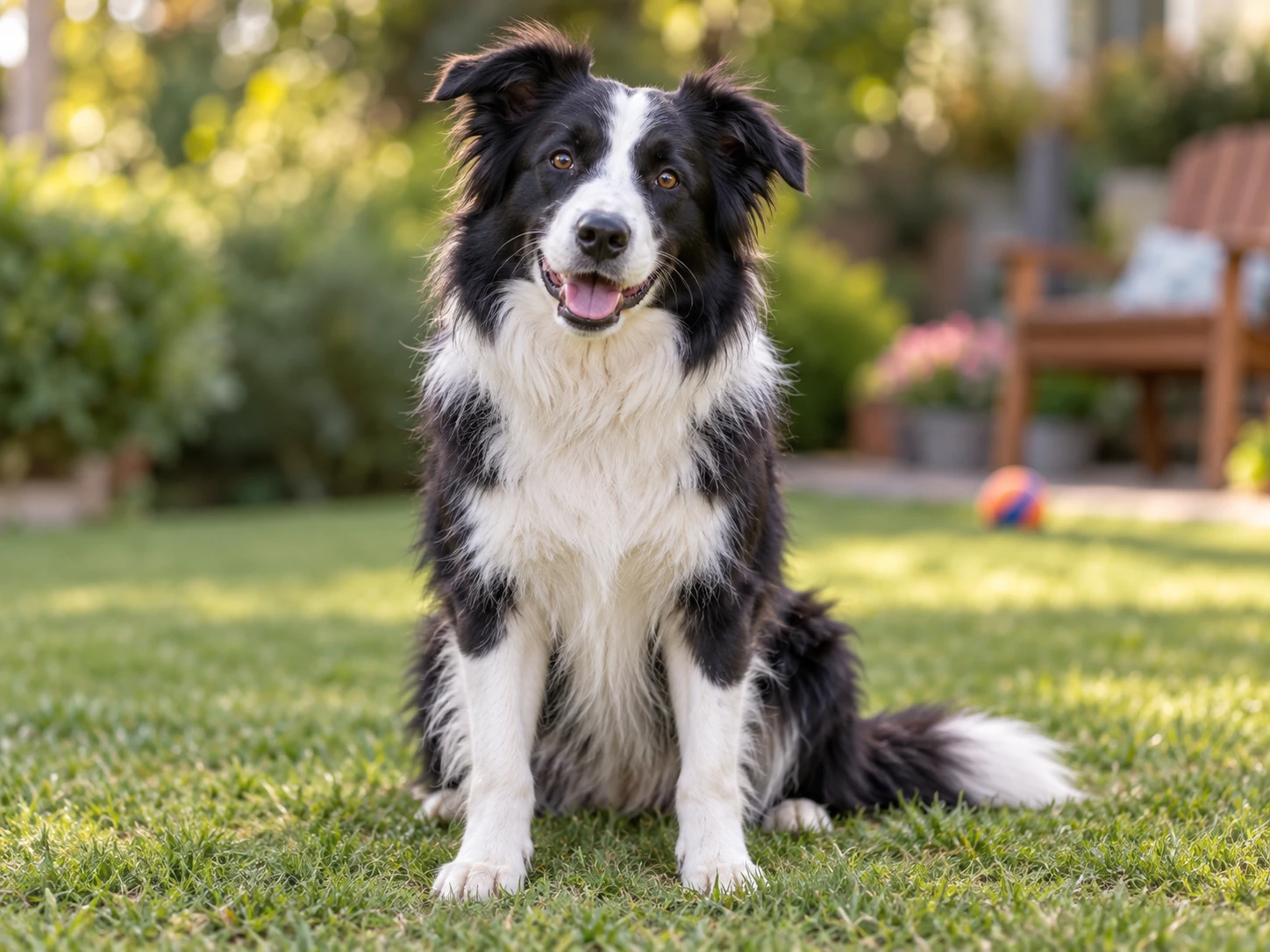
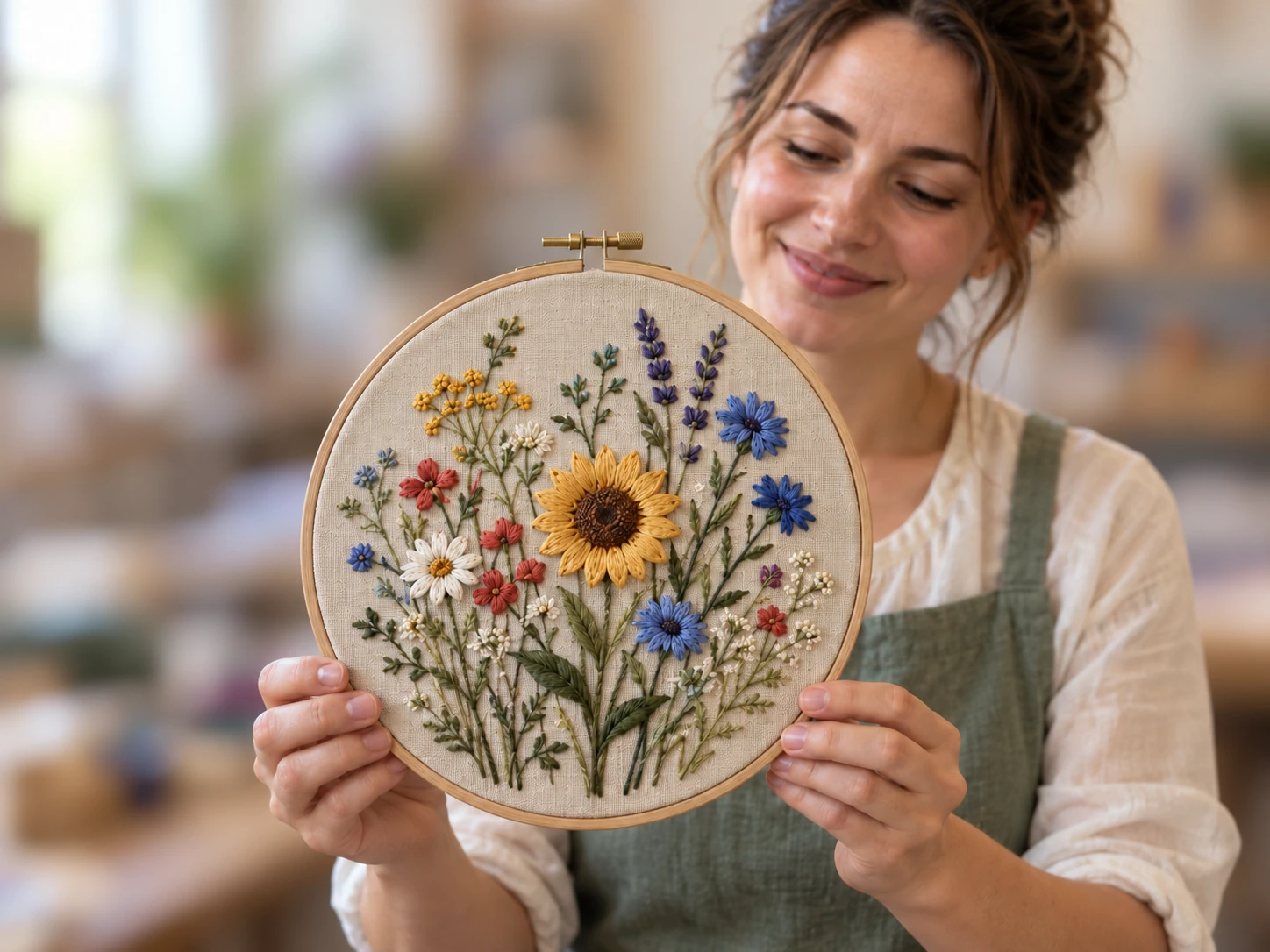
Libreng gamitinHindi kailangan mag-sign upNaaayos ang lakas ng blur

I-blur ang background para litaw ang subject

Mag-upload ng larawan para i-blur ang bahaging nasa likod ng subject, saka suriin ang resulta bago i-download. Makakatulong ang hindi gaanong nakagagambalang background para mas mapansin ang tao o bagay sa portrait, larawan ng alagang hayop, at pang-araw-araw na kuha. Magsimula sa larawang malinaw ang subject at tingnan ang outline bago i-save ang edit.

Magsimula sa larawan

Mag-drop ng larawan dito.
I-blur ang background.

JPG, PNG, o WebP · Hanggang 15 MB

Mga detalye ng privacy
Subukan ang sample

I-blur ang background para mas mapansin ang subject

Maaaring makagambala sa taong nasa larawan ang magulong kuwarto, mataong kalye, o dingding na maraming disenyo. Kapag na-blur ang mga detalyeng iyon, nababawasan ang sagabal habang nakikilala pa rin ang lugar. Para sa portrait, tingnan muna ang mukha at balikat, saka suriin ang hairline at mga puwang sa paligid ng mga braso. Dapat ituon ng epekto ang pansin sa tao nang hindi nagmumukhang ginupit ang outline. Pumili ng larawang malinaw ang subject; hindi kayang ibalik ng pag-edit ng background ang linaw ng mukhang malabo na sa orihinal.

Portrait ng babaeng naka-light blue na kamiseta sa masikip na home office na may mga libro, halaman, at dekorasyon sa dingding

Bawasan ang sagabal sa background ng pang-araw-araw na larawan

Hindi kailangang palaging palitan ang buong eksena para pagandahin ang larawan. Makakatulong ang bahagyang pag-blur sa background para mapansin ang alagang hayop, gawang-kamay na bagay, o paboritong gamit habang napapanatili ang mga kulay at dating ng paligid. Para sa mga post sa social media, tingnan ang larawan sa aktuwal na laki nito. Kung kinunan ang isang gamit sa tunay na lugar, tiyaking malinaw pa rin ang mahahalagang detalye at bagay pa rin dito ang malabong background. Kung kailangan ng marketplace ng plain white background, gumamit ng edit na tumutugon sa kinakailangang iyon.

Subukang i-blur ang background ng larawan
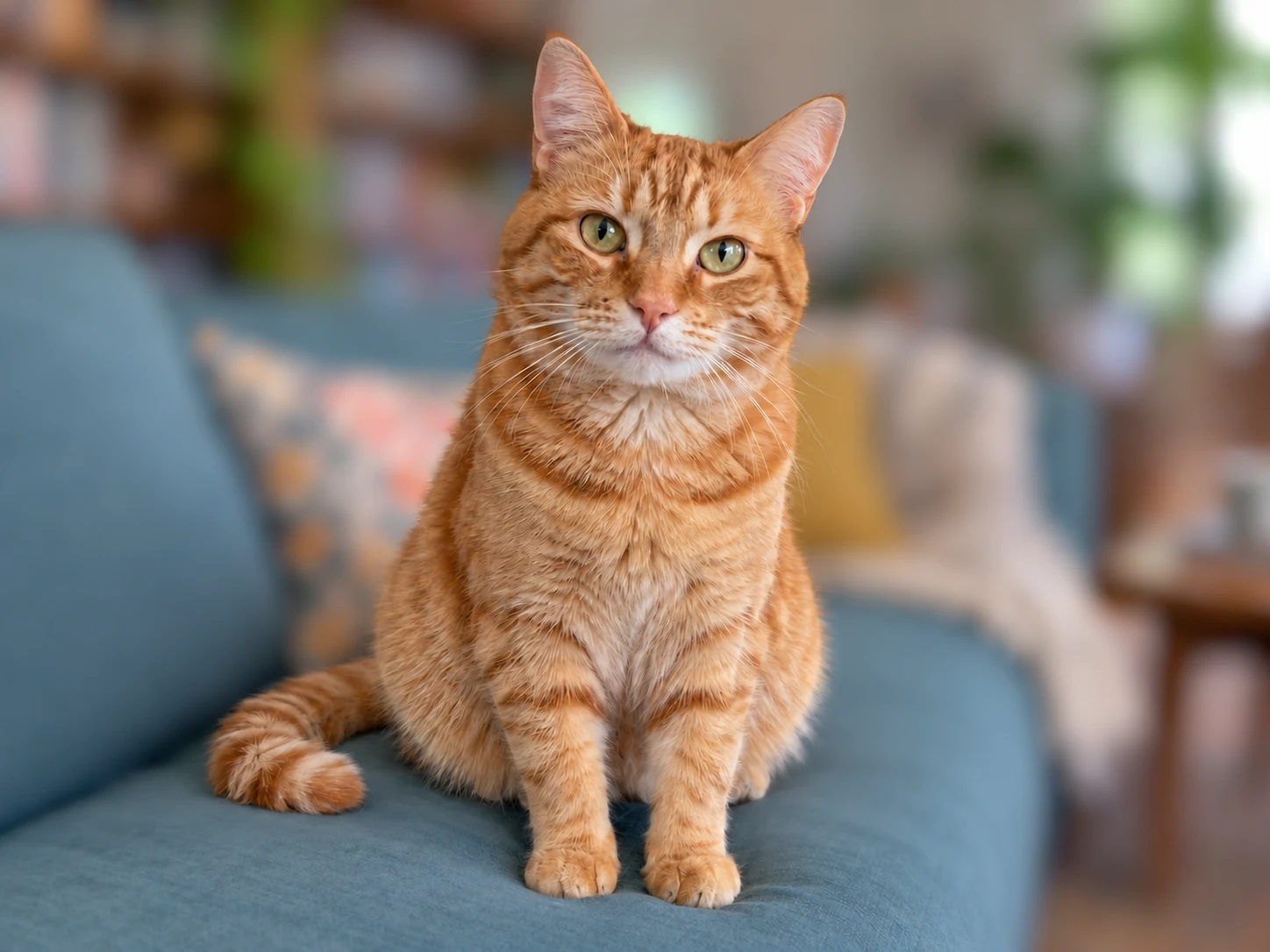
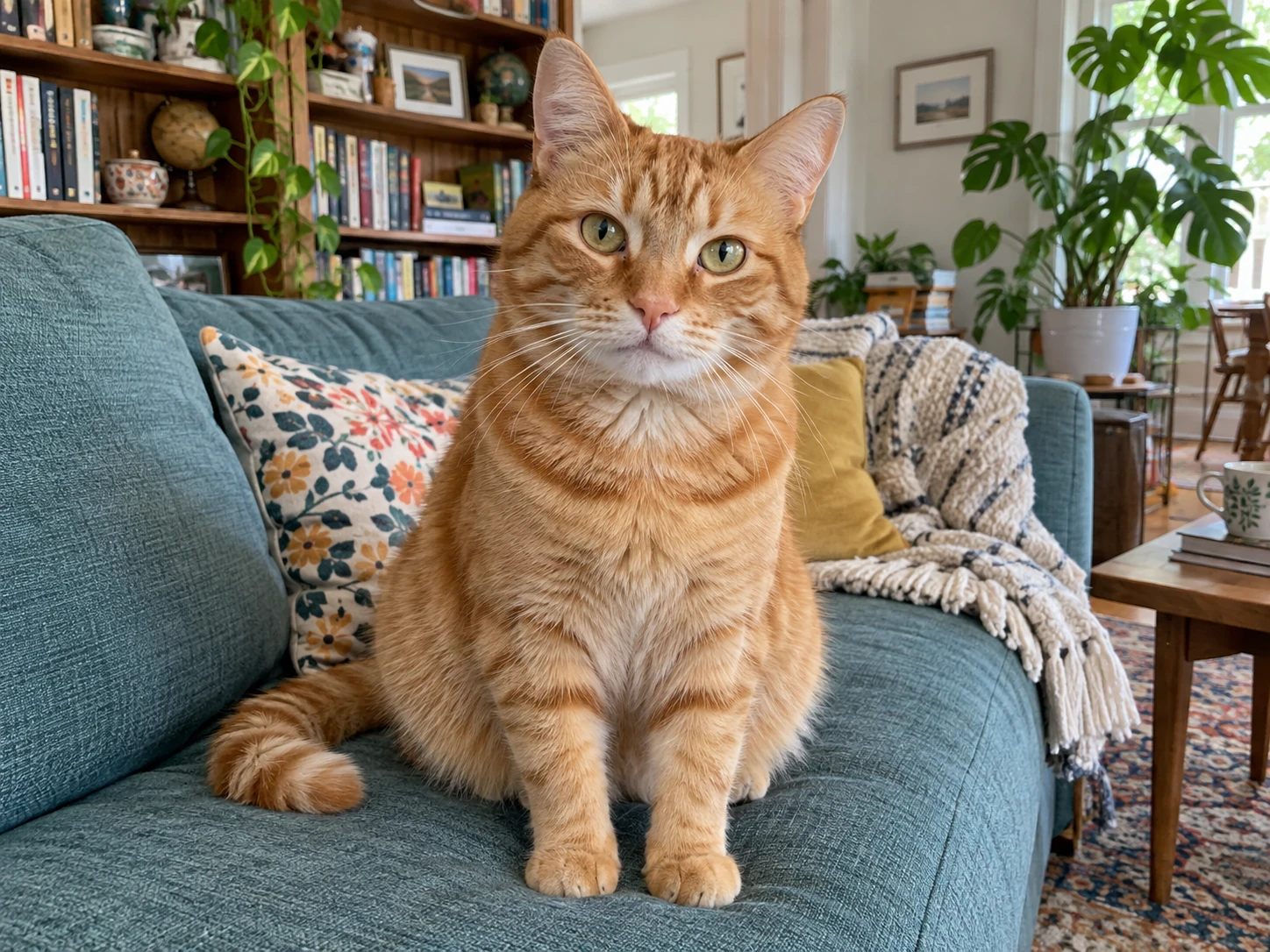
Kahel na tabby cat sa asul-berdeng sofa, kasama ang mga libro, halaman, unan, at kumot sa sala

Suriin ang mga detalye para maging natural ang resulta

Pinakakapaki-pakinabang ang resultang masusuri mo nang mabuti, hindi lang larawang na-blur ang paligid. Ihambing ang subject sa orihinal at tingnan kung may nagbago sa paligid ng buhok, balahibo, salamin sa mata, at maninipis na bagay. Bantayan ang matingkad na border, nawawalang detalye, o bahaging malinaw pa rin sa background. Kung hindi litaw ang subject laban sa eksena, subukan ang mas malinaw na orihinal na mas madaling ihiwalay ang subject sa background. Tingnan din ang larawan sa aktuwal na laki nito: maaaring maging sagabal kapag pinalaki ang gilid na maayos naman sa maliit na preview.

I-blur ang background ng larawan ngayon
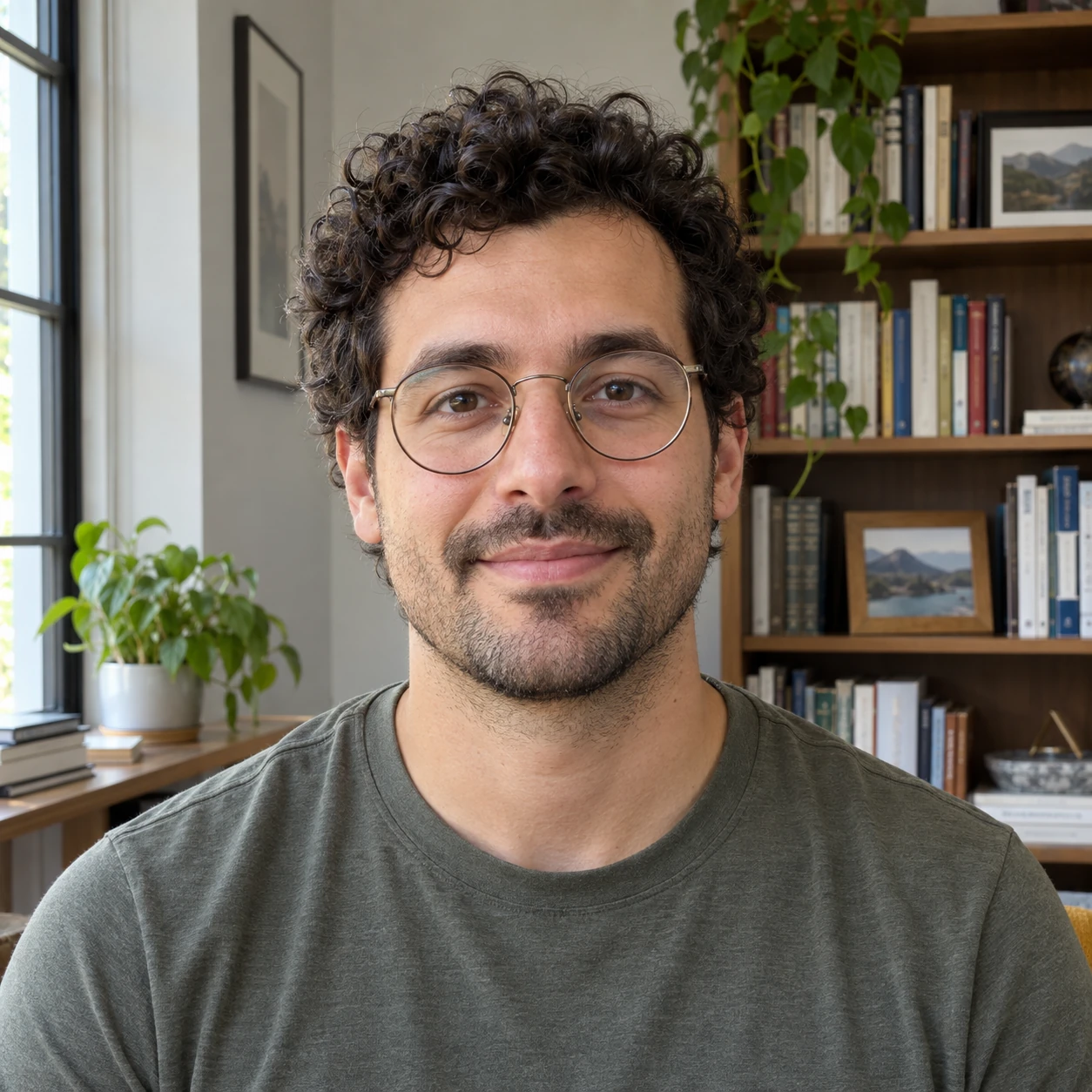
Close-up na portrait ng lalaking kulot ang buhok at may manipis na bilog na salamin sa mata, sa harap ng reading room na maraming detalye

Paano i-blur ang background ng larawan

Piliin ang larawan, ilapat ang epekto, at suriin ang subject bago i-save ang na-edit na larawan.

Magsimula sa malinaw na larawan, i-blur ang bahaging nasa likod ng subject, at tingnan ang resulta bago i-save.

  1. 1

    I-upload ang larawan mo

    Pumili ng larawang malinaw ang pangunahing subject. Karaniwang mas marami kang magagamit na detalye sa orihinal na larawan kaysa sa maliit na screenshot. Bago magsimula, tingnan kung sinusuportahan ng tool ang uri at laki ng file.

  2. 2

    Ilapat ang epekto at suriin ang resulta

    Ilapat ang epekto sa background, pagkatapos ay suriin ang subject at paligid nito. Hanapin ang nawawalang detalye, mga bahaging nananatiling malinaw sa background, o kapansin-pansing border. Kung mahirap linisin ang outline, maaaring ibang source photo ang kailangan sa halip na lakasan ang epekto.

  3. 3

    I-download at suriin ang larawan mo

    I-save ang na-edit na larawan at buksan ang na-download na file. Suriin ito sa aktuwal na sukat kung saan mo ito gagamitin—profile picture man, post sa social media, o mas malaking layout. Itabi ang orihinal para maihambing o masubukan ang ibang edit.

Bakit gagamit ng Free BGRemover para i-blur ang background?

Tinutulungan ka ng Free BGRemover na i-blur ang eksena sa likod ng subject para manatili itong tampok. Para sa mga portrait, larawan ng alagang hayop, at pang-araw-araw na post, layunin nitong bawasan ang mga sagabal sa paningin nang hindi pinapalitan ang orihinal na lugar. Makakatulong ang mga gabay sa pagpili ng orihinal na larawan at pagsusuri ng outline para malaman kung kapaki-pakinabang ang edit sa susunod mong gagawin.

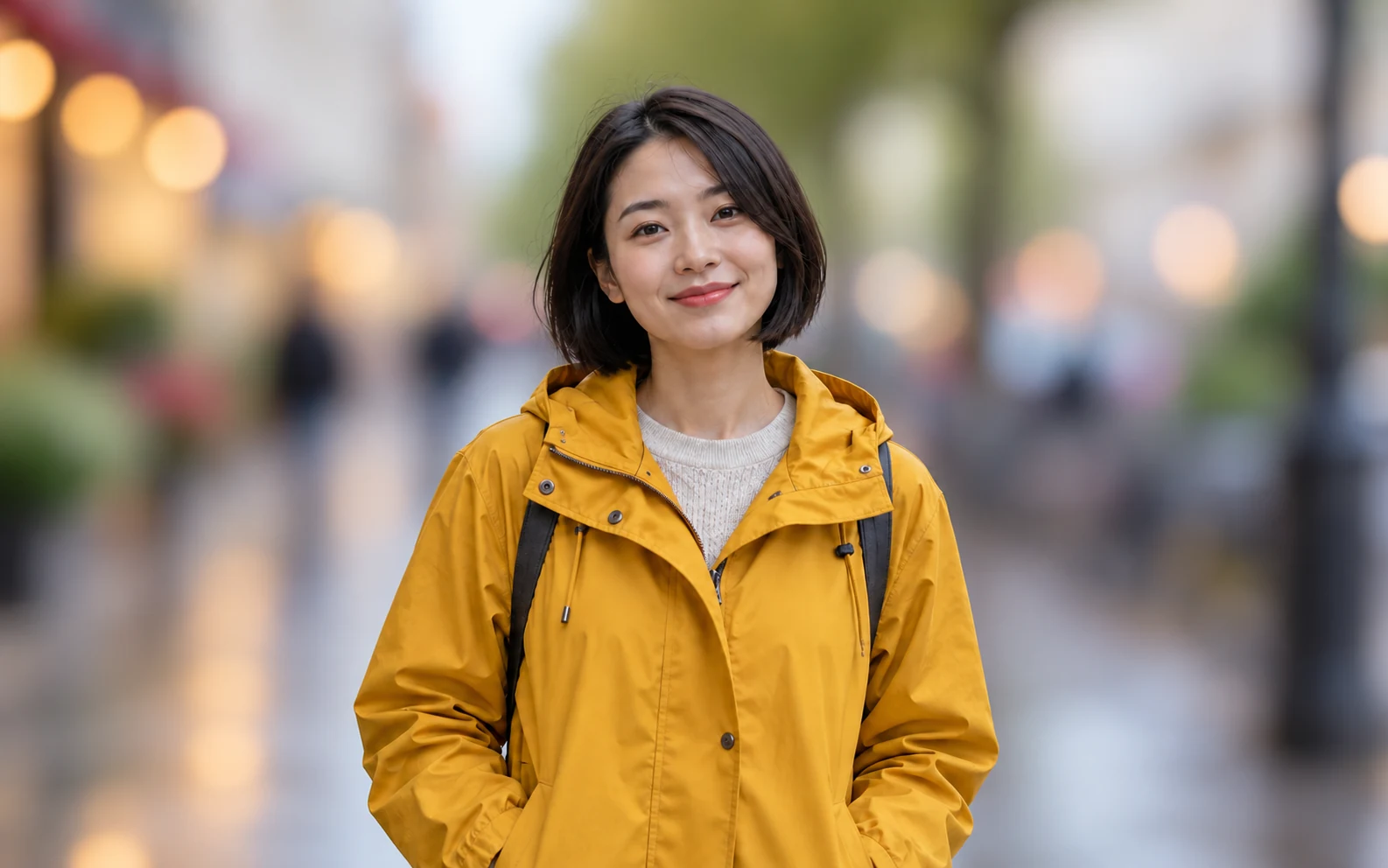
Matingkad ang focus sa babaeng naka-dilaw na jacket sa harap ng bahagyang naka-blur na kalye sa lungsod

Ituon ang pansin sa pangunahing subject

Kapag na-blur ang bahaging nasa likod ng malinaw na subject, nababawasan ang ibang detalyeng agaw-pansin. Kapaki-pakinabang ito kapag inililihis ng magulong dingding, kuwarto, o kalye ang tingin mula sa taong o bagay na gusto mong mapansin ng iba.

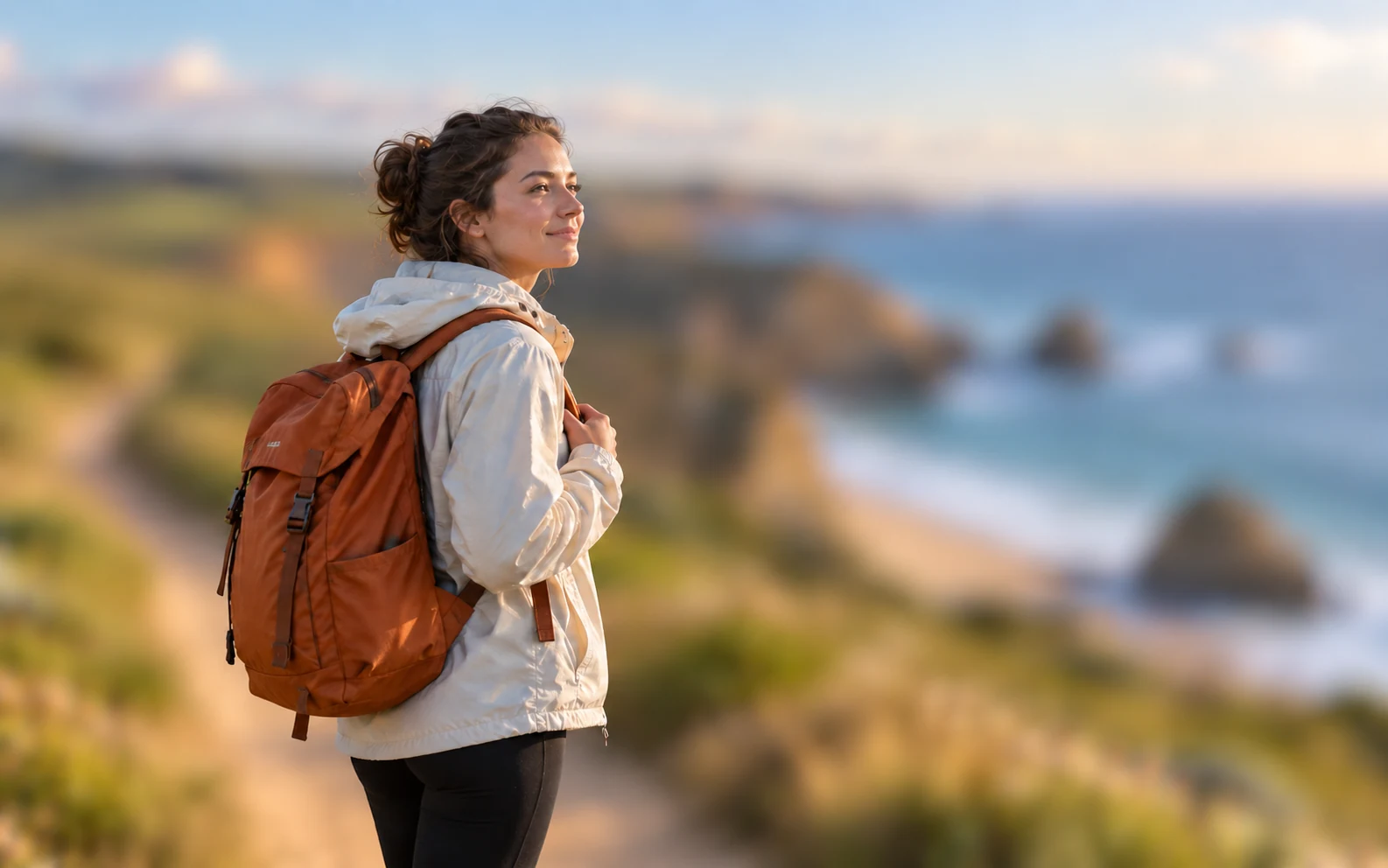
Matingkad ang focus sa manlalakbay at kalawang-kahel na backpack sa harap ng matinding naka-blur na asul na dagat at mga bangin sa baybayin

Panatilihin ang lugar sa larawan

Binabago ng edit ang kasalukuyang eksena sa pamamagitan ng pag-blur sa background, sa halip na palitan ito ng ibang tagpuan. Kaya nananatili sa larawan ang mga kulay at dating ng paligid kapag mahalaga ang lugar sa kuwentong gusto mong ibahagi.

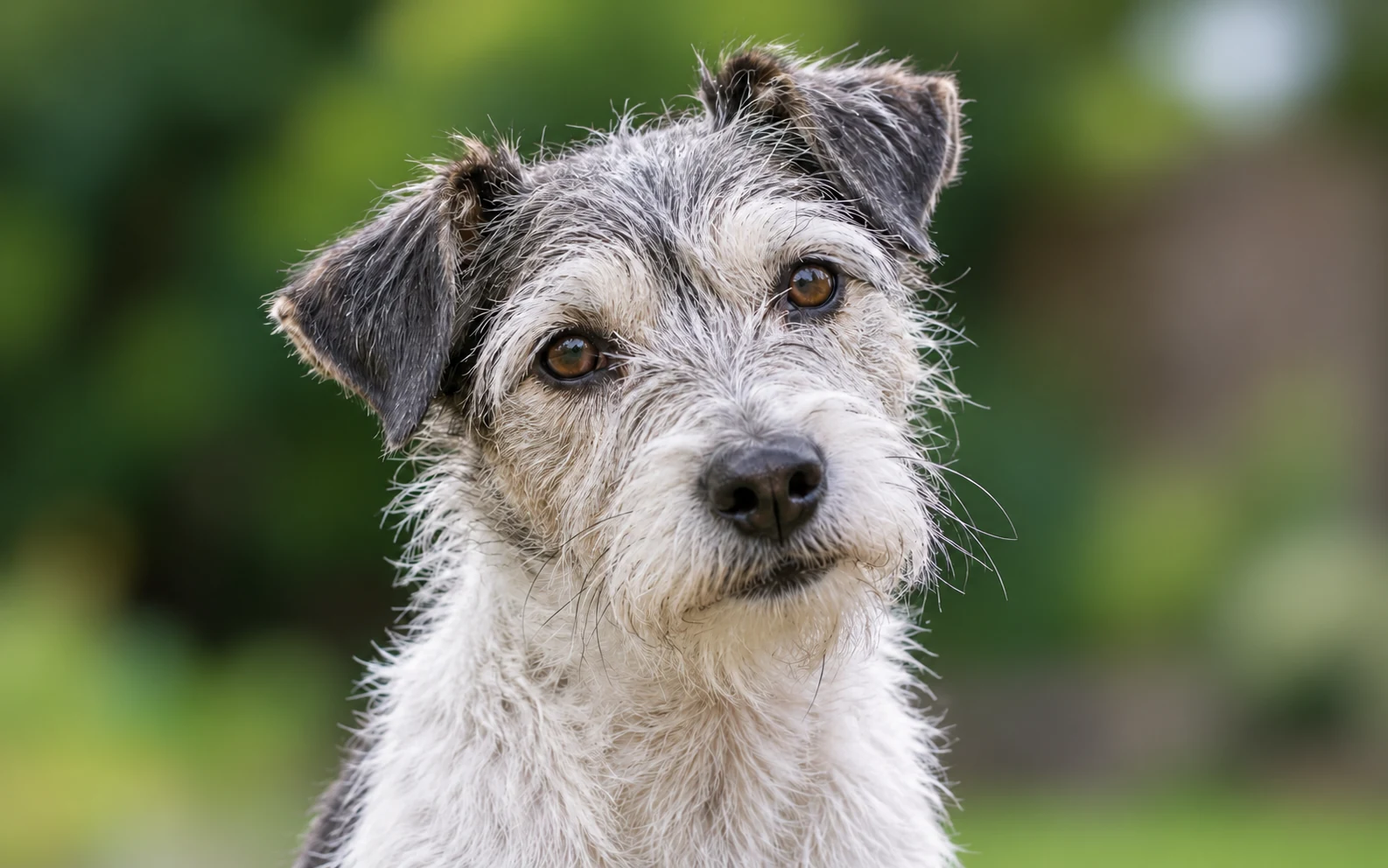
Wire-haired terrier na litaw ang mga bigote at gilid ng tainga sa harap ng bahagyang naka-blur na hardin

Alamin ang dapat suriin bago i-save

Ipinapaliwanag ng page kung paano suriin ang buhok, balahibo, maninipis na bagay, at mga bahaging malinaw pa rin sa background. Makakatulong ang mga pagsusuring ito para mataya ang resulta at malaman kung mas makabubuti ang mas malinaw na orihinal kaysa ulitin ang parehong edit.

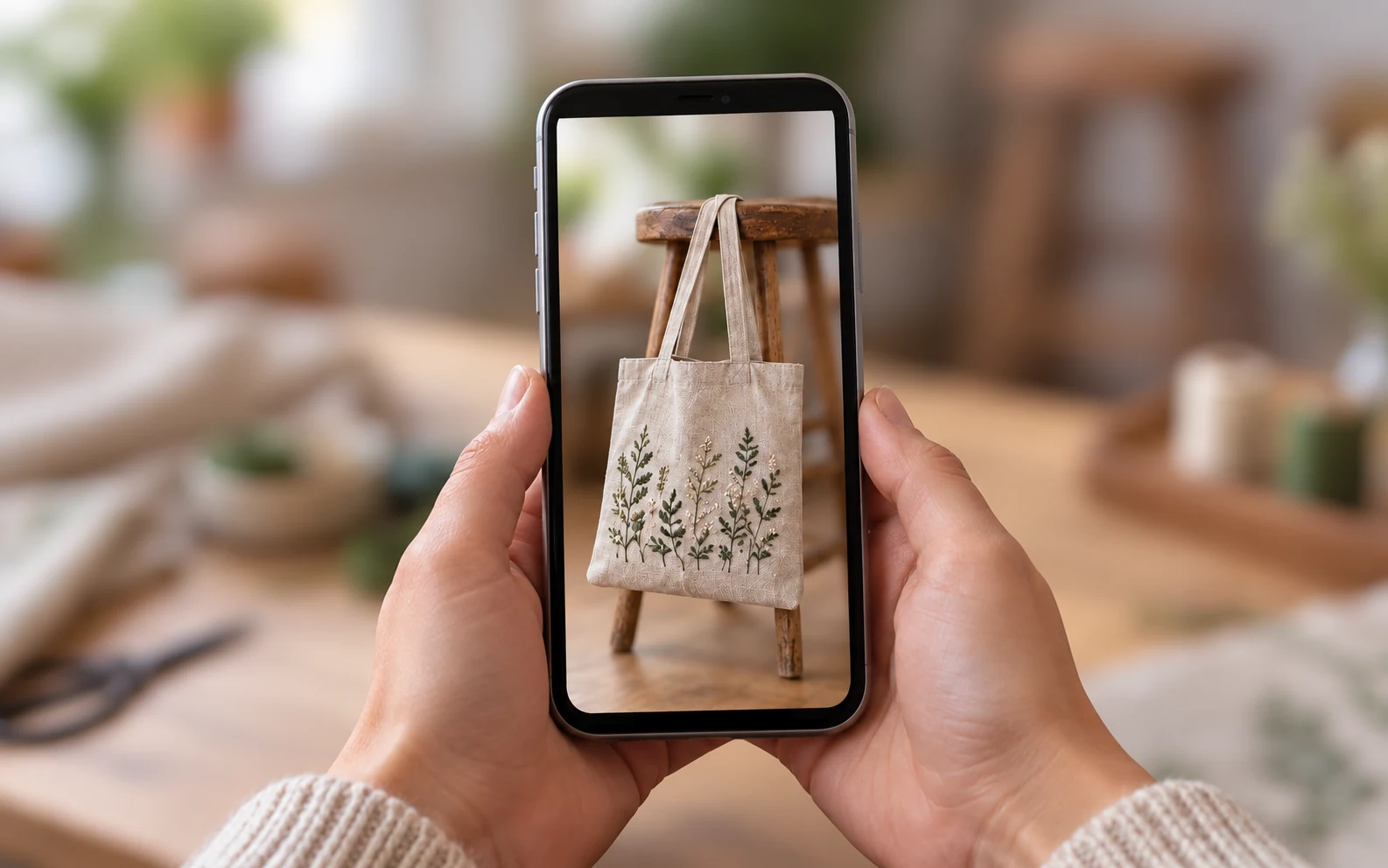
Mga kamay na tumitingin sa larawan ng linen tote bag sa smartphone bago ibahagi

Itugma ang edit sa susunod na gamit

Makakatulong ang mga gabay para sa portrait, post sa social media, at larawan ng mga pang-araw-araw na gamit na pumili ng angkop na paggagamitan sa resulta. Mas madaling mapansin ang problema kung susuriin ang na-save na larawan sa aktuwal na laki nito bago idagdag sa layout.

Na-blur na background para sa mga larawang ibinabahagi mo

Iba-iba ang kailangang suriin sa bawat larawan. Piliin kung saan mo gagamitin ang larawan mo, saka tingnan ang mahahalagang detalye bago gamitin ang resulta sa profile, post, o personal na proyekto.

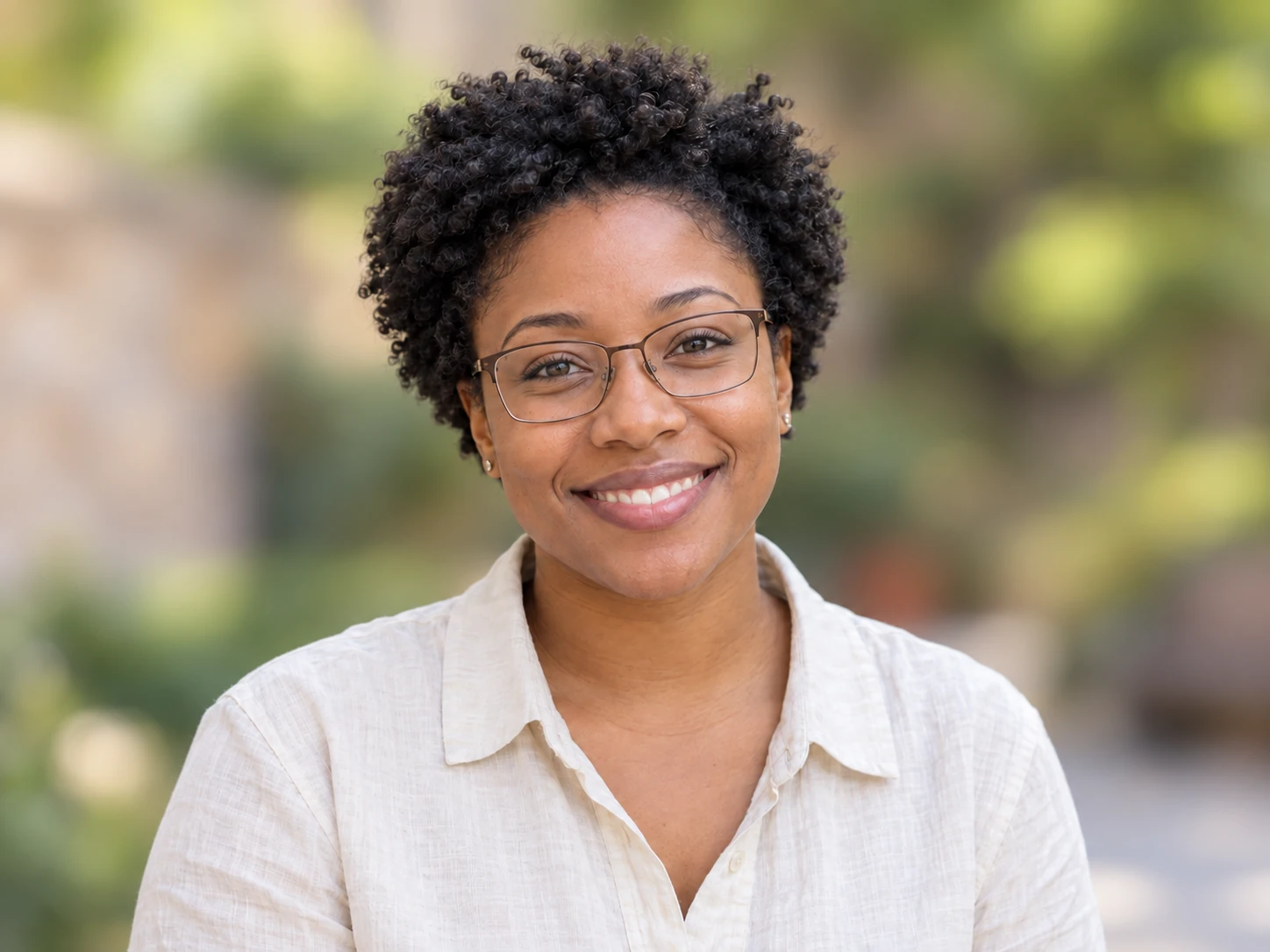
Natural na nakangiting portrait para sa personal na profile: babaeng maikli at kulot ang buhok, may parihabang salamin sa mata at kremang kamiseta, sa harap ng matinding naka-blur na bakuran

Ituon ang pansin sa tao

Maaaring makagambala sa ekspresyon mo ang kuwarto o kalye sa likod mo. Bagay ang malabong background sa personal na profile o kaswal na portrait. Suriin ang mukha, buhok, salamin sa mata, at mga balikat bago gamitin ang larawan, at sundin ang anumang tuntunin sa larawang ipinatutupad sa paggagamitan nito.

  • Bawasan ang nakagagambalang tanawin
  • Suriin ang buhok at salamin sa mata
  • Tingnan ang crop para sa profile
I-edit ang Portrait Mo
Paano i-blur ang background ng larawan?

Gumamit ng editor na kayang maglapat ng epekto sa likod ng subject sa halip na sa buong larawan. Buksan ang larawan, ilapat ang epekto, at suriin ang outline bago mag-save. Ihambing ang resulta sa orihinal para makita ang nawawalang detalye o bahaging aksidenteng na-blur.

Anong uri ng larawan ang dapat kong gamitin?

Pumili ng malinaw na orihinal na madaling ihiwalay ang pangunahing subject sa paligid nito. Makakatulong ang maayos na ilaw at litaw na mga gilid sa pagtataya ng edit. Maaaring magpahirap sa paghiwalay ang mababang contrast, galaw, maninipis na balahibo, at maliliit na subject, kaya suriing mabuti ang mga bahaging iyon.

Lilinaw ba ang subject na wala sa focus?

Hindi. Makakatulong ang pag-blur sa paligid para mas mapansin ang malinaw na subject, pero hindi nito maibabalik ang detalyeng wala sa orihinal. Kung wala na sa focus ang tao, alagang hayop, o bagay, subukan ang mas malinaw na source photo.

Ano ang pinagkaiba nito sa pag-alis ng background?

Pinapalabo ng pag-blur ang kasalukuyang paligid habang nananatili ang eksena sa larawan. Inihihiwalay naman ng pag-alis ng background ang subject para magamit ito sa transparent o ibang background. Piliin ang paraang akma sa kung saan at paano mo gagamitin ang larawan.

Bakit may border o malinaw na bahagi sa paligid ng subject?

Maaaring palatandaan ang mga bahaging iyon na hindi maayos na naihiwalay ang subject sa paligid nito. Mahirap iproseso ang magkakahawig na kulay, maninipis na gilid, at mga puwang sa paligid ng subject. Ihambing sa orihinal at subukan ang mas malinaw na source kung mayroon; maaaring hindi maitama ng mas malakas na epekto lang ang outline.

Maaasahan ko ba ang blur para itago ang pribadong impormasyon?

Huwag ipagpalagay na hindi na mababasa ang na-blur na teksto o hindi na makikilala ang mukha. Maaaring manatiling kita ang mga detalye sa na-save na larawan. Kung kailangan mong alisin ang pribadong impormasyon bago magbahagi, i-crop ito o takpan nang buo, saka suriin ang na-export na file.

Paano i-blur ang background ng larawan sa iPhone?

Pumili ng JPG, PNG, o WebP na larawan mula sa iPhone mo, ilapat ang epekto, at i-save bilang PNG. Kailangan ng browser na may compatible na graphics support para maproseso ang larawan. Kung hindi mapatakbo ng browser mo ang editor, gamitin ang sample preview o subukan ang supported na desktop browser. I-convert muna ang mga HEIC na larawan sa supported na format.

Puwede ko bang i-blur ang background ng larawan sa Android?

Maaari mong buksan ang page sa Android, pero nakadepende sa browser at graphics support ng device kung mapoproseso ang sarili mong larawan. Pumili ng supported na file, ilapat ang epekto, ayusin ang lakas, at i-download ang resulta. Kung hindi available ang pagproseso, sumubok ng ibang compatible na device; hindi lahat ng Android phone ay kayang magpatakbo ng editor.

Libre ba ang tool na ito, at kailangan ko ba ng account?

Libre gamitin ang editor na ito para i-blur ang background at hindi kailangan ng account. Mag-upload ng JPG, PNG, o WebP file na hanggang 15 MB. PNG ang mada-download na resulta; ang mga larawang lampas 2,200 pixel ang pinakamahabang gilid ay liliitan hanggang sa limitasyong iyon. Itabi ang orihinal para sa mga susunod na edit.

Mga madalas itanong tungkol sa pag-edit ng background ng larawan

Alamin kung paano pumili ng larawan, suriin ang epekto, at kung ano ang magagawa at hindi magagawa ng pag-blur sa background.
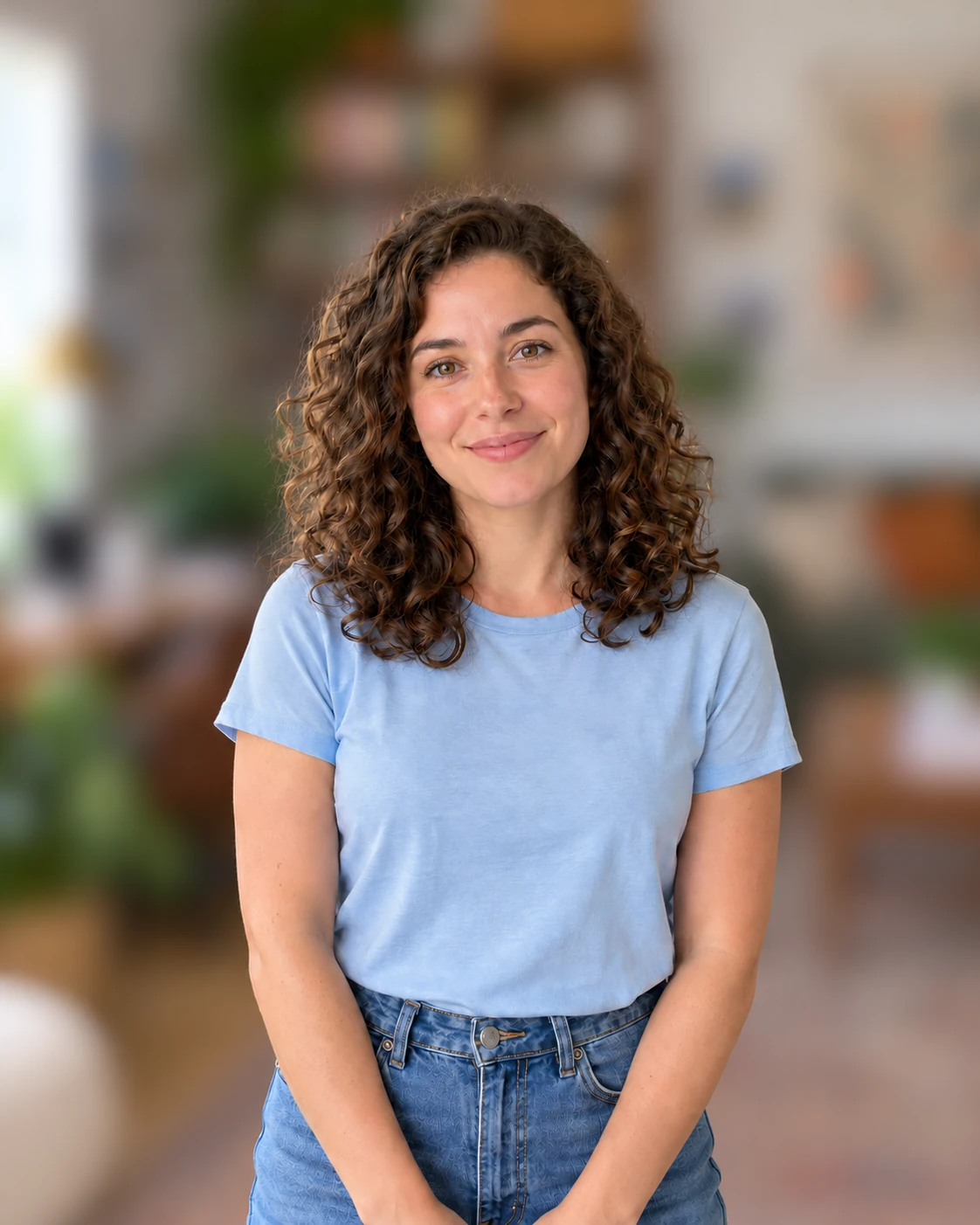
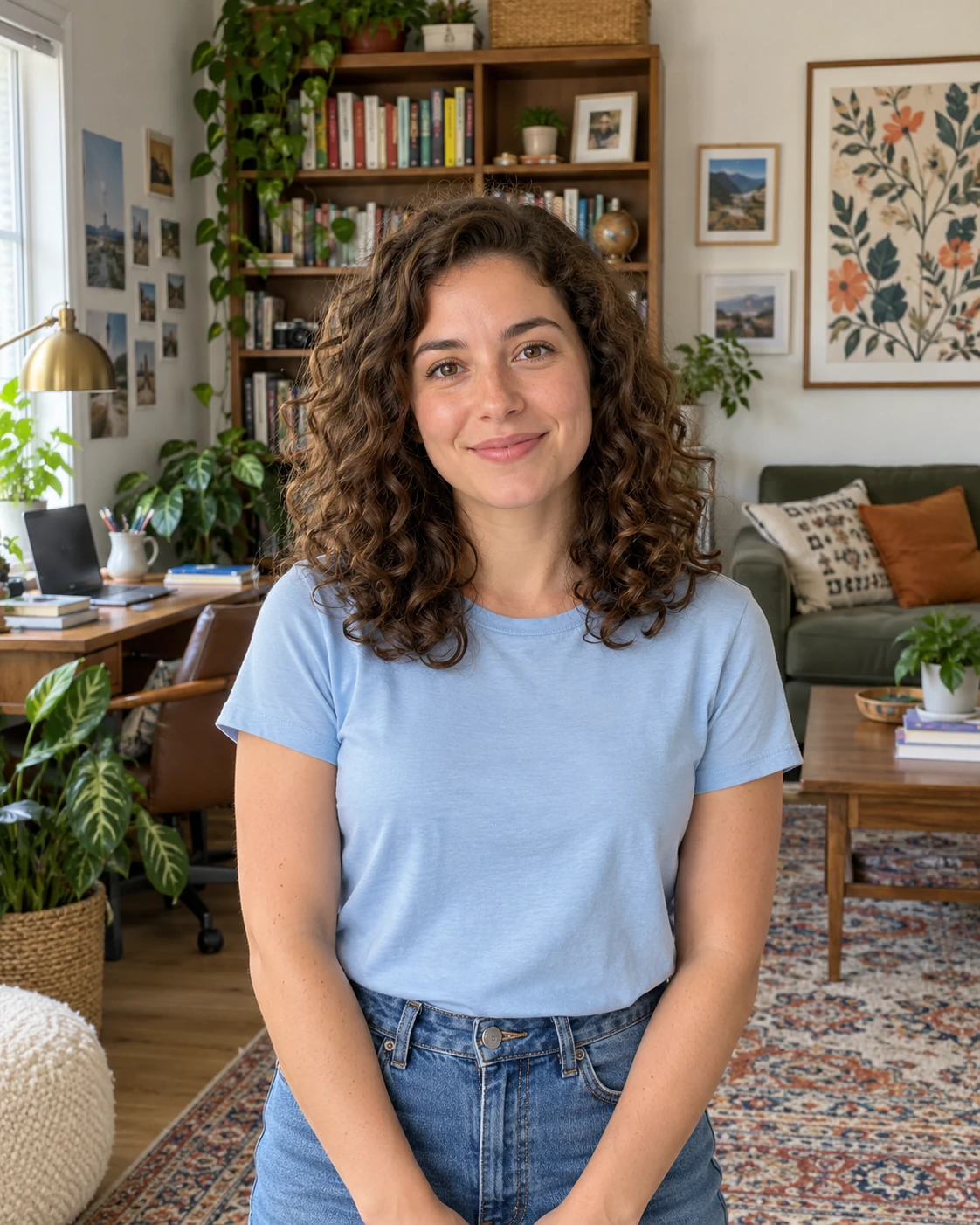
Ibigay sa subject mo ang nararapat na pansin

Pumili ng malinaw na larawan at subukan ang pag-blur sa background para sa susunod mong portrait o post. Suriin ang subject at outline nito bago mag-save, saka tingnan ang na-download na larawan sa aktuwal na laki nito sa profile o post.

Simulan ang pag-blur ng background