Alisin ang puting background
Gawing transparent na PNG ang simpleng puting scan, product graphic, o logo. Suriin kung may puting detalyeng dapat manatili sa loob ng paksa.
✦ 100 porsiyentong libreWalang watermark
Alisin ang kulay ng background o gawing transparent ang anumang kulay. Pumili ng berde, puti, asul, o ibang kulay, pagkatapos ay mag-download ng malinis na PNG—libre at walang kailangang mag-sign up o watermark.
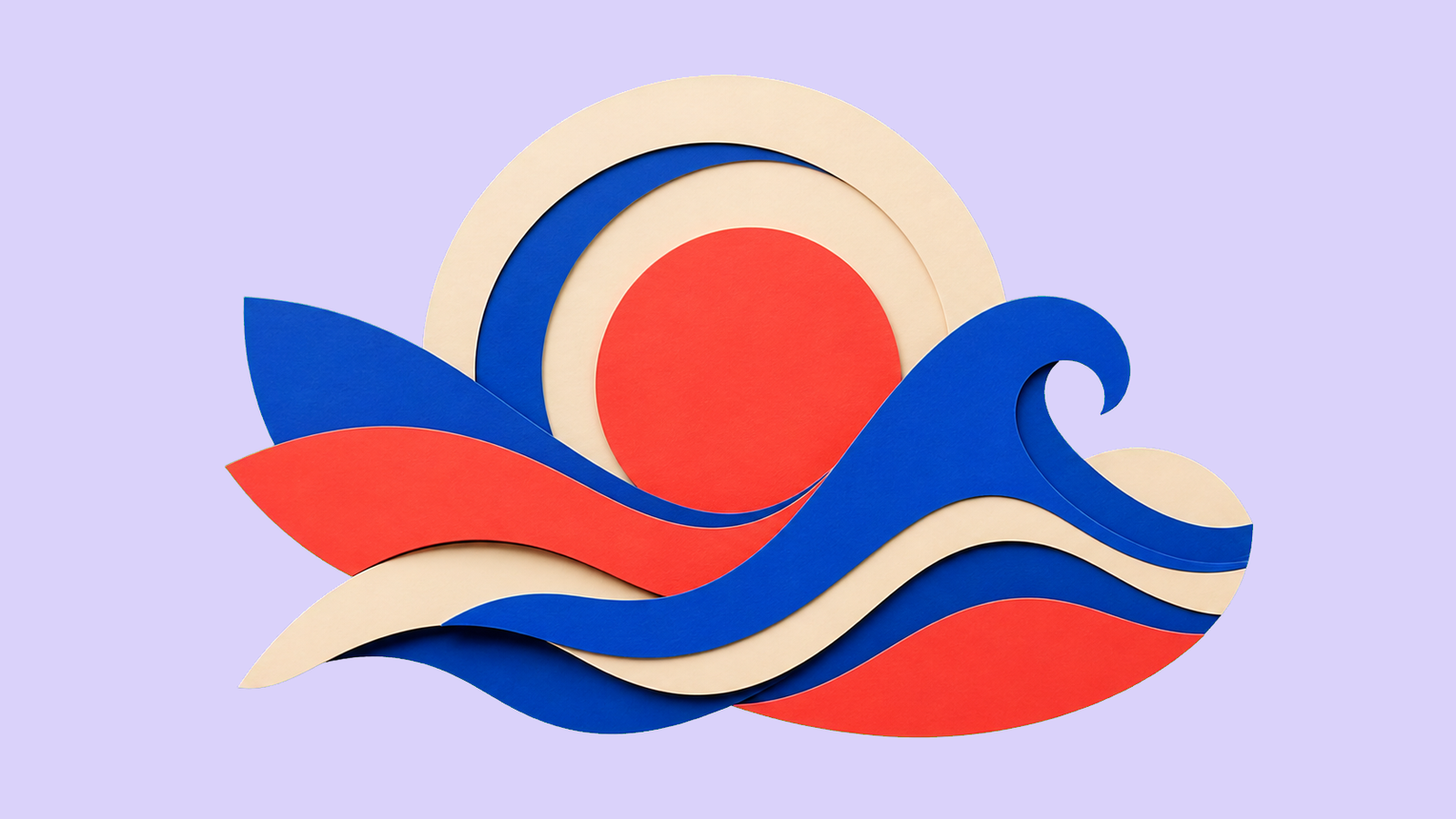 OrihinalTransparent na PNG
Pumili ng JPG, PNG, o WebP na hanggang 15 MB, pagkatapos ay piliin ang kulay na dapat mawala.
Mag-click sa larawan o maglagay ng HEX value. Unti-unting taasan ang antas para maisama ang magkakalapit na kulay.
Suriin ang resulta sa checkerboard, ikumpara sa orihinal kung kailangan, pagkatapos ay mag-download ng transparent na PNG.
Mga gamit ng pagpili ng kulay
Gamitin ang tool na ito para gawing transparent ang isang piniling kulay sa JPG, PNG, o WebP. Pinakamainam ito sa puti, berde, asul, at iba pang payak na background na iisa ang kulay.
Gawing transparent na PNG ang simpleng puting scan, product graphic, o logo. Suriin kung may puting detalyeng dapat manatili sa loob ng paksa.
Piliin ang berde at unti-unting taasan ang antas ng pagtutugma. Suriin ang buhok, tela, at mga bagay na dapat manatiling transparent bago mag-download.
Alisin ang asul o iba pang payak na kulay ng background sa studio habang pinananatili ang malilinis na gilid ng paksa.
Alisin ang kulay sa icon ng PNG, ilustrasyon, o simpleng hugis na iisa ang kulay nang hindi muling iginuguhit ang file.
Pinakamainam ito para sa background na iisa o halos iisa ang kulay. Kung may kaparehong kulay ang paksa, magsimula sa mababang antas ng pagtutugma at suriin ang mga gilid. Para sa masalimuot na background na maraming kulay, gamitin ang AI pang-alis ng background.
Alisin ang puti, berde, asul, o iba pang payak na kulay ng background sa JPG, PNG, o WebP. Piliin ang kulay at itakda ang antas ng pagtutugma para mapanatili ang paksa, pagkatapos ay mag-download ng transparent na PNG.


Pagkatapos alisin ang kulay ng background, mag-download ng transparent na PNG para sa product photo, logo, presentation slide, at design file. Malinis na nakahiwalay ang paksa at handa na para sa bagong background o layout.



Pagkatapos alisin ang partikular na kulay ng background, gamitin ang transparent na PNG sa mga larawan ng produkto, presentation, at layout ng disenyo nang hindi kasama ang orihinal na may-kulay na likuran.


Mga tanong at sagot
Mabilis na gabay sa pag-alis ng kulay ng background, paggawa ng isang kulay na transparent, pagsasaayos ng magkakahawig na kulay, at pag-download ng PNG.
I-upload ang larawan, mag-click sa kulay ng background na aalisin o ilagay ang anim na digit na HEX value, pagkatapos ay itakda kung gaano kalawak ang pagtutugma sa mga kahawig na kulay. I-preview ang resulta at mag-download ng transparent na PNG kapag maayos ang mga gilid.
Oo. Ginagawang transparent ng tool na ito ang napiling kulay at mga kahawig na kulay habang pinananatili ang iba pang kulay. Magsimula sa mababang antas ng pagtutugma para mas eksakto, lalo na kung may kaparehong kulay ang paksa.
Oo. Mainam ito para sa puti, green screen, blue screen, at iba pang payak na background na iisa ang kulay. Bago mag-download, tingnan ang buhok, tela, logo, at iba pang detalye ng paksa na may kaparehong kulay ng background.
Tinutukoy ng antas ng pagtutugma kung gaano kalapit dapat ang kulay ng isang pixel sa napili mong kulay. Ibaba ito kung may bahaging nawawala sa paksa; unti-unti itong taasan kung hindi pare-pareho ang kulay ng background o may naiwang gilid na may kulay. Suriin ang resulta sa checkerboard.
Piliin ang opsyong Transparent na background, pagkatapos ay i-download ang resulta bilang PNG. Napapanatili ng PNG ang mga transparent na pixel; hindi ito kayang gawin ng JPG kaya kailangan nito ng payak na background.
Pinakamainam ang tool na ito kapag iisa o halos iisa ang kulay ng background. Kung tao, produkto, o bagay ang nasa harap ng sari-saring background sa isang larawan, gamitin ang AI pang-alis ng background.
Maaari kang mag-upload ng JPG, PNG, o WebP na hanggang 15 MB. I-download bilang PNG ang natapos na resultang may transparent na background.
Oo. Libreng gamitin ang online na tool ng Free BGRemover para mag-alis ng kulay; walang kailangang mag-sign up at walang watermark.
Gamitin ito kung kailangan mong mag-alis ng partikular na kulay online. Gumamit ng pamburang parang brush para magbura ng isang bagay, at Photoshop o Photopea kung kailangan mo ng mga layer o detalyadong manu-manong retoke.

Mga gabay

Mga gabay

Mga gabay
Libreng pag-alis ng kulay