Maaaring manatiling puti ang background ng selyo kung may natirang pixel ng papel, may idinagdag na solidong background bago i-download, o nawala ang transparency nang i-save bilang JPG o kumuha ng screenshot. Posible ring transparent na ang PNG at ipinapakita lang ito sa puting pahina.
Para malaman agad ang dahilan, ilagay ang na-download na file sa ibabaw ng madilim o may-kulay na bahagi. Kung puti pa rin ang background, may solidong background pa rin ang file. Kung nakikita ang kulay sa likod sa mga bakanteng bahagi sa paligid at loob ng selyo, transparent ang mga bahaging iyon.
Hanapin ang nakikita mong problema at piliin ang tamang ayos
| Nakikita mo | Posibleng dahilan | Subukan ito |
|---|---|---|
| Buong puting parihaba sa paligid ng selyo | Nasa file pa ang papel o may idinagdag na puting background | Alisin ang papel, piliin ang Transparent, at i-download ulit |
| Transparent ang labas pero puti pa rin ang loob ng tatak | Hindi naalis ang mga nakapaloob na bahagi ng papel | Alisin din ang kulay ng papel sa loob ng larawan |
| Manipis na puti o abuhing gilid | May mapuputlang pixel sa gilid na nakakabit pa sa tinta | Bahagyang taasan ang antas ng pagtutugma at huminto kung nagsisimula nang mawala ang tinta |
| Sa preview lang sa puting pahina nakikita ang puti | Maaaring puti ang ipinapakita ng preview sa likod ng transparent na larawan | Subukan ang naka-save na file sa background na ibang kulay |
| Nagkaroon ulit ng puting kahon ang na-check nang PNG matapos ipasok o i-export | Nadagdagan ng background o nawala ang transparency habang ine-edit o ine-export ang dokumento | Ihambing ang ipinasok na larawan sa huling na-export na dokumento |
Maaaring itago ng pag-crop ang sobrang papel sa paligid ng selyo, pero hindi nito maaalis ang papel sa loob ng singsing o sa pagitan ng mga letra. Kapag binawasan mo ang opacity ng buong larawan, kukupas pati ang tinta kasama ng puting kahon.
Bakit maaaring hindi sapat ang pag-save ng selyo bilang PNG
Kayang panatilihin ng PNG ang mga transparent na bahagi, pero hindi inaalis ng pag-save bilang PNG ang mga puting pixel na naroon na. PNG pa rin ang isang file na may puting parihaba.
Kapag ginawang PNG ang JPG, mananatili ang papel maliban kung aalisin mo muna ito. Hindi rin talaga kino-convert ng pagpapalit ng extension ang larawan. Para sa dagdag na paliwanag, basahin ang bakit maaari pa ring may background ang PNG.
Ganoon din ang problema sa screenshot: kinukunan nito ang nakikitang preview, pati ang puting canvas o checkerboard sa likod ng selyo. Gamitin ang download button ng tool para mai-save ang naprosesong larawan.
Madali ring makaligtaan ang isang setting. Kung Puti ang pinili mong output background, ibabalik ng tool ang puti sa likod ng na-cut out na larawan. Piliin ang Transparent para makita ang dokumento sa likod nito.
Alisin ang puting background gamit ang Free BGRemover
Magsimula sa pinakamalinaw na orihinal na scan o litrato na mayroon ka. Mag-iwan ng kaunting espasyo sa paligid ng panlabas na gilid ng selyo at magtabi ng kopyang hindi ginalaw. Maaaring kulang sa detalye ang selyong kinopya mula sa maliit na preview ng dokumento para mapanatili ang pinong mga letra.
Subukan muna ang awtomatikong pag-alis ng background ng selyo
- Buksan ang pang-alis ng background ng selyo at piliin ang Mag-upload ng selyo.
- Piliin ang larawan, pagkatapos ay i-click ang Alisin ang background.
- Ihambing ang orihinal at ang resulta. Suriin ang gitna, mga puwang sa pagitan ng mga singsing, maliliit na letra, at mapupusyaw na bakas ng tinta.
- Itakda ang background sa Transparent.
- I-click ang I-download ang transparent na PNG.
Kung nawala ang papel sa labas pero puti pa rin ang gitna, subukang alisin nang direkta ang kulay ng papel gamit ang mga hakbang sa ibaba. Kung may mahahalagang bahagi ng tatak na nawala sa resulta, bumalik sa orihinal sa halip na iproseso ulit ang sirang cutout.
Alisin ang natitirang kulay ng papel sa loob ng selyo
Kung pula, asul, o itim ang selyo at pantay-pantay ang kulay ng papel, magagamit mo ang pang-alis ng kulay para piliin kung aling mga shade ang aalisin. Hinahanap nito ang magkakatugmang pixel sa buong larawan, kabilang ang mga nakapaloob na bahagi.
- I-upload ang orihinal na larawan ng selyo.
- Sa preview ng orihinal na larawan, i-click ang bakanteng bahagi ng papel para piliin ang kulay nito. Iwasang i-click ang tinta o madilim na anino.
- Sa ilalim ng Palitan ng, piliin ang Transparent na background.
- I-click ang Alisin ang napiling kulay at suriin ang resulta.
- Kung may papel pa, bahagyang taasan ang Antas ng pagtutugma at i-click ulit ang Alisin ang napiling kulay.
- Gamitin ang Ikumpara sa orihinal para tingnan kung may nawawalang tinta, pagkatapos ay piliin ang Ipakita ang resulta para bumalik sa cutout.
- Kapag maayos na ang resulta, i-click ang I-download ang PNG.
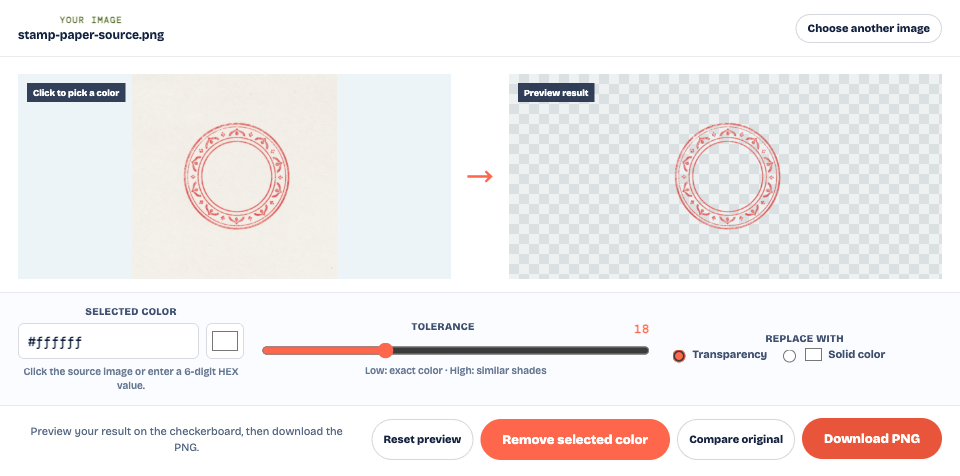
Maaaring cream o mapusyaw na abo ang papel kahit mukha itong puti. Mas mainam kung pipiliin ang aktuwal na kulay ng papel kaysa ipagpalagay na purong puti ito. Mas mahirap alisin ang malalalim na anino at hindi pantay na ilaw: maaaring mas maraming tinta ang mapanatili ng mas pantay na scan o bagong litrato sa maayos na ilaw kaysa sa malaking pagtaas ng antas ng pagtutugma.
Apektado rin ng pag-aalis ng kulay ang magkakatugmang kulay sa loob ng disenyo. Kung may sinadyang puting simbolo o mapusyaw na letra ang selyo mo, tiyaking nandoon pa rin ang mga ito. Walang brush ang tool na ito para ibalik ang mga piling bahaging nabura; kung sobra ang nabura, babaan ang antas ng pagtutugma at ulitin mula sa orihinal.
Ayusin ang puting gilid nang hindi nasisira ang selyo
Magkaibang bagay ang transparent na background at malinis na mga gilid, kaya kailangang suriin ang dalawa. Sa paghahambing sa simula ng artikulo, nakikita ang madilim na kulay sa likod ng na-download na PNG, pero may mapuputlang pixel pa rin sa ilang bahagi ng tinta. Dahil sa checkerboard lang, maaaring hindi mapansin ang mga pixel na iyon.
Maaaring magmula ang mapuputlang gilid sa paghahalo ng kulay ng papel at tinta sa na-scan na larawan, pagkalabo, o compression. Bahagyang taasan ang antas ng pagtutugma, pagkatapos ay ihambing ang singsing at pinakamaninipis na guhit sa orihinal. Suriin ang resulta sa aktuwal na laki ng paggamit at kapag pinalaki.
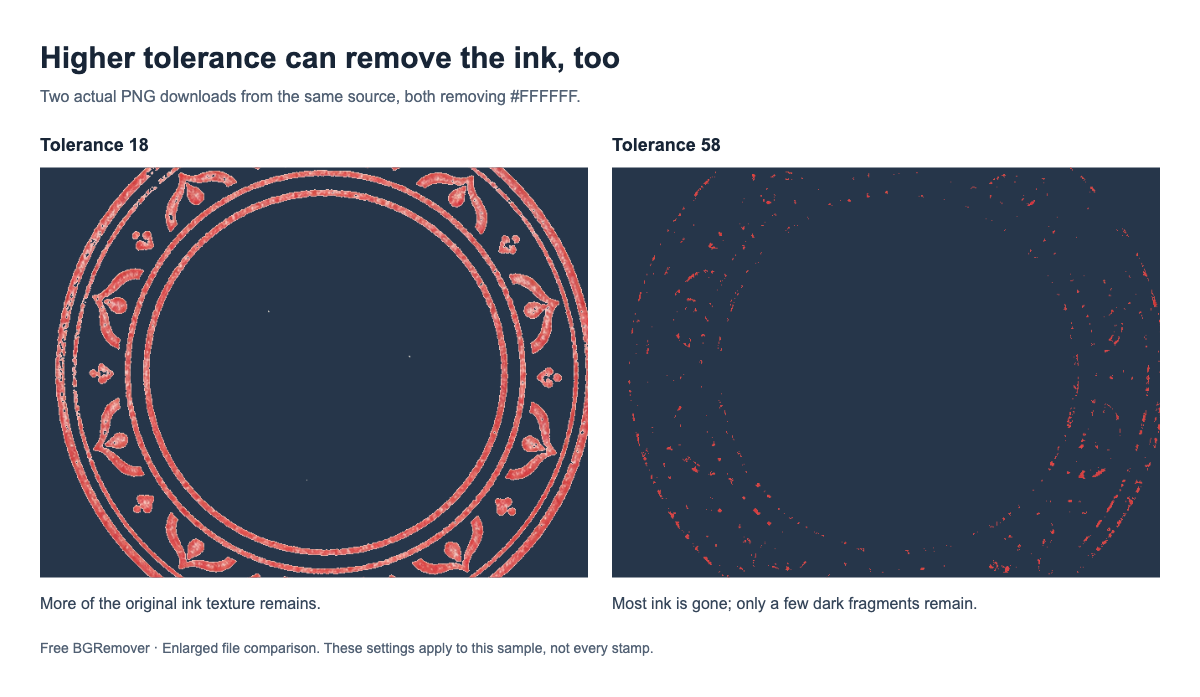
Huminto kung nasisira ng susunod na pagbabago ang gilid, nag-aalis ng letra, o bumubura sa mapupusyaw na bahagi ng tatak. Maaaring walang iisang setting na makakapag-alis sa lahat ng mapuputlang gilid habang napapanatili ang buong tinta kung mababa ang kalidad ng orihinal na larawan. Mas magandang panimula ang mas malinaw at pantay ang ilaw na orihinal.
Huwag i-blur ang buong selyo para itago ang maputing gilid; lalabo rin ang mga letra. Panatilihin ang mga natural na puwang sa tinta maliban kung resulta ang mga ito ng pag-aalis ng background.
Suriin ang na-download na PNG at ang huling dokumento
Gamitin ang naka-save na PNG para sa pagsusuring ito, hindi ang screenshot ng preview habang nag-e-edit. Kung gusto mong tingnan ang halimbawa, buksan ang source na larawan ng selyo at ang aktuwal na na-download na transparent na PNG.
Ilagay ang PNG sa ibabaw ng may-kulay na bahagi at tingnan ang mga sulok ng larawan, gitna ng tatak, at mga butas sa mga letra. Dapat makita ang background sa mga bahaging dating may hindi kailangang papel. Tiyaking nababasa pa rin ang maliliit na teksto at walang sobrang kapansin-pansing gilid sa madilim na background.
Kung pumasa ang file sa pagsusuri pero bumalik ang puting kahon sa bandang huli, suriin nang sunod-sunod ang mga hakbang na ito:
- Paglalagay: Ipasok ang na-check na PNG mula sa lokasyon kung saan ito naka-save. Tiyaking hindi ang orihinal ang napili mo o preview ang nakopya.
- Pagpoposisyon: Ilipat ito sa may-kulay na bahagi ng pahina. Kung maayos doon, tingnan kung may puting frame, hugis, o bahaging pinuno ng kulay sa likod nito.
- Pag-export: Buksan ulit ang huling naka-save na dokumento. Kung ngayon lang lumitaw ang kahon, tingnan ang mga setting sa pag-export o pag-convert ng larawan.
Hindi sapat ang selyo sa plain na puting pahina para tiyakin ang transparency: magkamukha roon ang opaque at transparent na larawan. Itabi nang magkahiwalay ang orihinal at ang na-check na PNG para makabalik ka sa source kung mabago ng susunod na conversion ang resulta.
Mga karaniwang tanong
Bakit puti pa rin ang loob ng selyo ko?
Maaaring ang natanggal lang ay ang papel na nakakonekta sa panlabas na gilid ng larawan. Gamitin ang pag-aalis ng kulay para maabot ang magkakatugmang kulay ng papel sa loob ng mga singsing at butas ng mga letra. Panatilihin ang anumang puting detalyeng bahagi ng disenyo.
Maaari ko bang alisin ang puting background nang hindi nawawala ang mapusyaw na tinta?
Minsan, kung sapat ang pagkakaiba ng kulay ng tinta at papel. Magsimula nang maingat at ihambing ang pinakamaninipis na guhit sa orihinal. Kung nabubura rin ang tinta kasabay ng papel, gumamit ng mas magandang scan o litrato sa halip na patuloy na taasan ang antas ng pagtutugma.
Bakit mukhang transparent ang selyo sa site pero puti ang background kapag na-download?
Tingnan kung ang naprosesong PNG ang na-download mo, solidong background ang napili, o screenshot ang na-save. Buksan ang mismong na-download na file sa may-kulay na background para malaman kung puti lang ang preview o may mga puting pixel talaga sa file.
Patunay ba ng transparency ng selyo ko ang checkerboard?
Tumutulong ang checkerboard na makita ang mga transparent na bahagi sa preview, pero hindi nito pinatutunayang transparent ang naka-save na file. Maaaring mapasama sa screenshot ang checkerboard. Sa na-download na PNG, dapat makita ang bagong background sa mga bakanteng bahagi nang hindi kasama ang checkerboard.