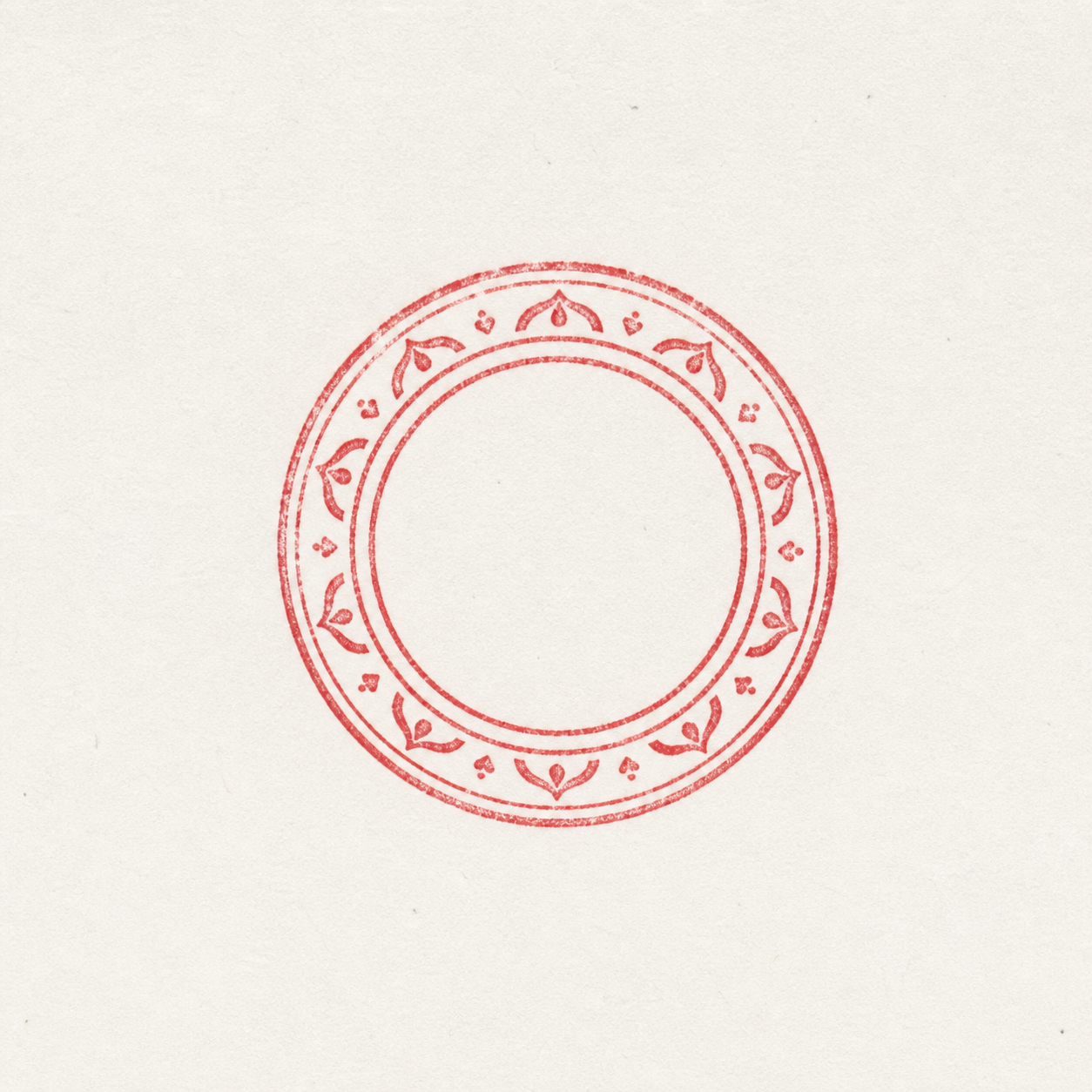
如果圖片中仍有紙張像素、下載前加上了純色背景,或在另存為 JPG、擷取螢幕畫面時失去了透明資訊,印章就還會有白色背景。 也可能圖片已經透明,只是顯示在白色頁面上。
再次移除背景前,先把下載的檔案放在深色或彩色區域上。如果顏色能從印章周圍及內部的空白處透出,這些區域就是透明的。如果白色方框擋住了背景,檔案還需要處理。
找出問題並採取相應的處理方式
| 看到的情況 | 可能原因 | 可以嘗試的做法 |
|---|---|---|
| 印章周圍有完整的白色矩形背景 | 檔案中仍有紙張,或加上了白色背景 | 移除紙張、選擇「透明」,再重新下載 |
| 印章外部透明,印章內部仍是白色 | 遺漏了封閉區域中的紙張 | 同時移除印章內部的紙張顏色 |
| 有一圈細窄的白邊或灰邊 | 印墨邊緣仍有淺色像素殘留 | 小幅提高容差;若印墨開始消失就停止 |
| 白色背景只出現在白色頁面的預覽中 | 預覽可能在透明圖片後方顯示白色 | 將儲存的檔案放在反差明顯的背景上測試 |
| 已確認透明的 PNG 在插入或匯出後出現白框 | 編輯或匯出文件時加上了背景,或將透明區域轉為不透明背景 | 比較插入的圖片與最終匯出的文件 |
裁切可以隱藏印章周圍多餘的紙張,但無法清除圓環內部或文字之間的紙張。降低整張圖片的不透明度,會連同白框一起淡化印墨。
為什麼把印章儲存為 PNG 也不一定能解決問題
PNG 可以保留透明區域,但儲存為 PNG 並不會移除原有的白色像素。帶有白色矩形的 PNG 仍然是有效的 PNG 檔案。
將 JPG 轉成 PNG 後,紙張仍會保留,除非先將它移除。僅修改副檔名並不會轉換圖片格式。關於這項差異,請參閱為什麼 PNG 仍可能有背景。
螢幕截圖也有類似問題:它會擷取畫面上可見的預覽,包括印章後方的白色畫布或棋盤格。請使用工具的下載按鈕儲存處理後的圖片。
還有一個容易忽略的設定。如果將白色設為輸出背景,工具就會在去背結果後方重新加上白色。若希望文件背景透出,請選擇透明。
使用 Free BGRemover 移除白色背景
盡量使用最清晰的原始掃描檔或照片。在印章外緣留一點空間,並保留一份未經處理的副本。從小尺寸文件預覽複製的印章,可能沒有足夠的細節來保留細小文字。
先試試自動移除印章背景
- 開啟印章背景移除工具,然後選擇上傳印章。
- 選取圖片,再點選去除背景。
- 比較原圖與處理結果。檢查中心、圓環之間的空隙、小字與淡色印墨。
- 將背景維持在透明。
- 點選下載透明 PNG。
如果外側紙張消失了,但中心仍是白色,請依照下方步驟直接移除紙張顏色。如果重要印墨也消失了,請回到原圖,不要再次處理已受損的去背結果。
移除印章內部殘留的紙張顏色
若紅色、藍色或黑色印章蓋在底色較均勻的紙張上,顏色移除工具可讓您選擇要移除的色調。它會比對整張圖片中的像素,包括封閉區域。此工具目前顯示英文介面,以下保留實際操作名稱,並附上中文說明。
- 點選 Upload image(上傳圖片),上傳原始印章圖片。
- 在原圖預覽中點選一處空白紙面來選取顏色。不要點到印墨或深色陰影。
- 在 Replace with(取代為) 下選擇 Transparency(透明背景)。
- 點選 Remove selected color(移除所選顏色),並檢查結果。
- 若仍有紙張殘留,稍微提高 Tolerance(容差),再點一次 Remove selected color。
- 點選 Compare original(比較原圖),檢查印跡是否有缺損,再點選 Show result(顯示結果) 回到處理結果。
- 確認結果可用後,點選 Download PNG(下載 PNG)。
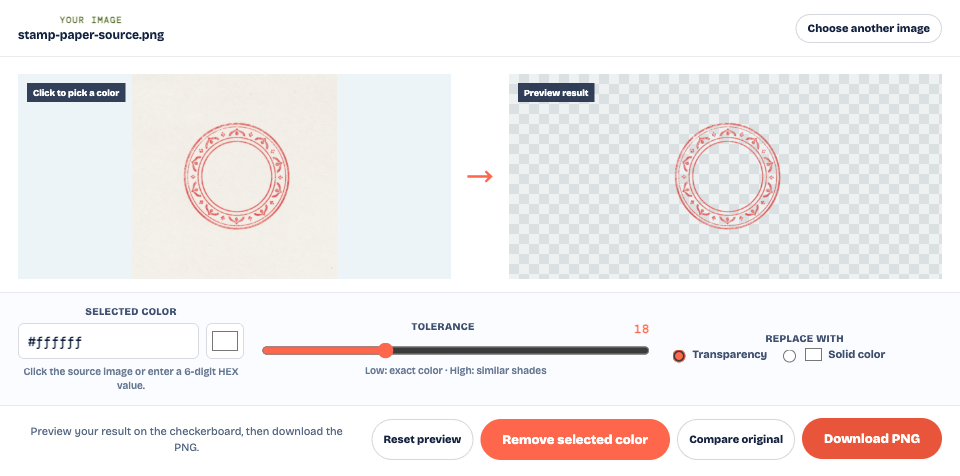
看起來是白色的紙張,實際上可能是米色或淺灰色。直接選取紙張顏色,可能比假設它是純白色更有效。明顯的陰影與不均勻的光線更難處理:將紙張平放後重新掃描,或在光線均勻的環境下重新拍攝,可能比大幅提高容差更有助於保留印跡。
移除顏色也會影響圖案中與所選顏色相符的部分。 如果印章圖案本身包含白色符號或淺色文字,請確認這些細節仍然保留。此工具沒有可還原局部細節的筆刷;若移除了太多內容,請降低容差,並從原圖重新處理。
去除白邊,同時保留印章細節
背景是否透明、邊緣是否乾淨,需要分別檢查。在文章頂部的比較圖中,深色背景能從下載的 PNG 透出,但部分印墨邊緣仍看得到淺色像素。只看棋盤格時,這些像素可能不容易察覺。
掃描時紙張顏色與印墨顏色混合、圖片模糊或經過壓縮,都可能造成淺色邊緣。小幅提高容差,再將圓環與最細的筆畫和原圖比較。請按實際使用尺寸檢查,也要放大檢視。
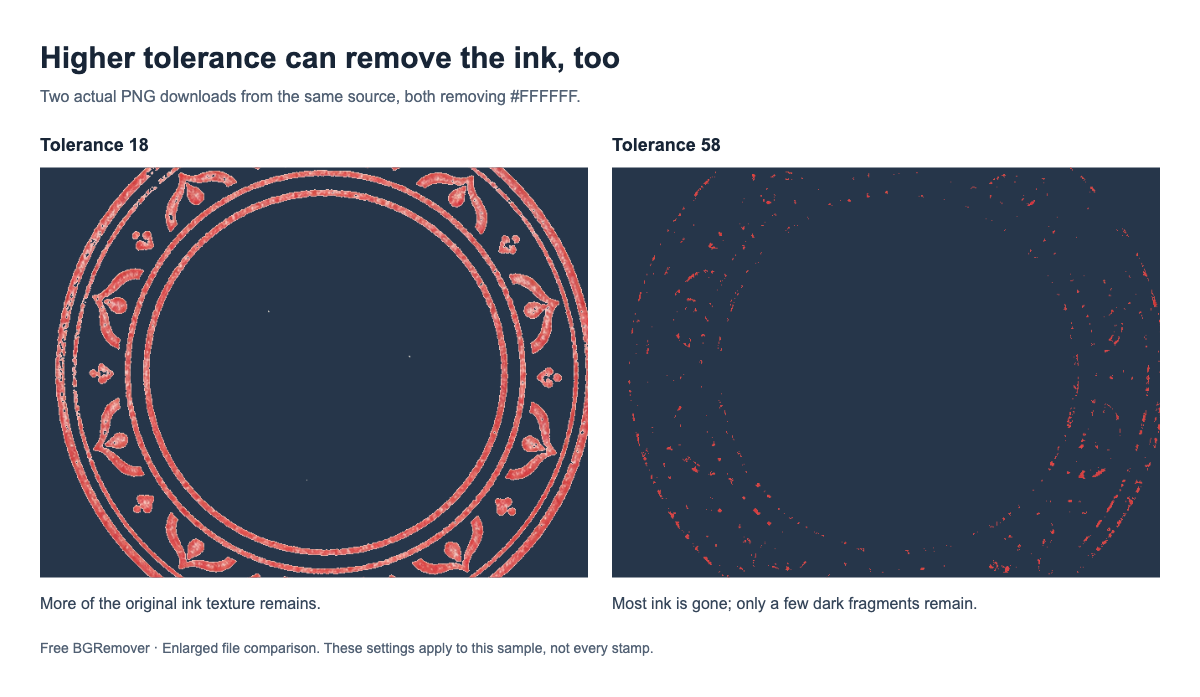
一旦繼續調整會造成輪廓斷裂、文字缺損或淡色印跡消失,就應該停止。若原圖品質不佳,可能找不到一種設定,既能清除所有淺色邊緣,又能保留全部印跡。改用更清晰、光線更均勻的原圖,後續處理會更容易。
不要為了掩蓋淺色邊緣而模糊整個印章,這也會讓文字變模糊。蓋印時自然形成的斷墨與空隙應予保留;若缺口是去背時造成的,則需要檢查處理結果。
檢查下載的 PNG,再檢查最終文件
請使用儲存的 PNG 進行檢查,不要使用編輯預覽的螢幕截圖。若想查看範例,可開啟來源圖片與實際下載的透明 PNG。
將 PNG 放在彩色背景上測試,檢查圖片四角、印章中心與文字中的空隙。原本有多餘紙張的地方,現在應該能透出背景。確認小字仍清楚可讀,並檢查深色背景上是否有明顯影響使用的雜邊。
如果檔案通過測試,之後白框卻又出現,請依序檢查以下步驟:
- 插入: 從儲存位置插入已檢查過的 PNG。確認沒有選到原圖或預覽副本。
- 放置: 將圖片移到頁面的彩色區域上。如果在該處顯示正常,請檢查後方是否有白色外框、形狀或填色區塊。
- 匯出: 重新開啟最終儲存的文件。如果白框只在此時出現,請檢查這個階段的匯出或圖片轉換設定。
印章放在純白頁面上不足以驗證透明度:不透明圖片與透明圖片在白色背景上都可能看起來正常。請分別保留原圖與確認過的 PNG;若之後的轉換改變了結果,就能回到來源重新處理。
常見問題
為什麼印章內部還是白色?
所用方法可能只清除了與圖片外緣相連的紙張。可以用顏色移除工具清除圓環內與文字空隙中顏色相同的紙張。圖案本身的白色細節則要保留。
移除白色背景時,能保留較淡的印跡嗎?
有時可以,前提是印墨與紙張的顏色差異足夠明顯。先從較低的容差開始,並將最細的筆畫與原圖比較。如果紙張與印墨一起消失,請改用更好的掃描檔或照片,而不是繼續提高容差。
為什麼印章在線上看起來透明,下載後卻變成白底?
請確認下載的是否為處理後的 PNG、是否選了純色輸出背景,或是否儲存了螢幕截圖。在彩色背景上檢視實際下載的檔案,判斷白色只出現在預覽中,還是已成為檔案中的像素。
棋盤格能證明印章是透明的嗎?
棋盤格是預覽輔助,不能證明儲存的檔案具有透明區域。螢幕截圖可能已將棋盤格一併存進圖片。下載的 PNG 應能讓新的背景從空白處透出,而不會帶上棋盤格。