Votre tampon a encore un fond blanc si des pixels du papier sont restés dans l’image, si un fond uni a été ajouté avant le téléchargement ou si la transparence a été perdue lors de l’enregistrement en JPG ou d’une capture d’écran. Il se peut aussi qu’il soit déjà transparent, mais affiché sur une page blanche.
Avant de supprimer à nouveau l’arrière-plan, placez le fichier téléchargé sur une zone sombre ou colorée. Si la couleur apparaît dans les espaces vides autour du tampon et à l’intérieur, ces zones sont transparentes. Si un rectangle blanc la masque, le fichier doit encore être retouché.
Repérez le problème et la solution adaptée
| Ce que vous voyez | Cause probable | Que faire ? |
|---|---|---|
| Un rectangle entièrement blanc | Le papier est toujours dans le fichier ou un fond blanc a été ajouté | Supprimez le papier, choisissez Transparent et téléchargez à nouveau |
| Le fond est transparent autour du tampon, mais reste blanc à l’intérieur | Des zones de papier à l’intérieur du tampon n’ont pas été supprimées | Supprimez également la couleur du papier à l’intérieur du tampon |
| Un fin contour blanc ou gris | Des pixels clairs du bord restent attachés à l’encre | Augmentez légèrement la tolérance ; arrêtez si l’encre commence à disparaître |
| Du blanc apparaît uniquement dans un aperçu sur une page blanche | L’aperçu affiche peut-être du blanc derrière une image transparente | Testez le fichier enregistré sur une couleur contrastée |
| Un PNG dont la transparence a été vérifiée présente un rectangle blanc après insertion ou exportation | Un fond a été ajouté ou la transparence a été perdue lors de la retouche ou de l’exportation du document | Comparez l’image insérée au document final exporté |
Le recadrage peut masquer le papier superflu autour du tampon, mais il ne peut pas retirer celui qui se trouve dans un anneau ou entre les lettres. Réduire l’opacité de toute l’image atténue l’encre en même temps que le rectangle blanc.
Pourquoi enregistrer votre tampon en PNG ne suffit pas toujours
Le PNG peut conserver les zones transparentes, mais l’enregistrement au format PNG ne supprime pas les pixels blancs déjà présents. Un PNG avec un rectangle blanc reste un fichier PNG valide.
La conversion d’un JPG en PNG conserve le papier si vous ne l’avez pas retiré au préalable. Renommer l’extension ne convertit pas le fichier. Pour en savoir plus, consultez Pourquoi un PNG peut-il encore avoir un arrière-plan ?.
Une capture d’écran pose le même problème : elle enregistre l’aperçu visible, y compris le canevas blanc ou le damier affiché derrière le tampon. Utilisez le bouton de téléchargement de l’outil pour enregistrer l’image traitée.
Un réglage peut facilement passer inaperçu. Si vous choisissez Blanc comme fond de l’image à télécharger, l’outil ajoute à nouveau du blanc derrière le tampon détouré. Choisissez Transparent pour laisser apparaître le fond du document.
Supprimez le fond blanc avec Free BGRemover
Commencez par la numérisation ou la photo d’origine la plus nette dont vous disposez. Gardez un peu d’espace autour du contour extérieur du tampon et conservez une copie intacte. Une image copiée depuis un petit aperçu de document peut manquer de détails pour préserver les petits caractères.
Essayez d’abord la suppression automatique du fond du tampon
- Ouvrez l’outil de suppression d’arrière-plan de tampon et choisissez Importer un tampon.
- Sélectionnez l’image, puis cliquez sur Supprimer l’arrière-plan.
- Comparez l’original au résultat. Vérifiez le centre, les espaces entre les anneaux, les petits caractères et l’encre pâle.
- Gardez le fond réglé sur Transparent.
- Cliquez sur Télécharger un PNG transparent.
Si le papier autour du tampon disparaît mais que le centre reste blanc, essayez de supprimer directement la couleur du papier en suivant les étapes ci-dessous. Si des détails importants de l’empreinte disparaissent, repartez de l’original plutôt que de traiter à nouveau une image qui a déjà perdu des détails.
Supprimez la couleur du papier restée à l’intérieur du tampon
Pour un tampon rouge, bleu ou noir sur un papier de couleur assez uniforme, l’outil de suppression de couleur vous permet de choisir les nuances à supprimer. Il recherche les pixels correspondants dans toute l’image, y compris dans les espaces clos.
- Importez l’image originale du tampon.
- Cliquez sur une zone vierge du papier dans l’aperçu source pour sélectionner sa couleur. Évitez l’encre et les ombres foncées.
- Sous Remplacer par, sélectionnez Transparence.
- Cliquez sur Supprimer la couleur sélectionnée, puis vérifiez le résultat.
- S’il reste du papier, augmentez légèrement la Tolérance et cliquez de nouveau sur Supprimer la couleur sélectionnée.
- Cliquez sur Comparer l’original pour vérifier qu’aucun détail de l’empreinte n’a disparu, puis sur Afficher le résultat pour revenir à l’image traitée.
- Lorsque le résultat est satisfaisant, cliquez sur Télécharger PNG.
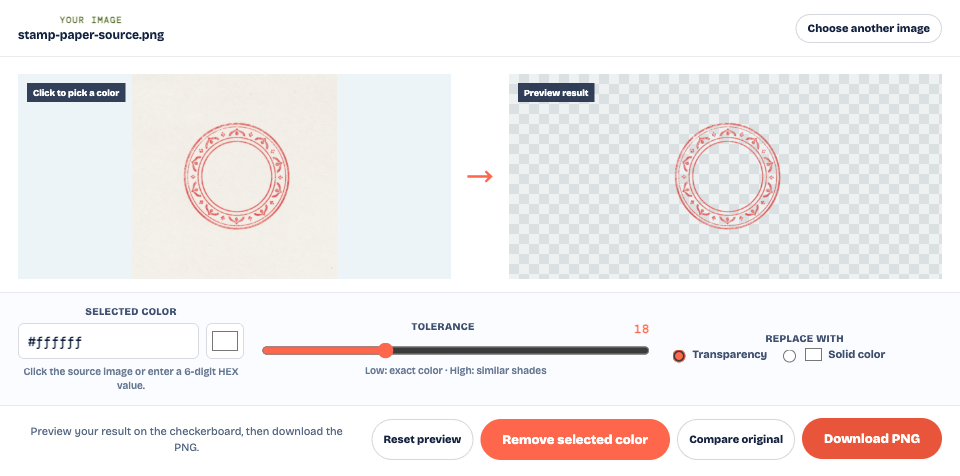
Un papier qui semble blanc peut en réalité être crème ou gris clair. Sélectionner sa couleur peut être plus efficace que de supposer qu’il est blanc pur. Les ombres marquées et l’éclairage irrégulier sont plus difficiles à traiter : numériser à nouveau le papier bien à plat ou reprendre la photo sous une lumière uniforme peut préserver davantage d’encre qu’une forte hausse de la tolérance.
La suppression de couleur affecte aussi les parties du motif dont la couleur correspond à celle sélectionnée. Si le motif du tampon comporte volontairement un symbole blanc ou des caractères clairs, vérifiez qu’ils sont toujours présents. Cet outil ne dispose pas de pinceau permettant de restaurer des zones précises ; s’il supprime trop d’éléments, réduisez la tolérance et recommencez à partir de l’original.
Corrigez un contour blanc sans abîmer le tampon
Vérifiez séparément la transparence du fond et la netteté des bords. Dans la comparaison en haut de l’article, le fond sombre apparaît au travers du PNG téléchargé, mais des pixels clairs restent visibles sur certains bords de l’empreinte. Le damier seul peut rendre ces pixels plus difficiles à repérer.
Ces bords clairs peuvent venir du mélange de la couleur du papier et de celle de l’encre dans l’image numérisée, d’un flou ou d’une compression. Augmentez légèrement la tolérance, puis comparez l’anneau et les traits les plus fins à l’original. Examinez le résultat à la taille à laquelle vous l’utiliserez réellement, puis agrandissez-le.
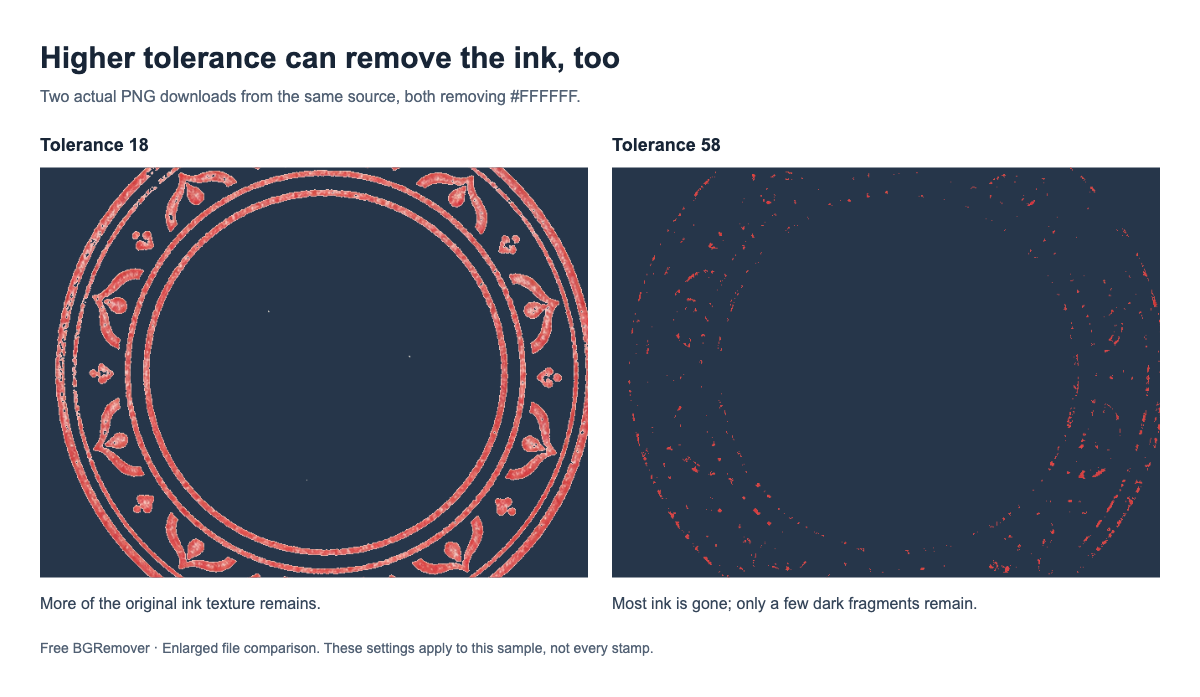
Arrêtez-vous dès qu’un réglage supplémentaire casse un bord, supprime une lettre ou efface des parties pâles de l’empreinte. Avec une source de mauvaise qualité, aucun réglage ne permettra peut-être d’éliminer tous les bords clairs tout en conservant toute l’encre. Un original plus net et éclairé plus uniformément constitue un meilleur point de départ.
Ne floutez pas tout le tampon pour masquer un halo : les caractères deviendraient flous eux aussi. Conservez les espaces naturellement laissés par l’empreinte du tampon, en les distinguant des zones effacées lors du détourage.
Vérifiez le PNG téléchargé, puis le document final
Pour ce contrôle, utilisez le PNG enregistré plutôt qu’une capture d’écran de l’aperçu de retouche. Pour examiner l’exemple, ouvrez l’image source et le PNG transparent réellement téléchargé.
Placez le PNG sur un fond coloré pour le tester, puis examinez les coins de l’image, le centre du tampon et les espaces dans les lettres. L’arrière-plan doit apparaître partout où se trouvait du papier superflu. Vérifiez que les petits caractères restent lisibles et qu’un fond sombre ne révèle pas de frange gênante.
Si le fichier passe ce test mais que le rectangle blanc réapparaît ensuite, vérifiez ces étapes dans l’ordre :
- Insertion : insérez le PNG vérifié à partir du fichier enregistré. Assurez-vous de ne pas avoir choisi l’original ou une copie de l’aperçu.
- Positionnement : déplacez-le sur une partie colorée de la page. S’il s’affiche correctement à cet endroit, vérifiez la présence d’un cadre blanc, d’une forme ou d’un bloc rempli derrière l’image.
- Exportation : rouvrez le document final enregistré. Si le rectangle n’apparaît qu’à ce stade, vérifiez alors les réglages d’exportation ou de conversion d’image.
Un tampon sur une page blanche ne suffit pas à vérifier la transparence : une image opaque et une image transparente peuvent toutes deux sembler correctes sur ce fond. Conservez séparément l’original et le PNG vérifié pour pouvoir revenir à la source si une conversion ultérieure modifie le résultat.
Questions fréquentes
Pourquoi l’intérieur de mon tampon est-il encore blanc ?
La méthode n’a peut-être supprimé que le papier relié au bord extérieur de l’image. Utilisez l’outil de suppression de couleur pour retirer le papier de même couleur à l’intérieur des anneaux et dans les espaces des lettres. Conservez les détails blancs qui font partie du motif.
Puis-je supprimer le fond blanc sans perdre l’encre pâle ?
Parfois, si les couleurs de l’encre et du papier sont suffisamment différentes. Commencez prudemment et comparez les traits les plus fins à l’original. Si l’encre disparaît avec le papier, utilisez une meilleure numérisation ou une nouvelle photo plutôt que d’augmenter encore la tolérance.
Pourquoi le tampon semble-t-il transparent en ligne, mais se télécharge-t-il avec un fond blanc ?
Vérifiez que vous avez téléchargé le PNG traité, sans avoir choisi un fond uni ni enregistré une capture d’écran à la place. Affichez le fichier téléchargé sur un fond coloré pour déterminer si le blanc provient seulement de l’aperçu ou de pixels enregistrés dans le fichier.
Un damier prouve-t-il que mon tampon est transparent ?
Le damier facilite la prévisualisation, mais ne prouve pas que le fichier enregistré est transparent. Il peut faire partie d’une capture d’écran. Dans le PNG téléchargé, un nouveau fond doit apparaître au travers des espaces vides sans que le damier soit présent.