Il timbro mantiene uno sfondo bianco se nell’immagine rimangono pixel della carta, viene aggiunto uno sfondo a tinta unita prima del download oppure la trasparenza va persa salvando il risultato come JPG o acquisendo uno screenshot. A volte, invece, il PNG è già trasparente ma viene visualizzato su una pagina bianca.
Prima di rimuovere di nuovo lo sfondo, sovrapponi il file scaricato a uno sfondo scuro o colorato. Se il colore si vede attraverso le zone vuote intorno e dentro il timbro, quelle aree sono trasparenti. Se un riquadro bianco copre il colore, il file deve ancora essere corretto.
Individua il problema e scegli la soluzione giusta
| Cosa vedi | Causa probabile | Cosa provare |
|---|---|---|
| Un rettangolo bianco completo intorno al timbro | La carta è ancora nel file oppure è stato aggiunto uno sfondo bianco | Rimuovi la carta, scegli Trasparente e scarica di nuovo |
| Sfondo trasparente all’esterno, ma bianco all’interno del timbro | Non sono state rimosse le aree di carta racchiuse nel timbro | Rimuovi il colore della carta anche all’interno dell’immagine |
| Un bordo bianco o grigio sottile | Sono rimasti pixel chiari attaccati all’inchiostro | Aumenta leggermente la tolleranza e fermati se l’inchiostro inizia a scomparire |
| Il bianco si vede solo nell’anteprima su una pagina bianca | L’anteprima potrebbe mostrare in bianco le aree trasparenti | Prova il file salvato su uno sfondo a contrasto |
| Un PNG verificato torna ad avere un riquadro bianco dopo l’inserimento o l’esportazione | Durante la modifica o l’esportazione del documento viene aggiunto uno sfondo o si perde la trasparenza | Confronta l’immagine inserita con il documento esportato |
Ritagliare può nascondere la carta in eccesso intorno al timbro, ma non può eliminare la carta dentro un anello o tra le lettere. Riducendo l’opacità dell’intera immagine, anche l’inchiostro sbiadisce insieme al riquadro bianco.
Perché salvare il timbro come PNG potrebbe non bastare
Il PNG può conservare le aree trasparenti, ma salvare un’immagine come PNG non rimuove i pixel bianchi già presenti. Un PNG con un rettangolo bianco è comunque un PNG valido.
Convertire un JPG in PNG lascia la carta al suo posto, a meno che tu non la rimuova prima. Cambiare l’estensione del file non converte affatto l’immagine. Per maggiori dettagli, leggi perché un PNG può avere ancora uno sfondo.
Anche uno screenshot può creare lo stesso problema: cattura l’anteprima visibile, compresi lo sfondo bianco o la scacchiera dietro al timbro. Usa il pulsante di download dello strumento per salvare l’immagine elaborata.
È facile anche dimenticare un’impostazione. Se scegli Bianco come sfondo del risultato, lo strumento aggiunge di nuovo il bianco dietro al ritaglio. Scegli Trasparente se vuoi che si veda il documento sottostante.
Rimuovi lo sfondo bianco con Free BGRemover
Parti dalla scansione o dalla foto originale più nitida che hai. Lascia un po’ di spazio intorno al bordo esterno del timbro e conserva una copia intatta del file. Un timbro copiato dall’anteprima piccola di un documento potrebbe non avere abbastanza dettagli per mantenere leggibili le scritte fini.
Prova prima la rimozione automatica dello sfondo
- Apri lo strumento per rimuovere lo sfondo dai timbri e scegli Carica un timbro.
- Seleziona l’immagine, poi fai clic su Rimuovi sfondo.
- Confronta l’originale con il risultato. Controlla il centro, gli spazi tra gli anelli, le scritte piccole e l’inchiostro chiaro.
- Imposta lo sfondo su Trasparente.
- Fai clic su Scarica PNG trasparente.
Se la carta intorno al timbro scompare ma il centro rimane bianco, prova a rimuovere direttamente il colore della carta con i passaggi qui sotto. Se il risultato perde dettagli importanti, riparti dall’originale invece di elaborare di nuovo il ritaglio danneggiato.
Rimuovi il colore della carta rimasto dentro il timbro
Se un timbro rosso, blu o nero è su carta dal colore abbastanza uniforme, lo strumento per rimuovere un colore ti permette di scegliere quali tonalità eliminare. Lo strumento cerca i pixel del colore selezionato in tutta l’immagine, comprese le aree chiuse.
- Carica l’immagine originale del timbro.
- Nell’anteprima dell’immagine originale, fai clic su una parte vuota della carta per selezionarne il colore. Evita l’inchiostro e le ombre scure.
- In Sostituisci con, seleziona Trasparenza.
- Fai clic su Rimuovi il colore selezionato e controlla il risultato.
- Se rimane della carta, aumenta leggermente la Tolleranza e fai di nuovo clic su Rimuovi il colore selezionato.
- Usa Confronta con l’originale per verificare che non manchi inchiostro, poi scegli Mostra il risultato per tornare al ritaglio.
- Quando il risultato è adatto, fai clic su Scarica PNG.
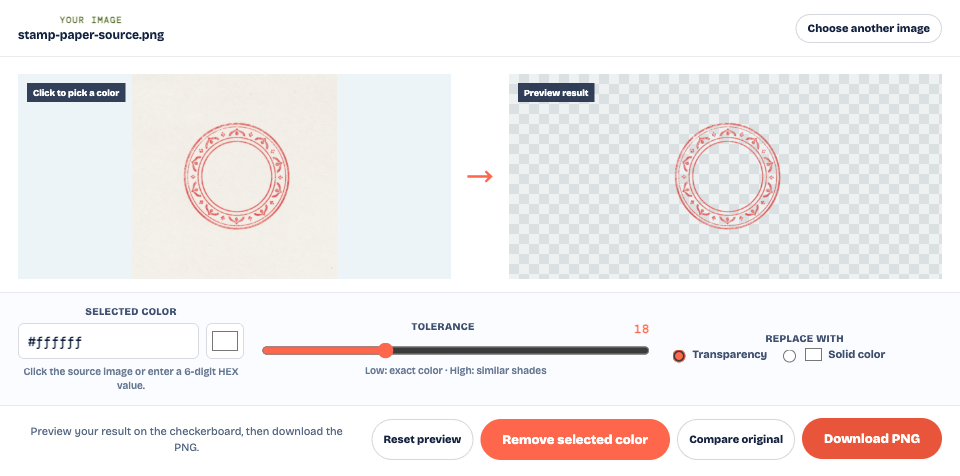
La carta che sembra bianca potrebbe essere crema o grigio chiaro. Selezionarne il colore effettivo può funzionare meglio che presumere che sia bianco puro. Ombre marcate e luce irregolare rendono il lavoro più difficile: una scansione più uniforme o una nuova foto con luce omogenea possono preservare più inchiostro rispetto a un forte aumento della tolleranza.
La rimozione del colore interessa anche le tonalità uguali presenti nel disegno. Se il timbro contiene un simbolo bianco o lettere chiare che fanno parte del disegno, controlla che siano rimasti. Questo strumento non ha un pennello per ripristinare singole aree: se viene rimosso troppo, riduci la tolleranza e ripeti l’operazione partendo dall’originale.
Correggi il bordo bianco senza rovinare il timbro
Uno sfondo trasparente e bordi puliti richiedono due controlli distinti. Nell’immagine di copertina, il colore scuro si vede attraverso il PNG scaricato, ma lungo alcune parti dell’inchiostro sono ancora visibili pixel chiari. La scacchiera da sola può farli passare inosservati.
I bordi chiari possono dipendere dai colori della carta e dell’inchiostro che si mescolano nell’immagine acquisita, dalla sfocatura o dalla compressione. Aumenta leggermente la tolleranza, poi confronta l’anello e i tratti più sottili con l’originale. Valuta il risultato sia alla dimensione a cui userai il timbro sia ingrandito.
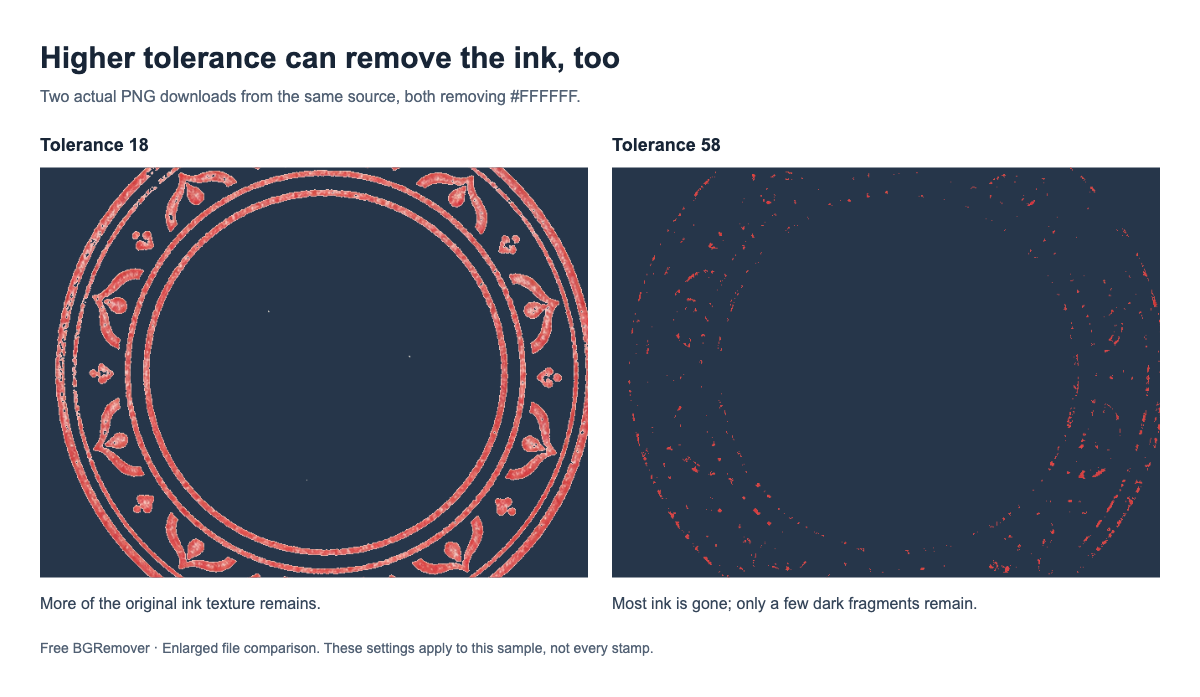
Fermati se l’impostazione successiva rompe il bordo, elimina una lettera o cancella le parti sbiadite dell’impronta. Con un’immagine originale di scarsa qualità potrebbe non esserci un’impostazione capace di eliminare ogni bordo chiaro preservando tutto l’inchiostro. Un originale più nitido e illuminato in modo uniforme è un punto di partenza migliore.
Non sfocare l’intero timbro per nascondere un alone: anche le lettere diventerebbero meno nitide. Mantieni gli spazi naturali lasciati dall’inchiostro, a meno che non siano stati creati dalla rimozione dello sfondo.
Controlla il PNG scaricato e il documento finale
Per questo controllo usa il PNG salvato, non uno screenshot dell’anteprima di modifica. Se vuoi esaminare l’esempio, apri l’immagine sorgente del timbro e il PNG trasparente scaricato.
Posiziona il PNG sopra un’area colorata e osserva gli angoli dell’immagine, il centro del timbro e i fori nelle lettere. Il nuovo sfondo dovrebbe vedersi ovunque ci fosse carta indesiderata. Controlla che le scritte piccole siano ancora leggibili e che su uno sfondo scuro non compaia un alone troppo evidente.
Se il file supera il controllo ma il riquadro bianco ricompare in seguito, verifica questi passaggi nell’ordine:
- Inserimento: inserisci il PNG verificato dalla posizione in cui l’hai salvato. Assicurati di non scegliere l’originale o copiare l’anteprima.
- Posizionamento: spostalo sopra un’area colorata della pagina. Se lì funziona, controlla che dietro non ci siano una cornice bianca, una forma o un’area riempita di colore.
- Esportazione: riapri il documento salvato. Se il riquadro compare solo a questo punto, controlla le impostazioni di esportazione o conversione delle immagini.
Un timbro su una pagina completamente bianca non basta per verificare la trasparenza: lì un’immagine opaca e una trasparente possono apparire uguali. Conserva separatamente l’originale e il PNG verificato, così potrai ripartire dall’immagine originale se una conversione successiva cambia il risultato.
Domande frequenti
Perché l’interno del timbro è ancora bianco?
Il metodo usato potrebbe aver eliminato solo la carta collegata al bordo esterno dell’immagine. Usa lo strumento di rimozione del colore per eliminare lo stesso colore della carta anche all’interno degli anelli e delle aperture delle lettere. Conserva i dettagli bianchi che fanno parte del disegno.
Posso rimuovere lo sfondo bianco senza perdere l’inchiostro chiaro?
A volte sì, se il colore dell’inchiostro è abbastanza diverso da quello della carta. Inizia con prudenza e confronta i tratti più sottili con l’originale. Se insieme alla carta scompare anche l’inchiostro, usa una scansione o una foto migliore invece di aumentare ancora la tolleranza.
Perché il timbro sembra trasparente sul sito, ma viene scaricato con lo sfondo bianco?
Controlla se hai scaricato il PNG elaborato, scelto uno sfondo uniforme o salvato uno screenshot. Apri il file effettivamente scaricato su uno sfondo colorato per distinguere il bianco dell’anteprima dai pixel bianchi presenti nell’immagine.
La scacchiera dimostra che il timbro è trasparente?
La scacchiera aiuta a riconoscere le aree trasparenti nell’anteprima, ma non dimostra che il file salvato sia trasparente. La scacchiera può essere incorporata in uno screenshot. Nel PNG scaricato, un nuovo sfondo dovrebbe vedersi attraverso gli spazi vuoti senza che la scacchiera compaia nell’immagine.