Je stempel heeft nog een witte achtergrond als de pixels van het papier in de afbeelding zijn blijven staan, er vóór het downloaden een effen achtergrond is toegevoegd of de transparantie verloren is gegaan bij het opslaan als JPG of het maken van een schermafbeelding. De afbeelding kan ook al transparant zijn en alleen op een witte pagina worden weergegeven.
Plaats het gedownloade bestand op een donkere of gekleurde achtergrond voordat je de achtergrond opnieuw verwijdert. Schijnt de kleur door de lege ruimtes rond en binnen de stempel heen, dan zijn die delen transparant. Houdt een wit vlak de kleur tegen, dan moet het bestand nog worden bewerkt.
Zoek het probleem en de passende oplossing
| Wat je ziet | Waarschijnlijke oorzaak | Wat je kunt proberen |
|---|---|---|
| Een volledig witte rechthoek | Het papier staat nog in het bestand, of er is een witte achtergrond toegevoegd | Verwijder het papier, kies Transparant en download opnieuw |
| Buiten de stempel is de achtergrond transparant, maar binnenin blijft het wit | Ingesloten papierdelen zijn overgeslagen | Verwijder ook de papierkleur binnen de stempel |
| Een smalle witte of grijze rand | Lichte randpixels zitten nog aan de inkt vast | Verhoog de tolerantie een klein beetje; stop als er inkt verdwijnt |
| De witte achtergrond is alleen zichtbaar in een voorbeeldweergave op een witte pagina | Mogelijk toont de voorbeeldweergave wit achter een transparante afbeelding | Test het opgeslagen bestand op een contrasterende kleur |
| Een gecontroleerde PNG krijgt na invoegen of exporteren een wit vlak | Bij het bewerken of exporteren van het document wordt een achtergrond toegevoegd of de transparantie verwijderd | Vergelijk de ingevoegde afbeelding met het uiteindelijke geëxporteerde document |
Bijsnijden kan overtollig papier rond een stempel verbergen, maar verwijdert het papier niet binnen een ring of tussen letters. Als je de dekking van de hele afbeelding verlaagt, vervaagt de inkt samen met het witte vlak.
Waarom je stempel opslaan als PNG het probleem niet altijd oplost
PNG kan transparante delen bewaren, maar opslaan als PNG verwijdert bestaande witte pixels niet. Een PNG met een witte rechthoek is nog steeds een geldige PNG.
Als je een JPG naar PNG omzet, blijft het papier staan tenzij je het eerst verwijdert. De bestandsextensie wijzigen zet het bestand helemaal niet om. Lees meer over dit verschil in de uitleg over waarom een PNG nog steeds een achtergrond kan hebben.
Een schermafbeelding heeft hetzelfde probleem: die legt het zichtbare voorbeeld vast, inclusief een wit canvas of schaakbordpatroon achter de stempel. Gebruik de downloadknop van de tool om de bewerkte afbeelding op te slaan.
Er is ook een instelling die je gemakkelijk over het hoofd ziet. Kies je Wit als uitvoerachtergrond, dan plaatst de tool opnieuw wit achter de uitsnede. Kies Transparant als de achtergrond van je document door de afbeelding heen moet schijnen.
Verwijder de witte achtergrond met Free BGRemover
Begin met de duidelijkste originele scan of foto die je hebt. Laat een beetje ruimte rond de buitenrand van de stempel en bewaar een onbewerkte kopie. Een stempel die uit een kleine voorbeeldweergave van een document is gekopieerd, kan te weinig details bevatten om fijne letters te behouden.
Probeer eerst de achtergrond automatisch te verwijderen
- Open Achtergrond van stempels verwijderen en kies Stempel uploaden.
- Selecteer de afbeelding en klik op Achtergrond verwijderen.
- Vergelijk het origineel met het resultaat. Controleer het midden, de ruimtes tussen de ringen, kleine letters en lichte inkt.
- Laat de achtergrond op Transparant staan.
- Klik op Transparante PNG downloaden.
Verdwijnt het papier aan de buitenkant maar blijft het midden wit, probeer dan de papierkleur rechtstreeks te verwijderen met de stappen hieronder. Verdwijnen er belangrijke delen van de inkt, ga dan terug naar het origineel in plaats van de beschadigde uitsnede opnieuw te bewerken.
Verwijder achtergebleven papier binnen de stempel met de tool voor kleurverwijdering
Bij een rode, blauwe of zwarte stempel op redelijk egaal papier kun je met de tool voor kleurverwijdering zelf bepalen welke kleurtinten verdwijnen. De tool controleert overeenkomende pixels in de hele afbeelding, ook in ingesloten ruimtes.
- Upload de originele stempelafbeelding.
- Klik in het voorbeeld van de bronafbeelding op een leeg stuk papier om de kleur te kiezen. Klik niet op de inkt of een donkere schaduw.
- Kies onder Vervangen door de optie Transparantie.
- Klik op Geselecteerde kleur verwijderen en controleer het resultaat.
- Is er nog papier zichtbaar, verhoog dan de Tolerantie een beetje en klik opnieuw op Geselecteerde kleur verwijderen.
- Kies Met origineel vergelijken om te controleren of er inkt ontbreekt en daarna Resultaat tonen om terug te gaan naar de uitsnede.
- Is het resultaat bruikbaar, klik dan op PNG downloaden.
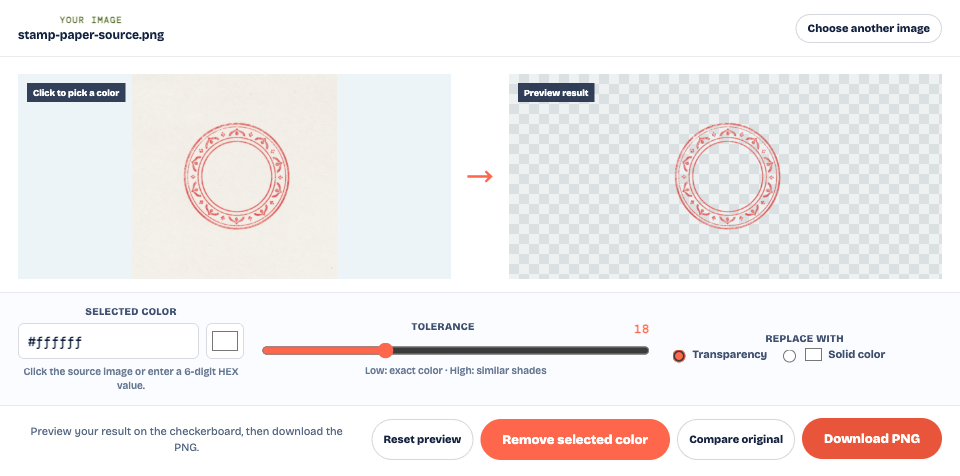
Papier dat wit lijkt, kan in werkelijkheid crème of lichtgrijs zijn. De papierkleur selecteren kan beter werken dan ervan uitgaan dat het zuiver wit is. Donkere schaduwen en ongelijkmatige belichting zijn lastiger: met een scan waarop het papier vlak ligt of een nieuwe foto bij gelijkmatig licht blijft mogelijk meer inkt behouden dan wanneer je de tolerantie sterk verhoogt.
Kleurverwijdering beïnvloedt ook overeenkomende kleuren binnen het ontwerp. Bevat je stempel een symbool dat bewust wit is gelaten of lichte letters, controleer dan of die details behouden blijven. Deze tool heeft geen penseel om afzonderlijke delen te herstellen. Verlaag de tolerantie en voer de bewerking opnieuw uit vanaf het origineel als er te veel verdwijnt.
Verwijder een witte rand zonder de stempel te beschadigen
Controleer zowel de transparantie van de achtergrond als de kwaliteit van de randen. In de vergelijking bovenaan het artikel schijnt de donkere kleur door de gedownloade PNG heen, maar langs delen van de inkt zijn nog lichte pixels zichtbaar. Op een schaakbordpatroon zijn die minder goed te zien.
Die lichte randen kunnen ontstaan doordat papier en inkt tijdens het scannen zijn vermengd, of door onscherpte of compressie. Verhoog de tolerantie een klein beetje en vergelijk daarna de ring en de dunste streken met het origineel. Beoordeel het resultaat op de grootte waarop je het echt gaat gebruiken en ook vergroot.
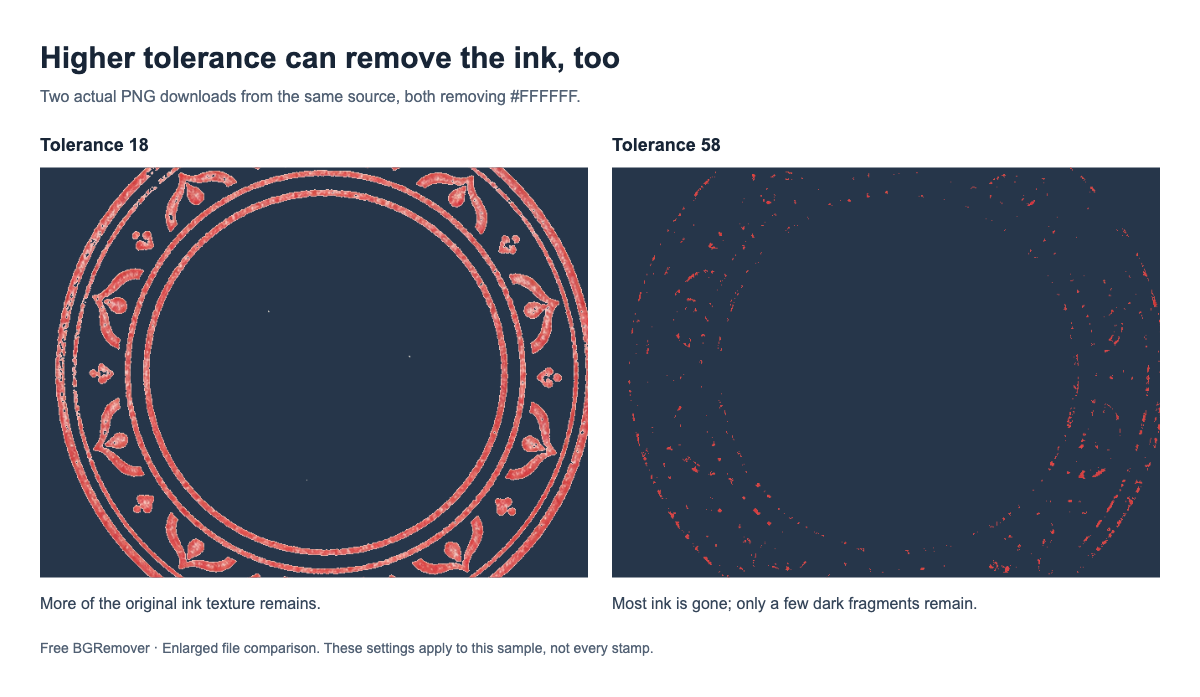
Stop zodra een volgende aanpassing een rand onderbreekt, een letter verwijdert of lichte delen van de afdruk uitwist. Bij een bronafbeelding van slechte kwaliteit bestaat er misschien geen instelling die alle lichte randen verwijdert en tegelijk alle inkt behoudt. Een scherpere, gelijkmatiger belichte bronafbeelding geeft je een beter uitgangspunt.
Vervaag niet de hele stempel om een lichte rand te verbergen. Dan worden de letters ook minder scherp. Laat natuurlijke onderbrekingen in een fysieke stempelafdruk staan, tenzij ze door het verwijderen van de achtergrond zijn ontstaan.
Controleer eerst de gedownloade PNG en daarna het document
Gebruik voor deze controle de opgeslagen PNG, niet een schermafbeelding van het bewerkingsvoorbeeld. Wil je het voorbeeld zelf bekijken, open dan de voorbeeldbron en de daadwerkelijke transparante PNG-download.
Plaats je PNG op een gekleurd testvlak en bekijk de buitenhoeken, het midden van de stempel en de openingen in letters. Overal waar ongewenst papier zat, moet de achtergrond nu zichtbaar zijn. Controleer of kleine tekst leesbaar blijft en of een donkere achtergrond geen storende rand zichtbaar maakt.
Doorstaat het bestand deze test, maar verschijnt het witte vlak later opnieuw? Controleer dan deze stappen in volgorde:
- Invoegen: Voeg de gecontroleerde PNG in vanaf de opgeslagen locatie. Controleer of je niet het origineel of een voorbeeld hebt geselecteerd.
- Plaatsing: Zet de afbeelding op een gekleurd deel van de pagina. Werkt die daar goed, controleer dan of er een wit kader, een witte vorm of een gevuld vlak achter staat.
- Exporteren: Open het definitief opgeslagen document opnieuw. Verschijnt het vlak pas nu, controleer dan de export- of afbeeldingsconversie-instellingen.
Een stempel op een witte pagina is geen betrouwbare transparantietest: zowel een ondoorzichtige als een transparante afbeelding kan er op wit goed uitzien. Bewaar het origineel en de gecontroleerde PNG apart, zodat je naar de bron kunt teruggaan als een latere omzetting het resultaat verandert.
Veelgestelde vragen
Waarom is de binnenkant van mijn stempel nog wit?
Mogelijk heeft de verwijdermethode alleen papier verwijderd dat met de buitenrand verbonden was. Gebruik kleurverwijdering om overeenkomend papier binnen ringen en openingen in letters te bereiken. Behoud witte details die bij het ontwerp horen.
Kan ik de witte achtergrond verwijderen zonder lichte inkt te verliezen?
Soms, als de kleuren van de inkt en het papier genoeg van elkaar verschillen. Begin voorzichtig en vergelijk de dunste streken met het origineel. Verdwijnt de inkt samen met het papier, gebruik dan een betere scan of foto in plaats van de tolerantie verder te verhogen.
Waarom lijkt de stempel online transparant, maar heeft het gedownloade bestand een witte achtergrond?
Controleer of je de bewerkte PNG hebt gedownload, een effen uitvoerachtergrond hebt geselecteerd of een schermafbeelding hebt opgeslagen. Open het gedownloade bestand op een gekleurde achtergrond om te zien of het wit alleen in de voorbeeldweergave verschijnt of uit pixels in het bestand bestaat.
Bewijst een schaakbordpatroon dat mijn stempel transparant is?
Het is een hulpmiddel in de voorbeeldweergave en bewijst niet dat het opgeslagen bestand transparant is. Een schaakbordpatroon kan in een schermafbeelding zijn ingebakken. Bij de gedownloade PNG hoort een nieuwe achtergrond door de lege ruimtes heen zichtbaar te zijn, zonder dat het schaakbordpatroon meekomt.