Pieczątka nadal ma białe tło, jeśli w obrazie pozostały piksele papieru, przed pobraniem dodano jednolite tło albo przezroczystość została utracona przy zapisie do JPG lub wykonaniu zrzutu ekranu. Możliwe też, że obraz jest już przezroczysty, ale wyświetla się na białej stronie.
Zanim ponownie usuniesz tło, umieść pobrany plik na ciemnym lub kolorowym tle. Jeśli kolor prześwituje przez puste miejsca wokół pieczątki i w jej środku, te obszary są przezroczyste. Jeśli zasłania je białe pole, plik wymaga dalszej pracy.
Znajdź problem i odpowiednie rozwiązanie
| Co widzisz | Prawdopodobna przyczyna | Co możesz zrobić |
|---|---|---|
| Biały prostokąt wokół całej pieczątki | Papier nadal znajduje się w pliku albo dodano białe tło | Usuń papier, wybierz Przezroczyste i pobierz plik ponownie |
| Tło wokół pieczątki jest przezroczyste, ale jej środek pozostaje biały | Pominięto zamknięte obszary papieru | Usuń kolor papieru także wewnątrz pieczątki |
| Wąska biała lub szara obwódka | Wzdłuż krawędzi tuszu pozostały jasne piksele | Nieznacznie zwiększ tolerancję; przerwij, jeśli tusz zaczyna znikać |
| Biel widać tylko w podglądzie na białej stronie | Podgląd może wyświetlać biel pod przezroczystym obrazem | Sprawdź zapisany plik na kontrastowym tle |
| Sprawdzony PNG po wstawieniu lub eksporcie zyskuje białe pole | Program dodaje tło do dokumentu albo spłaszcza obraz | Porównaj wstawiony obraz z końcowym wyeksportowanym dokumentem |
Przycięcie może ukryć nadmiar papieru wokół pieczątki, ale nie usunie papieru wewnątrz pierścienia ani między literami. Zmniejszenie krycia całego obrazu sprawi, że wyblakną zarówno tusz, jak i białe pole.
Dlaczego zapisanie pieczątki jako PNG może nie rozwiązać problemu
PNG może zachować przezroczyste obszary, ale zapisanie obrazu jako PNG nie usuwa istniejących białych pikseli. PNG z białym prostokątem nadal jest prawidłowym plikiem PNG.
Konwersja JPG do PNG zachowuje papier, chyba że wcześniej go usuniesz. Sama zmiana rozszerzenia nie konwertuje pliku. Więcej informacji o tej różnicy znajdziesz w poradniku Dlaczego plik PNG nadal ma tło.
Zrzut ekranu stwarza podobny problem: zapisuje widoczny podgląd, razem z białym płótnem lub szachownicą za pieczątką. Użyj przycisku pobierania w narzędziu, aby zapisać przetworzony obraz.
Łatwo też przeoczyć jedno ustawienie. Jeśli jako tło wynikowe wybierzesz Białe, narzędzie ponownie doda biel za wycięciem. Wybierz Przezroczyste, jeśli przez obraz ma być widoczne tło dokumentu.
Usuń białe tło w Free BGRemover
Zacznij od najwyraźniejszego oryginalnego skanu lub zdjęcia. Zostaw niewielki margines wokół zewnętrznej krawędzi pieczątki i zachowaj nienaruszoną kopię pliku. Pieczątka skopiowana z małego podglądu dokumentu może nie zawierać dość szczegółów, by zachować drobne litery.
Najpierw wypróbuj automatyczne usuwanie tła pieczątki
- Otwórz narzędzie Usuwanie tła z pieczątek i wybierz Prześlij pieczątkę.
- Wybierz obraz, a następnie kliknij Usuń tło.
- Porównaj oryginał z wynikiem. Sprawdź środek, przestrzenie między pierścieniami, drobne litery i słabo widoczne fragmenty odbicia.
- Pozostaw ustawienie tła Przezroczyste.
- Kliknij Pobierz PNG z przezroczystym tłem.
Jeśli papier wokół pieczątki zniknie, ale środek pozostanie biały, spróbuj bezpośrednio usunąć kolor papieru, wykonując poniższe czynności. Jeśli w wyniku brakuje ważnych fragmentów odbicia, wróć do oryginału zamiast ponownie przetwarzać uszkodzone wycięcie.
Usuń kolor papieru, który pozostał wewnątrz pieczątki
W przypadku czerwonej, niebieskiej lub czarnej pieczątki na dość jednolitym papierze narzędzie do usuwania koloru pozwala określić, które odcienie mają zniknąć. Sprawdza pasujące piksele w całym obrazie, także w zamkniętych obszarach.
- Prześlij oryginalny obraz pieczątki.
- Kliknij pusty fragment papieru w podglądzie oryginalnego obrazu, aby wybrać jego kolor. Nie klikaj tuszu ani ciemnego cienia.
- W sekcji Zamień na wybierz Przezroczystość.
- Kliknij Usuń wybrany kolor i sprawdź wynik.
- Jeśli papier nadal jest widoczny, nieznacznie zwiększ Tolerancję i ponownie kliknij Usuń wybrany kolor.
- Użyj opcji Porównaj z oryginałem, aby sprawdzić, czy nie brakuje tuszu, a następnie wybierz Pokaż wynik, aby wrócić do wycięcia.
- Gdy wynik będzie odpowiedni, kliknij Pobierz PNG.
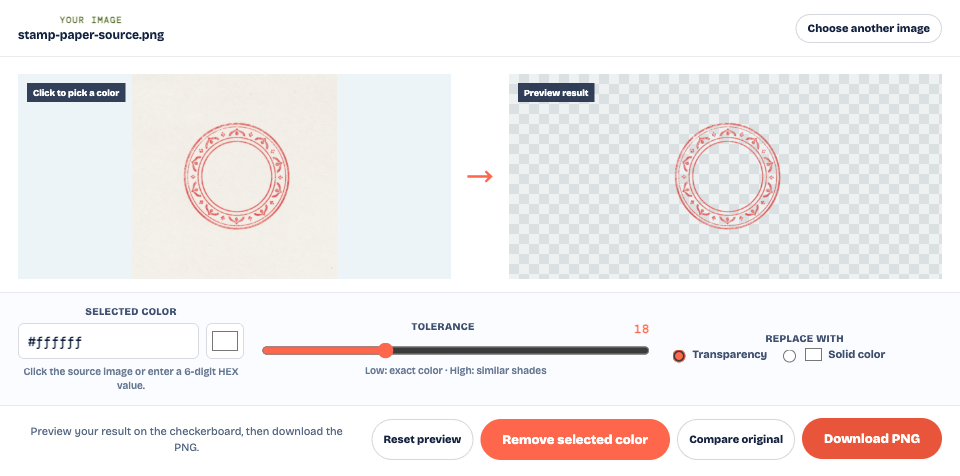
Papier, który wygląda na biały, może w rzeczywistości być kremowy lub jasnoszary. Wybranie koloru bezpośrednio z papieru może dać lepszy efekt niż założenie, że jest idealnie biały. Głębokie cienie i nierównomierne oświetlenie utrudniają pracę — skan płasko ułożonego papieru lub nowe zdjęcie przy równomiernym oświetleniu może pomóc zachować więcej tuszu niż znaczne zwiększenie tolerancji.
Usuwanie koloru obejmuje również elementy wzoru o pasującym kolorze. Jeśli pieczątka zawiera symbol, który ma pozostać biały, albo jasny napis, sprawdź, czy te szczegóły zostały zachowane. To narzędzie nie ma pędzla do przywracania wybranych fragmentów obrazu. Jeśli usuwa za dużo, zmniejsz tolerancję i ponownie przetwórz oryginał.
Usuń białą obwódkę, nie uszkadzając pieczątki
Przezroczystość tła i jakość krawędzi trzeba sprawdzić osobno. Na porównaniu na początku artykułu ciemny kolor prześwituje przez pobrany PNG, ale miejscami wzdłuż krawędzi tuszu nadal widać jasne piksele. Na szachownicy łatwiej je przeoczyć.
Jasne krawędzie mogą powstawać, gdy podczas skanowania kolor papieru miesza się z kolorem tuszu, a także wskutek rozmycia lub kompresji. Nieznacznie zwiększ tolerancję, a potem porównaj pierścień i najcieńsze kreski z oryginałem. Oceń wynik w rozmiarze, w jakim faktycznie będziesz go używać, oraz w powiększeniu.
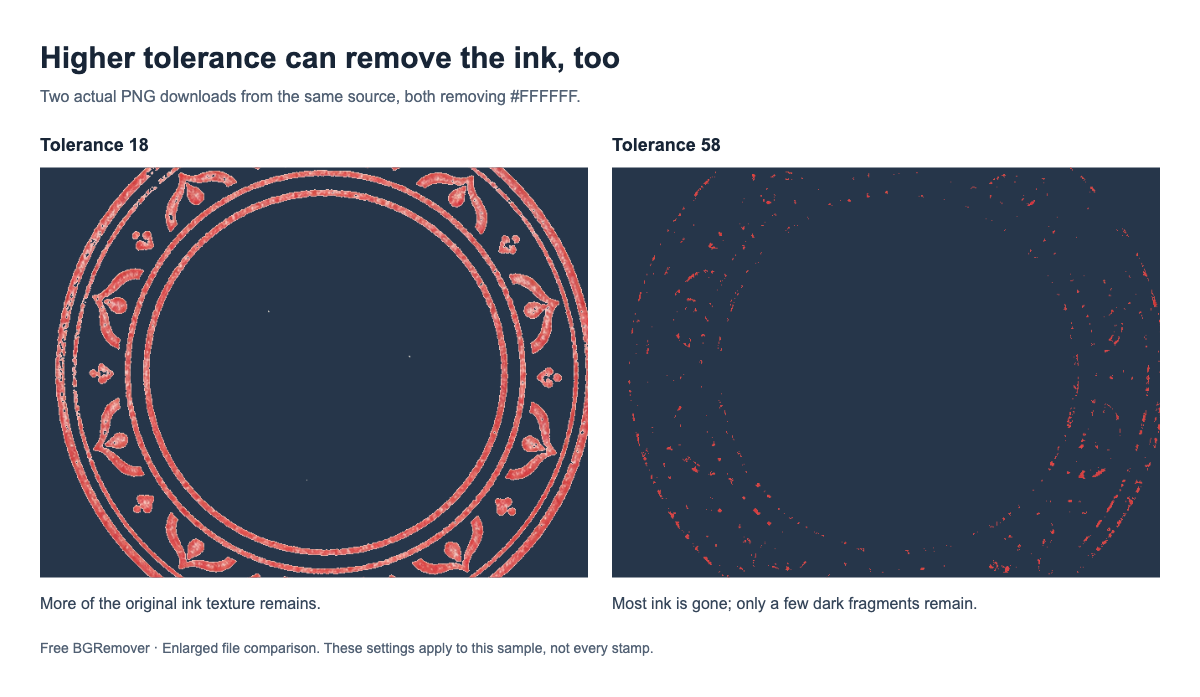
Przerwij, gdy kolejna zmiana naruszy obrys, usunie literę lub wymaże słabo widoczne fragmenty odbicia. W przypadku obrazu źródłowego niskiej jakości może nie być ustawienia, które usunie wszystkie jasne obwódki i jednocześnie zachowa cały tusz. Wyraźniejszy, równomiernie oświetlony oryginał będzie lepszym punktem wyjścia.
Nie rozmywaj całej pieczątki, aby ukryć jasną obwódkę — litery również stracą ostrość. Zachowaj naturalne przerwy w odbiciu pieczątki, chyba że powstały podczas usuwania tła.
Sprawdź pobrany PNG, a potem gotowy dokument
Do tej kontroli użyj zapisanego PNG, a nie zrzutu ekranu z podglądu edycji. Jeśli chcesz samodzielnie obejrzeć przykład, otwórz plik źródłowy i rzeczywiście pobrany przezroczysty PNG.
Umieść PNG na kolorowym tle testowym i obejrzyj narożniki obrazu, środek pieczątki oraz otwory w literach. Tam, gdzie znajdował się niepożądany papier, powinno prześwitywać tło. Sprawdź, czy drobny tekst nadal jest czytelny i czy na ciemnym tle nie pojawia się zbyt wyraźna obwódka.
Jeśli plik przechodzi ten test, ale białe pole wraca później, sprawdź kolejno te etapy:
- Wstawianie: Wstaw sprawdzony PNG z zapisanej lokalizacji. Upewnij się, że nie wybrano oryginału ani kopii podglądu.
- Położenie: Przesuń obraz nad kolorowy fragment strony. Jeśli tam wygląda dobrze, sprawdź, czy za nim nie ma białej ramki, kształtu lub wypełnionego pola.
- Eksport: Ponownie otwórz ostatecznie zapisany dokument. Jeśli białe pole pojawia się dopiero teraz, sprawdź ustawienia eksportu lub konwersji obrazu.
Pieczątka na białej stronie nie wystarczy do sprawdzenia przezroczystości: na takim tle dobrze mogą wyglądać zarówno obraz nieprzezroczysty, jak i przezroczysty. Zachowaj osobno oryginał i sprawdzony PNG, aby móc wrócić do źródła, jeśli późniejsza konwersja zmieni wynik.
Najczęstsze pytania
Dlaczego środek mojej pieczątki nadal jest biały?
Zastosowana metoda mogła usunąć tylko obszary papieru połączone z zewnętrzną krawędzią obrazu. Użyj narzędzia do usuwania koloru, aby usunąć papier o tym samym kolorze wewnątrz pierścieni i otworów w literach. Zachowaj białe elementy należące do wzoru.
Czy mogę usunąć białe tło bez utraty słabo widocznych fragmentów odbicia?
Czasami, jeśli kolory tuszu i papieru wystarczająco się różnią. Zacznij ostrożnie i porównaj najcieńsze kreski z oryginałem. Jeśli wraz z papierem znika tusz, użyj lepszego skanu lub zdjęcia zamiast dalej zwiększać tolerancję.
Dlaczego pieczątka wygląda w internecie na przezroczystą, ale po pobraniu ma białe tło?
Sprawdź, czy pobrany plik to przetworzony PNG, czy wybrano jednolite tło wynikowe lub czy zapisano zrzut ekranu. Otwórz pobrany plik na kolorowym tle, aby sprawdzić, czy biel pochodzi tylko z podglądu, czy z pikseli zapisanych w obrazie.
Czy szachownica dowodzi, że pieczątka jest przezroczysta?
Szachownica pomaga ocenić podgląd, ale nie dowodzi, że zapisany plik jest przezroczysty. Może być częścią zrzutu ekranu. W pobranym PNG nowe tło powinno prześwitywać przez puste miejsca, a szachownica nie powinna się na nim pojawić.