画像に紙のピクセルが残っている、ダウンロード前に単色の背景を追加した、またはJPGでの保存やスクリーンショットの撮影で透明度の情報が失われた場合、スタンプには白い背景が残ります。 すでに透明なのに、白いページに表示されているだけの場合もあります。
背景をもう一度削除する前に、ダウンロードしたファイルを暗い色や色付きの背景に重ねてください。スタンプの周囲や内側の空白部分から色が透けて見えれば、その部分は透明です。白い四角が色を遮っている場合は、ファイルをさらに処理する必要があります。
症状を見分けて、適切な対処をする
| 見えている状態 | 考えられる原因 | 試せること |
|---|---|---|
| 全面に白い長方形がある | 紙がファイルに残っている、または白い背景が追加された | 紙を取り除き、「透明」を選んで再度ダウンロードする |
| 外側は透明だが、印影の内側は白い | 囲まれた紙の部分が見落とされている | スタンプの内側にある紙の色も取り除く |
| 細い白または灰色の縁がある | インクの縁に明るい色のピクセルが残っている | 許容範囲を少し上げ、インクが消え始めたら止める |
| 白いページ上のプレビューだけ白く見える | 透明画像の後ろに白が表示されている可能性がある | 保存したファイルを対照的な色の上で確認する |
| 透明であることを確認したPNGに、挿入や書き出し後に白い四角が現れる | 文書の編集や書き出しで背景が追加されたか、透明度の情報が失われた | 挿入した画像と、最終的に書き出した文書を比べる |
トリミングすればスタンプの周りにある余分な紙は隠せますが、輪の内側や文字の間にある紙は取り除けません。画像全体の不透明度を下げると、白い四角と一緒にインクも薄くなります。
スタンプをPNGで保存しても直らないことがある理由
PNGは透明部分を保持できますが、PNGで保存するだけでは、すでにある白いピクセルは削除されません。白い長方形があるPNGも、正しいPNGファイルです。
JPGをPNGに変換しても、先に取り除かない限り紙は残ります。拡張子を変更しただけでは画像は変換されません。この違いについて詳しくは、PNGにも背景が残ることがある理由をご覧ください。
スクリーンショットにも同じ問題があります。画面に見えているプレビューをそのまま記録するため、スタンプの後ろにある白いキャンバスや市松模様も含まれます。処理済み画像を保存するには、ツールのダウンロードボタンを使ってください。
見落としやすい設定もあります。出力背景に「白」を選ぶと、切り抜きの後ろに白が再び追加されます。文書の背景を透かしたい場合は、「透明」を選んでください。
Free BGRemoverで白い背景を削除する
手元にある元のスキャン画像や写真のうち、最も鮮明なものを使ってください。スタンプの外側に少し余白を残し、未加工のコピーも保管してください。小さな文書プレビューからコピーしたスタンプは、細かい文字を保つための情報が不足している場合があります。
まずスタンプの背景を自動で削除する
- スタンプ背景削除ツールを開き、「スタンプをアップロード」を選択します。
- 画像を選び、「背景を削除」をクリックします。
- 元画像と結果を比べます。中央、輪の間の空間、小さな文字、薄いインクを確認します。
- 背景を「透明」に設定したままにします。
- 「透明PNGをダウンロード」をクリックします。
外側の紙は消えたのに中央が白い場合は、次の手順で紙の色を直接削除してください。印影の重要な細部が消えてしまった場合は、欠けた状態の画像を再処理せず、元画像に戻ってください。
スタンプの内側に残った紙の色を削除する
比較的均一な色の紙に押された赤、青、黒のスタンプなら、色削除ツールで削除する色合いを調整できます。このツールは、囲まれた領域も含めて画像全体から選択した色に一致するピクセルを探します。
- スタンプの元画像をアップロードします。
- 元画像のプレビューで、インクの付いていない紙の部分をクリックして色を選びます。インクや濃い影はクリックしないでください。
- 「置き換え」の項目で「透明」を選択します。
- 「選択した色を削除」をクリックして、結果を確認します。
- 紙が残っている場合は、「許容範囲」を少し上げて、もう一度「選択した色を削除」をクリックします。
- 「元画像と比較」でインクが欠けていないか確認し、「結果を表示」をクリックして切り抜きに戻ります。
- 結果が使える状態になったら、「PNGをダウンロード」をクリックします。
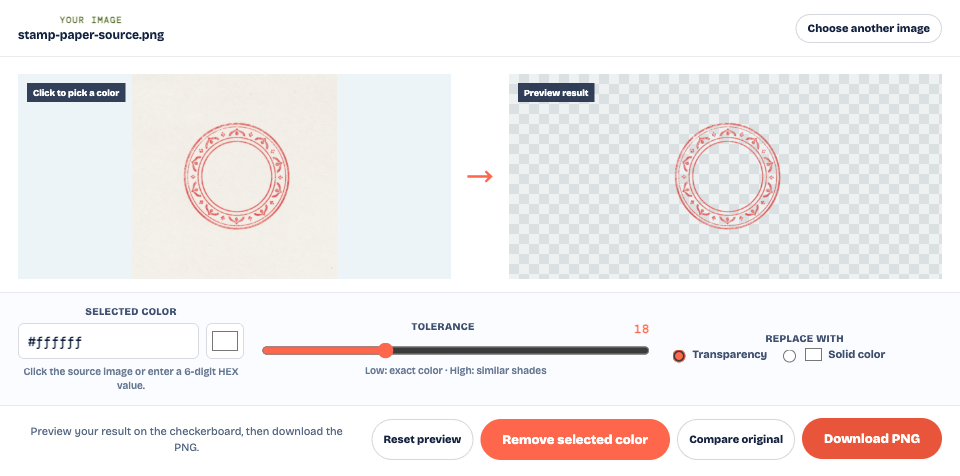
白く見える紙は、実際にはクリーム色や薄い灰色かもしれません。純白だと決めつけずに紙の色を選ぶ方がうまくいくことがあります。濃い影や不均一な照明は難しいため、許容範囲を大きく上げるより、平らにスキャンし直すか、均一な光の下で撮り直す方がインクを多く残せる場合があります。
色の削除は、デザイン内にある同じ色にも影響します。 白い記号や薄い文字がデザインの一部として含まれている場合は、それらが残っているか確認してください。このツールには部分的に復元するブラシはありません。削除しすぎた場合は、許容範囲を下げて元画像からやり直してください。
スタンプを損なわずに白い縁を直す
背景の透明化と縁のきれいさは、別々に確認する必要があります。記事冒頭の比較画像では、ダウンロードしたPNGから暗い色が透けていますが、インクの縁の一部にはまだ明るい色のピクセルが見えます。市松模様だけでは、こうしたピクセルを見落としやすくなります。
薄い縁は、スキャン画像で紙の色とインクの色が混ざったり、ぼやけや圧縮が起きたりして生じることがあります。許容範囲を少し上げ、輪と最も細い線を元画像と比べてください。実際に使うサイズと、拡大した状態の両方で結果を確認します。
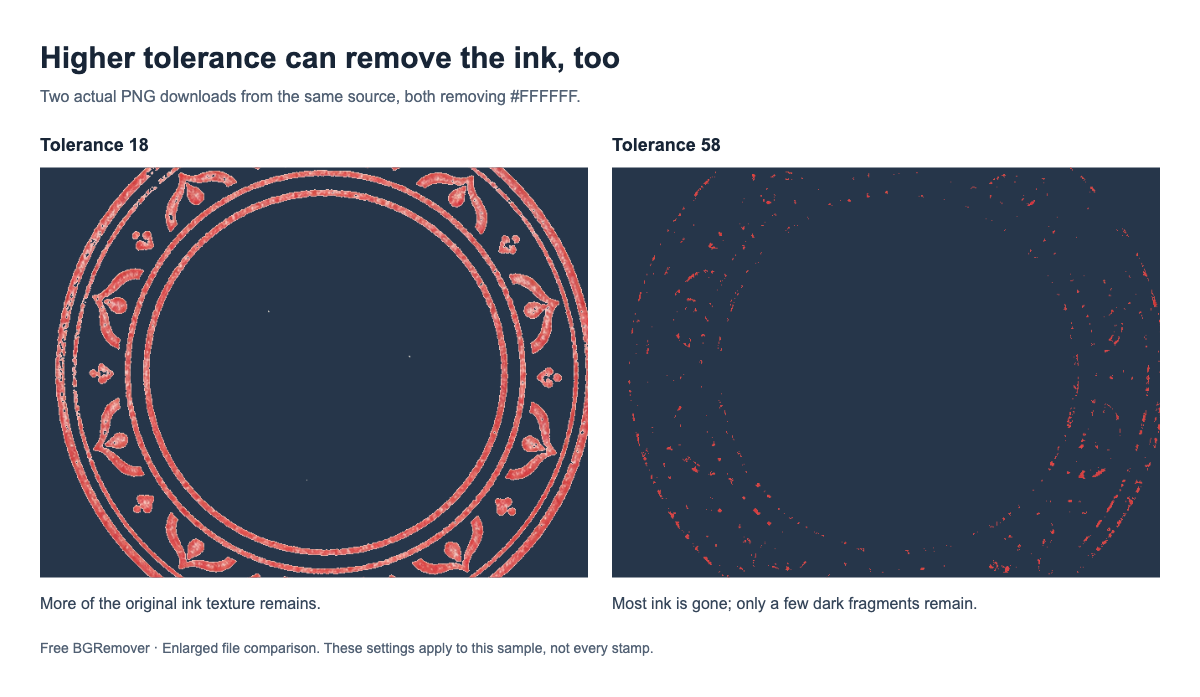
次の調整で輪郭が切れる、文字が消える、薄い印影が失われる場合は止めてください。元画像の品質が低いと、薄い縁をすべて消しながらインクを残せる設定がないこともあります。鮮明で、均一な光で撮影・スキャンされた元画像の方が、調整に適しています。
白い縁を目立たなくするためにスタンプ全体をぼかさないでください。文字もぼやけます。実際の印影に自然にあるかすれは、背景削除によって生じたものでない限り残してください。
ダウンロードしたPNGを確認し、最後に文書を確認する
この確認には、編集プレビューのスクリーンショットではなく、保存したPNGを使ってください。例を自分で確認する場合は、元画像と実際にダウンロードした透明PNGを開きます。
PNGを色付きのテスト背景に置き、画像の四隅、印影の中央、文字の内側の空白を確認します。不要な紙があった場所から背景が透けて見えるはずです。小さな文字が読めること、暗い背景で気になる縁が出ないことも確認してください。
この確認では問題がなかったのに後で白い四角が戻る場合は、次の順番で確認します。
- 挿入: 確認済みのPNGを保存場所から挿入します。元画像やプレビューのコピーを選んでいないことを確認してください。
- 配置: ページの色付き部分に移動します。そこで問題なければ、背後に白い枠、図形、塗りつぶされた領域がないか確認します。
- 書き出し: 最後に保存した文書をもう一度開きます。この時点でだけ四角が現れる場合は、書き出しまたは画像変換の設定を確認してください。
白いページにスタンプを置くだけでは透明かどうかを判断できません。不透明な画像も透明な画像も、白い背景では正しく見えることがあります。元画像と確認済みのPNGは分けて保管し、後の変換で結果が変わった場合に元へ戻れるようにします。
よくある質問
スタンプの内側がまだ白いのはなぜですか?
画像の外周につながっている紙の部分だけが削除された可能性があります。色削除ツールを使って、輪や文字の内側に残っている同じ色の紙も取り除いてください。デザインに含まれる白い部分は残します。
薄いインクを失わずに白い背景を削除できますか?
インクと紙の色に十分な違いがあれば、できる場合があります。控えめに調整し、最も細い線を元画像と比較してください。紙と一緒にインクも消える場合は、許容範囲をさらに上げるのではなく、より良いスキャンや写真を使ってください。
オンラインでは透明に見えるのに、ダウンロードすると白くなるのはなぜですか?
処理済みPNGをダウンロードしたか、単色の出力背景を選んだか、スクリーンショットを保存したかを確認してください。実際にダウンロードしたファイルを色付きの背景上で開き、プレビューの白とファイル内の白いピクセルを見分けます。
市松模様ならスタンプが透明だとわかりますか?
市松模様は透明部分を確認するための補助表示であり、保存したファイルが透明であることを証明するものではありません。スクリーンショットに市松模様がそのまま含まれている場合もあります。ダウンロードしたPNGでは、空白部分から新しい背景が透け、市松模様は表示されないはずです。