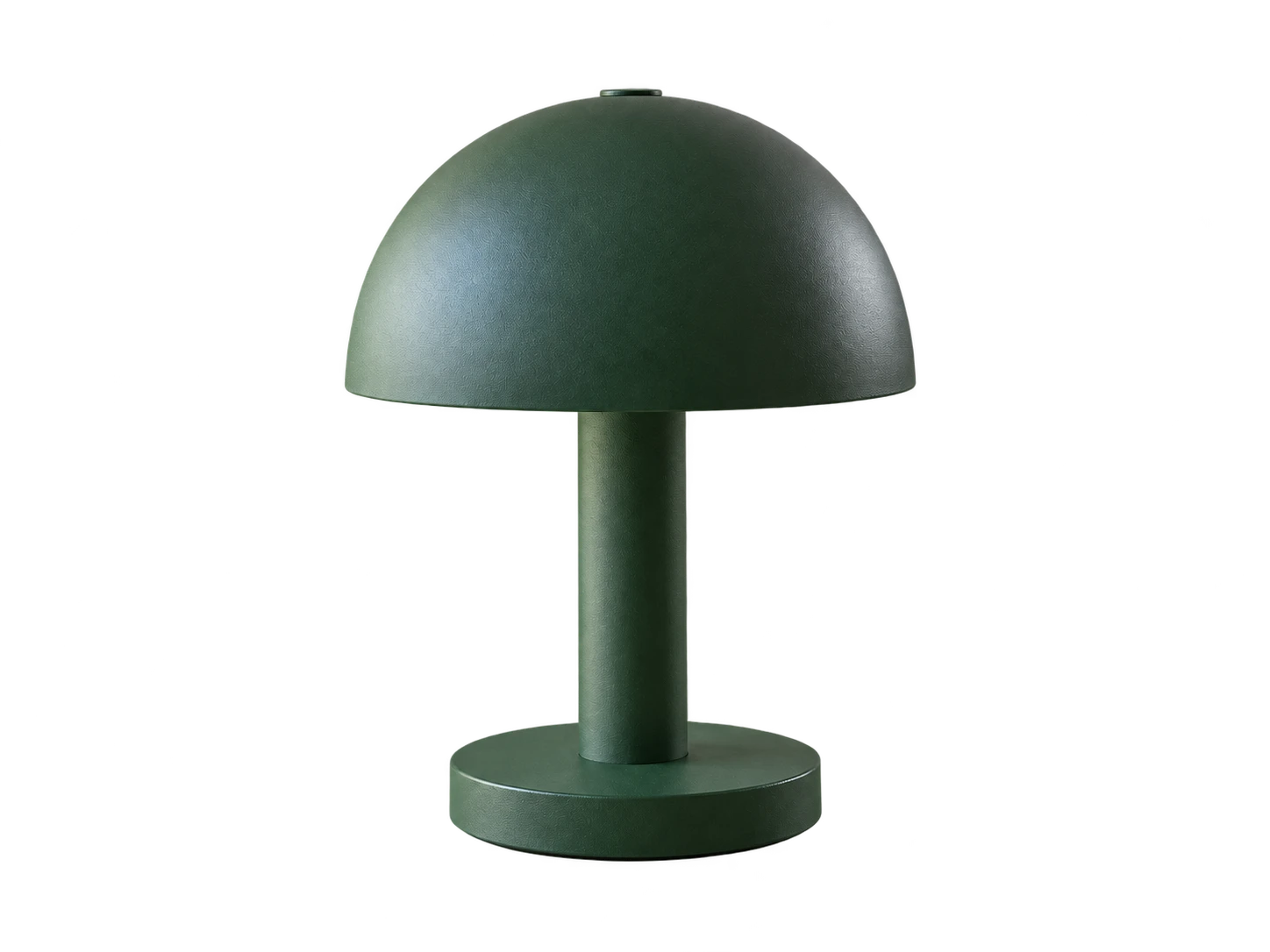
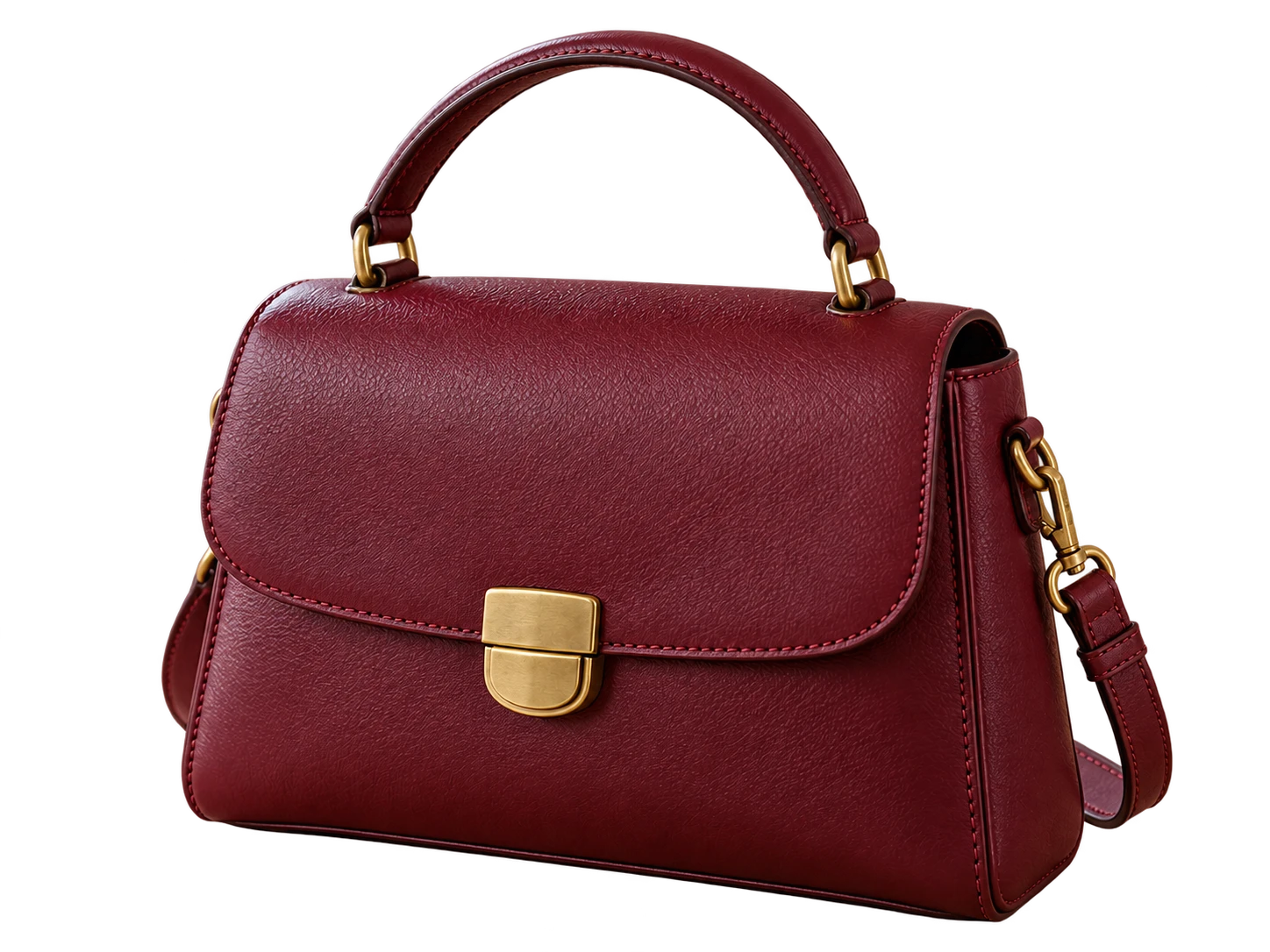
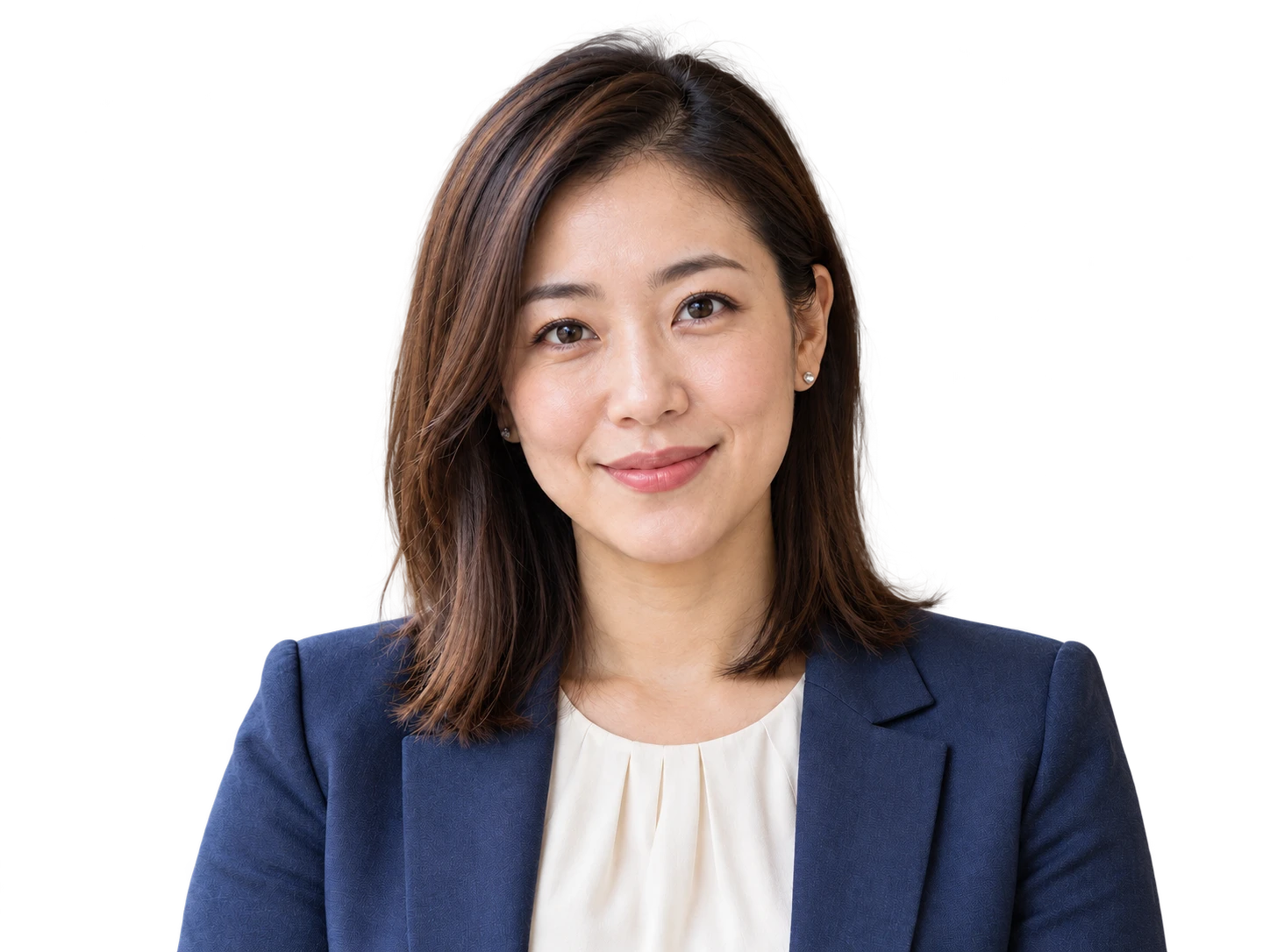
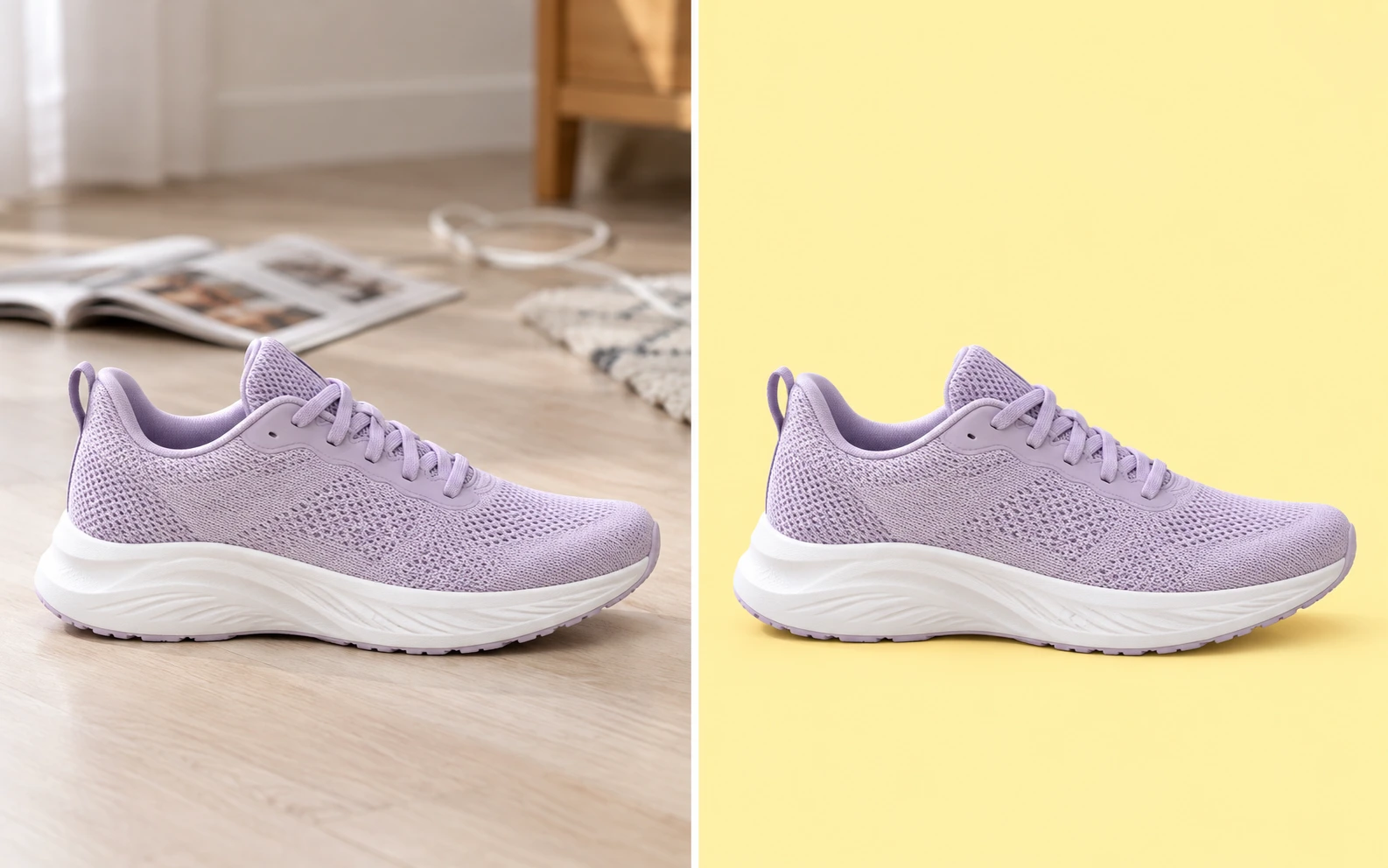
手作業でなぞらずに背景を置き換える
黄色で塗りつぶす前に、AIが背景を削除して主役となる被写体を切り抜きます。人物や商品の輪郭を自分でなぞる手間を減らし、手持ちの写真から編集を始められます。
無料で使えます登録不要透かしなし
写真をアップロードして元の背景を削除し、処理が終わったら好みの黄色を選びましょう。商品写真、ポートレート、プロフィール写真の背景色をそろえ、登録不要でPNGを無料で保存できます。処理時間は、お使いのデバイスや初回のモデルダウンロードによって異なります。
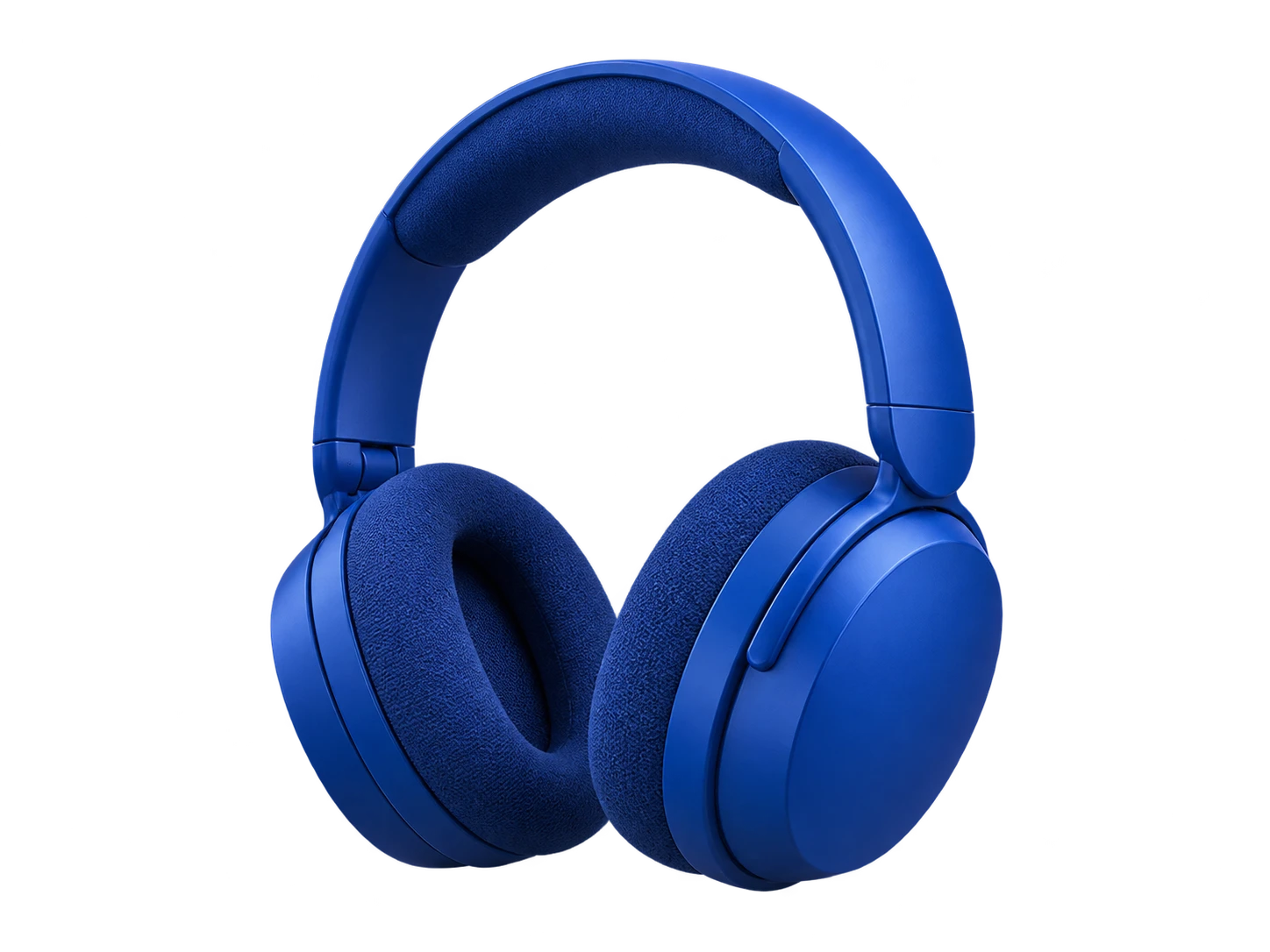
ピュアイエロー · RGB 255, 255, 0
これはサンプルのプレビューです。アップロードした写真の色は、処理後にエディターで選択してください。
写真に新しい背景を
JPG、PNG、WebP · 最大15 MB
プライバシーの詳細ごちゃついた背景を単色の黄色に置き換え、被写体を引き立てましょう。コントラストを強めたい場合は鮮やかな色を、やわらかな印象にしたい場合は淡い色を選べます。背景を削除した部分が選んだ色で塗りつぶされ、模様のない均一な背景になります。保存する前に、淡い色の服や細い髪の毛、小さな隙間の輪郭を確認してください。色を塗るだけでは、切り抜きで失われた細部は復元できません。
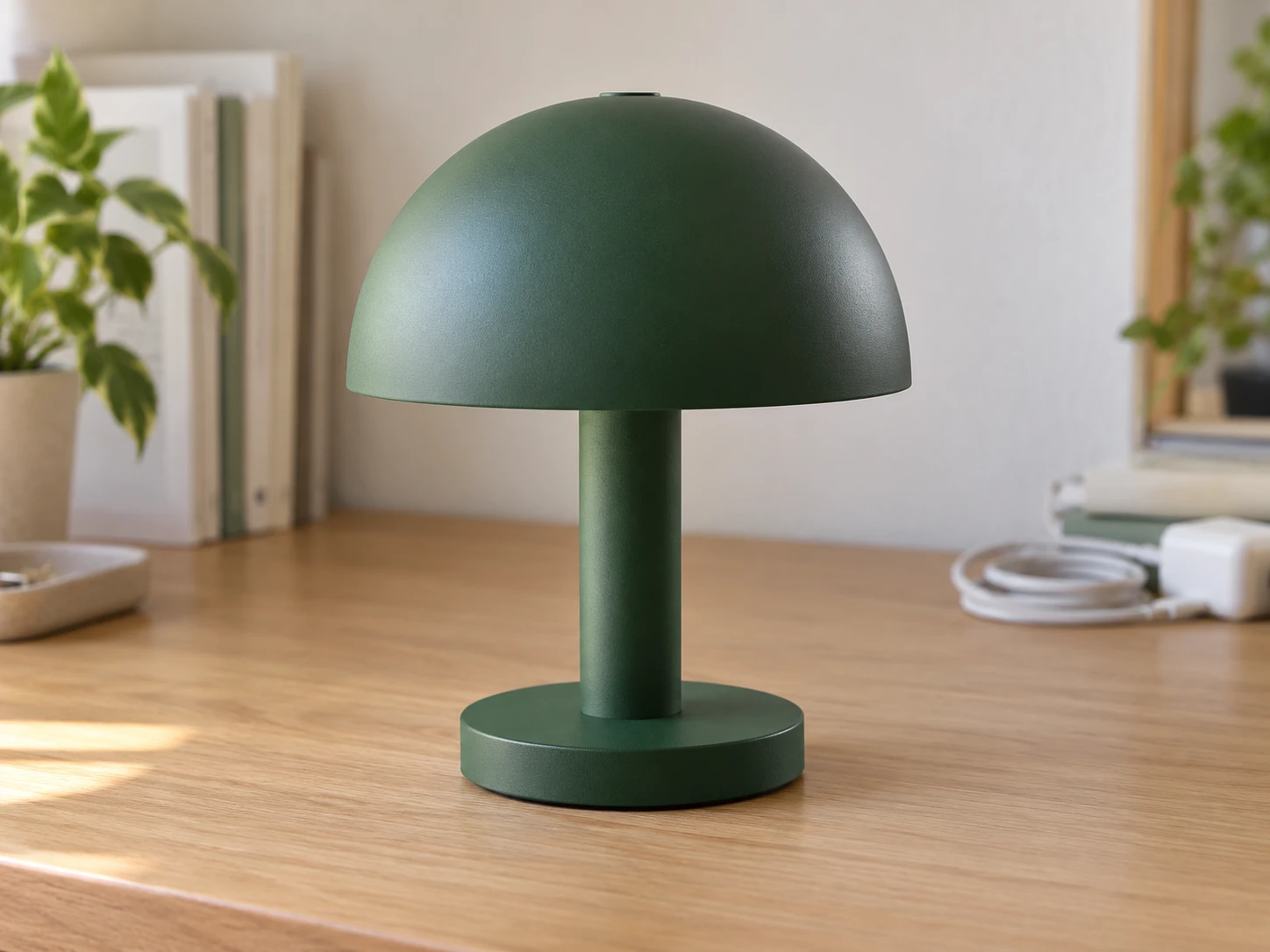
キャンペーン画像、ストアバナー、SNS投稿に使う商品画像の背景色をそろえましょう。画像ごとに同じRGB値を設定すれば、一連の商品写真で色合いを統一できます。大切な部分が見えるよう、パッケージやラベル、明るい色の素材とのコントラストを確認してください。完成した画像をダウンロードしてデザインに配置できます。マーケットプレイスの商品掲載に色付き背景を使う場合は、掲載先の画像要件を確認してください。
写真の背景を無料で黄色に変更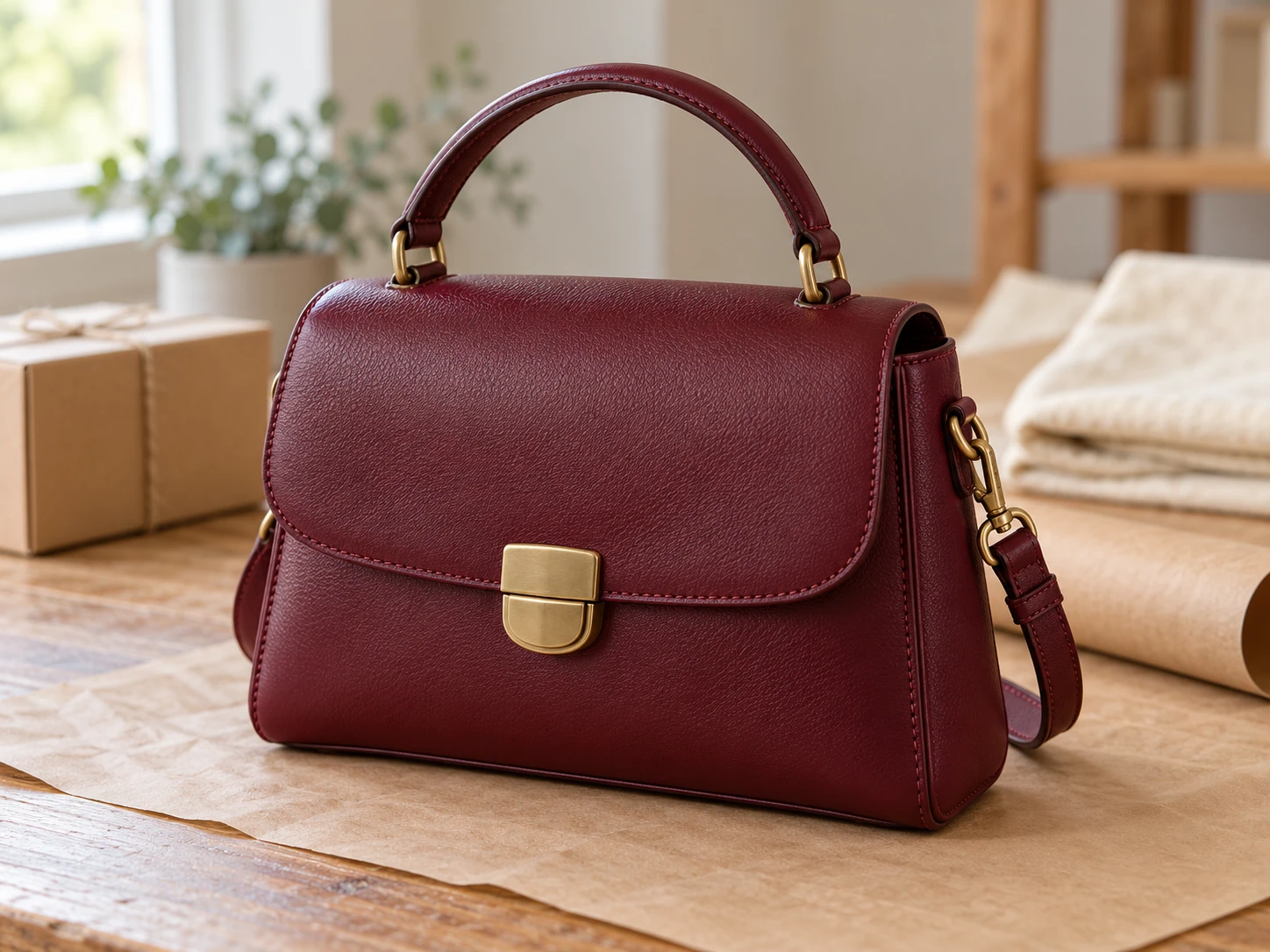
ポートレートやプロフィール写真に、服装やページの色に合う背景を設定できます。プレビューで淡い色と濃い色を比べ、髪や肩、アクセサリー周辺のコントラストを確認しましょう。まずは人物と背景の境界がはっきりした写真を使います。編集した画像を次のレイアウト用に保存し、トリミングや文字入れ、レタッチは普段使っているデザインアプリで仕上げられます。
写真の背景を今すぐ黄色にする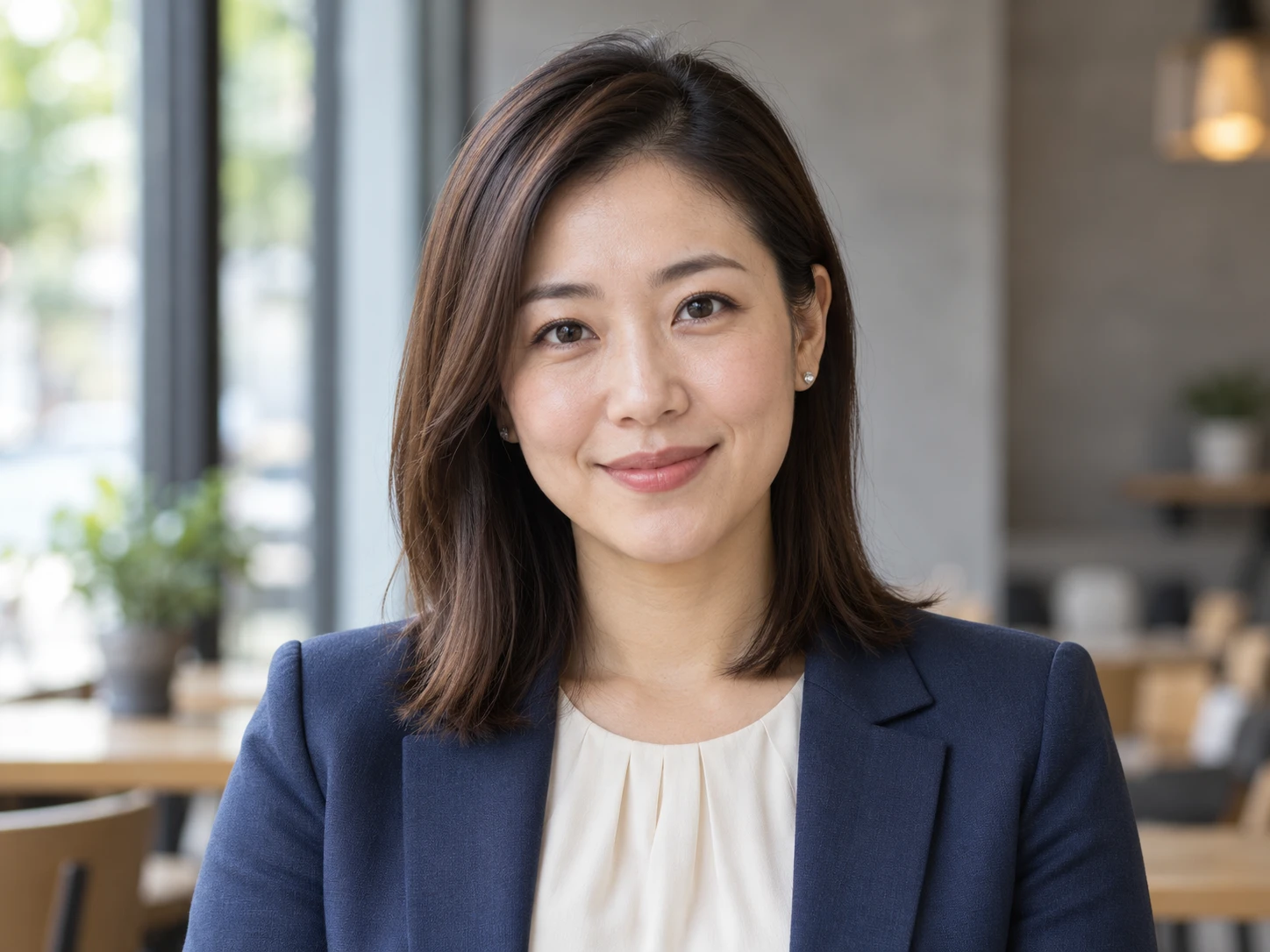
3つのステップで、手持ちの画像に色付き背景を加えたPNGを作成できます。ほかの用途に使う前に仕上がりを比べられるよう、元のファイルも保管しておきましょう。
写真をアップロードして背景を削除し、色を選んで仕上がりを確認してから新しいPNGを保存します。
最大15 MBのJPG、PNG、またはWebPファイルを選び、「背景を削除」をクリックします。モデルの読み込みと画像処理が終わるまでタブを開いたままにしてください。この操作にはWebGPUに対応したブラウザーとデバイスが必要です。初回は読み込みに時間がかかることがあります。
処理後に「カスタムカラー」を選び、カラーピッカーまたはRGBコントロールで色合いを決めます。ピュアイエローにするには、Rを255、Gを255、Bを0に設定します。表示されるHEX値は#FFFF00です。新しい色を背景にして、被写体の輪郭を確認してください。
「PNGをダウンロード」をクリックすると、選択した背景を含む画像を保存できます。ダウンロードしたファイルを開き、輪郭と全体のコントラストを確認してください。プレビューのスクリーンショットではなく、保存したファイルを次のプロジェクトで使い、使用先がPNGに対応しているかも確認しましょう。
Free BGRemoverなら、AIによる背景削除とカスタムカラー設定を組み合わせ、被写体の輪郭を手作業でなぞらずに写真へ黄色の背景を追加できます。販促用の商品画像、プロフィール写真、キャンペーン画像の背景色を統一でき、画像を1枚ずつ編集する際もRGB値で同じ色合いを指定できます。ダウンロードしたPNGには選んだ背景色が含まれます。
黄色で塗りつぶす前に、AIが背景を削除して主役となる被写体を切り抜きます。人物や商品の輪郭を自分でなぞる手間を減らし、手持ちの写真から編集を始められます。
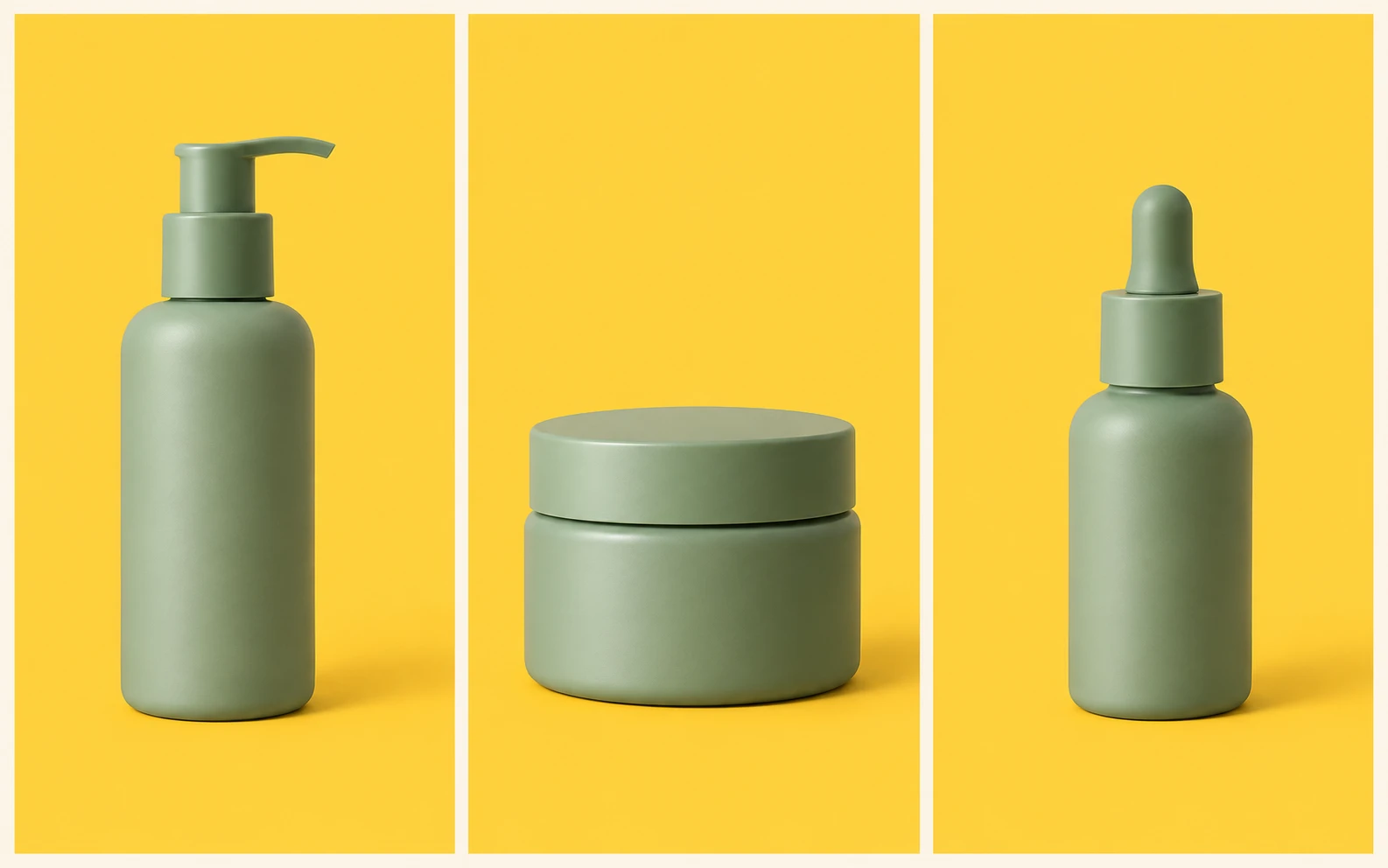
目視で色を合わせる代わりに、RGB値を指定できます。別々に編集する写真でも同じ値を使えば、元の背景が異なっていても、関連するポートレートや商品画像の背景色をそろえられます。
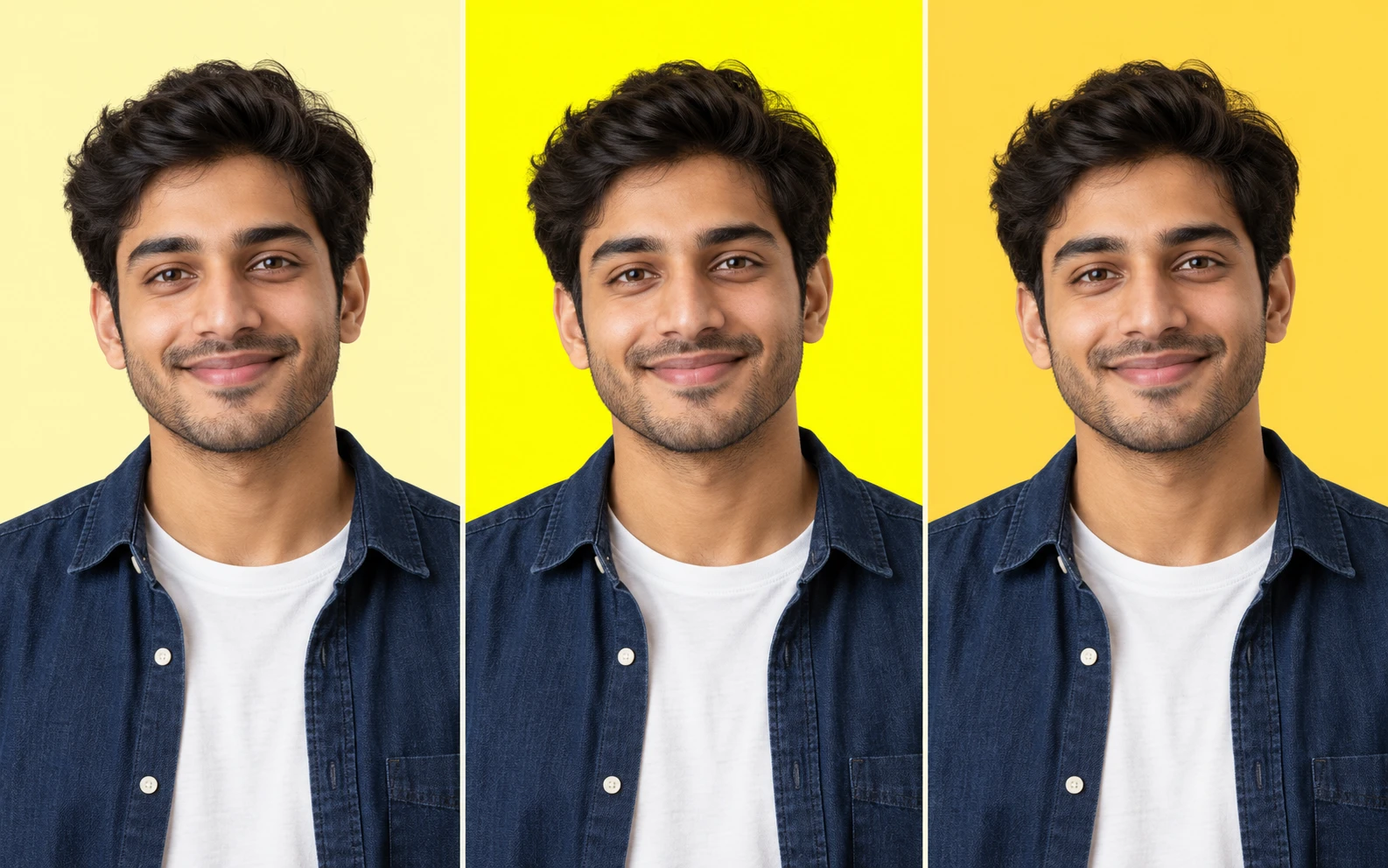
プレビューで淡い黄色や濃い黄色を髪、服、パッケージに合わせて比べ、コントラストを確認できます。色を変更しても処理済みの切り抜きを使うため、AIで背景を再度削除せずにさまざまな色合いを試せます。
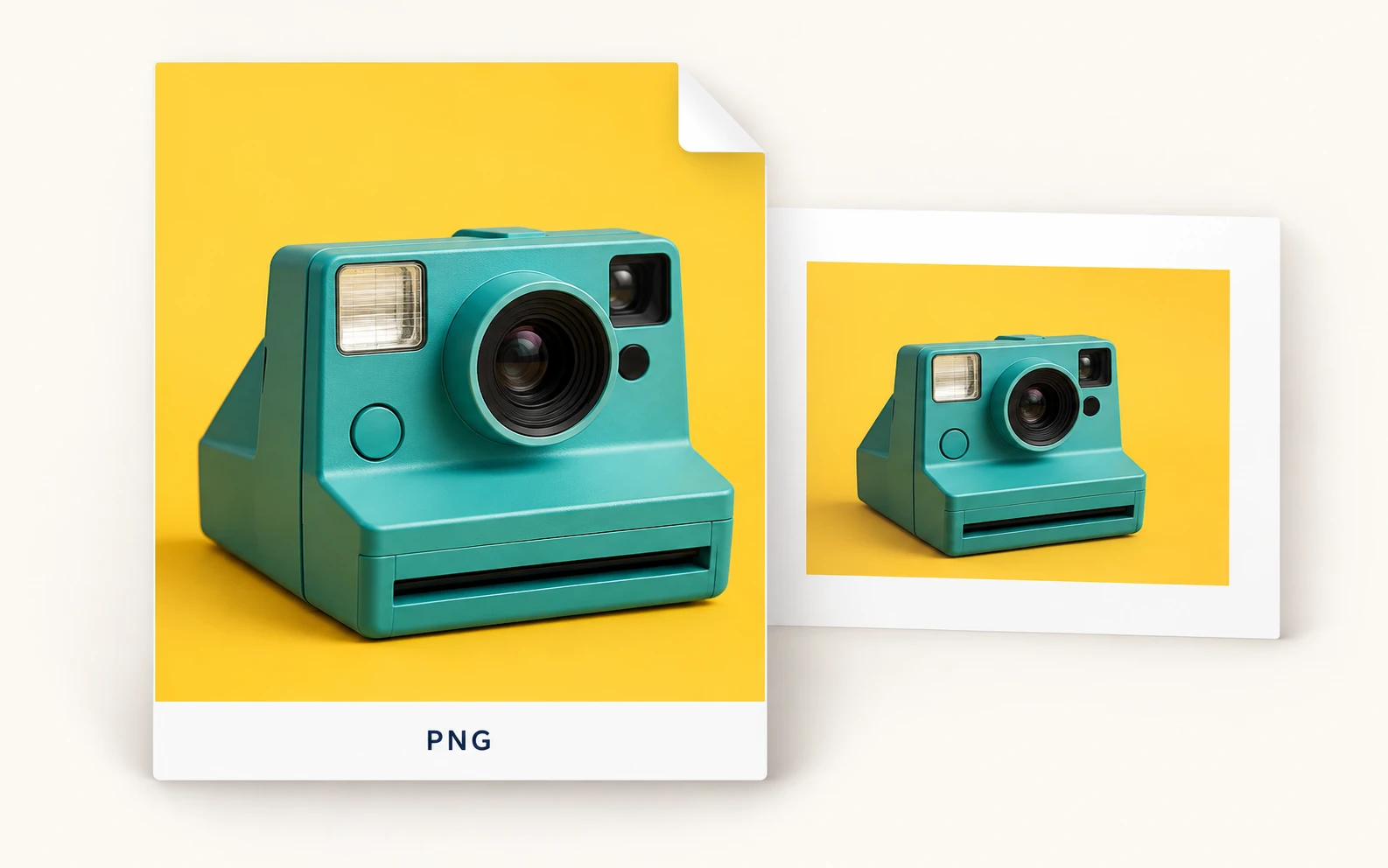
ダウンロードしたPNGには、被写体と選択した単色背景の両方が含まれます。背景色を付け直すことなく、PNGに対応したウェブサイト、プレゼンテーション、デザインプロジェクトで使用できます。
次の用途に近い例を選んでください。背景色を統一すると関連する画像にまとまりが出ますが、適した色合いは被写体や写真を配置するレイアウトによって異なります。プロジェクトに加える前に、仕上がりを確認してください。
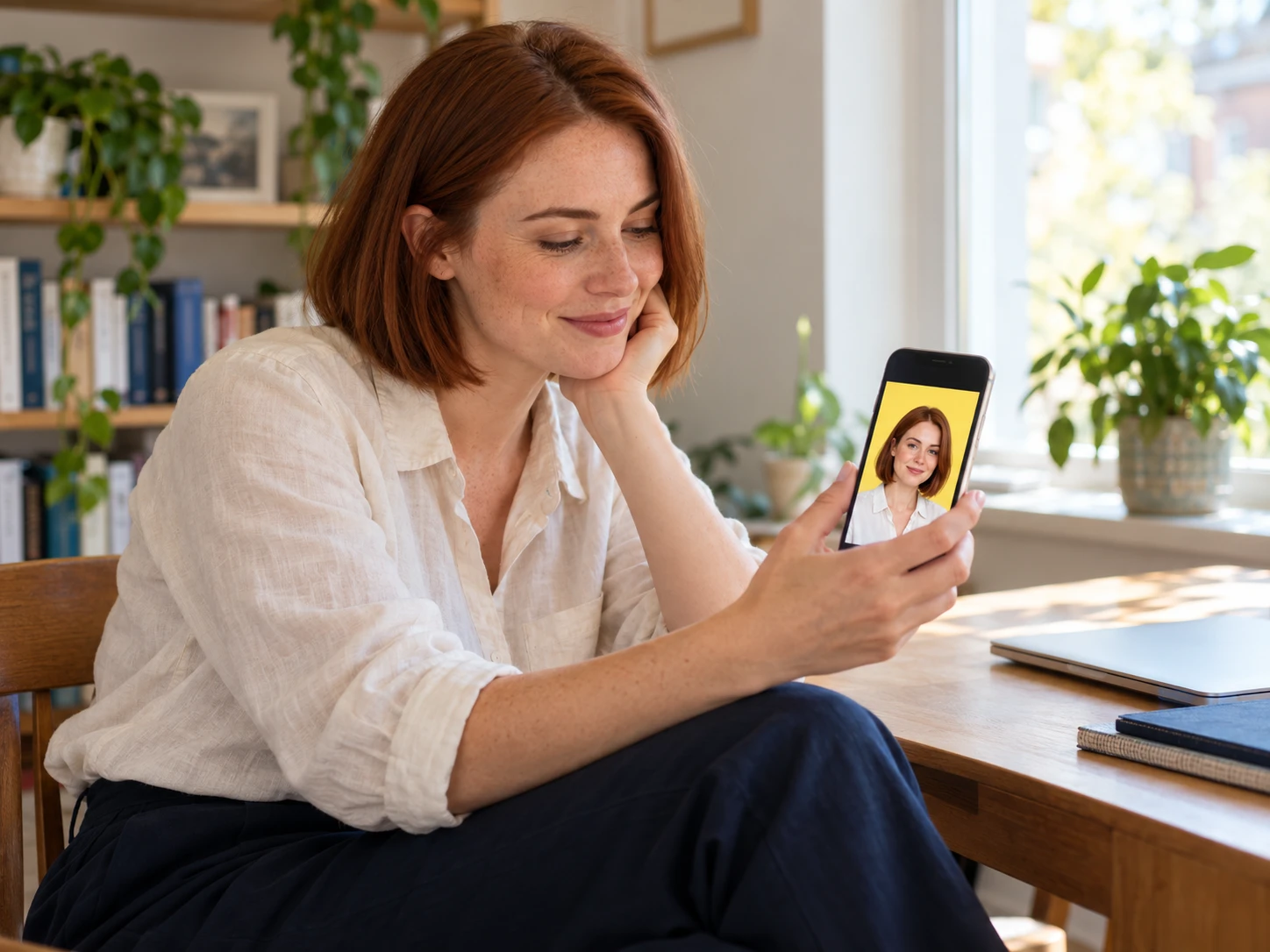
プロフィールページや個人サイトに合う色で、手持ちのポートレートを新鮮な印象に。ダウンロード前に、背景と髪や服の色を比べてください。プラットフォームで円形にトリミングされる場合は、保存した画像がどう見えるか確認しましょう。この背景エディターは顔の位置調整やトリミングを行いません。
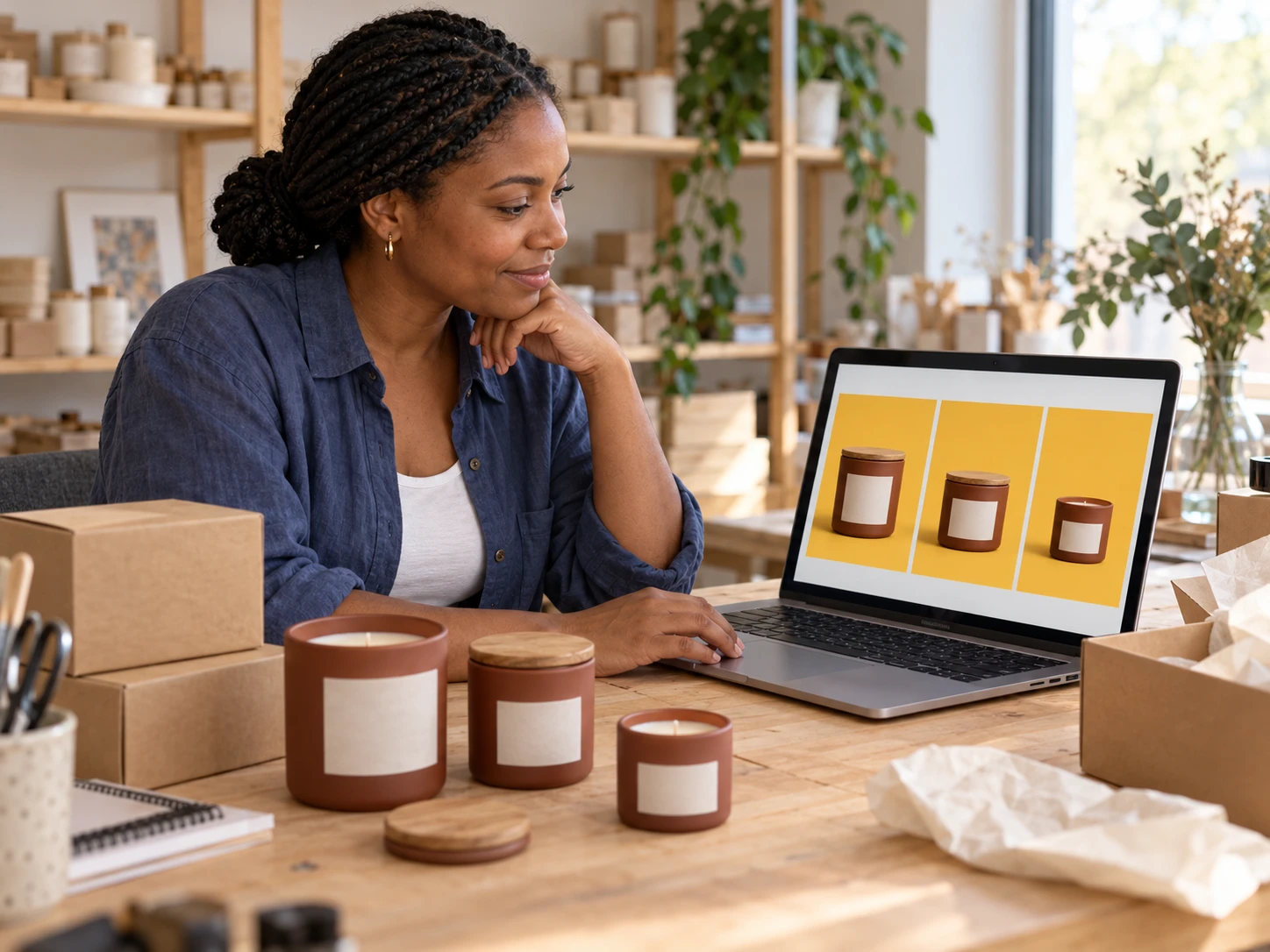
販促、コレクションバナー、SNSキャンペーンに使う商品画像の背景色をそろえましょう。RGB値を記録し、画像ごとに設定します。保存前にラベルや持ち手、小さな隙間を確認し、掲載先で色付きの商品背景が許可されているかも確認してください。
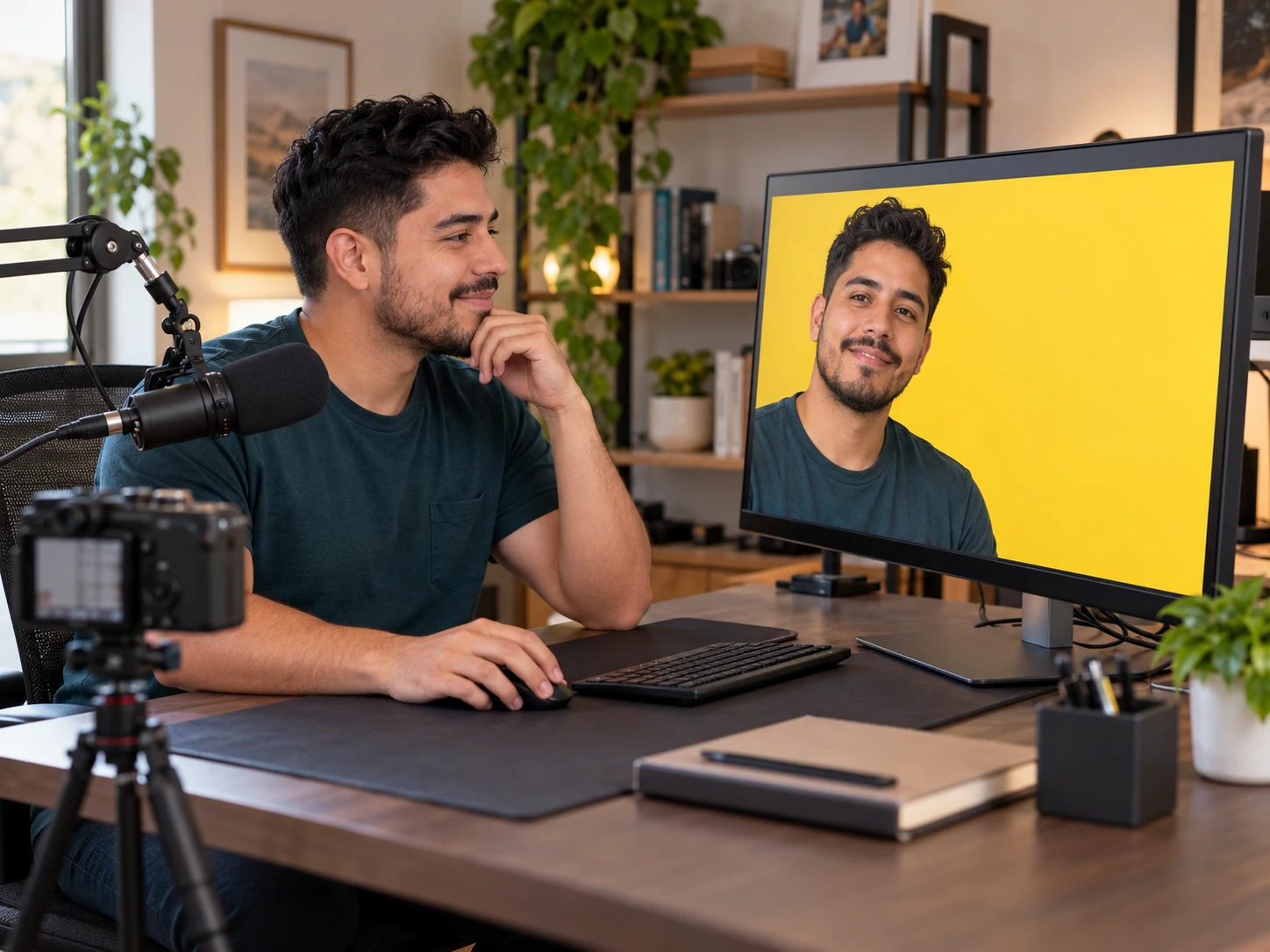
背景色を統一して、投稿、サムネイル、告知画像の配色にポートレートを合わせましょう。ここで色合いを選び、デザインアプリで文字を追加して画像を配置します。小さな輪郭の乱れが完成画像に影響することがあるため、実際に表示するサイズで切り抜きを確認してください。

キャンペーンのカラーパレットから写真の背景色を選びましょう。RGB値を入力して候補の色を比べ、バナーやプレゼンテーションに使う画像を保存します。ダウンロードしたファイルには選んだ色が含まれるため、レイアウトで透過画像も必要な場合は、透過版を別に保存しておいてください。
画像をアップロードして「背景を削除」をクリックします。処理が終わったら「カスタムカラー」を選び、色を指定してプレビューを確認してください。被写体と背景の見え方がよければPNGをダウンロードします。ピュアイエローにする場合は、RGB値に255、255、0を入力してください。
現在のエディターでは、画像を1枚ずつ編集できます。元の背景の削除、カスタムカラーの適用、PNGのダウンロードは、支払いやアカウント登録なしで利用できます。書き出した画像に透かしは入りません。保存前にプレビューで仕上がりを確認してください。
PNGをアップロードできますが、カスタムカラーを使うには、先に「背景を削除」の処理を行う必要があります。すでに背景が透明な画像に、背景色だけを追加する専用機能はありません。処理によって既存の切り抜きが変わることがあるため、仕上がりをよく確認してください。
はい。白い背景の写真を含め、最大15 MBのJPG、PNG、WebP画像をアップロードできます。元の背景を削除してから、選んだ色を適用してください。完成ファイルはPNGでダウンロードされます。現在、JPGでの書き出しには対応していません。
画像を1枚ずつ編集するときに同じRGB値を入力し、色の基準として記録しておきましょう。目視で色を合わせなくても、選んだ背景色を統一できます。被写体への光の当たり方の違いは残るため、背景をそろえてもすべての写真が同じ見た目になるわけではありません。
このエディターは、アップロードした画像の背景を変更するツールです。素材画像のライブラリや、写真なしで単色背景を作る機能、ダウンロード用の壁紙は用意していません。編集したい写真がある場合にご利用ください。背景だけの素材を作るには、別の方法が必要です。
書き出し画像は元画像と同じピクセル寸法で、エディターが小さな写真をHDに拡大することはありません。元画像と同じ寸法でも、細い輪郭が完全に同じように見えるとは限りません。鮮明な元画像を使い、保存したPNGを実際に表示するサイズで確認してください。
服、パッケージ、髪、アクセサリーに対して、明るい色合いと濃い色合いを比べてください。別の色にするとコントラストが改善することがありますが、背景削除で失われた細部は復元できません。プロジェクトに使うか決める前に、プレビューで小さな隙間や淡い輪郭を確認しましょう。
背景を削除する前に、ブラウザーで処理モデルをダウンロードして読み込む必要があります。所要時間は通信環境やデバイスによって異なります。処理中はタブを開いたままにしてください。このエディターを使うには、WebGPUに対応したブラウザーとデバイスが必要です。起動しない場合は、対応する別のブラウザーまたはデバイスをお試しください。
色の選び方、対応ファイル、ダウンロード、編集した画像を使う前の確認事項についてご案内します。
手持ちの画像から始めましょう。元の背景を削除し、被写体に合う色を選び、ダウンロード前にプレビューを確認します。完成したPNGをアカウント登録なしで保存し、プロフィール写真や商品画像、デザインに活用できます。
写真に黄色の背景を無料で追加