

Percuma digunakanTidak perlu mendaftarTanpa tera air

Tambahkan Latar Kuning pada Foto Anda

Muat naik foto, buang latar asal dan pilih tona kuning selepas pemprosesan selesai. Cipta latar yang seragam untuk produk, potret atau foto profil, kemudian simpan PNG percuma tanpa perlu mendaftar. Tempoh pemprosesan bergantung pada peranti anda dan muat turun awal model.

Fon kepala atas telinga berwarna biru kobalt dengan latar kuning terang
Satu foto. Tiga tona kuning.

Kuning terang · ⁦RGB 255, 255, 0⁩

Ini hanya pratonton contoh. Selepas pemprosesan, pilih warna untuk imej yang anda muat naik dalam editor.

Foto anda, latar baharu

Muat naik foto. Pilih tona kuning.

JPG, PNG atau WebP · Sehingga 15 MB

Maklumat privasi

Cipta latar kuning tanpa corak di sekeliling subjek

Gantikan latar yang berserabut dengan latar kuning sekata agar perhatian tertumpu pada subjek. Pilih tona terang untuk meningkatkan kontras atau tona lembut untuk penampilan yang lebih tenang. Warna akan memenuhi ruang yang kosong selepas latar dibuang, lalu menghasilkan latar yang sekata tanpa corak. Periksa garisan tepi sebelum menyimpan, terutamanya di sekitar pakaian cerah, rambut halus atau ruang kecil. Warna latar tidak dapat memulihkan butiran subjek yang hilang semasa latar dibuang.

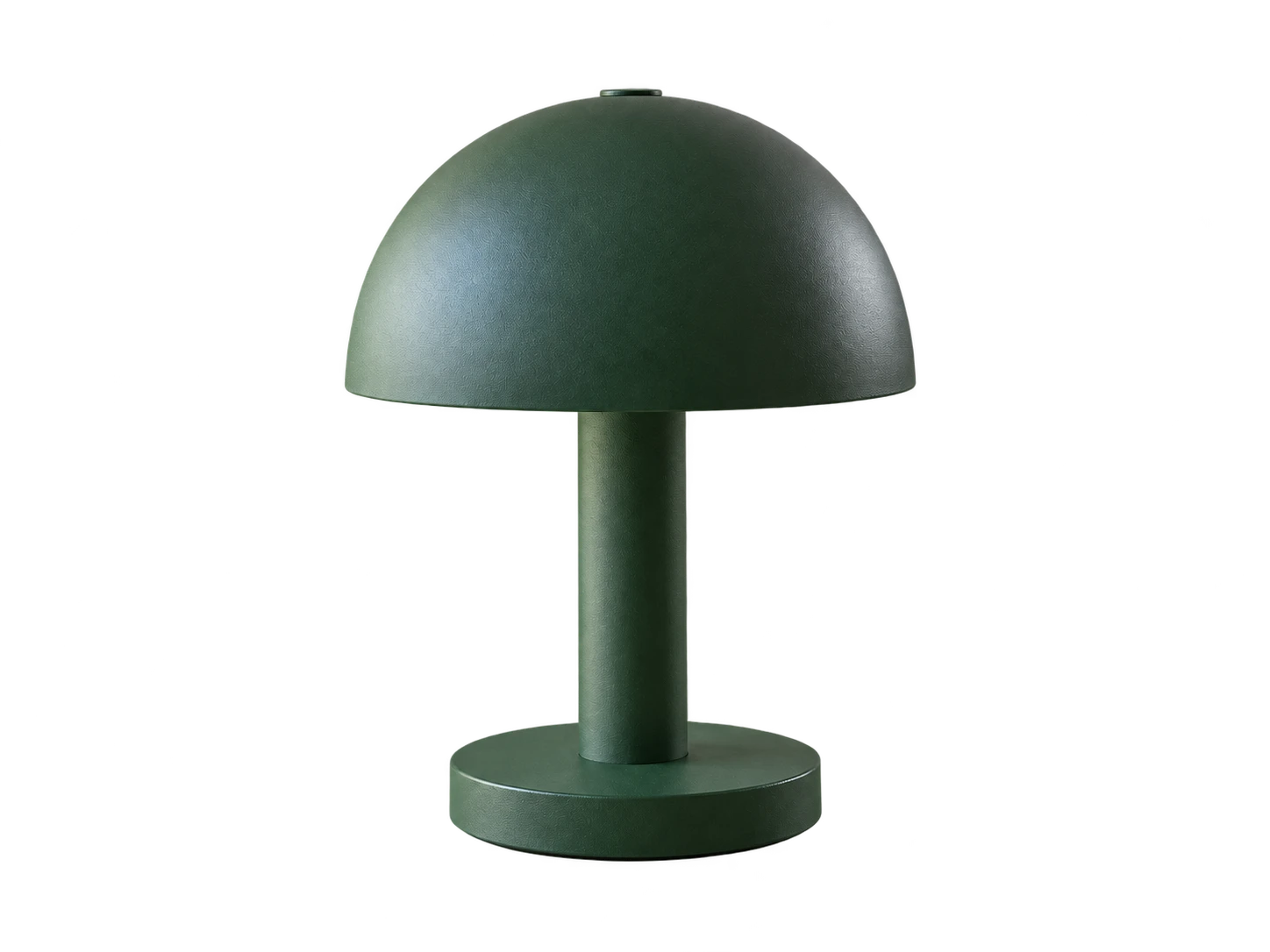
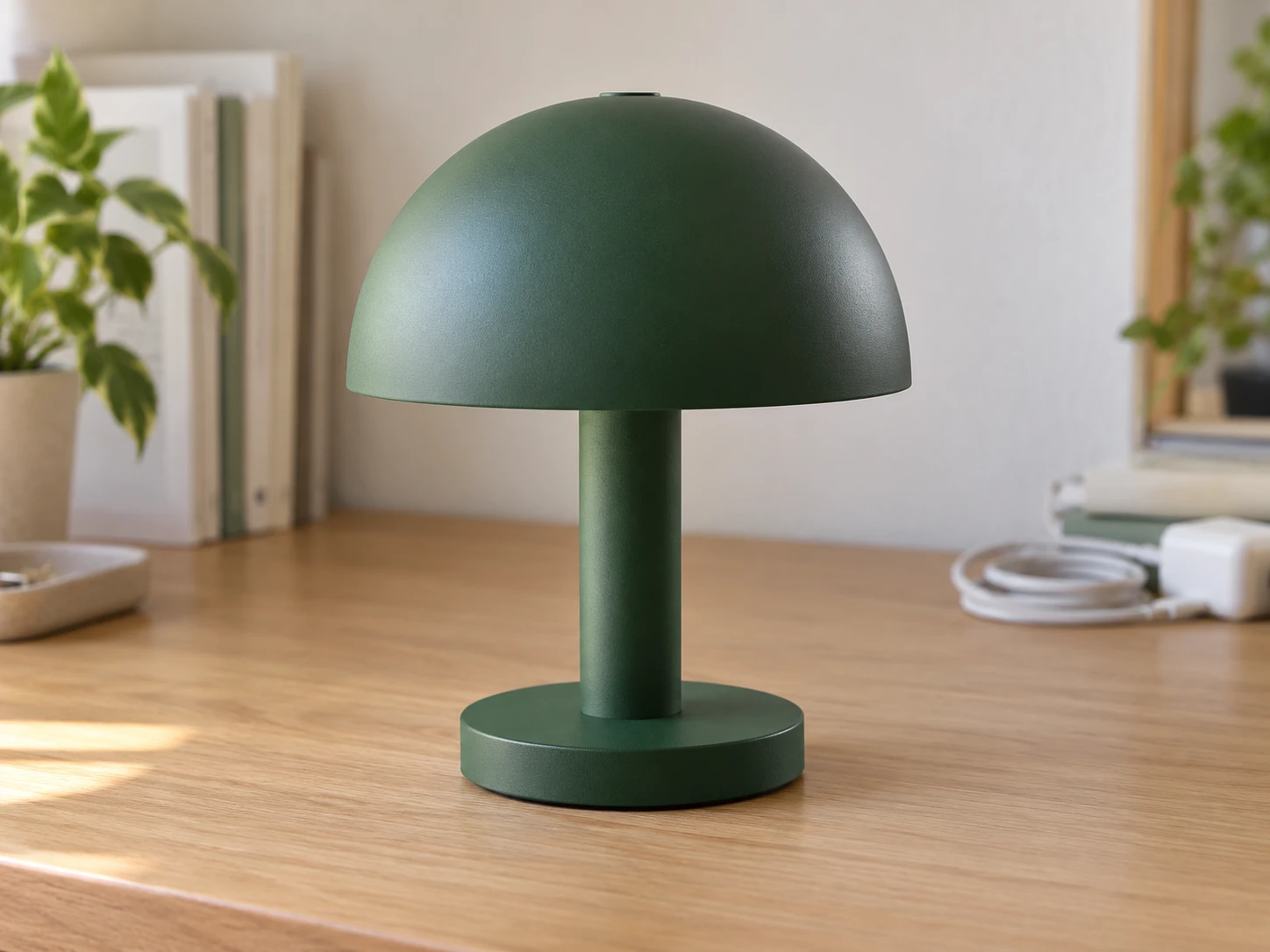
Lampu berbentuk cendawan berwarna hijau hutan di atas meja pejabat rumah sebelum latar ditukar

Seragamkan latar kuning untuk foto produk

Sediakan imej produk untuk grafik kempen, sepanduk kedai dan hantaran media sosial dengan warna latar yang sama. Gunakan nilai RGB yang sama apabila menyunting setiap foto secara berasingan supaya tona kekal seragam dalam seluruh set foto. Bandingkan warna latar dengan pembungkusan, label dan bahan berwarna cerah agar butiran penting kekal jelas. Muat turun imej siap untuk digunakan dalam reka bentuk anda. Semak keperluan imej platform sebelum menggunakan latar berwarna untuk penyenaraian produk.

Tukar latar foto kepada kuning secara percuma
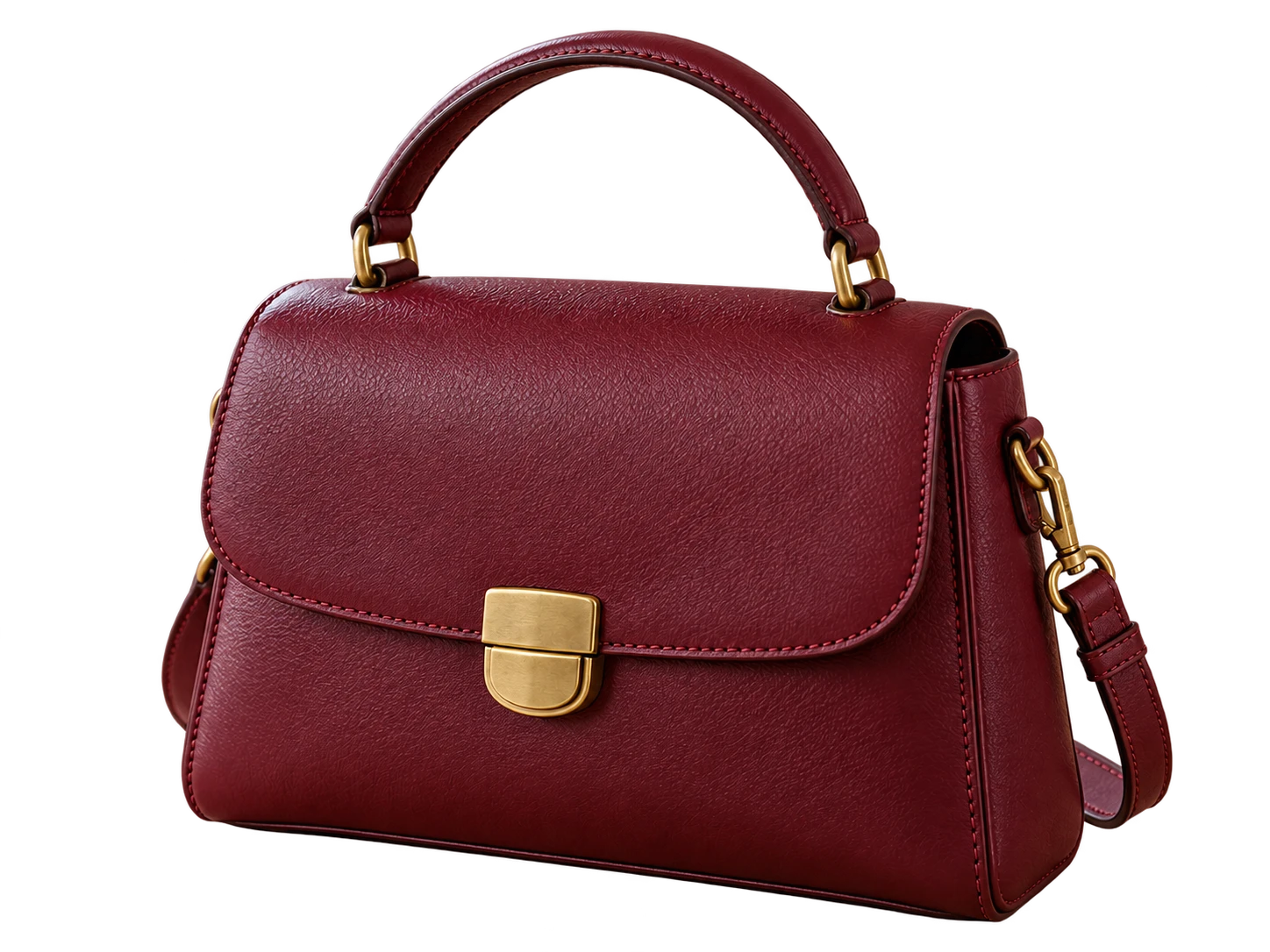
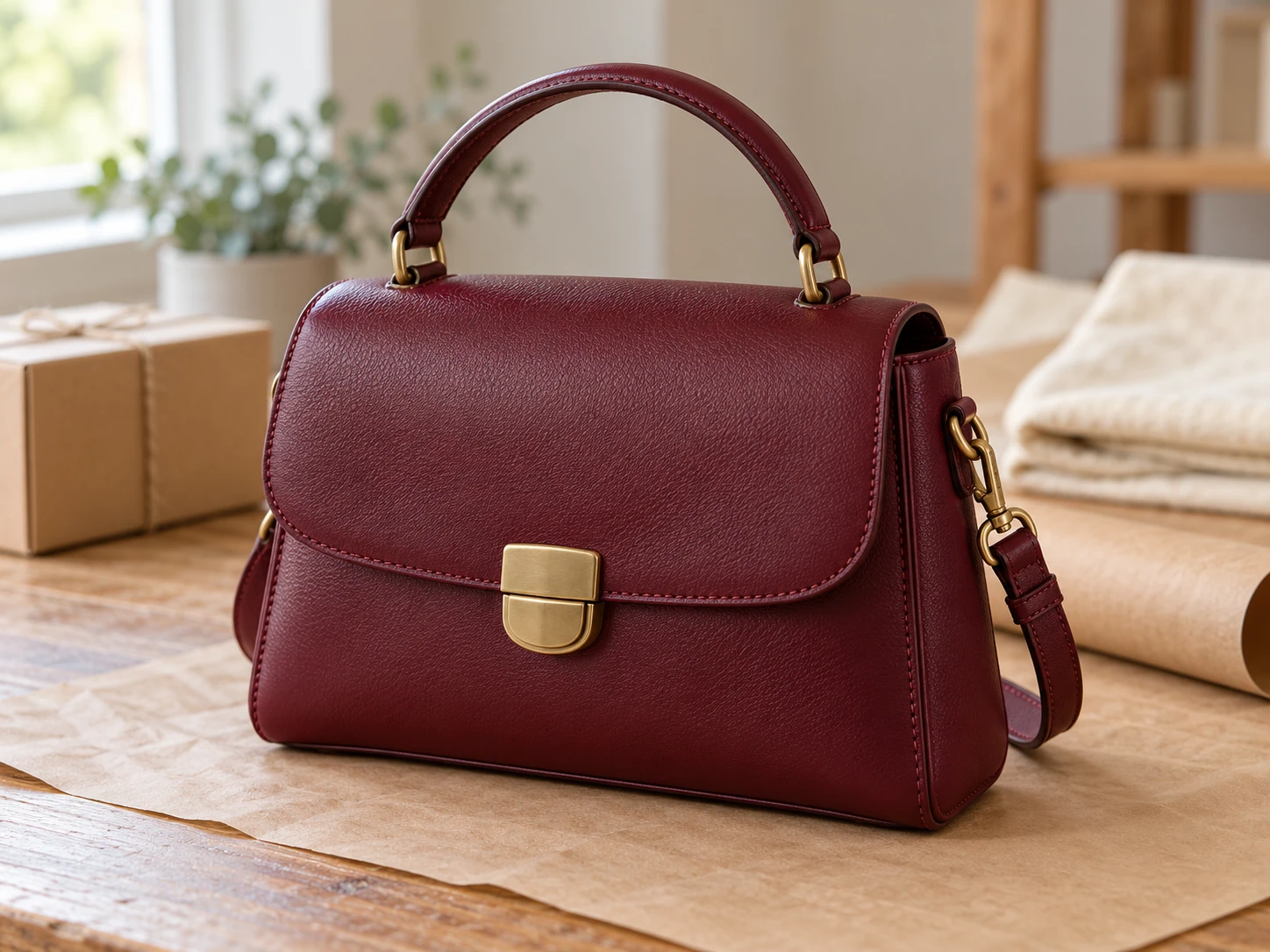
Beg tangan kulit merah burgundi di atas meja pembungkusan sebelum latar ditukar

Pilih tona kuning yang sesuai untuk potret anda

Pilih latar untuk potret atau foto profil yang serasi dengan pakaian dan warna halaman anda. Bandingkan tona cerah dengan tona lebih gelap dalam pratonton, khususnya kontras di sekitar rambut, bahu dan aksesori. Mulakan dengan foto yang subjeknya mudah dibezakan daripada latar. Simpan imej yang telah diedit untuk reka bentuk seterusnya. Anda boleh memangkas foto, menambah teks atau memperkemas butiran imej dalam aplikasi reka bentuk yang biasa anda gunakan.

Tukar latar foto kepada kuning sekarang
Wanita memakai blazer biru laut yang dirakam di kafe sebelum latar ditukar

Cara menambahkan latar kuning pada foto

Tukar imej sedia ada menjadi PNG berlatar warna dalam tiga langkah. Simpan fail asal supaya anda boleh membandingkan hasilnya sebelum menggunakannya di tempat lain.

Muat naik foto, buang latarnya, pilih tona kuning dan lihat hasilnya sebelum menyimpan PNG baharu.

  1. 01

    Muat naik foto dan buang latarnya

    Pilih fail JPG, PNG atau WebP sehingga 15 MB, kemudian klik “Buang latar belakang”. Biarkan tab terbuka semasa model dimuatkan dan imej diproses. Langkah ini memerlukan pelayar dan peranti yang menyokong WebGPU; pemuatan pertama mungkin mengambil masa lebih lama.

  2. 02

    Pilih tona kuning

    Selepas pemprosesan, pilih Warna tersuai dan gunakan pemilih warna atau kawalan RGB untuk memilih tona. Untuk warna kuning terang, tetapkan R kepada 255, G kepada 255 dan B kepada 0; nilai HEX yang dipaparkan sepatutnya #FFFF00. Periksa tepi subjek pada latar baharu.

  3. 03

    Muat turun dan periksa PNG yang siap

    Klik “Muat turun PNG” untuk menyimpan imej bersama latar yang dipilih. Buka fail yang dimuat turun dan periksa garisan tepi serta kontras keseluruhan. Gunakan fail itu dalam projek seterusnya dan pastikan laman web atau aplikasi tempat anda akan menggunakannya menyokong PNG. Jangan bergantung pada tangkap layar pratonton sahaja.

Mengapa gunakan Free BGRemover untuk menambahkan latar kuning pada foto?

Free BGRemover menggabungkan pembuangan latar berasaskan AI dengan pilihan warna tersuai supaya anda boleh menambahkan latar kuning tanpa melukis garisan tepi subjek secara manual. Imej promosi produk, foto profil dan grafik kempen boleh menggunakan warna latar yang seragam. Masukkan nilai RGB yang sama apabila menyunting setiap foto secara berasingan, kemudian muat turun PNG yang sudah mengandungi warna latar pilihan anda.

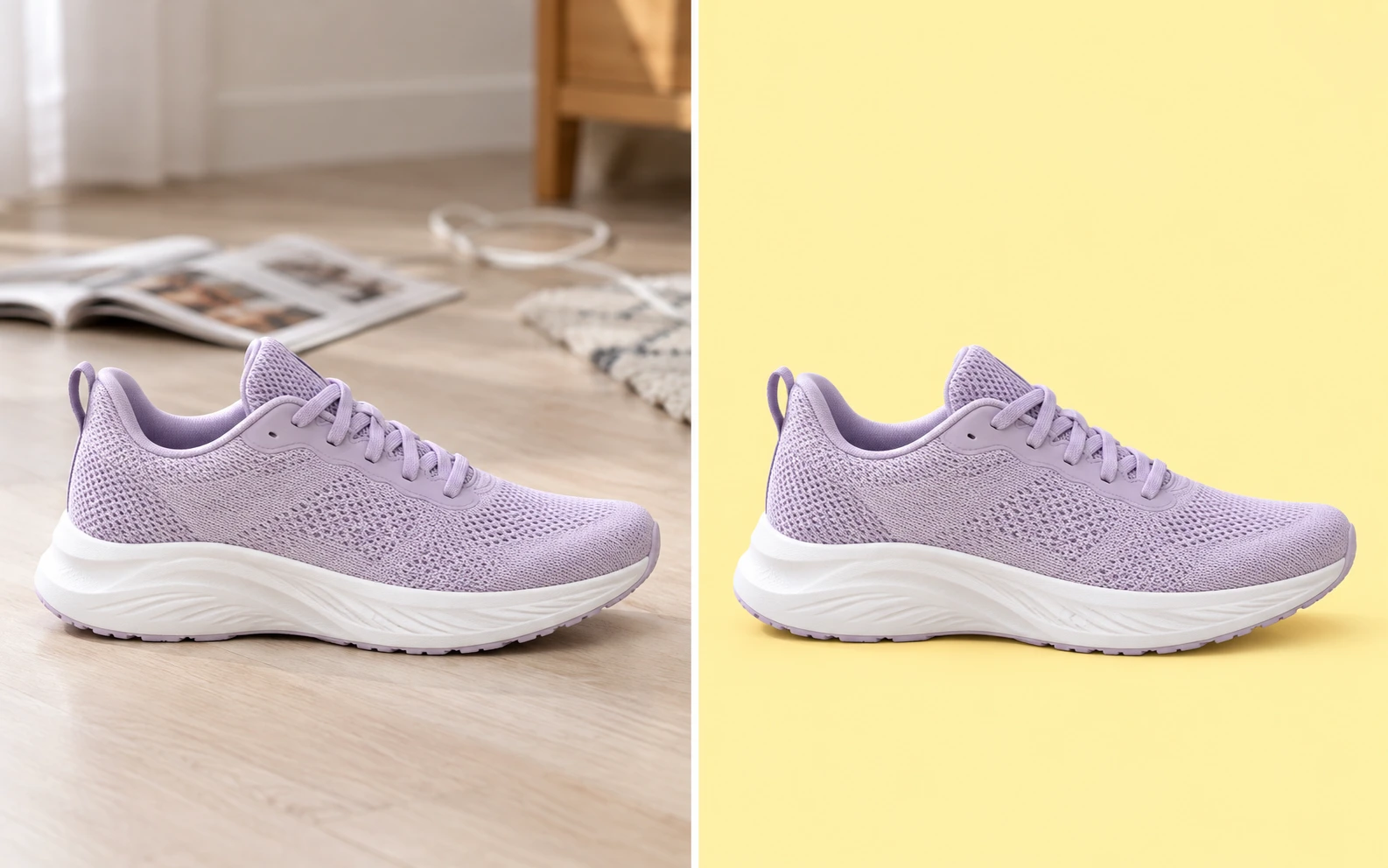
Ilustrasi perbandingan kasut larian ungu muda dalam bilik yang penuh dengan barang dan pada latar kuning tanpa corak

Gantikan latar yang berserabut tanpa melukis garisan tepi secara manual

AI mengasingkan subjek utama sebelum latar kuning digunakan. Ini mengurangkan keperluan untuk melukis garisan tepi orang atau produk secara manual, supaya anda boleh mula menyunting foto yang sudah ada.
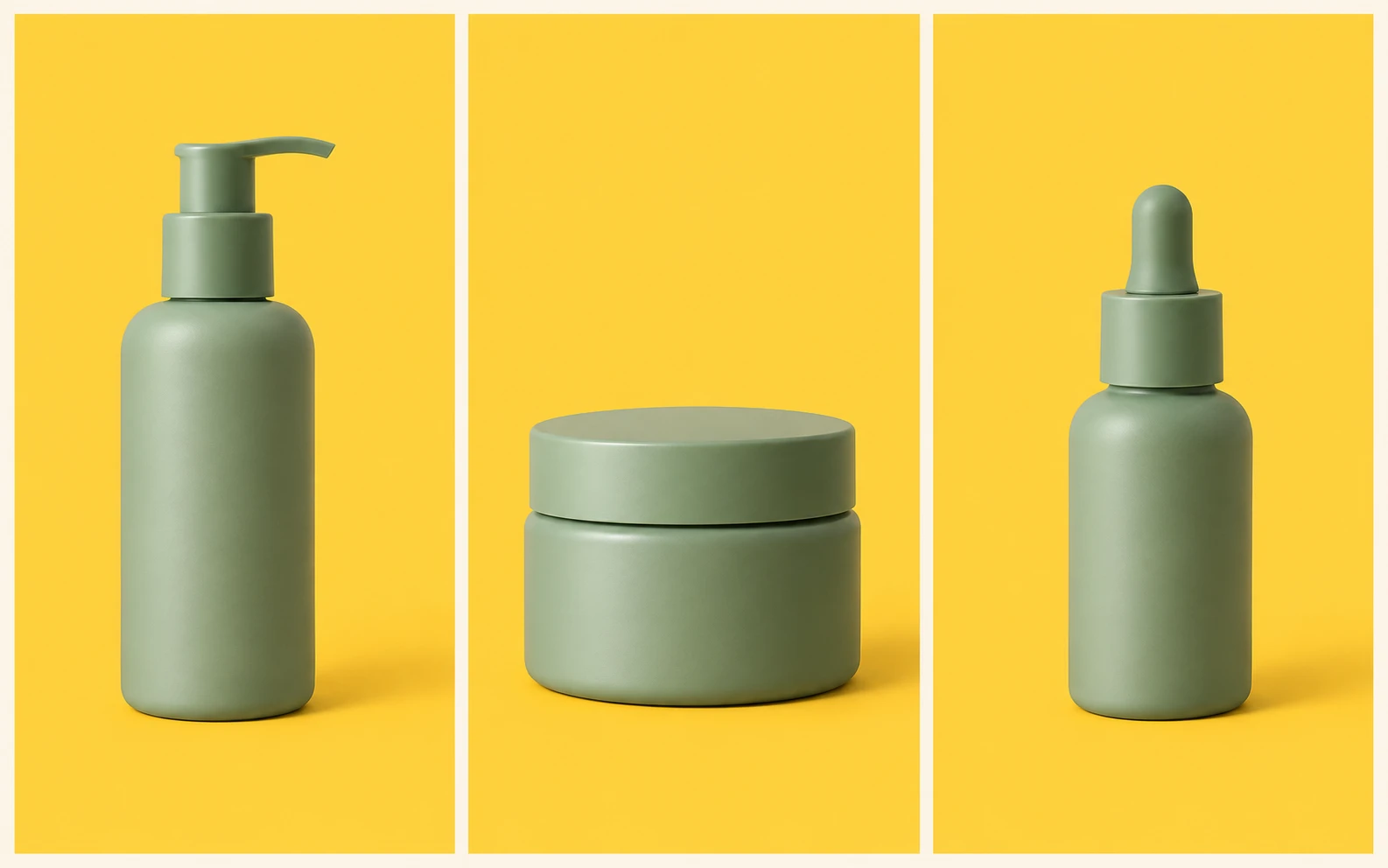
Tiga produk penjagaan kulit berwarna hijau sage dengan latar kuning keemasan yang sama

Kekalkan tona kuning yang seragam antara foto

Kawalan RGB membolehkan anda memasukkan nilai warna tertentu tanpa perlu menganggarkan padanan warna secara visual. Gunakan nilai yang sama apabila menyunting setiap foto secara berasingan supaya potret atau imej produk yang digunakan bersama mempunyai warna latar yang sama, walaupun latar asalnya berbeza.

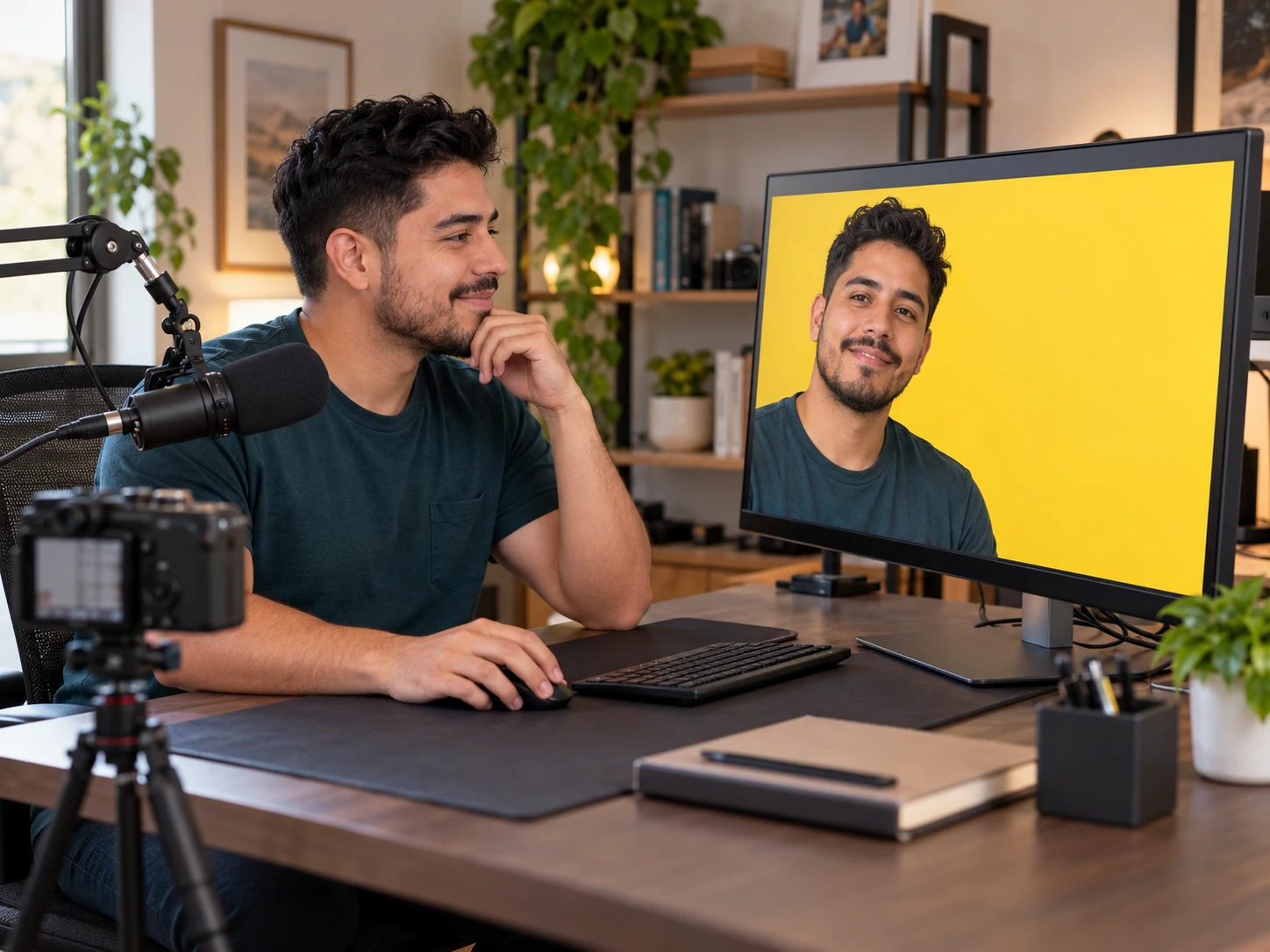
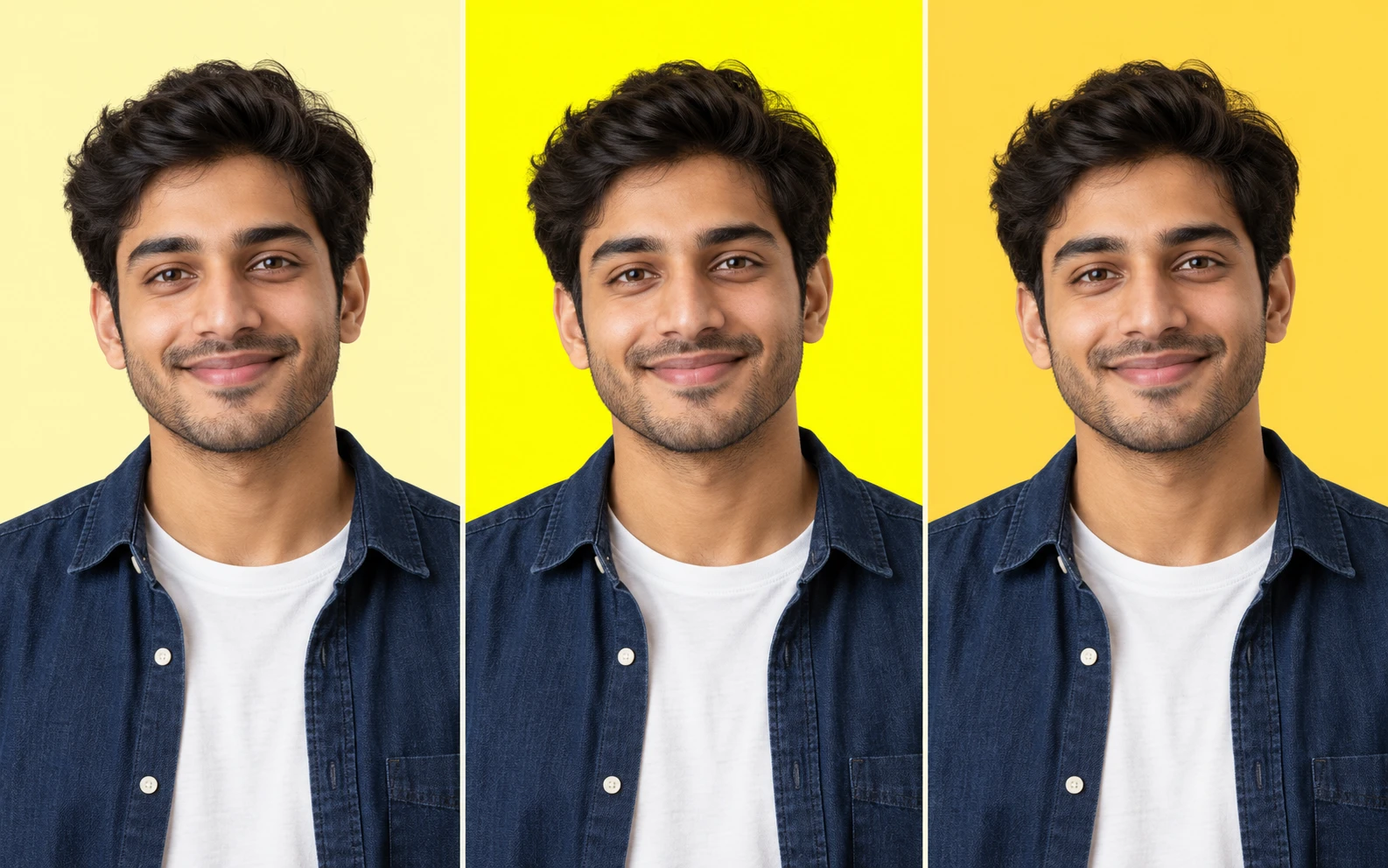
Potret lelaki yang sama dengan latar kuning lembut, kuning terang dan kuning keemasan untuk membandingkan kontras

Pilih tona yang sesuai dengan subjek

Pratonton membolehkan anda membandingkan warna kuning cerah dan gelap dengan rambut, pakaian atau pembungkusan untuk menilai kontras. Apabila warna ditukar, imej yang latarnya telah dibuang digunakan semula. Oleh itu, anda boleh mencuba tona lain tanpa menjalankan pembuangan latar berasaskan AI sekali lagi.

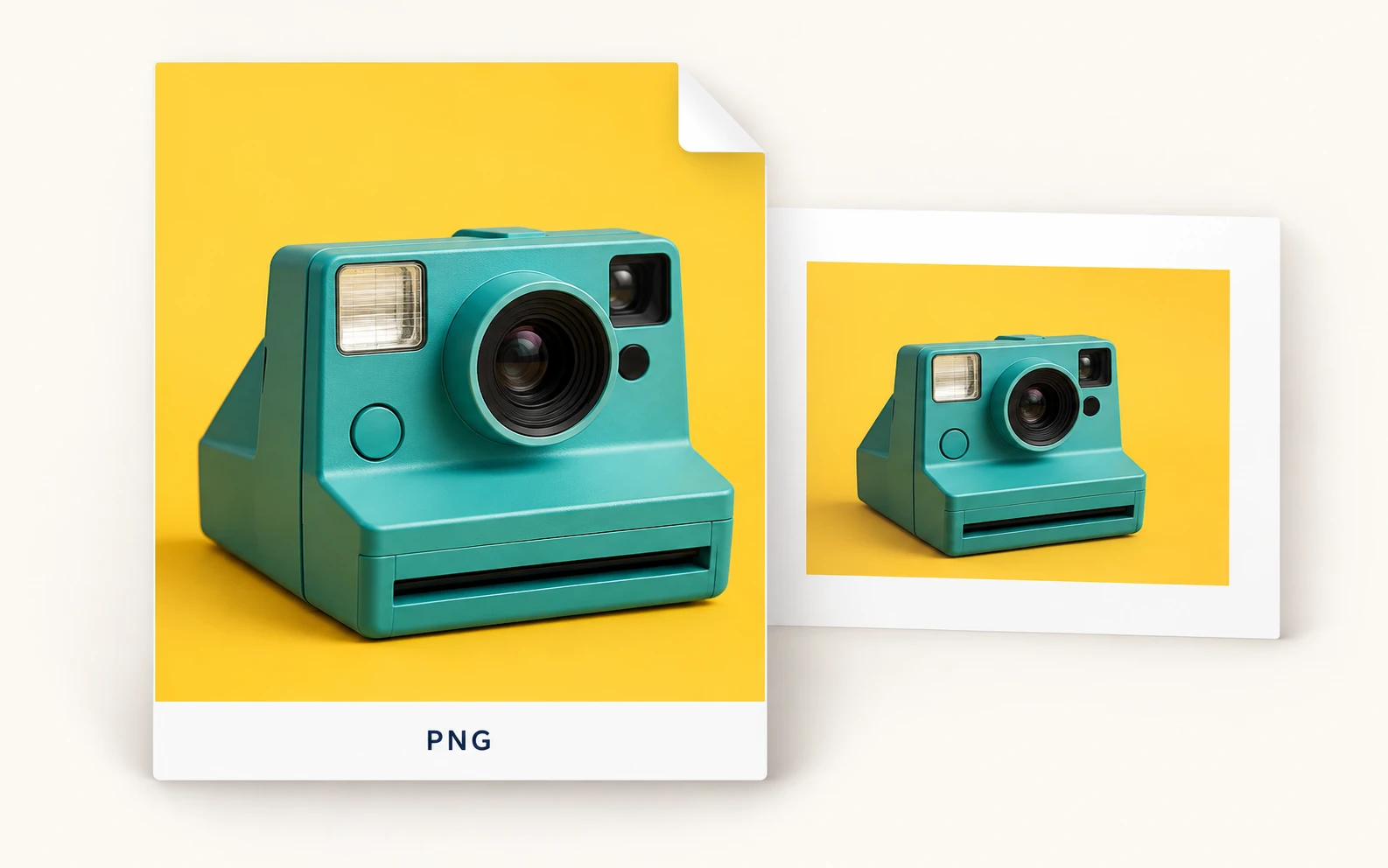
Ilustrasi imej PNG yang memaparkan kamera biru kehijauan dengan latar kuning, kemudian digunakan semula dalam pembentangan

Simpan PNG bersama warna latar

Fail PNG yang dimuat turun mengandungi subjek dan latar warna padu yang dipilih. Anda boleh menggunakannya pada laman web, dalam pembentangan atau projek reka bentuk yang menyokong PNG tanpa perlu menambahkan warna latar semula.

Siapa yang boleh menggunakan latar kuning untuk foto mereka?

Pilih contoh yang paling sesuai dengan keperluan anda. Warna latar yang sama boleh membantu imej yang digunakan bersama kelihatan lebih serasi. Namun, tona yang sesuai bergantung pada subjek dan susun atur tempat foto akan digunakan. Semak setiap hasil sebelum memasukkannya ke dalam projek.

Wanita di rumah menyemak potret profil berlatar kuning pada telefon pintar

Serlahkan penampilan foto profil anda

Segarkan potret sedia ada dengan warna yang sesuai untuk halaman profil atau laman peribadi anda. Bandingkan latar dengan warna rambut dan pakaian sebelum memuat turun. Jika platform memaparkan foto dalam bentuk bulatan, periksa rupa foto yang disimpan di situ. Editor latar tidak mengubah kedudukan wajah atau memangkas foto bagi pihak anda.

  • Bandingkan kontras di sekeliling wajah
  • Pilih tona yang sesuai dengan halaman anda
  • Simpan PNG untuk susun atur profil
Edit latar foto profil saya
Bagaimanakah cara menukar latar foto kepada kuning?

Muat naik imej dan klik “Buang latar belakang”. Selepas pemprosesan selesai, pilih “Warna tersuai”, tentukan tona dan periksa pratonton. Muat turun PNG apabila subjek dan latarnya kelihatan sesuai. Untuk menggunakan warna kuning terang, masukkan nilai RGB 255, 255 dan 0.

Adakah alat ini percuma dan adakah fail yang dimuat turun mempunyai tera air?

Editor ini memproses satu imej pada satu masa. Anda boleh membuang latar asal, menggunakan warna tersuai dan memuat turun PNG tanpa bayaran atau pendaftaran akaun. Tera air tidak ditambahkan pada fail yang dimuat turun. Gunakan pratonton untuk memeriksa hasil sebelum menyimpan fail.

Bolehkah saya menambahkan latar kuning pada PNG telus?

Fail PNG boleh dimuat naik, tetapi anda masih perlu menjalankan “Buang latar belakang” sebelum kawalan warna tersuai tersedia. Tiada pilihan berasingan untuk menambahkan warna latar sahaja pada imej yang sudah telus. Bandingkan hasil dengan teliti kerana pemprosesan mungkin mengubah imej yang latarnya telah dibuang sebelum ini.

Bolehkah saya memuat naik JPG atau menggantikan latar putih?

Ya. Imej JPG, PNG dan WebP sehingga 15 MB diterima, termasuk foto berlatar putih. Buang latar asal, kemudian gunakan tona pilihan anda. Fail siap dimuat turun dalam format PNG; editor ini belum menyediakan pilihan eksport JPG.

Bagaimanakah cara mengekalkan warna yang seragam pada beberapa foto?

Masukkan nilai RGB yang sama apabila menyunting setiap foto secara berasingan dan simpan nilai tersebut sebagai rujukan warna. Dengan cara ini, anda boleh mengekalkan warna latar yang sama tanpa menganggarkan padanan secara visual. Perbezaan pencahayaan pada subjek tetap ada, jadi latar yang sama tidak menjadikan semua foto kelihatan sama sepenuhnya.

Bolehkah saya memuat turun imej berlatar kuning tanpa memuat naik foto?

Editor ini menukar latar imej yang anda muat naik. Ia tidak menyediakan pustaka imej stok, fungsi untuk mencipta latar satu warna tanpa foto atau kertas dinding untuk dimuat turun. Gunakannya apabila anda mempunyai foto untuk diedit. Jika anda hanya mahu menghasilkan imej latar tanpa subjek, anda perlu menggunakan alat lain.

Adakah imej saya akan dimuat turun dalam HD?

Imej yang dimuat turun mengekalkan lebar dan tinggi imej asal dalam piksel. Editor tidak membesarkan foto kecil kepada HD. Saiz yang sama tidak menjamin butiran halus di tepi subjek akan kelihatan sama seperti dalam imej asal. Gunakan imej sumber yang jelas dan periksa PNG yang disimpan pada saiz paparan yang dirancang.

Apakah yang perlu diperiksa jika subjek sukar dibezakan daripada latar baharu?

Cuba tona latar yang lebih cerah dan lebih gelap untuk melihat kontras pada pakaian, pembungkusan, rambut dan aksesori. Tona lain boleh meningkatkan kontras, tetapi tidak dapat memulihkan butiran yang hilang semasa latar dibuang. Periksa ruang kecil dan tepi yang cerah dalam pratonton sebelum menentukan sama ada imej itu sesuai untuk projek anda.

Mengapakah pemprosesan mengambil masa lebih lama pada percubaan pertama?

Pelayar perlu memuat turun dan memuatkan model pemprosesan sebelum dapat membuang latar. Tempoh pemprosesan bergantung pada sambungan dan peranti anda. Biarkan tab terbuka semasa pemprosesan. Editor memerlukan sokongan WebGPU yang berfungsi; jika proses tidak dapat dimulakan, cuba pelayar atau peranti lain yang serasi.

Soalan lazim tentang editor latar kuning untuk foto

Dapatkan jawapan tentang pemilihan tona, format fail yang disokong, muat turun dan perkara yang perlu diperiksa sebelum menggunakan imej yang telah diedit.

Berikan foto seterusnya latar yang baharu

Mulakan dengan imej yang sudah anda miliki. Buang latar asal, pilih tona yang sesuai dengan subjek dan periksa pratonton sebelum memuat turun. Simpan PNG yang siap untuk foto profil, imej produk atau reka bentuk kreatif tanpa perlu mendaftar akaun.

Tambahkan latar kuning pada foto secara percuma