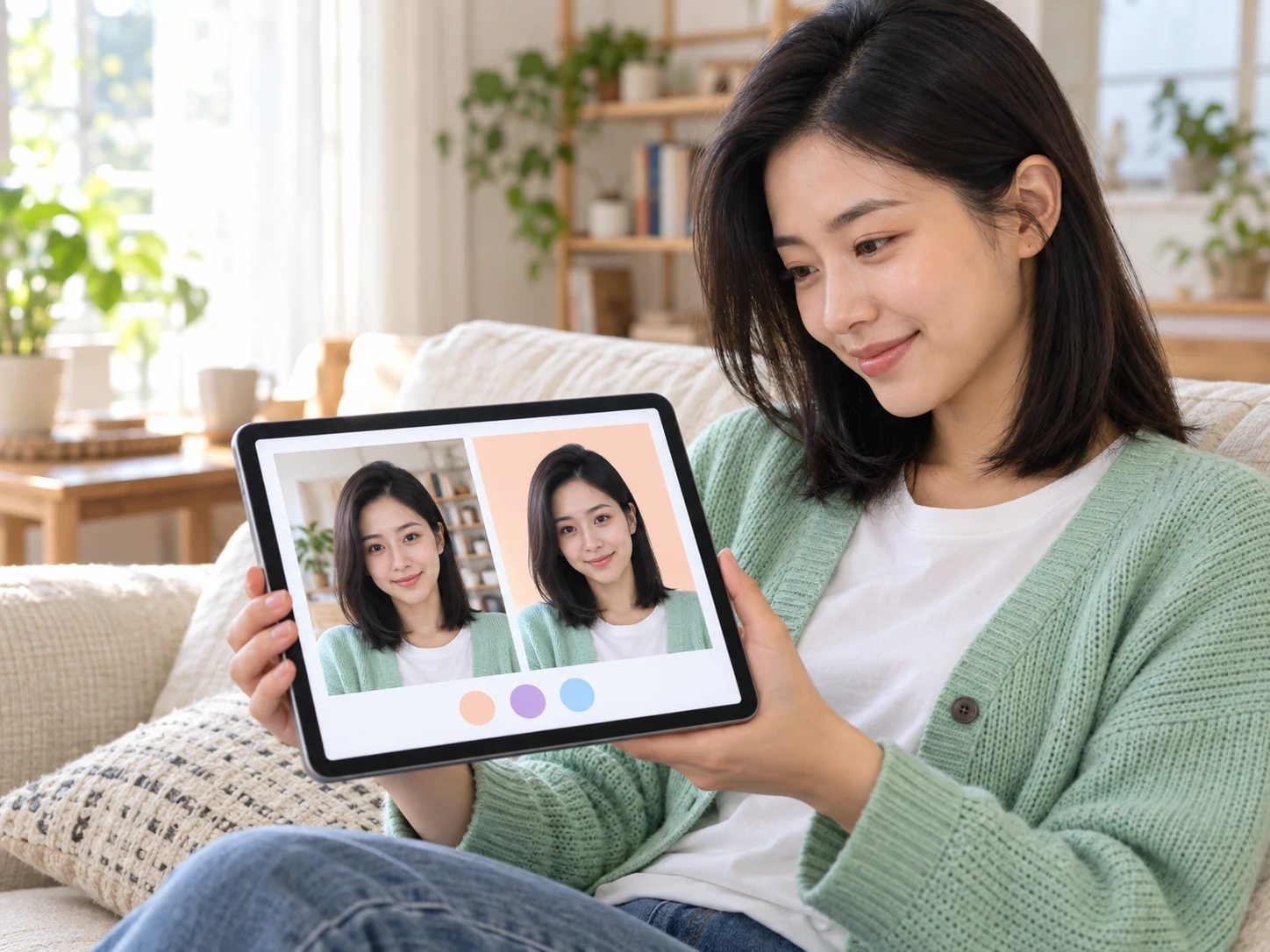
Tukar warna latar imej anda

Muat naik foto dan biarkan AI membuang latar asal. Pilih latar satu warna untuk imej produk, hantaran media sosial atau foto profil, kemudian semak pratonton dan muat turun PNG. Percuma, tanpa perlu mendaftar.

Mulakan dengan foto anda

Muat naik imej. Pilih warna latarnya.

JPG, PNG atau WebP · Sehingga 15 MB

Maklumat privasi

Tambah warna latar tanpa mengambil foto semula

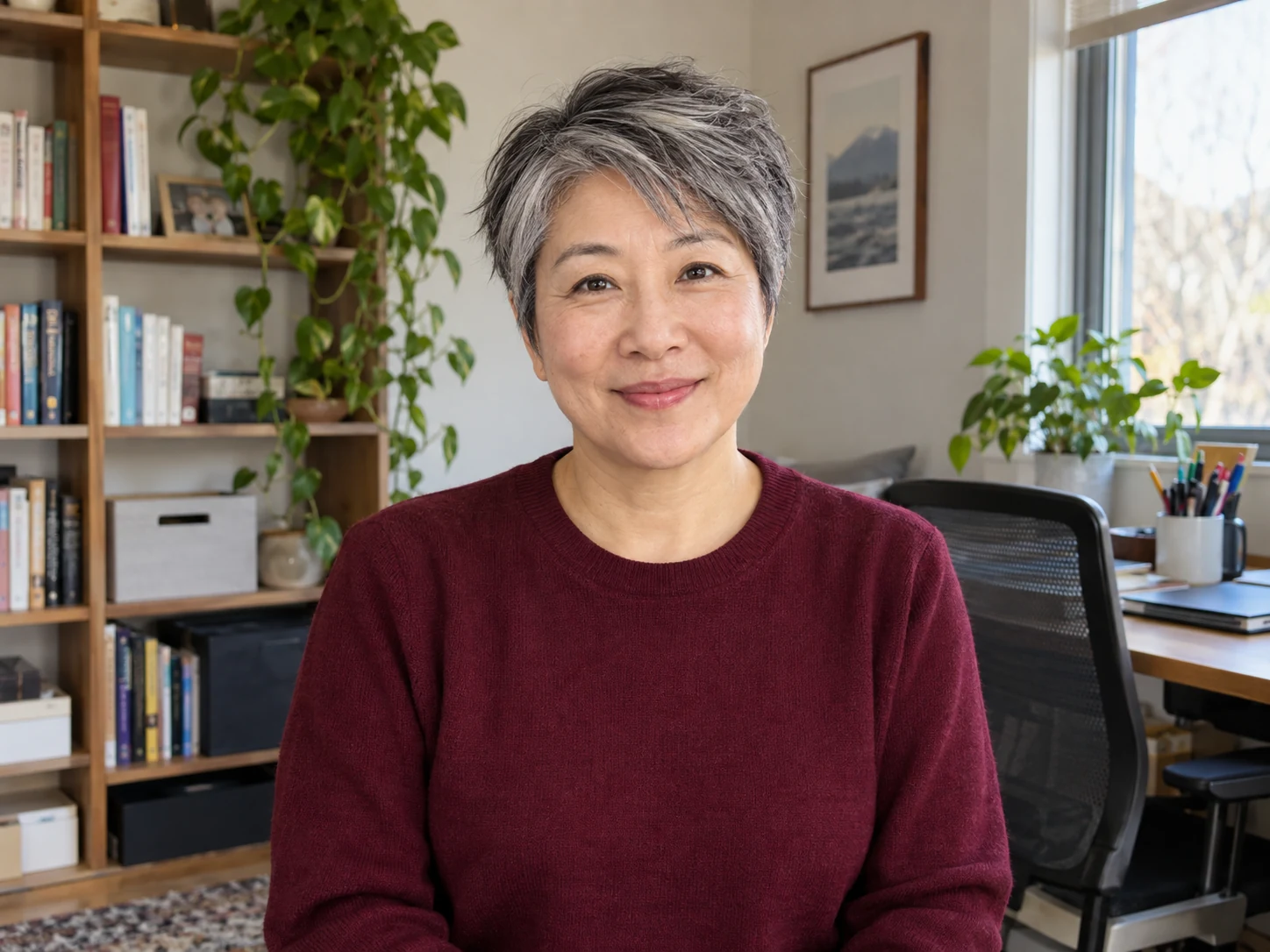
Bilik yang berserabut atau latar yang tidak sekata boleh mengalihkan perhatian daripada subjek. Buang latar asal dan gantikannya dengan latar satu warna. Mulakan dengan imej yang jelas, kemudian semak hasil pembuangan latar di sekitar rambut, pakaian dan tepi produk. Anda boleh menukar latar foto sedia ada tanpa mengambil foto baharu.

Wanita berambut pendek perak dan gelap memakai baju panas merah wain di pejabat rumah dengan rak buku, tumbuhan dan meja

Ilustrasi janaan AI yang menunjukkan penggantian latar foto yang berserabut dengan latar satu warna. Hasil sebenar berbeza mengikut foto.

Pilih warna latar yang sesuai dengan imej

Warna putih boleh memberikan latar neutral pada foto produk, manakala tona gelap boleh menonjolkan subjek yang berwarna cerah. Pilih putih atau buka pemilih warna tersuai untuk mencuba warna lain. Laraskan warna dalam pemilih atau masukkan nilai RGB, kemudian bandingkan pratonton dengan imej asal. Semak kontras dan rupa keseluruhan sebelum memilih latar untuk imej yang akan disimpan.

Tambah warna latar pada foto secara percuma
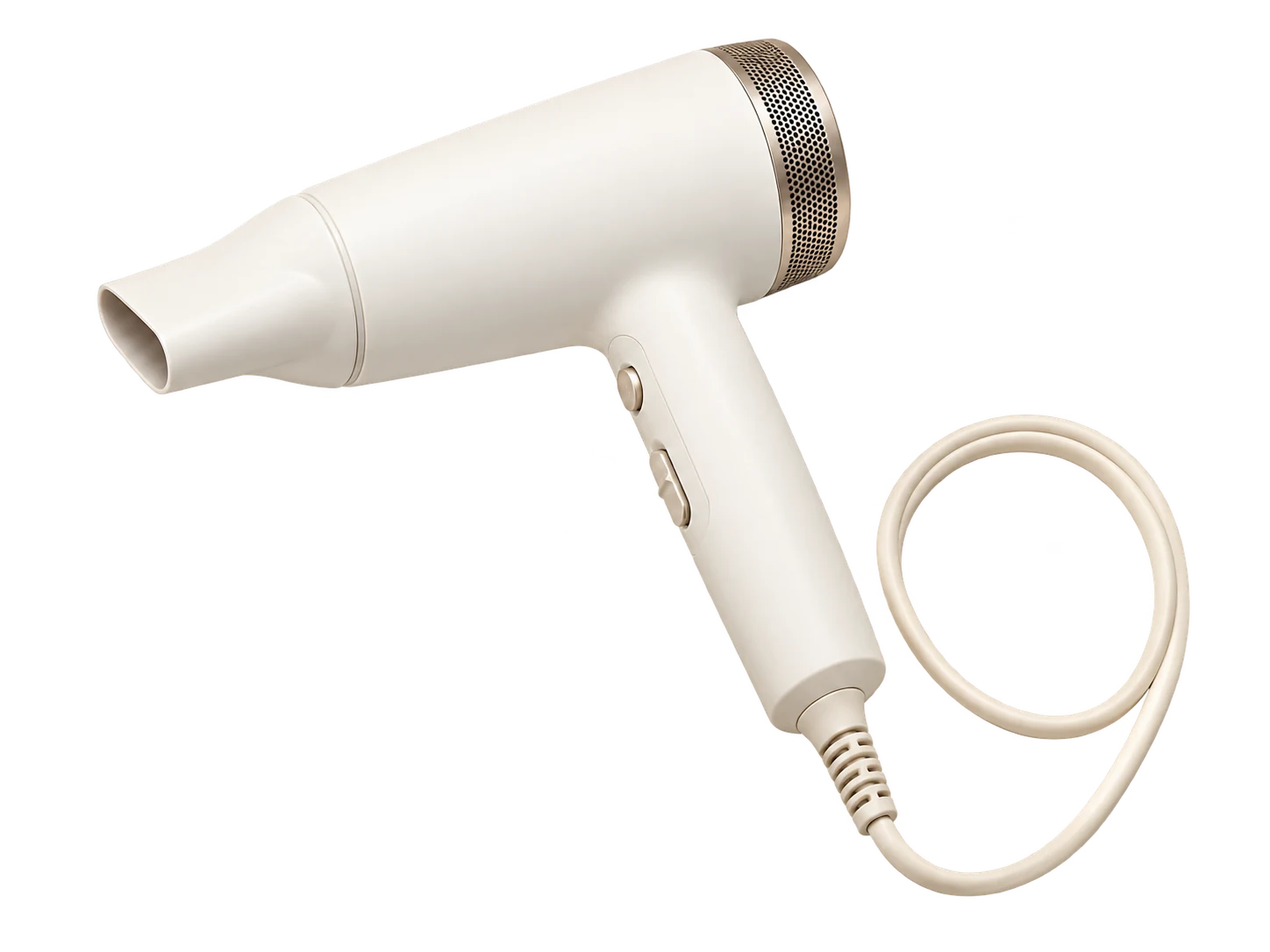
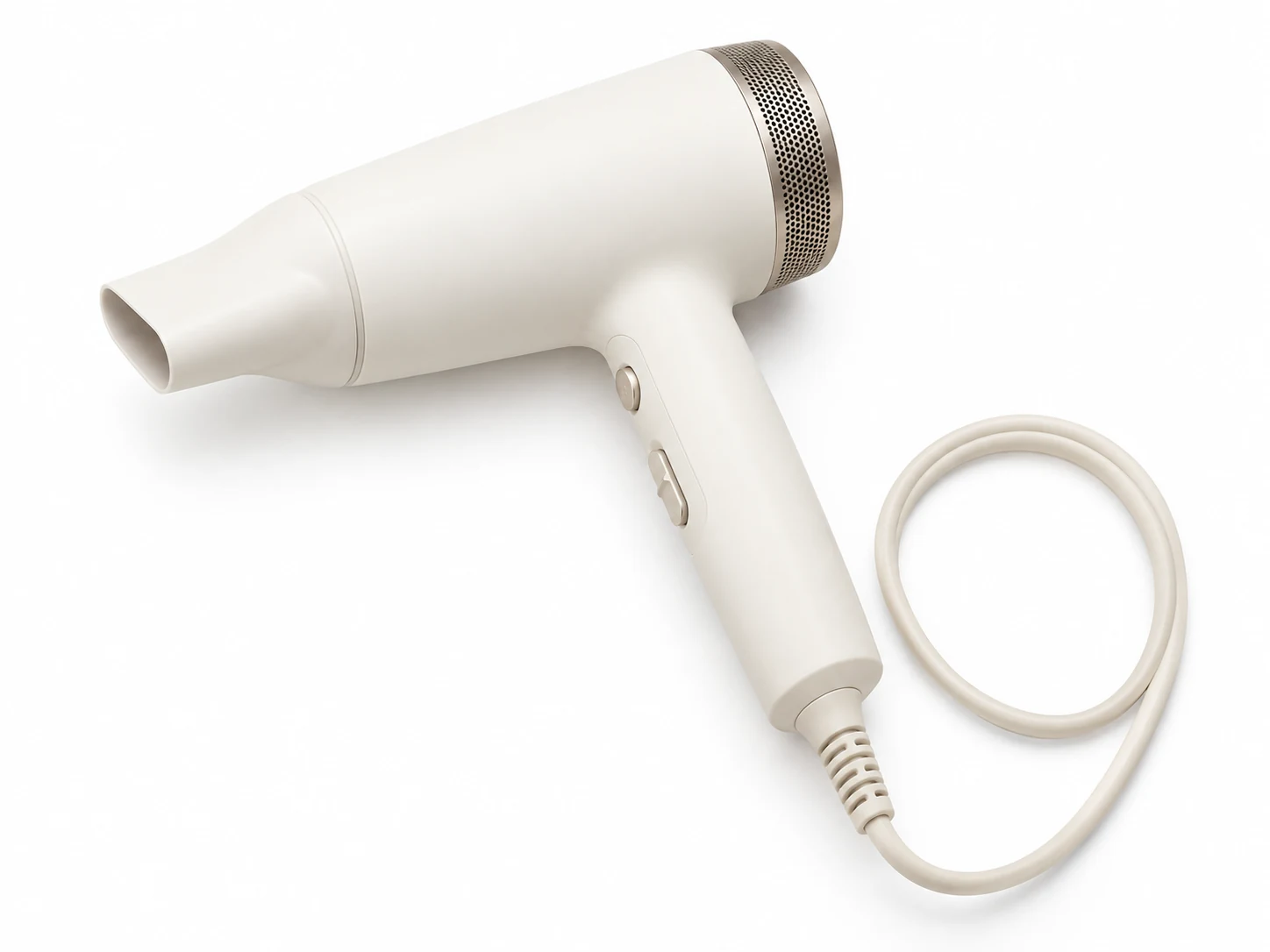
Pengering rambut gading kusam dengan penapis logam berus dan gelung kord krim pada latar studio putih
Cuba warna latar
#12213E · RGB 18, 33, 62

Ilustrasi warna latar janaan AI. Hasil berbeza mengikut foto.

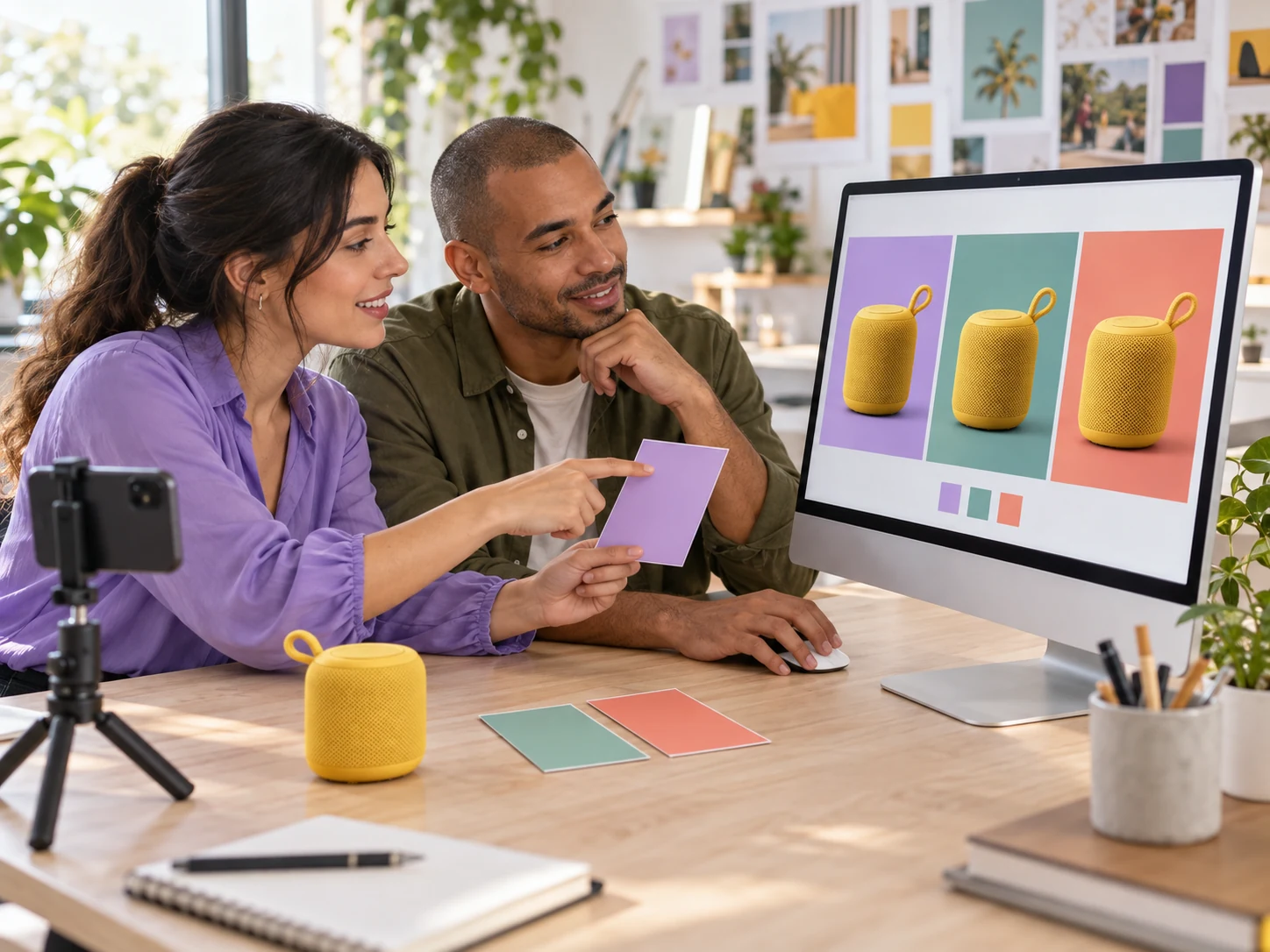
Sediakan latar berwarna untuk foto produk dan hantaran media sosial

Gunakan latar neutral untuk foto produk di kedai anda atau cuba warna kempen untuk hantaran media sosial. Semak hasil, muat turun PNG dengan latar satu warna dan masukkannya ke dalam alat susun atur pilihan anda. Anda boleh kembali ke kawalan warna untuk menyimpan versi lain bagi imej yang sama selepas latarnya dibuang. Laraskan bingkai, teks dan susun atur dalam editor reka bentuk mengikut kegunaannya.

Tukar warna latar gambar secara percuma
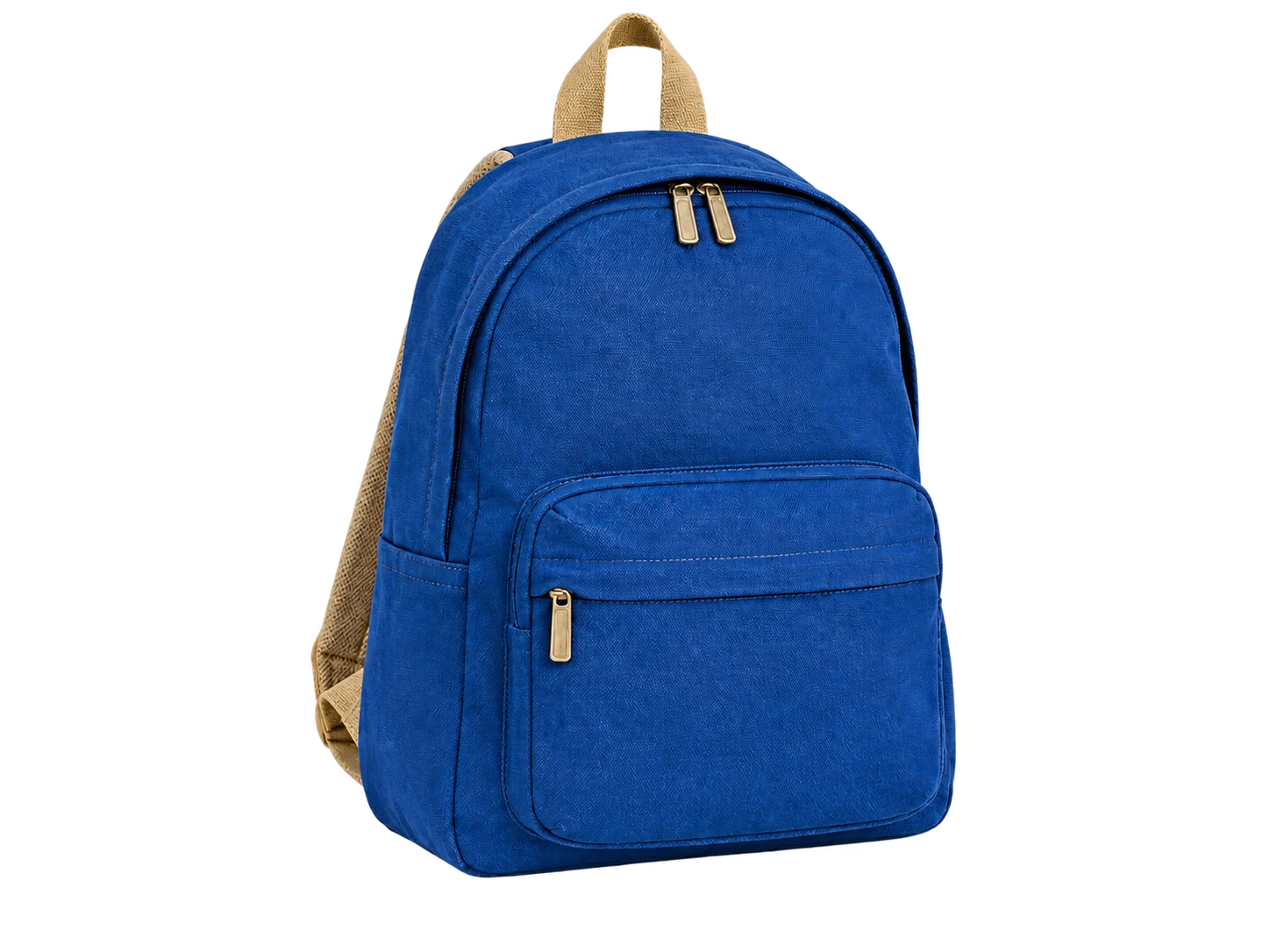
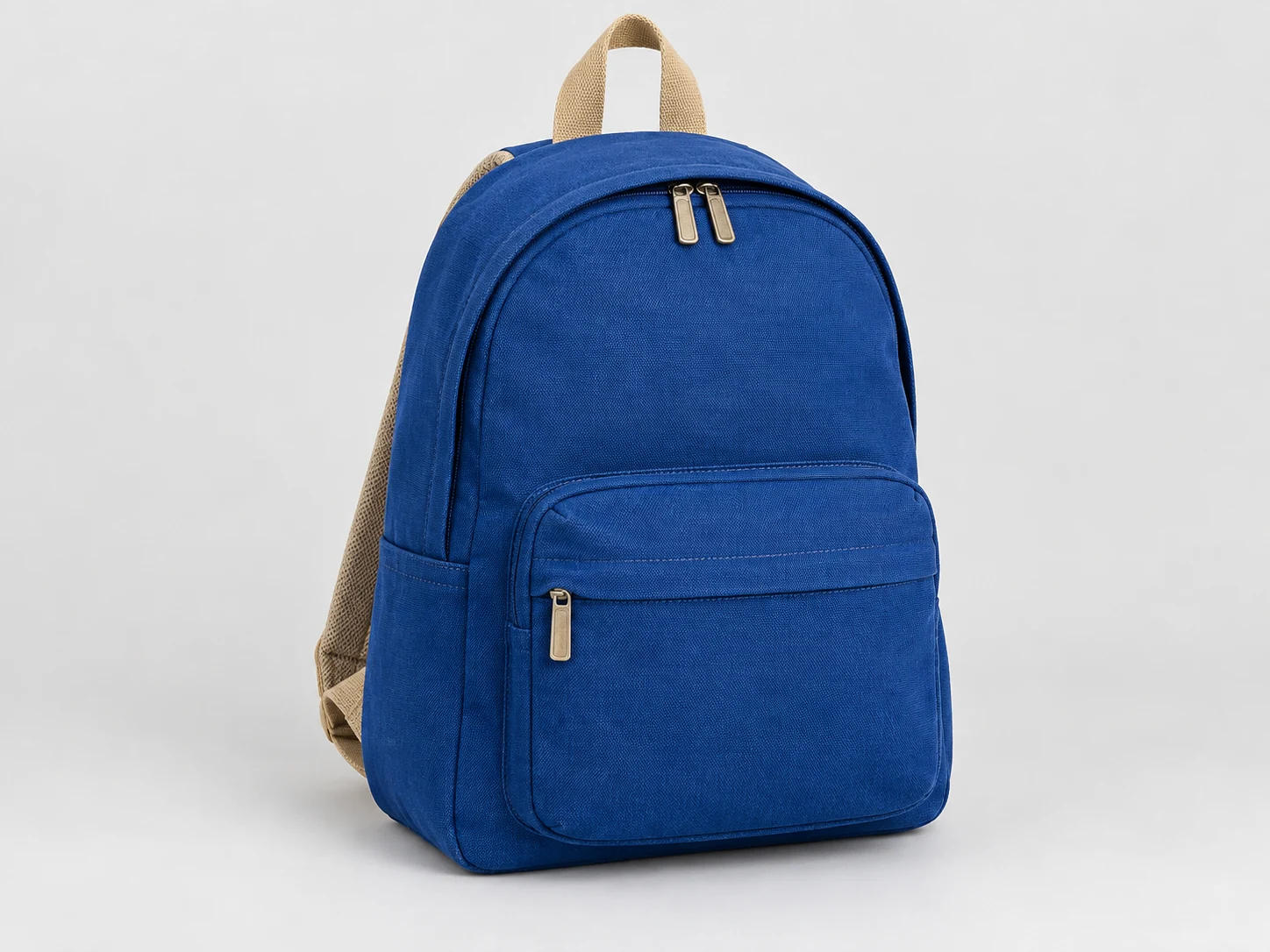
Beg galas kanvas biru kobalt dengan tali warna pasir dan penarik zip logam pada latar studio kelabu muda neutral

Ilustrasi warna latar janaan AI. Hasil berbeza mengikut foto.

Cara menambah warna latar pada imej

Gantikan latar dalam tiga langkah: muat naik imej, buang latar asal dan simpan versi dengan warna pilihan anda.

Mulakan dengan foto yang jelas, pilih latar satu warna dan semak hasil PNG sebelum memuat turunnya.

  1. 1

    Muat naik imej yang jelas

    Pilih fail JPG, PNG atau WebP bersaiz sehingga 15 MB. Gunakan foto dengan subjek yang jelas dan kontras yang mencukupi untuk membezakannya daripada latar sekeliling.

  2. 2

    Buang latar asal

    Klik “Buang latar belakang” dan tunggu pratonton. Bandingkan imej selepas latar dibuang dengan imej asal, terutamanya di sekitar rambut, bahagian nipis dan ruang di dalam subjek.

  3. 3

    Pilih warna dan muat turun

    Pilih putih atau warna tersuai untuk latar satu warna. Laraskan warna dalam pemilih atau masukkan nilai RGB, semak hasil dan muat turun PNG apabila latarnya sesuai.

Mengapa menggunakan Free BGRemover untuk menukar warna latar?

Free BGRemover menggunakan AI untuk memisahkan subjek daripada latar supaya anda boleh menukar latar tanpa melukis garisan luar secara manual. Pilih latar satu warna untuk foto pada halaman produk, imej kempen atau potret peribadi. Semak pratonton dan muat turun PNG untuk digunakan dalam reka bentuk seterusnya.

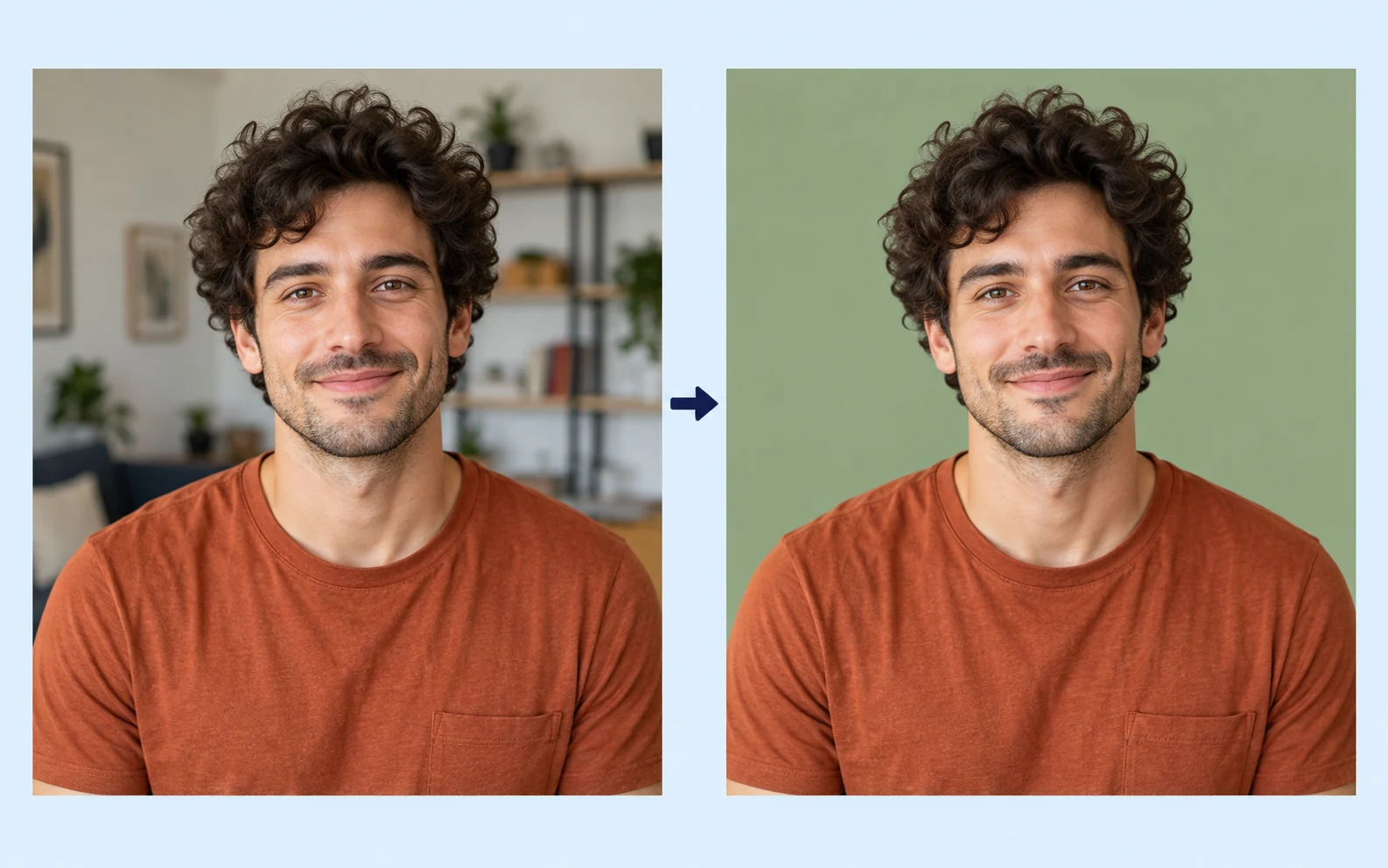
Lelaki berambut keriting yang sama dalam potret asal di apartmen dan pada latar hijau sage, menunjukkan pemisahan subjek automatik

Kurangkan keperluan melukis garisan luar secara manual

AI membuang latar foto untuk menghasilkan imej awal, sekali gus mengurangkan keperluan melukis garisan luar subjek secara manual. Semak bahagian tepi yang halus dalam pratonton untuk menilai sama ada subjek telah dipisahkan daripada latar dengan baik.
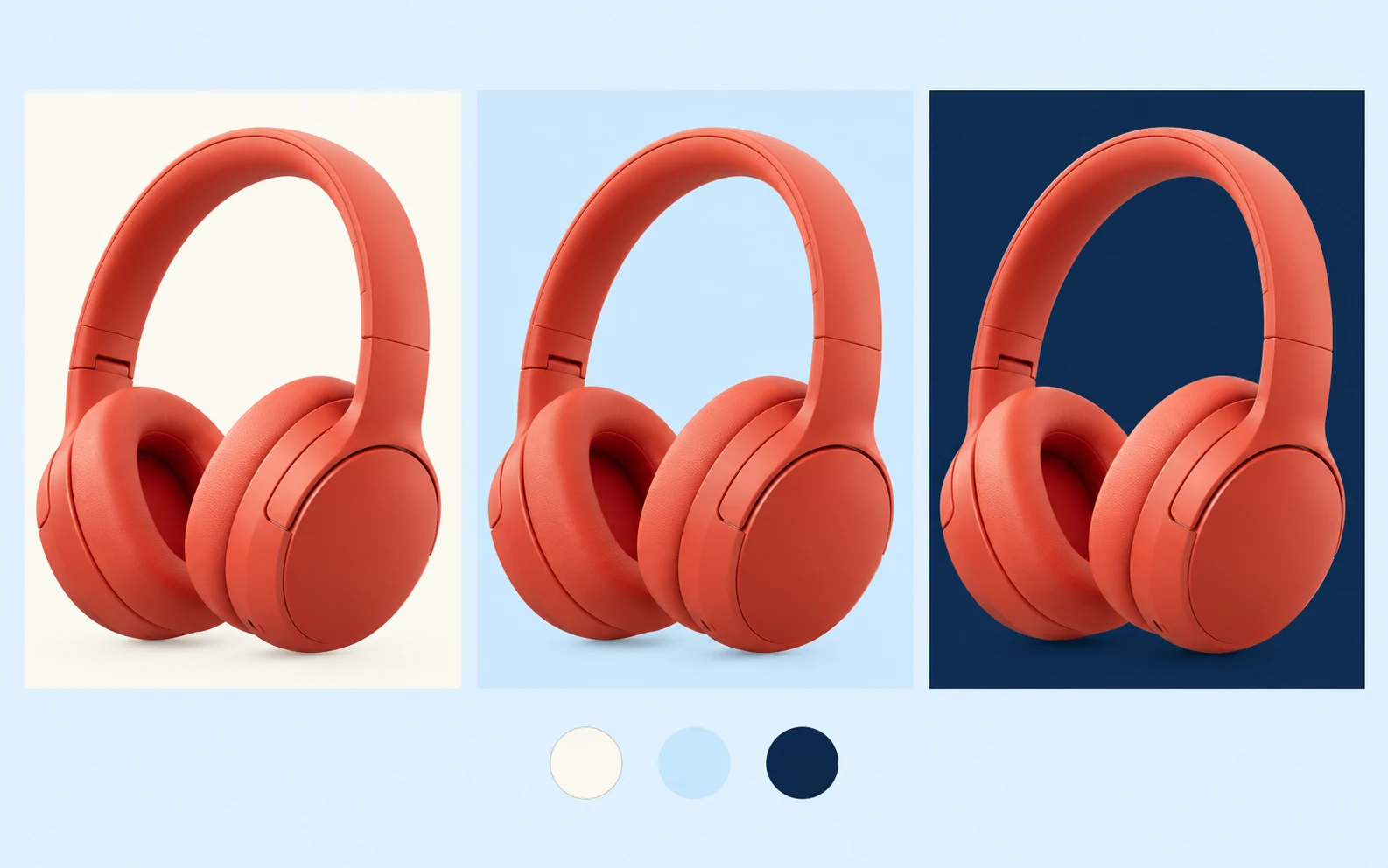
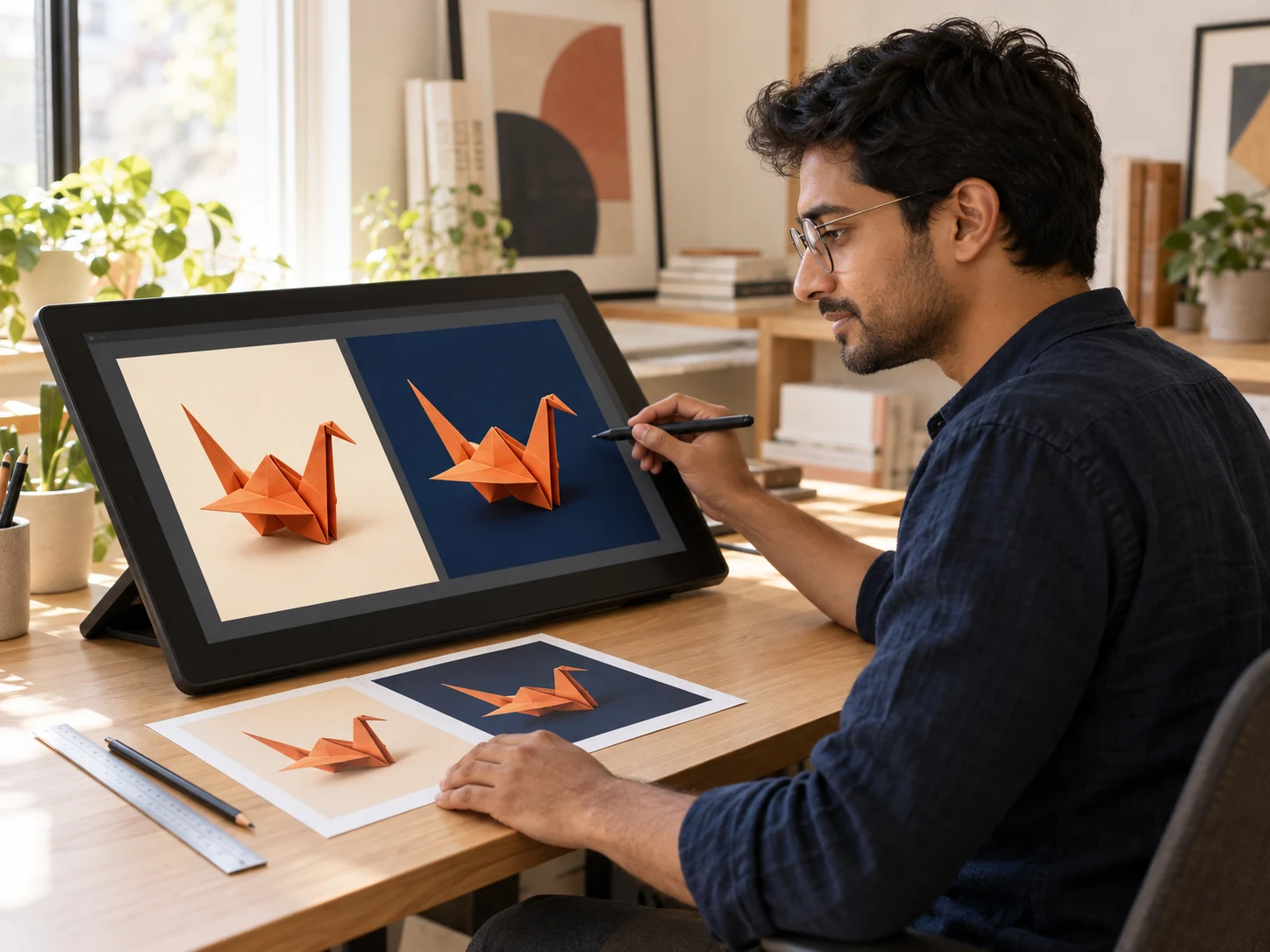
Fon kepala karang yang sama pada latar gading, biru muda dan biru navy, dengan sampel warna sepadan untuk membandingkan kontras

Pilih tona yang sesuai dengan subjek

Pemilih warna tersuai dan kawalan RGB membolehkan anda memilih warna latar selain putih. Cuba warna yang berkontras atau saling melengkapi sambil menyemak sama ada subjek masih jelas pada latar baharu.

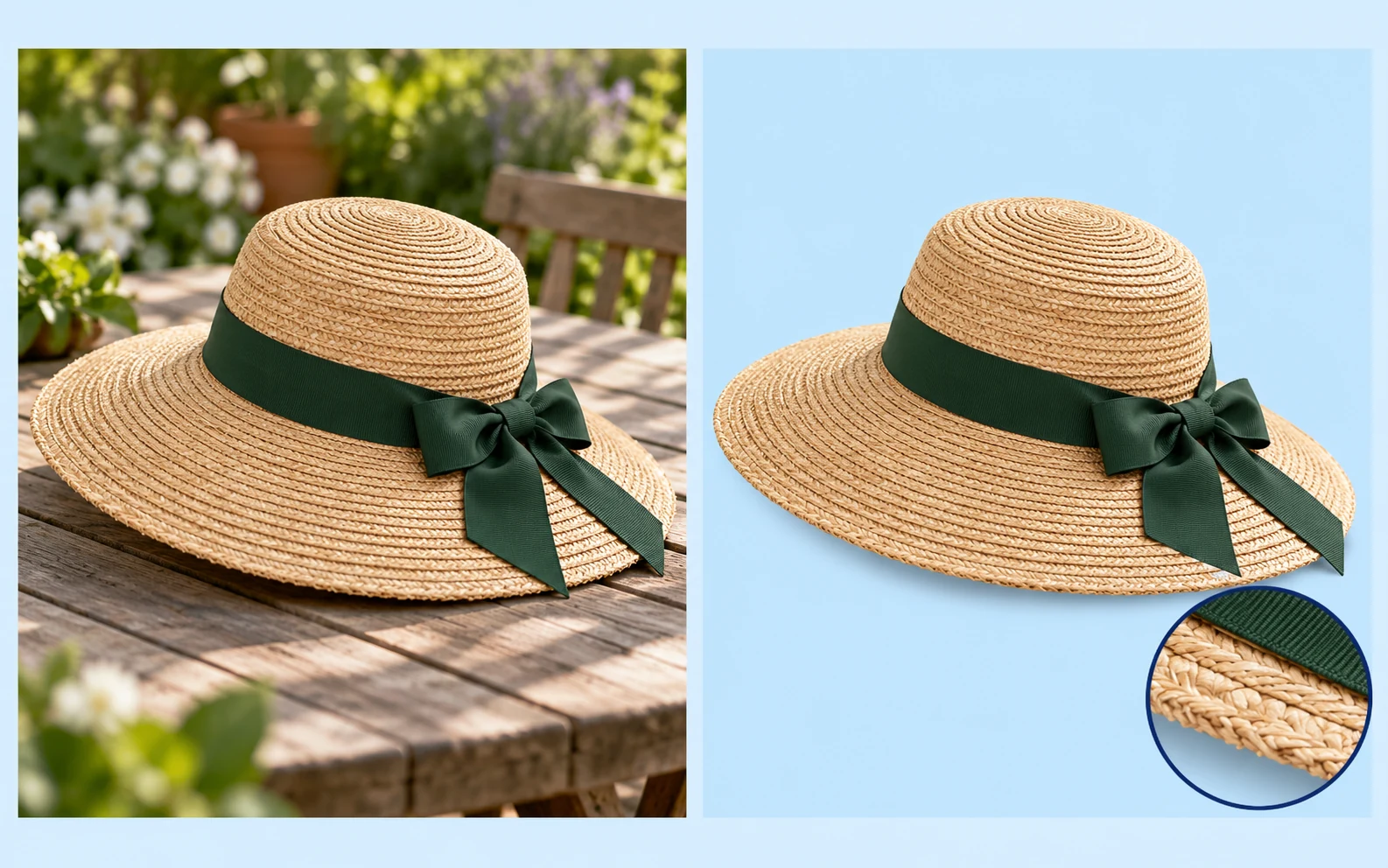
Topi jerami pada meja taman asal dan latar biru langit, dengan paparan diperbesar pada tepi anyaman dan pinggir reben

Lihat hasil sebelum menyimpan

Imej asal dan imej yang disunting dipaparkan bersebelahan supaya anda boleh menyemak hasil pembuangan latar dan warna latar pilihan anda. Periksa butiran yang hilang atau bahagian latar yang masih tertinggal sebelum memuat turun versi yang diingini.

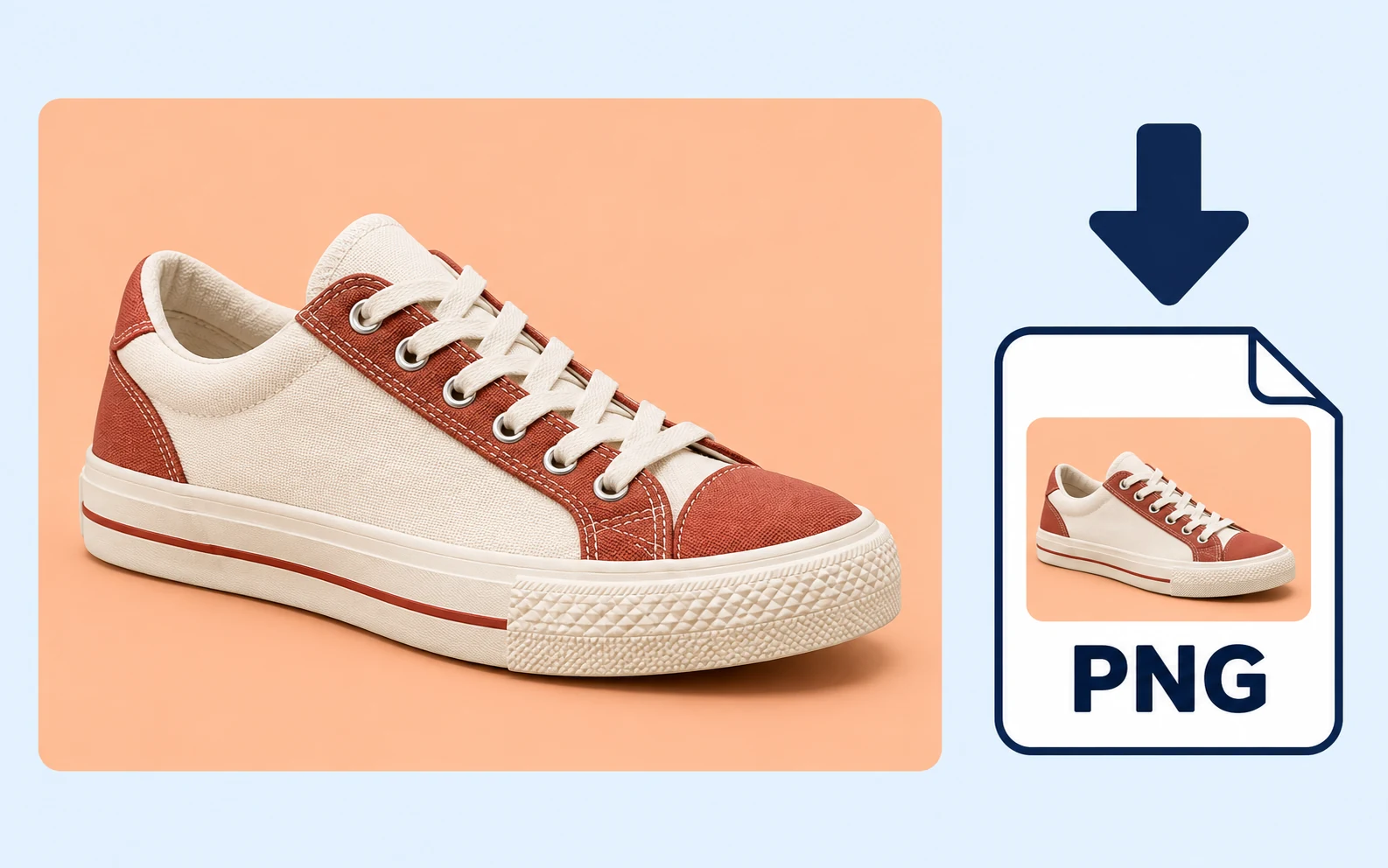
Kasut sukan terakota dan gading pada latar pic di sebelah anak panah muat turun dan pratonton PNG dengan latar berwarna yang sama

Muat turun PNG tanpa mendaftar

Gunakan alat dan simpan hasil tanpa perlu membuat akaun atau membayar untuk muat turun. PNG mengandungi latar satu warna pilihan anda, sedia untuk dimuat naik atau dimasukkan ke dalam editor reka bentuk lain.

Contoh ilustrasi. Hasil berbeza mengikut foto.

Latar berwarna untuk projek imej harian

Pilih latar yang sesuai dengan kegunaan seterusnya bagi foto sedia ada. Sama ada untuk imej produk, visual kempen atau potret peribadi, pilih tona yang mengekalkan tumpuan pada subjek.

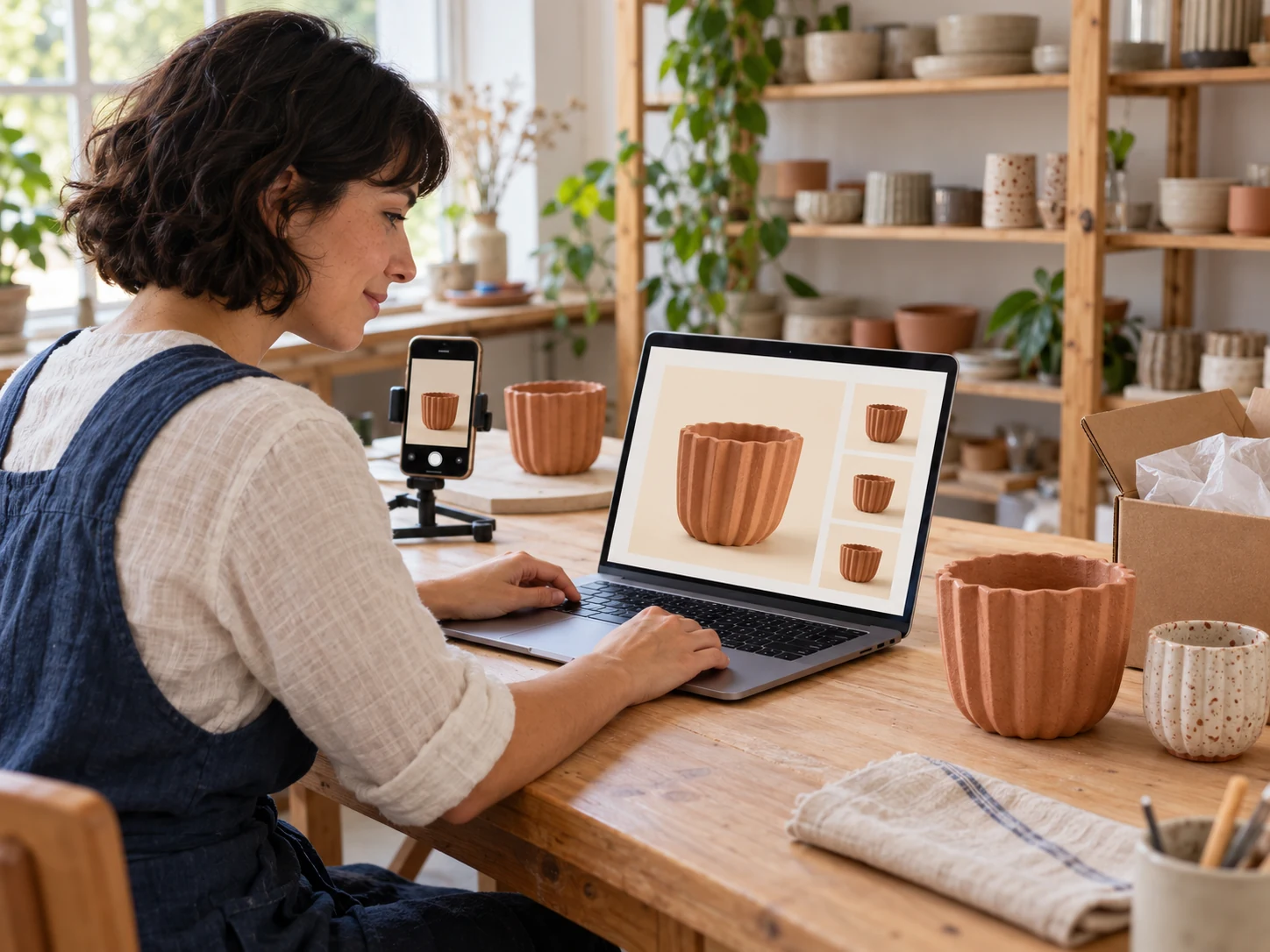
Penjual seramik bebas menyediakan foto pasu di meja studio, dengan pemegang foto telefon, kotak penghantaran dan komputer riba memaparkan latar produk gading yang seragam

Seragamkan latar foto produk

Sediakan imej produk untuk kedai anda dengan latar neutral atau warna tersuai. Gunakan nilai RGB yang sama pada setiap foto untuk membantu menyeragamkan penampilan dan semak tepi setiap produk sebelum menyimpannya.

  • Kekalkan latar foto produk yang seragam
  • Tonjolkan butiran produk
  • Simpan PNG untuk kedai anda
Tambah latar foto produk

Contoh latar untuk ilustrasi. Hasil berbeza mengikut foto.

Bagaimanakah saya menukar warna latar gambar?

Muat naik imej, klik “Buang latar belakang” dan tunggu pratonton imej selepas latar dibuang. Pilih putih atau warna tersuai untuk latar satu warna, semak hasil dan muat turun PNG. Alat ini menukar kawasan di belakang subjek yang dikesan tanpa menggunakan penapis warna pada seluruh foto.

Bolehkah saya menambah latar berwarna secara percuma?

Ya. Free BGRemover membolehkan anda memproses imej, memilih latar satu warna dan memuat turun PNG tanpa bayaran atau pendaftaran. Semak pratonton dahulu untuk menilai sama ada hasil pembuangan latar dan warna yang dipilih sesuai dengan foto anda.

Bagaimanakah saya menukar warna latar foto pada iPhone?

Alat ini berfungsi dalam pelayar, tetapi pemprosesan AI memerlukan sokongan WebGPU. Keupayaan memproses imej bergantung pada iPhone dan versi pelayar anda. Jika imej tidak dapat diproses, cuba pelayar yang disokong pada peranti lain. Foto iPhone yang disimpan dalam format HEIC mesti ditukar kepada JPG, PNG atau WebP sebelum dimuat naik.

Bolehkah saya memasukkan nilai warna latar tertentu?

Anda boleh memasukkan nilai RGB dalam pemilih warna tersuai untuk memilih tona tertentu. Pemilih turut memaparkan nilai HEX yang sepadan. Nilai HEX belum boleh dimasukkan secara langsung; gunakan nilai RGB untuk mendapatkan warna yang anda perlukan.

Adakah warna subjek turut berubah?

Alat ini meletakkan warna pilihan anda di belakang subjek yang telah dipisahkan daripada latar menggunakan AI, tanpa menggunakan penapis warna pada seluruh imej. Proses pembuangan latar masih boleh menjejaskan bahagian tepi yang halus atau kawasan berkontras rendah. Semak rambut, pakaian berwarna cerah dan butiran nipis dalam pratonton sebelum menyimpan.

Apakah format fail yang boleh saya muat naik dan muat turun?

Muat naik imej JPG, PNG atau WebP bersaiz sehingga 15 MB. Hasil dimuat turun sebagai PNG dengan latar pilihan anda. Jika anda memilih latar satu warna, warna itu kekal kelihatan di belakang subjek. Pilih “Telus” jika anda mahu imej tanpa latar yang kelihatan.

Mengapa sesetengah tepi tidak sekata selepas latar ditukar?

Rambut, objek nipis dan subjek yang warnanya hampir sama dengan latar asal mungkin lebih sukar dipisahkan. Cuba foto asal yang lebih jelas dengan kontras yang lebih ketara. Bandingkan kedua-dua versi sebelum memuat turun dan gunakan editor imej lain jika bahagian tepi memerlukan suntingan lanjut.

Soalan tentang warna latar foto

Jawapan tentang menukar latar, memilih warna, fail yang disokong dan menyemak imej sebelum memuat turun.

Berikan foto anda warna latar yang sesuai

Pilih foto yang ingin anda sunting, gantikan latarnya dengan latar satu warna dan semak hasil. Muat turun PNG untuk halaman produk, hantaran atau projek peribadi seterusnya. Percuma, tanpa perlu mendaftar.

Tambah latar berwarna pada foto secara percuma