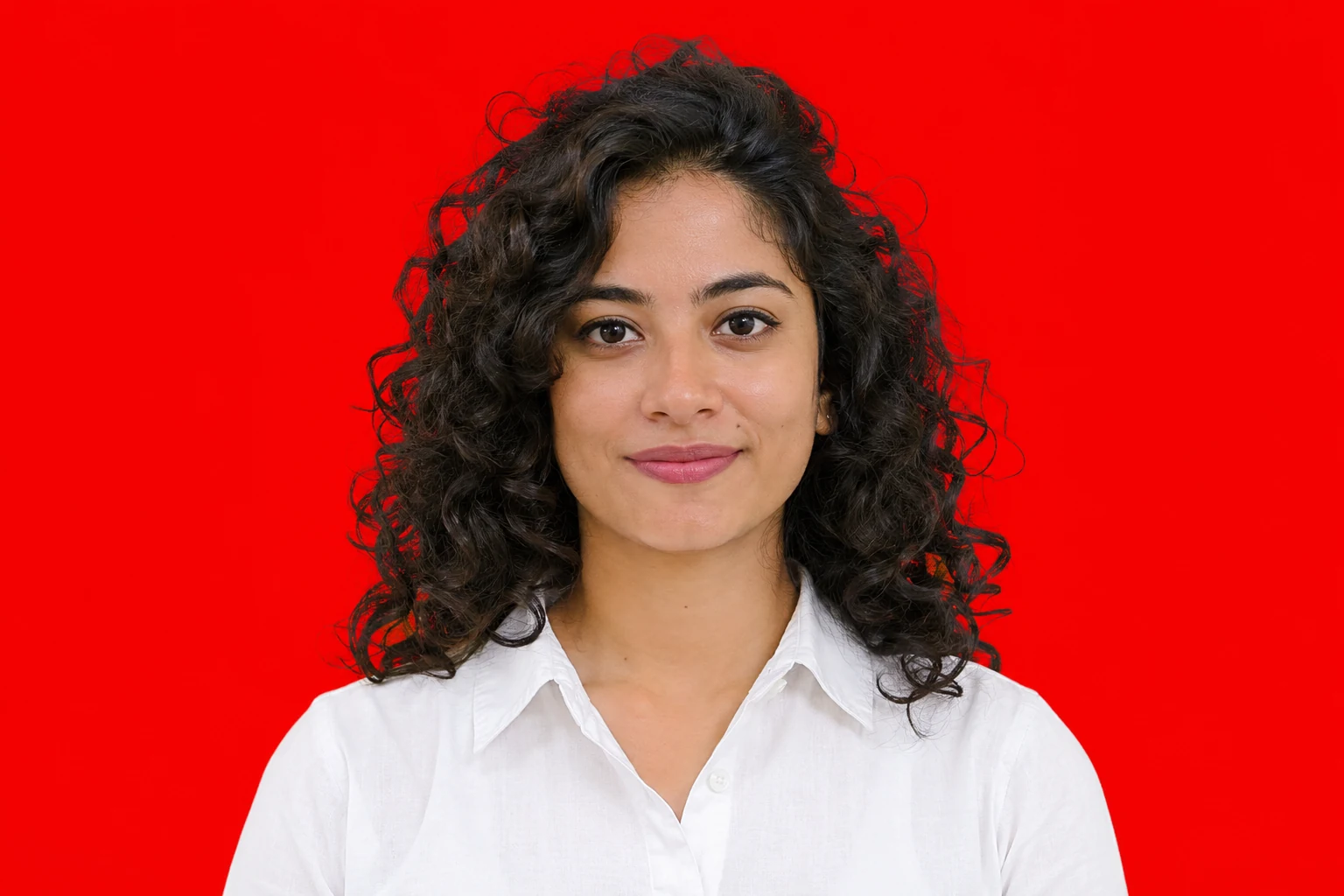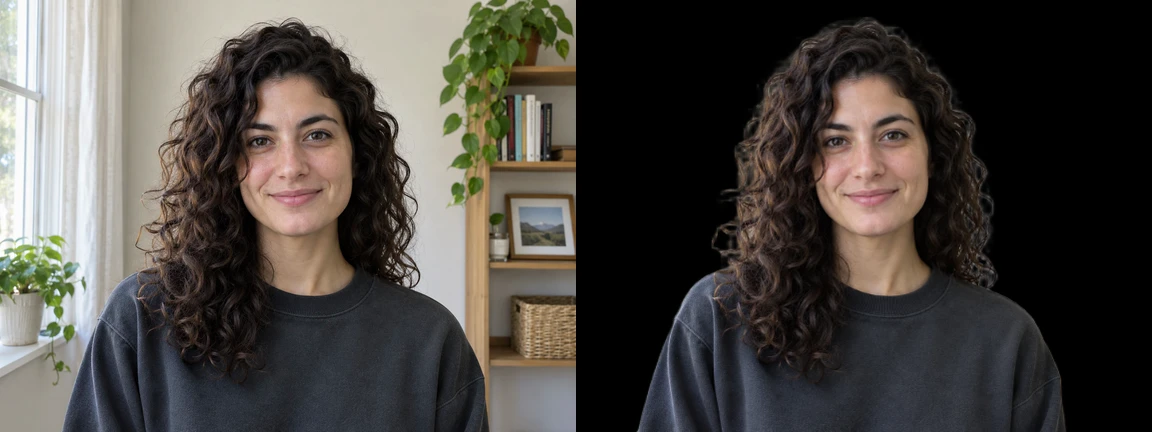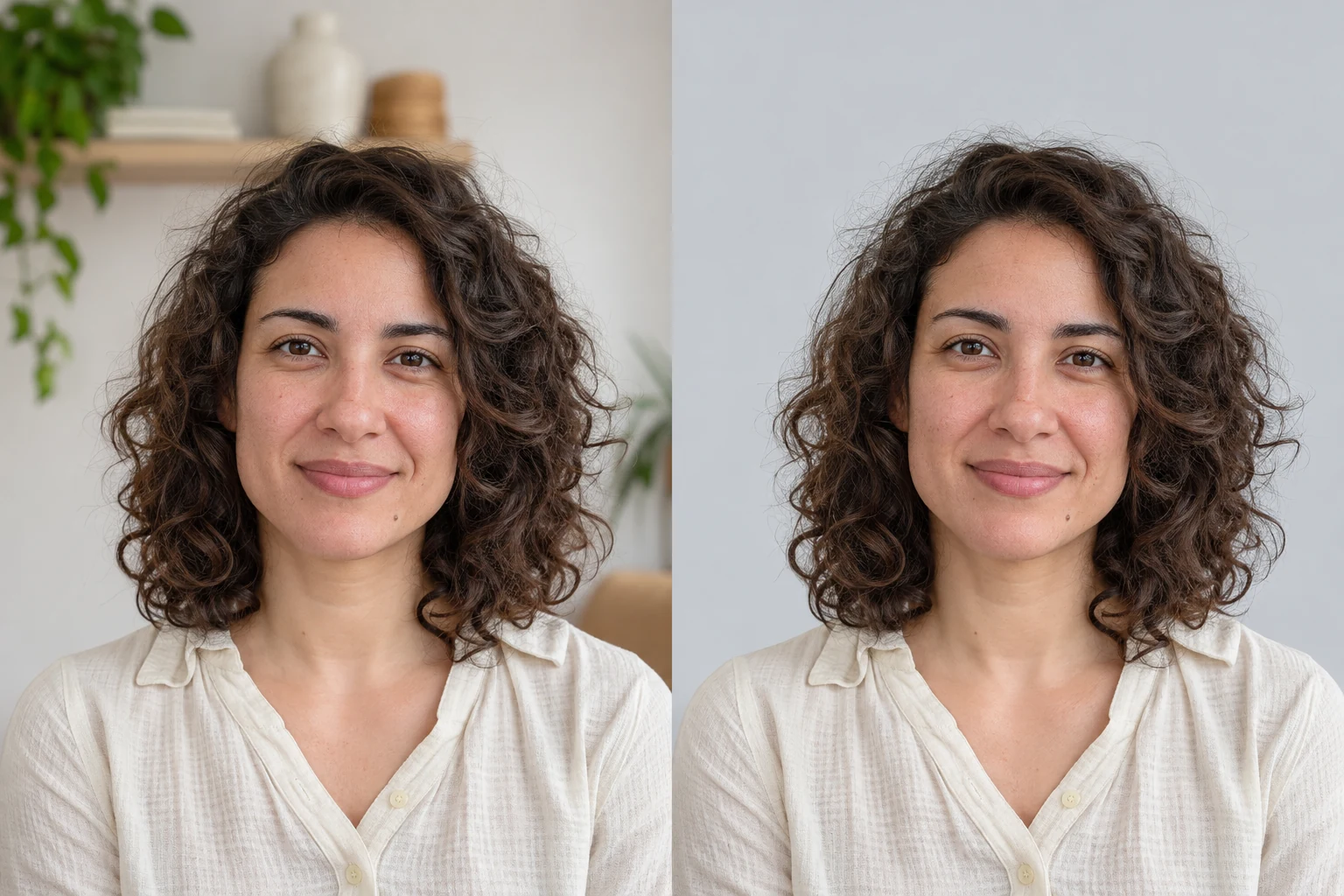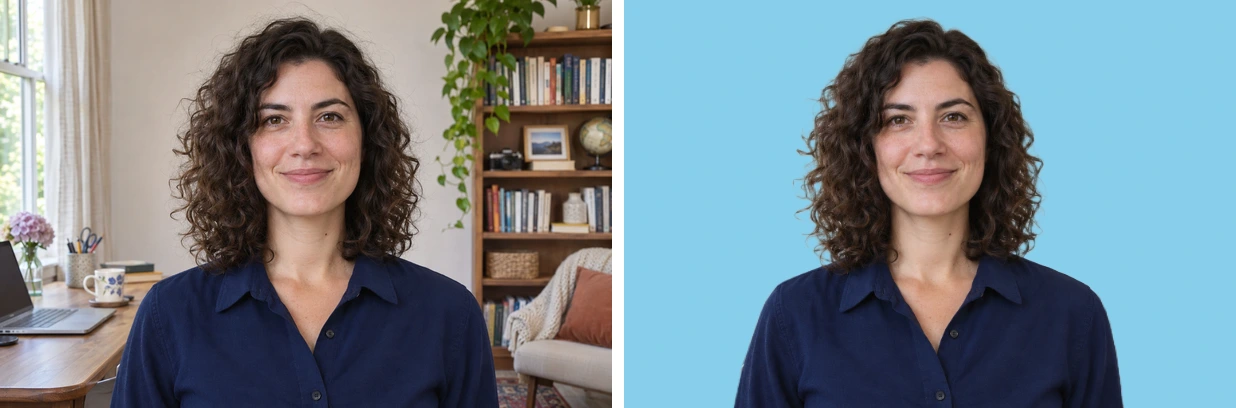
Muat naik foto anda ke alat latar biru Free BGRemover. Alat ini membuang latar lama dan memaparkan foto pada latar biru langit. Jika tona itu sesuai, simpan PNG. Untuk mencuba biru yang lebih cerah atau gelap, buka Warna tersuai sebelum memuat turun.
Cara menukar latar foto kepada biru dalam talian
1. Muat naik foto asal
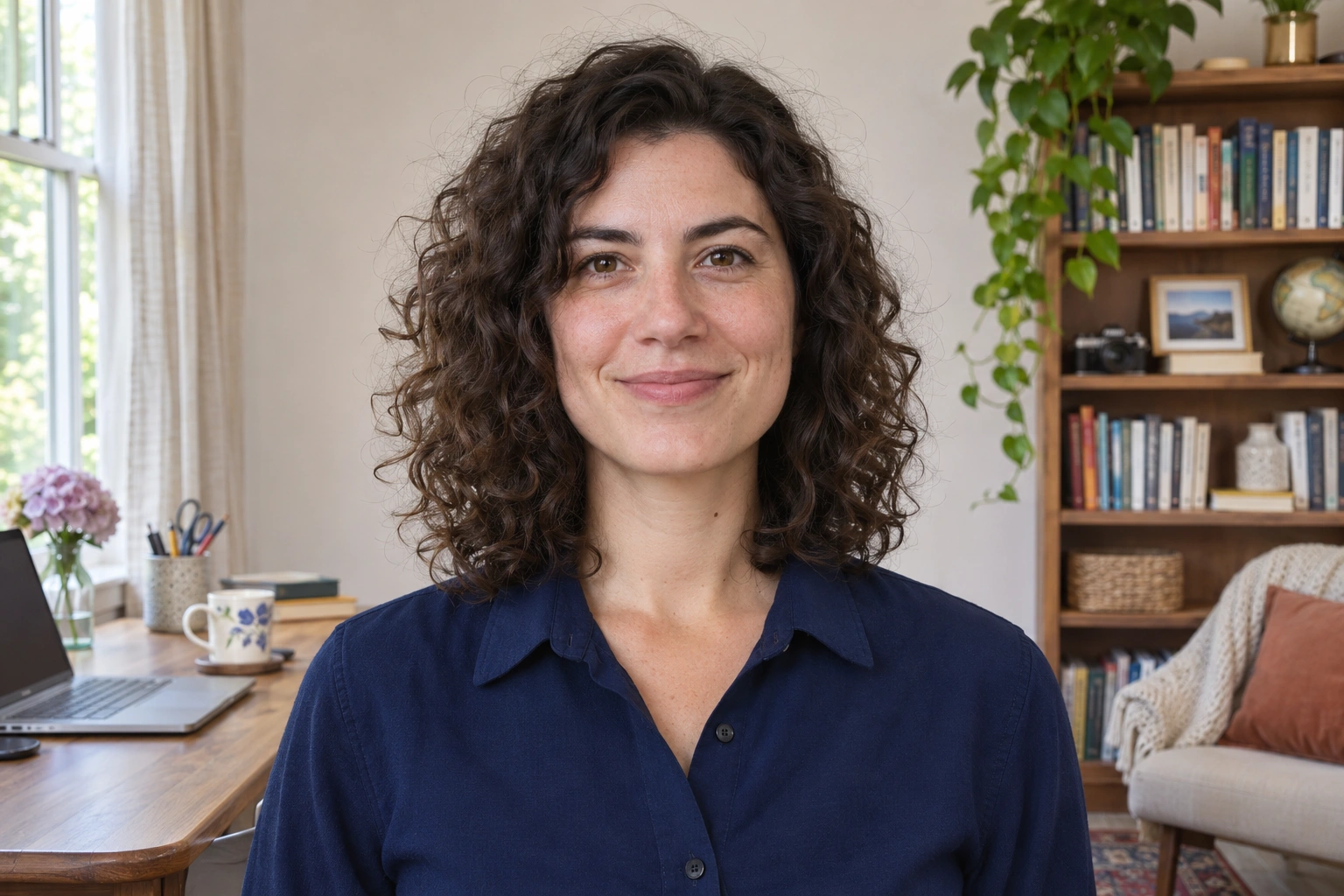
Pilih Muat naik foto, kemudian pilih fail JPG, PNG atau WebP bersaiz sehingga 15 MB. Untuk mencuba langkah yang sama, simpan contoh potret. Jika anda hanya ada salinan foto yang diterima melalui mesej, zum pada garis rambut, cermin mata atau kolar. Jika bahagian tepi itu sudah kabur, pilih foto yang lebih tajam.
Penyunting mula memproses sebaik sahaja anda memilih fail. Apabila pratonton berlatar biru langit dipaparkan, lihat sama ada terdapat sisa latar lama di celah rambut keriting atau di sekeliling cermin mata. Jika sebahagian kemeja kelihatan hilang, bandingkan bahagian itu dengan foto asal sebelum menukar warna.
2. Pilih tona biru yang lain jika perlu
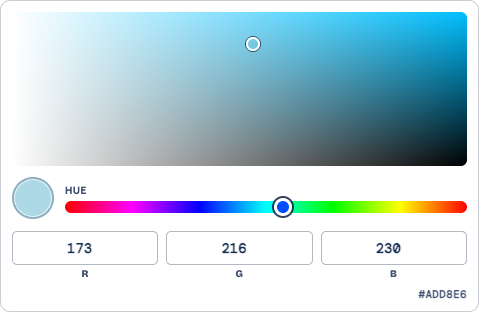
Di bahagian LATAR BELAKANG HASIL, buka petak warna di sebelah Warna tersuai. Seret penunjuk dalam pemilih warna atau taip satu nombor dalam setiap medan R, G dan B. Untuk biru muda, masukkan 173, 216 dan 230 mengikut turutan. Pemilih warna akan memaparkan #ADD8E6 dan latar di belakang subjek akan menjadi biru muda.
3. Simpan PNG berlatar biru
Lihat pratonton sekali lagi. Jika anda nampak corak petak dam, pilih Warna tersuai untuk mengembalikan latar biru. Fail yang dimuat turun menggunakan latar yang sedang dipilih.
Sebelum menyimpan, semak dimensi piksel pada butang muat turun. PNG percuma mengandungi sehingga 250,000 piksel. Jika foto asal tidak melebihi had ini, dimensinya dikekalkan. Jika foto lebih besar, bandingkan dimensi pada butang Muat turun PNG kecil percuma dengan dimensi foto asal. Kemudian tentukan sama ada anda mahu membuka kunci pilihan Saiz asal.

Tona biru mana yang patut dipilih?
Mula dengan melihat tempat subjek bertemu latar. Jika anda memakai kemeja biru tua, cuba biru muda dahulu dan lihat sama ada garis bahu jelas. Jika anda memakai baju putih atau mengambil gambar objek berwarna cerah, cuba biru yang lebih gelap dan periksa semula garis tepinya.
| Tona untuk dicuba | RGB | Bila sesuai digunakan |
|---|---|---|
Biru muda · #ADD8E6 | 173, 216, 230 | Rambut gelap atau kemeja biru tua sukar dibezakan daripada latar semasa |
Biru langit · #87CEEB | 135, 206, 235 | Garis tepi sudah jelas dan anda mahukan tona untuk percubaan pertama |
Biru navy · #000080 | 0, 0, 128 | Kemeja atau objek cerah memerlukan latar yang lebih gelap |

Untuk foto profil, kecilkan pratonton sehingga hampir sama dengan saiz yang akan dilihat orang lain. Bahu yang jelas dalam pratonton besar mungkin tidak kelihatan dalam imej kecil. Untuk satu siri potret, gunakan nilai RGB yang sama dan periksa setiap orang secara berasingan. Tona yang menyerlahkan kemeja putih mungkin menyebabkan jaket biru tua sukar dibezakan daripada latar.
Apa yang perlu dibuat jika bahagian tepi kelihatan kurang kemas?
Cuba biru yang lebih cerah dan bandingkan bahagian yang sama dengan foto asal. Jika garis bahu kelihatan semula, kekalkan tona cerah itu atau cuba biru dengan kecerahan yang serupa. Jika segumpal rambut atau sebahagian kolar hilang pada kedua-dua tona, muat naik foto yang lebih tajam atau foto yang menunjukkan bahagian tepi itu dengan lebih jelas berbanding latar lama.
Garis cerah di sekitar rambut mungkin disebabkan cahaya yang jatuh pada rambut. Semak sama ada garis yang sama ada dalam foto asal. Jika masih nampak bahagian dinding di celah rambut keriting selepas disunting, cuba foto lain dengan garis tepi yang lebih jelas. Periksa semula pada saiz yang akan digunakan.

Semak fail pada saiz yang akan anda gunakan
Buka PNG yang dimuat turun dan pastikan latar biru kelihatan dalam fail. Untuk foto profil bulat, periksa bahagian rambut dan bahu yang dipotong oleh bulatan. Untuk cetakan, bandingkan dimensi piksel fail dengan ruang yang akan diisi. Jika fail kecil sudah kelihatan kabur pada saiz yang diperlukan, semak pilihan Saiz asal sebelum menempah cetakan.
Soalan lazim
Bolehkah saya menukar latar putih kepada biru jika saya berbaju putih?
Boleh, jika penyunting dapat membezakan hujung kemeja daripada dinding. Lihat hujung lengan dan kolar dalam pratonton. Jika ada bahagian kain yang hilang, cuba foto yang menunjukkan perbezaan antara kemeja dan dinding dengan lebih jelas.
Bolehkah saya menukar latar kepada biru pada telefon?
Boleh, dengan pelayar mudah alih yang serasi. Jika foto anda dalam format HEIC, pilih salinan JPG. Jika pelayar memaparkan mesej keserasian, buka Free BGRemover pada peranti yang serasi dan muat naik foto yang sama.
Mengapa PNG yang saya muat turun mempunyai latar lutsinar?
Semak latar yang anda pilih. Lutsinar menyimpan subjek yang sudah dipisahkan daripada latar. Untuk menyertakan latar biru dalam fail, pilih Warna tersuai, tunggu pratonton biru dan muat turun semula.
Bolehkah saya menggunakan PNG berlatar biru untuk foto pengenalan?
Sebelum menyunting, semak tona warna, dimensi dan format fail yang diperlukan, serta sama ada suntingan digital dibenarkan. Free BGRemover menyimpan fail dalam format PNG, jadi pastikan pihak penerima menerima format itu.