Untuk menukar latar belakang gambar kepada putih atau warna padu, muat naik ke Free BGRemover, klik Buang latar belakang, pilih Putih atau Warna tersuai, kemudian klik Muat turun PNG. Aliran untuk satu imej ini percuma dan tidak memerlukan akaun.
Tangkapan skrin beg menunjukkan sesi sebenar Free BGRemover menggunakan imej sumber yang dijana AI. Hasilnya terus daripada alat tanpa sentuhan semula manual.
Tukar kepada putih atau warna padu
Anda memerlukan fail JPG, PNG atau WebP sehingga 15 MB. Jika ada, gunakan foto asal kerana tangkapan skrin atau salinan termampat mungkin kehilangan rambut dan butiran halus lain. Pembuangan latar belakang memerlukan pelayar serta peranti dengan sokongan WebGPU yang berfungsi dan sambungan internet untuk memuat turun model pada kali pertama.
1. Muat naik foto dan buang latar belakang
Buka alat pembuang latar belakang, pilih Muat naik imej, kemudian pilih fail anda. Klik Buang latar belakang selepas pratonton muncul; memuat naik sahaja tidak memulakan pemprosesan. Biarkan tab terbuka semasa model dimuatkan dan imej diproses.
2. Pilih warna latar belakang
Selepas pemprosesan selesai, cari Latar belakang hasil di bawah pratonton:
- Pilih Putih untuk latar putih kosong.
- Pilih Warna tersuai, kemudian klik petak warna untuk membuka pemilih. Pilih rona atau masukkan nilai R, G dan B.
- Pilih Telus hanya jika anda mahu potongan untuk diletakkan di atas imej lain.
Bandingkan hasil dengan imej asal. Dalam contoh beg di bahagian atas, tapak berwarna pic hilang dan ruang di bawah pemegang menjadi putih. Periksa juga tali nipis: bahagian subjek yang terbuang tidak akan kembali apabila warna latar ditukar.
Jika tepi sukar dilihat pada warna putih, pilih warna tersuai yang gelap buat sementara. Tukar semula kepada warna yang dikehendaki sebelum memuat turun.
3. Muat turun gambar yang siap
Klik Muat turun PNG dan buka fail yang disimpan. PNG tidak semestinya telus: pilihan Putih atau Warna tersuai memasukkan warna itu ke dalam imej. Corak papan dam di luar gambar dalam pratonton bukan sebahagian daripada fail muat turun.
Anda boleh meneliti hasil muat turun sebenar untuk beg contoh ini. Saiznya 1254 × 1254 piksel dengan latar putih padu. Contoh ini hanya menunjukkan hasil bagi satu sampel; periksa hasil anda sendiri sebelum digunakan.
Bagi foto besar, periksa dimensinya selepas disimpan. Imej dengan mana-mana sisi melebihi 2200 piksel biasanya dikecilkan semasa pemprosesan, jadi fail muat turun mungkin lebih kecil daripada asal. Gunakan fail yang dimuat turun, bukan tangkapan skrin pratonton.
Atasi tepi putih atau butiran yang hilang
Free BGRemover tidak mempunyai berus padam atau pulih secara manual. Mengulangi proses pada foto yang sama mungkin menghasilkan kesilapan yang sama. Gunakan simptom di bawah untuk menentukan langkah seterusnya.
| Masalah | Langkah seterusnya |
|---|---|
| Kotak putih menutupi gambar yang disimpan | Buka Free BGRemover semula, pilih Telus dan muat turun sekali lagi. |
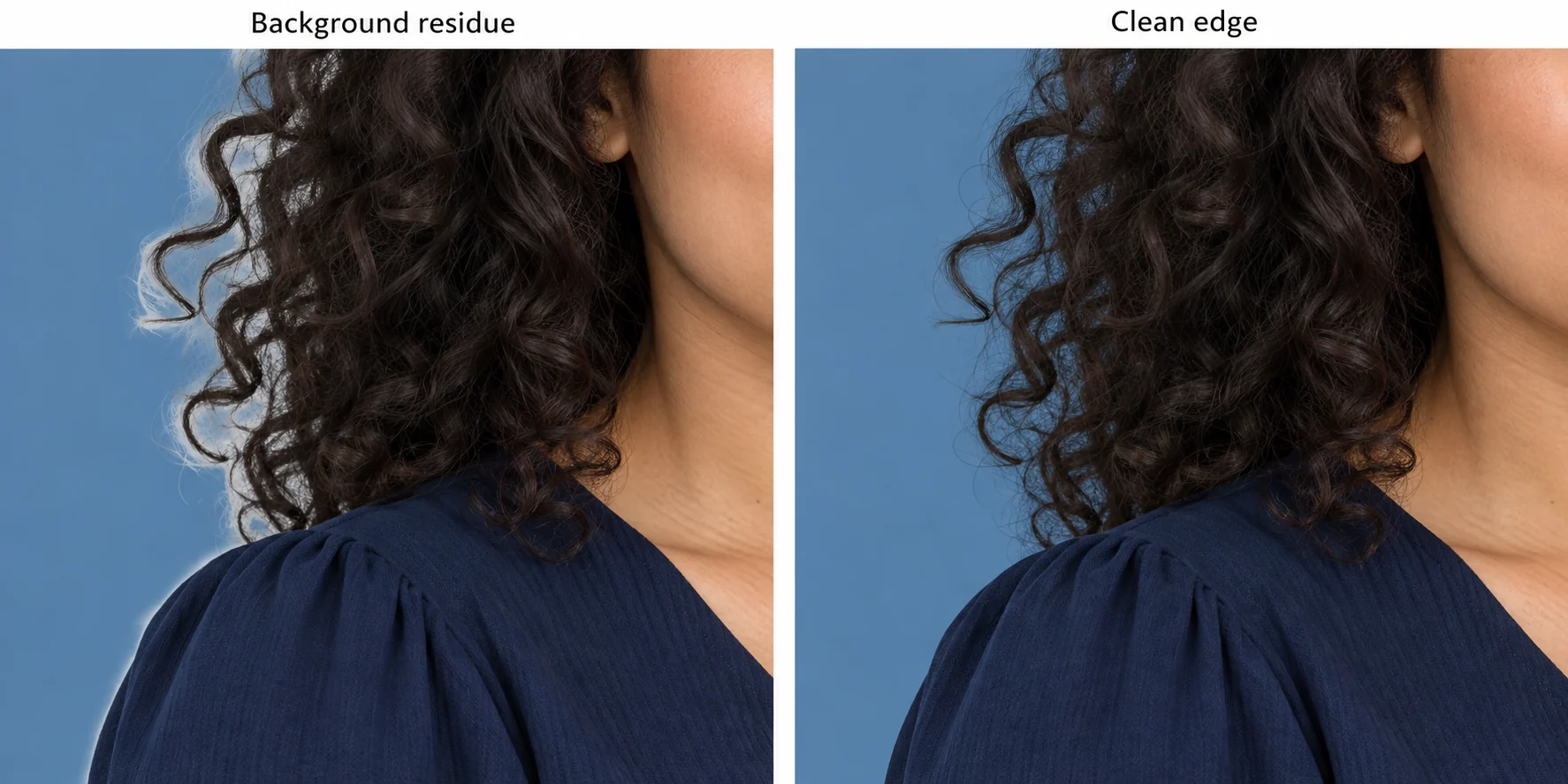
| Tepi nipis atau tompok latar lama masih kelihatan | Cuba foto asal yang memisahkan subjek daripada latar dengan lebih jelas. Menukar warna latar hasil tidak membuang piksel latar yang tertinggal. |
| Rambut, tali atau bahagian pakaian terpadam | Kembali kepada foto asal. Potongan yang dimuat turun tidak boleh memulihkan butiran yang sudah tiada dalam fail itu. |
| Gambar kelihatan kabur | Periksa dimensi sumber dan eksport. Membesarkan potongan kecil tidak mengembalikan butiran. |
Free BGRemover tidak menyediakan berus pembetulan tepi atau pemulihan manual. Pemprosesan semula imej yang sama mungkin memberikan hasil serupa. Jika tepi tertinggal atau butiran hilang penting, mulakan semula daripada foto asal dan cuba sumber yang membezakan subjek daripada latar dengan lebih baik. Bahagian tangan atau penjuru produk yang sudah terpotong daripada imej asal tidak boleh dipulihkan dengan cara ini.
Tukar latar gambar pada telefon
Untuk menggunakan warna padu, buka Free BGRemover dalam pelayar telefon dan ikuti langkah muat naik, pembuangan, pemilihan warna dan muat turun yang sama. Pilih JPG, PNG atau WebP daripada pustaka foto atau aplikasi fail pada telefon. Jika foto anda berformat HEIC, tukar atau eksport salinan JPG dahulu; alat ini tidak menerima muat naik HEIC.
Jika muat naik berjaya tetapi pemprosesan gagal:
- Periksa sambungan internet—penggunaan pertama perlu memuat turun model.
- Kemas kini pelayar dan cuba lagi. Alat ini memerlukan sokongan WebGPU; nama pelayar sahaja tidak mengesahkan keserasian.
- Jika mesej peranti tidak disokong masih muncul, pindahkan fail asal ke komputer dan cuba pelayar Chrome, Edge atau Safari terkini.
Tangkapan skrin di atas datang daripada sesi komputer. Panduan ini belum disahkan menggunakan iPhone atau Android sebenar. Komputer memberi lebih ruang untuk memeriksa hasil dan tepinya.
Selepas klik Muat turun PNG, cari fail dalam senarai muat turun pelayar atau aplikasi Fail. Buka imej dan gunakan pilihan kongsi atau simpan imej untuk menambahkannya ke pustaka foto.
Soalan lazim
Bolehkah saya menukar latar belakang secara percuma?
Ya. Aliran satu imej Free BGRemover membolehkan anda membuang latar asal, memilih warna padu dan memuat turun PNG tanpa bayaran atau akaun.
Adakah menukar latar belakang mengubah wajah atau produk saya?
Ciri warna padu menggantikan kawasan di sekeliling subjek yang dipisahkan. Ia tidak melukis semula wajah atau produk dengan sengaja, tetapi pembuangan automatik boleh memadamkan butiran yang disangkanya sebagai latar belakang. Bandingkan dengan imej asal sebelum menyimpan.
Bolehkah saya memuat turun gambar siap dan potongan telus?
Ya. Muat turun versi Putih atau Warna tersuai dahulu. Kemudian pilih Telus dan klik Muat turun PNG telus. Simpan potongan itu jika mahu mencuba latar lain kemudian.