Para palitan ng puti o solidong kulay ang background ng larawan, i-upload ito sa Free BGRemover, pindutin ang Alisin ang background, piliin ang Puti o Sariling kulay, at pindutin ang I-download ang PNG. Libre ito para sa isang larawan at hindi kailangan ng account.
Mga screenshot ito mula sa aktuwal na paggamit sa Free BGRemover, gamit ang orihinal na larawang binuo ng AI. Awtomatikong ginawa ng tool ang ipinakitang resulta; walang manu-manong pag-retoke rito.
Gawing puti o solidong kulay
Kailangan mo ng JPG, PNG, o WebP na hanggang 15 MB. Gamitin ang orihinal na larawan kung mayroon ka: maaaring mawala ang buhok at iba pang pinong detalye sa screenshot o naka-compress na kopya. Kailangang gumagana ang WebGPU sa browser at device mo para maalis ang background. Kailangan din ng koneksiyon sa internet sa unang pag-download ng AI model.
1. I-upload ang larawan at alisin ang background
Buksan ang pang-alis ng background, piliin ang Mag-upload ng larawan, at piliin ang file mo. Pagkatapos lumitaw ang preview, pindutin ang Alisin ang background; hindi nagsisimula ang pagproseso kapag nag-upload pa lang. Panatilihing bukas ang tab habang naglo-load ang AI model at pinoproseso ang larawan.
2. Piliin ang kulay ng background
Pagkatapos iproseso, hanapin ang Background ng resulta sa ilalim ng mga preview:
- Piliin ang Puti para sa simpleng puting background.
- Piliin ang Sariling kulay, pagkatapos ay pindutin ang parisukat ng kulay para buksan ang tagapili ng kulay. Pumili ng kulay o ilagay ang mga value nito para sa pula (R), berde (G), at asul (B).
- Piliin lang ang Transparent kung gusto mong ilagay ang paksa sa ibabaw ng ibang larawan.
Ihambing ang resulta sa orihinal na larawan mo. Sa halimbawa ng handbag sa itaas ng pahinang ito, nawawala ang peach na patungan at pumiputi ang siwang sa ilalim ng hawakan. Tingnan din ang manipis na strap: hindi na maibabalik ang nawawalang bahagi ng paksa sa pagpapalit ng kulay ng background.
Kung mahirap makita ang gilid kapag puti ang background, pansamantalang pumili ng madilim na sariling kulay. Bago mag-download, ibalik ang kulay na talagang gusto mo.
3. I-download ang natapos na larawan
Pindutin ang I-download ang PNG at buksan ang na-save na file. Hindi awtomatikong transparent ang PNG: kapag Puti o Sariling kulay ang pinili, isinasama sa larawan ang kulay na iyon. Hindi kasama sa mada-download na file ang checkerboard sa labas ng larawan sa preview.
Maaari mong suriin ang aktuwal na na-download na handbag. 1254 × 1254 pixel ang sukat nito at puti ang buong background. Ipinapakita ng halimbawang ito ang resulta sa isang larawan; suriin ang sarili mong file bago ito gamitin.
Para sa malaking larawan, tingnan ang dimensiyon ng na-save na file. Karaniwang pinapaliit habang pinoproseso ang mga larawang mahigit 2200 pixel ang lapad o taas, kaya maaaring mas maliit ang mada-download kaysa sa orihinal. Gamitin ang na-download na file, hindi screenshot ng preview.
Ayusin ang puting gilid o nawawalang detalye
Walang brush ang Free BGRemover para mano-manong magbura o magbalik ng bahagi ng larawan. Maaaring maulit ang parehong pagkakamali kapag inalis muli ang background sa iisang larawan. Gamitin ang sintomas sa ibaba para piliin ang susunod na hakbang.
| Problema | Susunod na gagawin |
|---|---|
| May puting parihaba sa naka-save na larawan | Bumalik sa Free BGRemover, piliin ang Transparent, at mag-download ulit. |
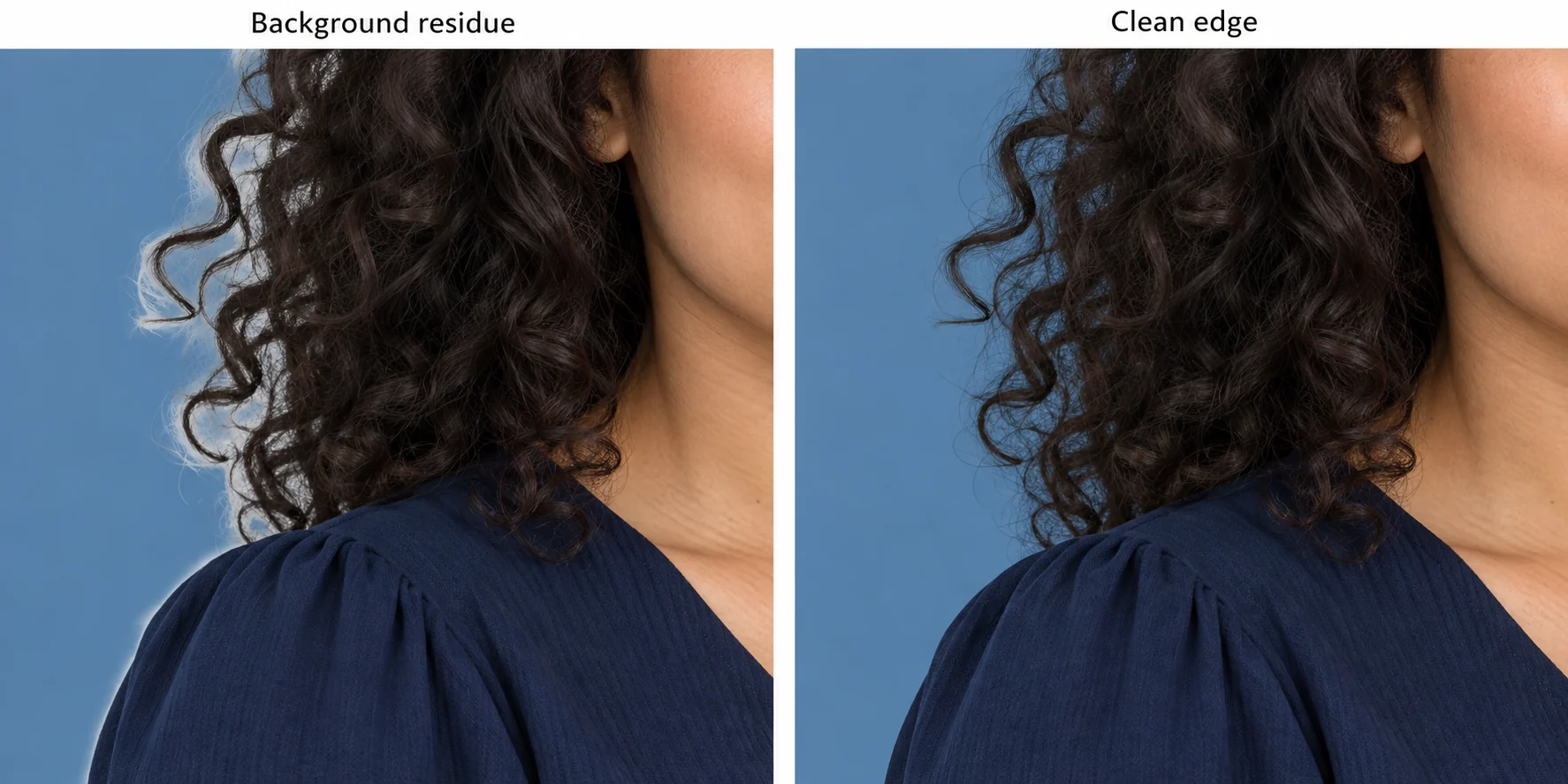
| May manipis na gilid o bahaging natitira mula sa dating background | Sumubok ng orihinal na larawang mas malinaw ang pagitan ng paksa at background. Hindi inaalis ng pagpapalit ng kulay ng background sa resulta ang mga pixel na naiwan mula sa dating background. |
| Naalis ang buhok, strap, o damit | Bumalik sa orihinal na larawan. Hindi na maibabalik ng na-download na kopya ang detalyeng nawala na rito. |
| Malabo ang larawan | Suriin ang orihinal na larawan at dimensiyon ng na-export na file. Hindi maibabalik ng pagpapalaki sa maliit na larawang inalisan ng background ang nawalang detalye. |
Wala ring brush ang Free BGRemover para mano-manong pakinisin ang mga gilid o ibalik ang mga natanggal na detalye. Maaaring magbigay ng parehong resulta ang muling pagproseso sa hindi binagong larawan. Kapag mahalaga ang natitirang gilid o nawawalang detalye, magsimula ulit sa orihinal na larawan at sumubok ng kuhang mas malinaw ang pagkakahiwalay ng paksa at background. Hindi na maibabalik sa ganitong paraan ang kamay o sulok ng produktong wala na sa orihinal na kuha.
Palitan ang background ng larawan gamit ang cellphone
Para maglagay ng solidong kulay, buksan ang Free BGRemover sa browser ng cellphone mo at sundin ang parehong hakbang sa pag-upload, pag-alis, pagpili ng kulay, at pag-download. Pumili ng JPG, PNG, o WebP mula sa Photos o Files. Kung HEIC ang larawan, mag-convert o mag-export muna ng kopya nito bilang JPG; hindi tumatanggap ng HEIC upload ang tool na ito.
Kung na-upload ang larawan pero pumapalya ang pagproseso:
- Tingnan ang koneksiyon mo—kailangang ma-download ang AI model sa unang paggamit.
- I-update ang browser at subukan ulit. Kailangan ng tool ng gumaganang WebGPU; hindi sapat ang pangalan lang ng browser para malaman kung gagana ito.
- Kung sinasabi pa rin ng tool na hindi suportado ang device mo, ilipat ang orihinal na file sa computer at subukan doon sa kasalukuyang Chrome, Edge, o Safari.
Mga screenshot mula sa desktop session ang nasa itaas. Hindi pa nasusubukan ang gabay na ito sa aktuwal na iPhone o Android phone. Mas malaki ang screen ng computer kaya mas madaling suriin ang resulta at mga gilid nito.
Pagkatapos pindutin ang I-download ang PNG, tingnan ang listahan ng mga na-download sa browser o sa Files app. Buksan ang larawan at gamitin ang opsyong ibahagi o i-save ito para maidagdag sa photo library mo.
Mga madalas itanong
Maaari ko bang palitan nang libre ang background?
Oo. Hinahayaan ka ng proseso ng Free BGRemover para sa iisang larawan na alisin ang orihinal na background, pumili ng solidong kulay, at mag-download ng PNG nang walang bayad o account.
Babaguhin ba ng pagpapalit ng background ang mukha o produkto ko?
Pinapalitan ng proseso ng paglalagay ng solidong kulay ang bahaging nasa paligid ng naihiwalay na paksa. Hindi nito sadyang muling iginuguhit ang mukha o produkto mo, pero maaaring mabura ng awtomatikong pag-alis ang mga detalyeng napagkamalan nitong background. Paghambingin ang mga detalyeng iyon sa orihinal bago mag-save.
Maaari ko bang i-download ang tapos na larawan at transparent na bersiyon nito?
Oo. I-download muna ang bersiyong Puti o Sariling kulay. Pagkatapos, piliin ang Transparent at pindutin ang I-download ang transparent na PNG. Itabi ang transparent na bersiyon kung gusto mong subukan pa ito sa ibang background.