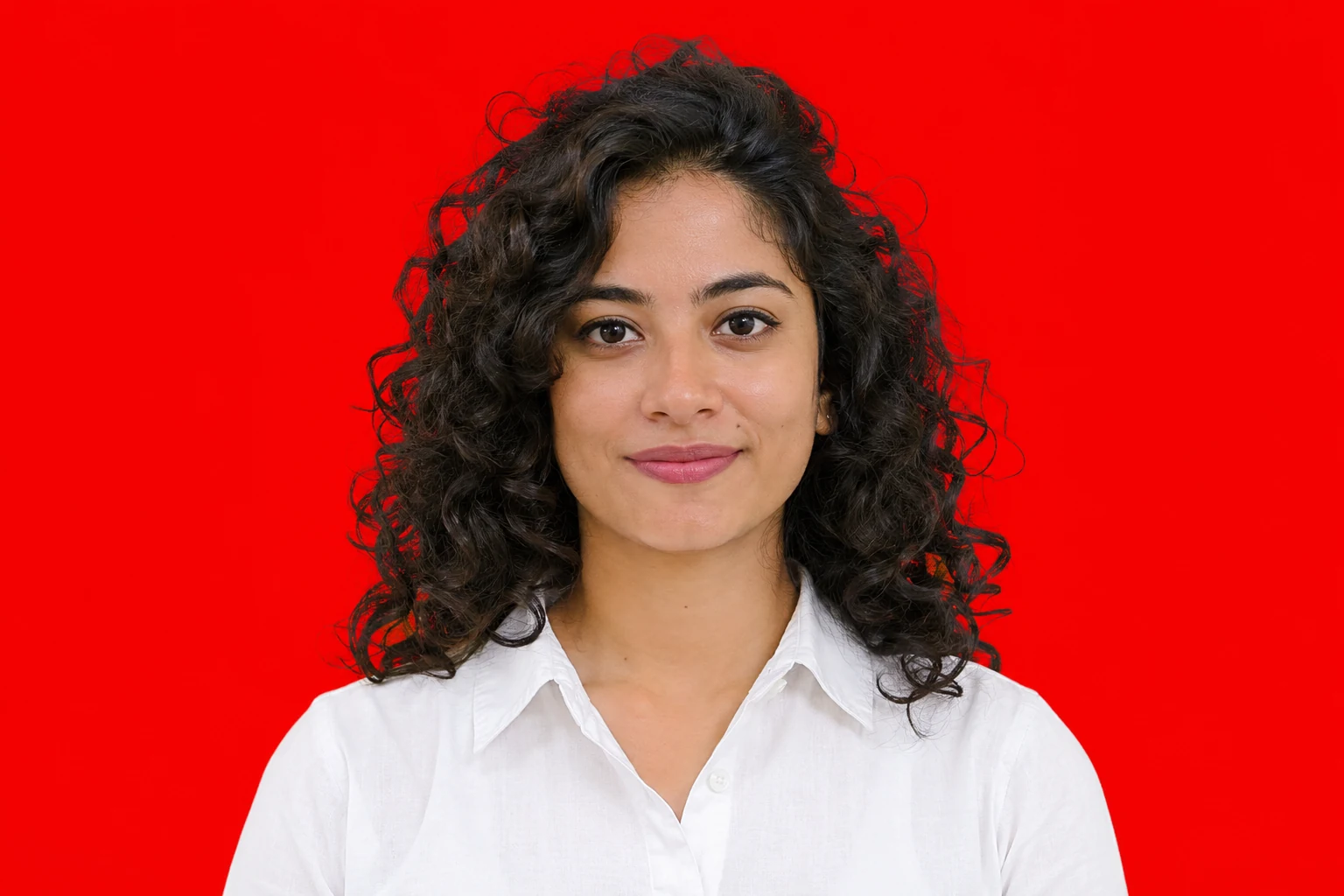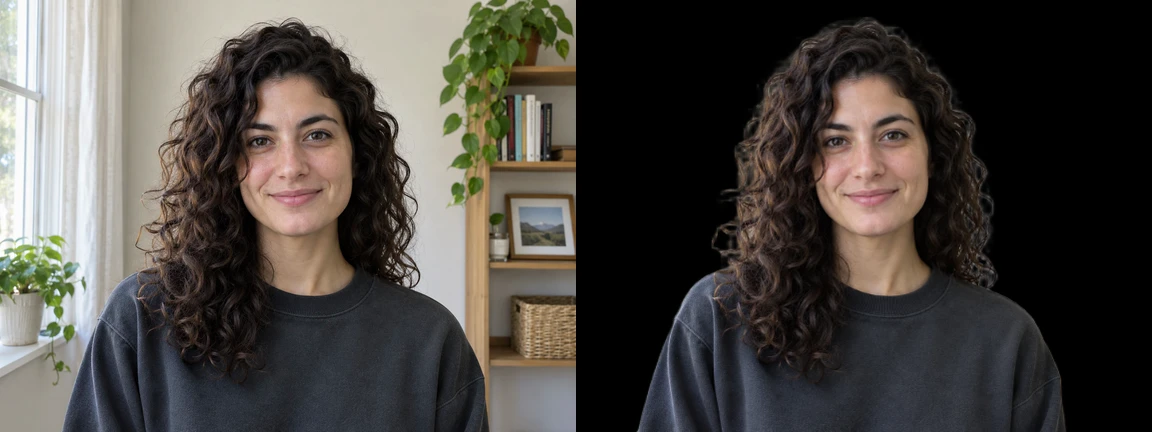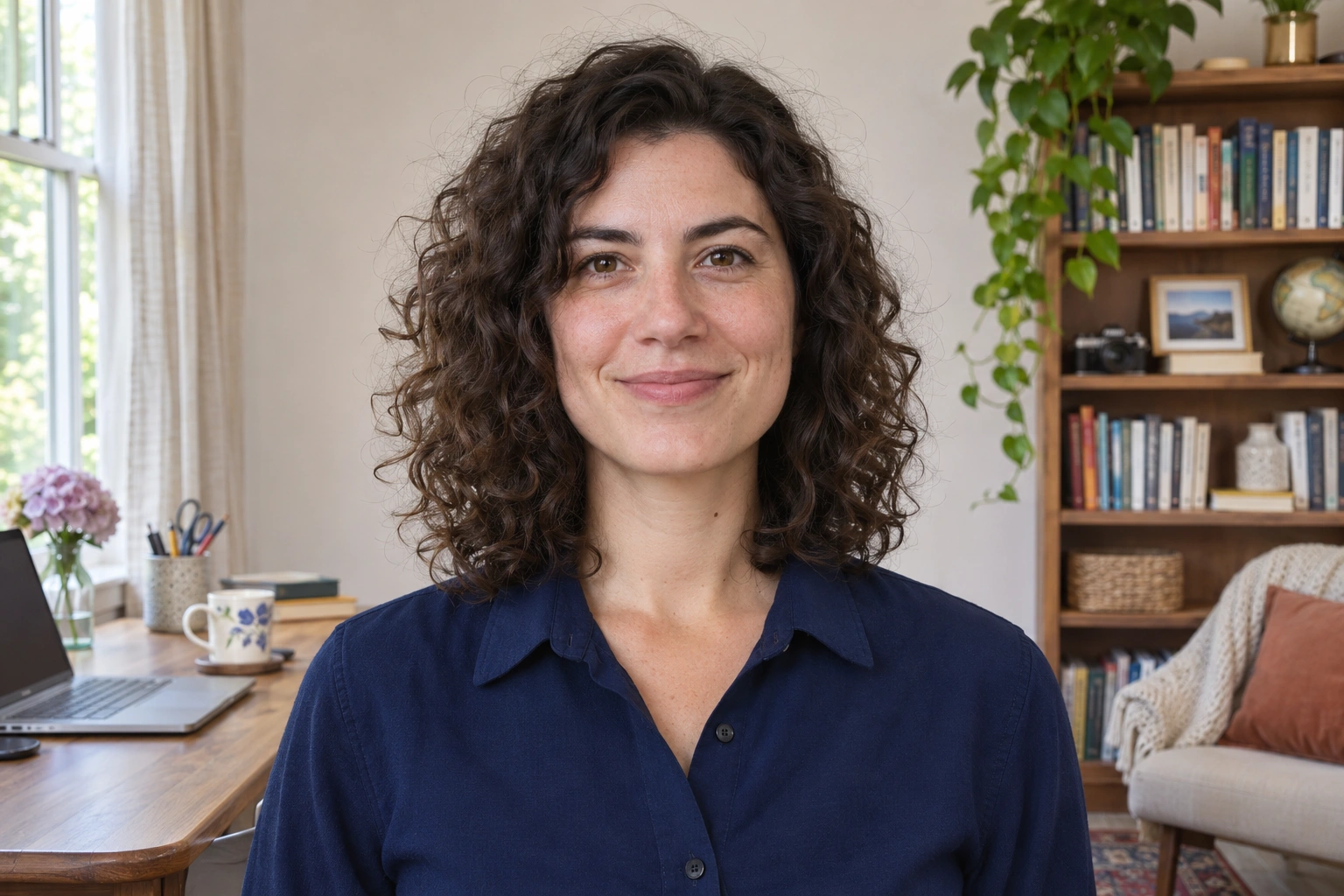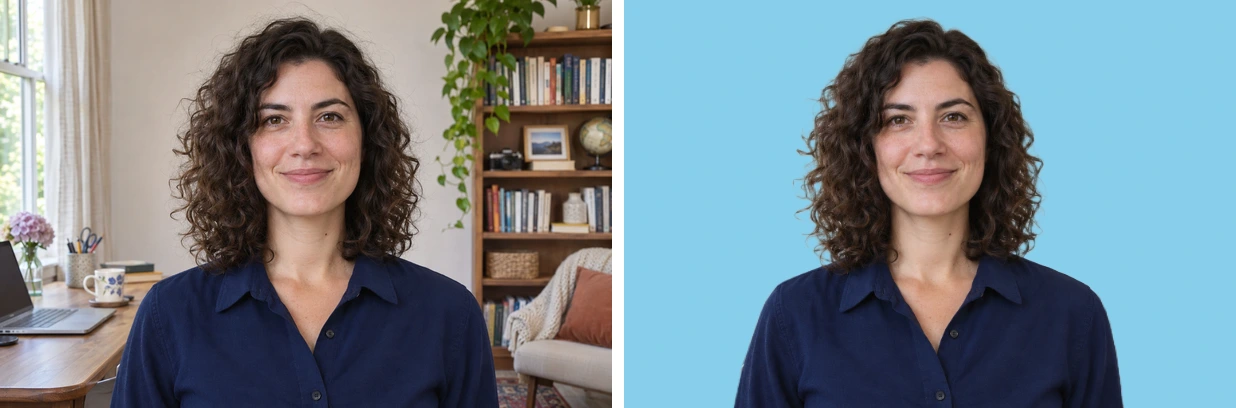
Nahrajte fotku do nástroje Free BGRemover pro modré pozadí. Nástroj odstraní původní pozadí a zobrazí fotku na nebesky modrém podkladu. Pokud vám odstín vyhovuje, uložte PNG. Pro světlejší nebo tmavší modrou před stažením otevřete Vlastní barva.
Jak změnit pozadí fotky na modré online
1. Nahrajte původní fotku
Zvolte Nahrát fotografii a vyberte soubor JPG, PNG nebo WebP do 15 MB. Pokud chcete zkusit postup na stejné fotce, uložte si ukázkový portrét. Máte-li jen kopii ze zprávy, přibližte si vlasovou linii, brýle nebo límec. Jsou-li okraje už rozmazané, vyberte ostřejší snímek.
Zpracování začne hned po výběru souboru. Až se zobrazí náhled s nebesky modrým pozadím, podívejte se, jestli mezi kudrnami nebo kolem brýlí nezůstaly zbytky původního pozadí. Pokud se zdá, že část košile zmizela, před změnou barvy porovnejte stejné místo s originálem.
2. Podle potřeby zvolte jiný odstín modré
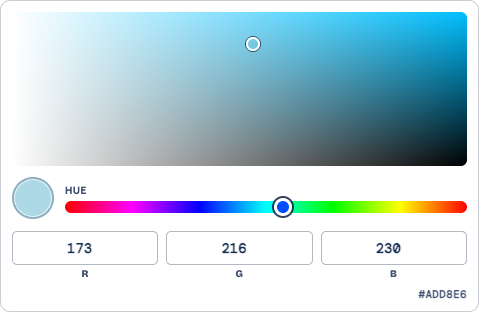
V části POZADÍ VÝSTUPU otevřete barevné políčko vedle Vlastní barva. Přetáhněte ukazatel ve výběru barev nebo zadejte číslo do každého z polí R, G a B. Pro světle modrou zadejte 173, 216 a 230. Ve výběru by se měl objevit kód #ADD8E6 a za objektem světle modré pozadí.
3. Uložte PNG s modrým pozadím
Naposledy zkontrolujte náhled. Pokud vidíte šachovnici, zvolte Vlastní barva a vraťte za objekt modrou. Stažený soubor použije právě vybrané pozadí.
Před uložením si přečtěte rozměry v pixelech na tlačítku pro stažení. PNG zdarma má nejvýše 250 000 pixelů. Pokud se původní fotka vejde do limitu, zachová si rozměry. Pokud je fotka větší, porovnejte rozměry u tlačítka Stáhnout malý PNG zdarma s rozměry původní fotky. Pak se rozhodněte, zda chcete odemknout možnost Původní velikost.

Jaký odstín modré zvolit?
Začněte v místě, kde objekt přechází do pozadí. U tmavomodré košile zkuste nejdřív světle modrou a podívejte se na obrys ramen. Pokud máte bílé oblečení nebo fotíte světlý předmět, zkuste tmavší modrou a obrys zkontrolujte znovu.
| Odstín k vyzkoušení | RGB | Kdy se hodí |
|---|---|---|
Světle modrá · #ADD8E6 | 173, 216, 230 | Tmavé vlasy nebo tmavomodrá košile splývají se současným pozadím |
Nebesky modrá · #87CEEB | 135, 206, 235 | Obrys už je dobře vidět a hledáte výchozí odstín |
Námořnická modrá · #000080 | 0, 0, 128 | Světlá košile nebo předmět potřebují tmavší pozadí |

U profilové fotky zmenšete náhled přibližně na velikost, v jaké ji uvidí ostatní. Rameno dobře viditelné ve velkém náhledu může v miniatuře zaniknout. Pro sérii portrétů použijte stejné hodnoty RGB a zkontrolujte každou osobu zvlášť. Odstín, na kterém vynikne bílá košile, může splývat s tmavomodrým sakem.
Co dělat, když obrys vypadá špatně
Zkuste světlejší modrou a porovnejte stejné místo s originálem. Pokud je rameno zase vidět, ponechte světlejší odstín nebo zkuste podobně světlou modrou. Pokud na obou odstínech chybí pramen vlasů nebo část límce, nahrajte ostřejší fotku nebo takovou, kde je hrana lépe vidět proti původnímu pozadí.
Světlá linka kolem vlasů může být odlesk světla přímo na vlasech. Podívejte se, jestli je i na originálu. Pokud v upraveném snímku mezi kudrnami zůstaly kousky stěny, zkuste jiný záběr s výraznějším obrysem. Výsledek znovu zkontrolujte ve velikosti, v jaké ho použijete.

Zkontrolujte uložený soubor v cílové velikosti
Otevřete stažený PNG a ověřte, že je v souboru vidět modré pozadí. U kulatého avataru se podívejte, kde kruh ořízne vlasy a ramena. Před tiskem porovnejte rozměry v pixelech s plochou, kterou má fotka vyplnit. Pokud malý soubor v potřebné velikosti působí rozmazaně, před objednáním tisku zkontrolujte Původní velikost.
Časté otázky
Můžu změnit bílé pozadí na modré, i když mám na sobě bílou?
Ano, pokud editor pozná, kde končí košile a začíná stěna. V náhledu si prohlédněte manžety a límec. Pokud kus látky chybí, zkuste fotku, na které se košile od stěny odlišuje lépe.
Můžu změnit pozadí na modré v telefonu?
Ano, v kompatibilním mobilním prohlížeči. Je-li fotka ve formátu HEIC, vyberte kopii v JPG. Pokud prohlížeč zobrazí upozornění na kompatibilitu, otevřete Free BGRemover na kompatibilním zařízení a nahrajte stejnou fotku.
Proč má stažený PNG průhledné pozadí?
Zkontrolujte vybrané pozadí. Průhledné uloží objekt s odstraněným pozadím. Chcete-li do souboru zahrnout modrou, zvolte Vlastní barva, počkejte na modrý náhled a stáhněte soubor znovu.
Můžu použít PNG s modrým pozadím jako fotku na doklad?
Před úpravou si ověřte požadovaný odstín, rozměry, formát souboru a to, zda jsou povoleny digitální úpravy. Free BGRemover ukládá soubor jako PNG, proto zkontrolujte, zda příjemce tento formát přijímá.