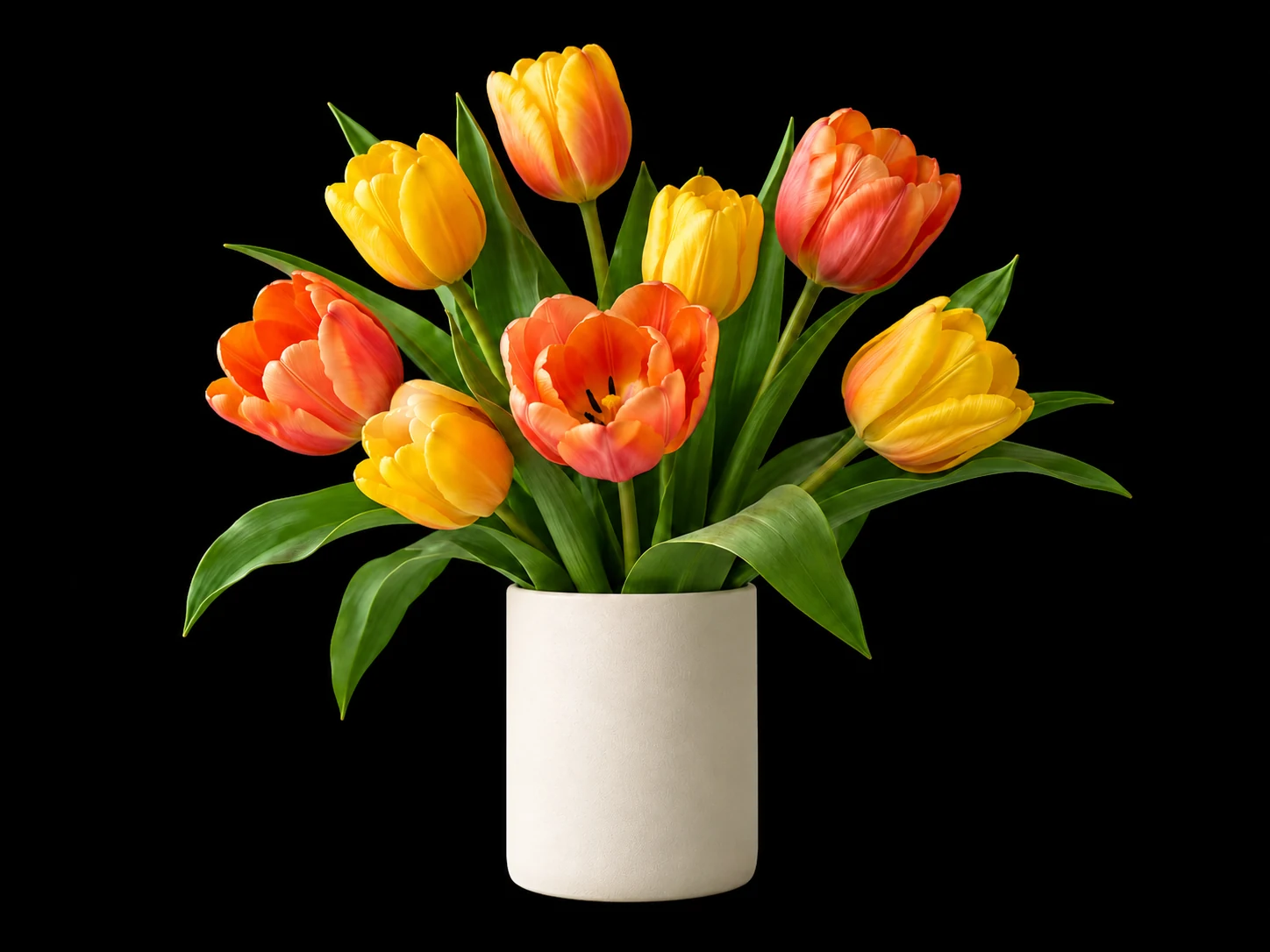
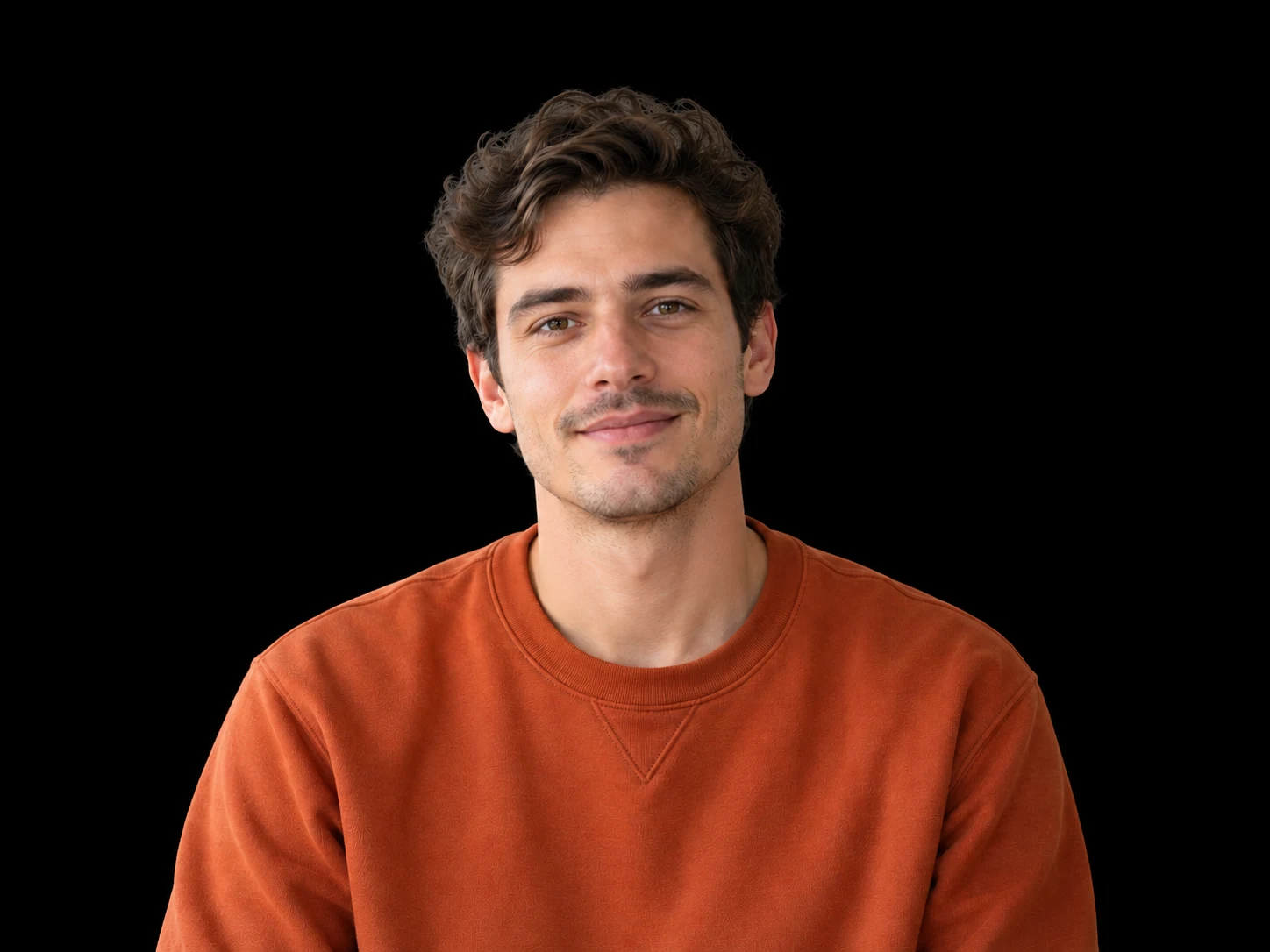
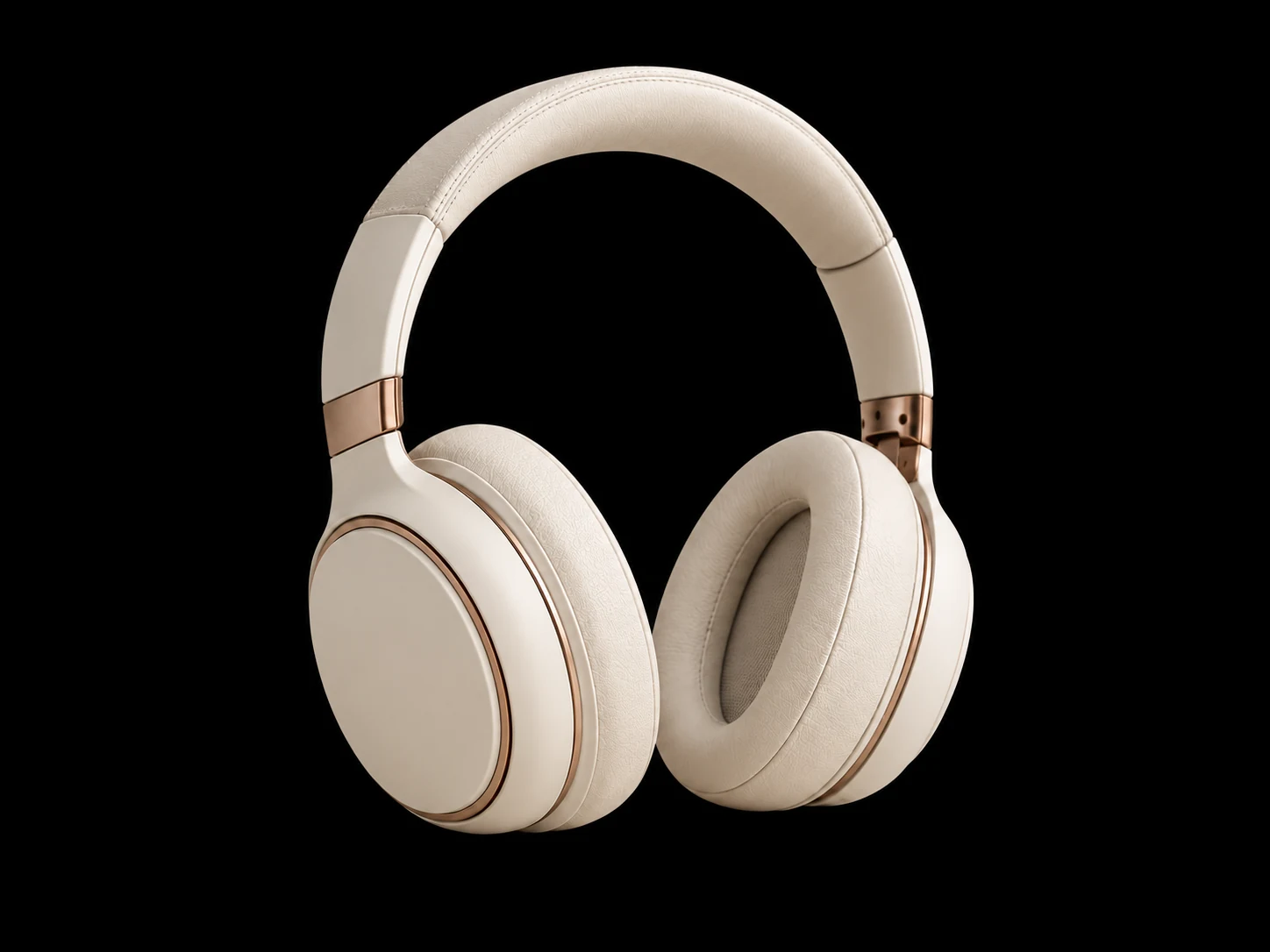
Využijte fotografii znovu bez ručního obkreslování
Začněte stávající produktovou fotografií nebo portrétem. AI oddělí objekt od pozadí a ponechá jej v popředí, takže můžete vyzkoušet nové pozadí bez ručního obkreslování.
Zdarma k použitíBez nutnosti účtuStažení PNG
Nahrajte fotografii a nechte AI automaticky nahradit její pozadí jednolitou černou barvou. Hodí se pro online prodejce, tvůrce obsahu i každého, kdo upravuje portrét nebo profilovou fotografii. Prohlédněte si náhled a stáhněte PNG zdarma, bez ručního obkreslování, instalace softwaru či registrace.
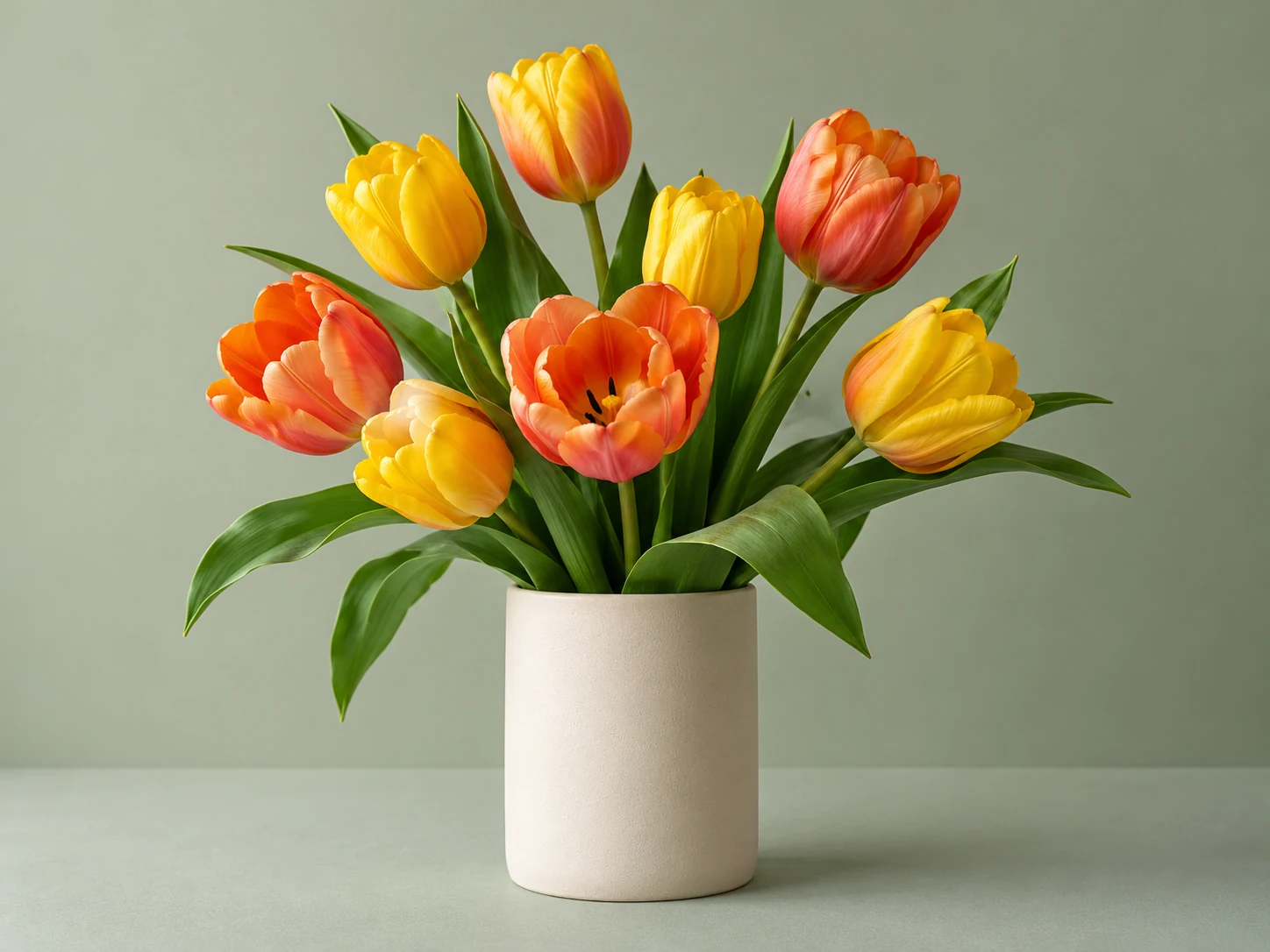
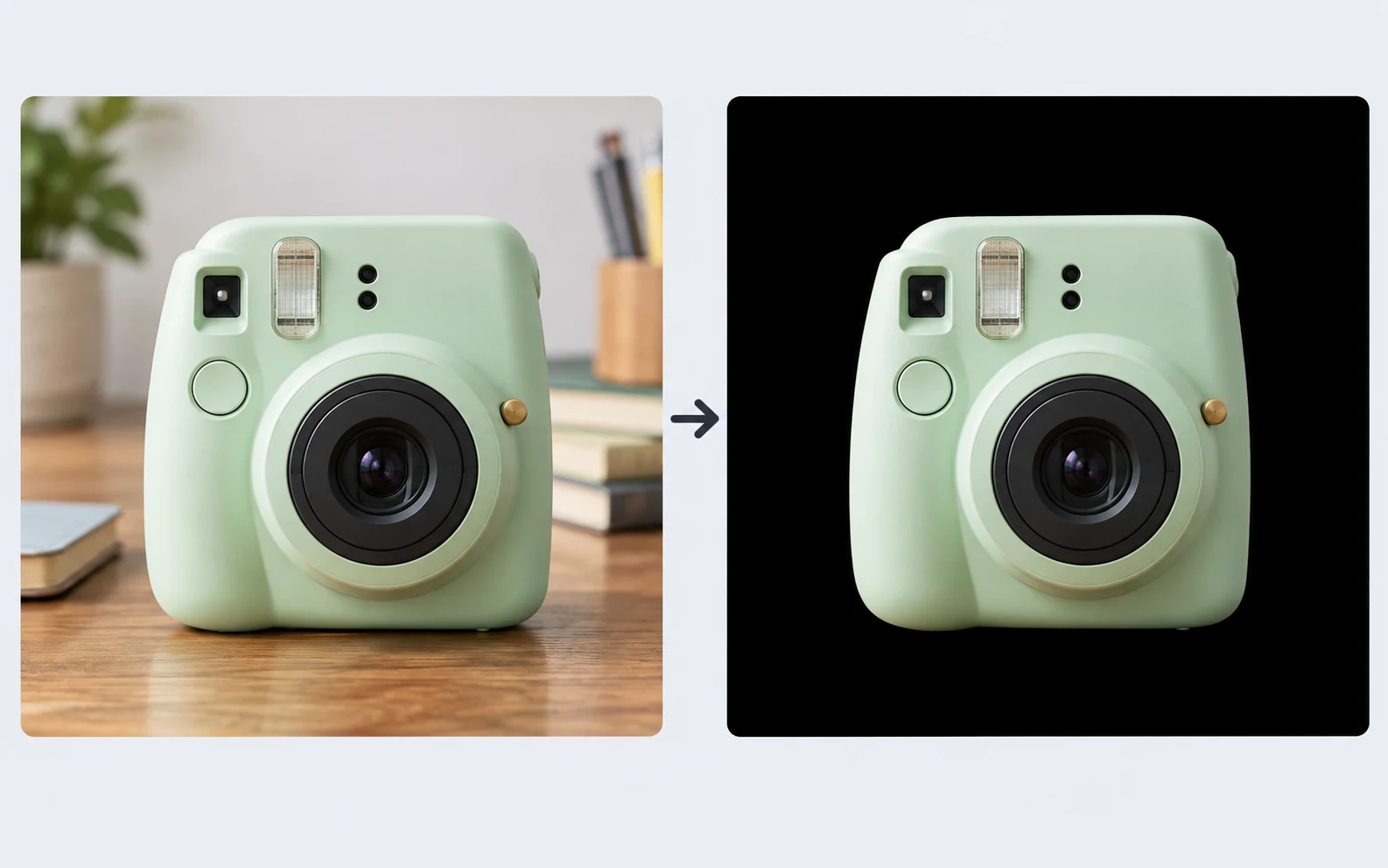
Přetažením porovnejte původní světlé pozadí s novým jednolitým černým pozadím.
VAŠE DALŠÍ FOTOGRAFIE
JPG, PNG nebo WebP. Maximálně 15 MB.
Informace o ochraně soukromíChcete své fotografii dodat čistší a výraznější vzhled? Free BGRemover pomocí AI nahradí původní pozadí jednolitou černou barvou. Nepotřebujete ručně obkreslovat objekt ani mít pokročilé znalosti úpravy fotografií. Upravte profilovou či produktovou fotografii nebo obrázek pro kreativní projekt. Poté si prohlédněte náhled a stáhněte PNG zdarma.
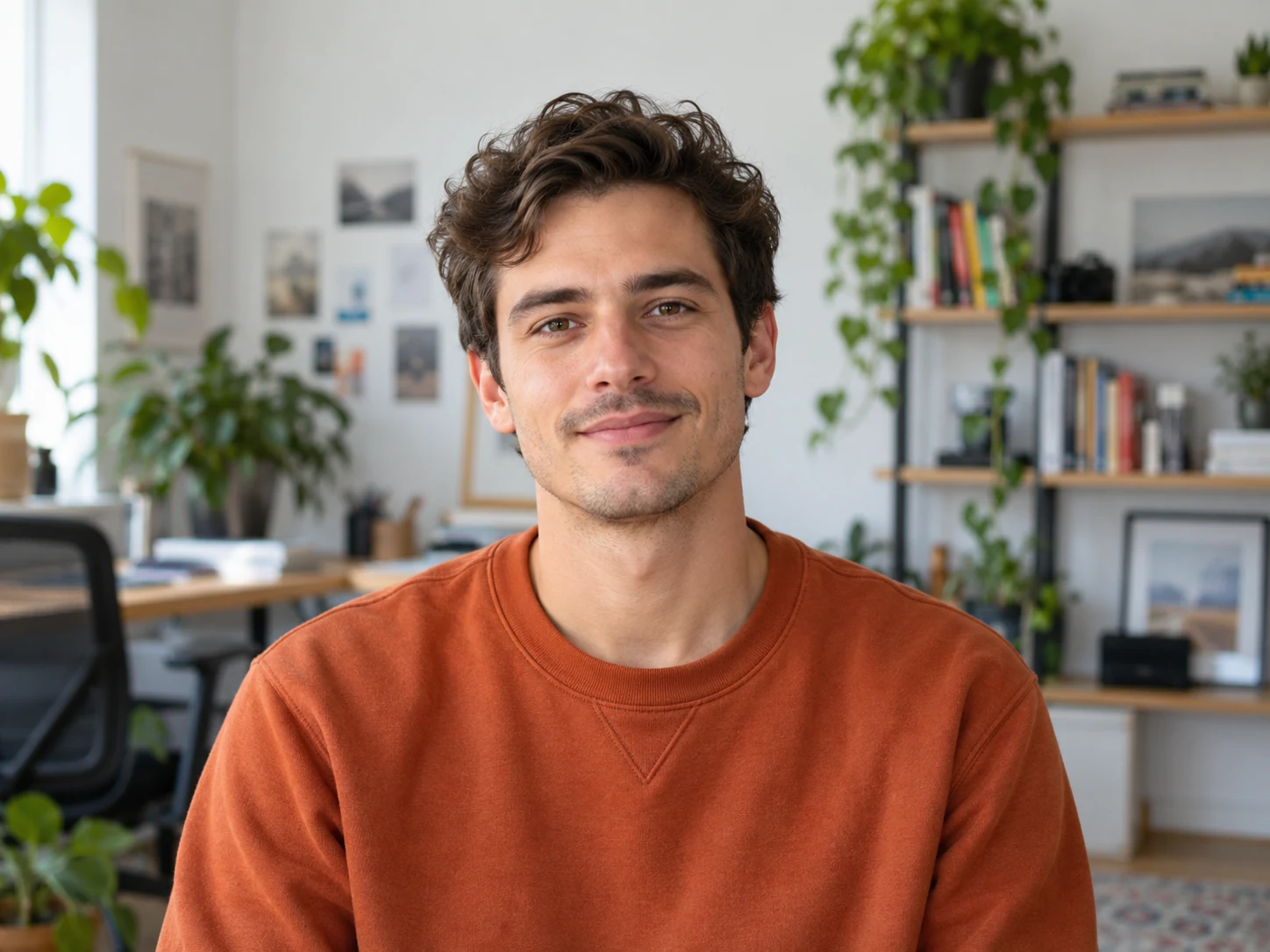
Jednolité černé pozadí zvýší kontrast a pomůže vyniknout jasným barvám i světlým objektům. Pomocí Free BGRemover dodáte produktovým fotografiím, portrétům a marketingovým vizuálům čistý, propracovaný vzhled bez rušivého pozadí. Prohlédněte si výsledek a stáhněte PNG pro další projekt.
Vyzkoušet editor černého pozadí zdarmaDodejte světlým nebo jasně zbarveným produktům výrazný kontrast, který upozorní na jejich tvar, barvu a detaily. Jednolité černé pozadí odstraní rušivé prvky a nechá produkt vyniknout v přehledech produktů, na stránkách kategorií i v propagačních příspěvcích. Nahrajte produktovou fotografii do Free BGRemover, prohlédněte si tmavší vzhled a stáhněte PNG pro svůj e-shop nebo další kampaň.
Vytvořit produktovou fotografii s černým pozadím zdarma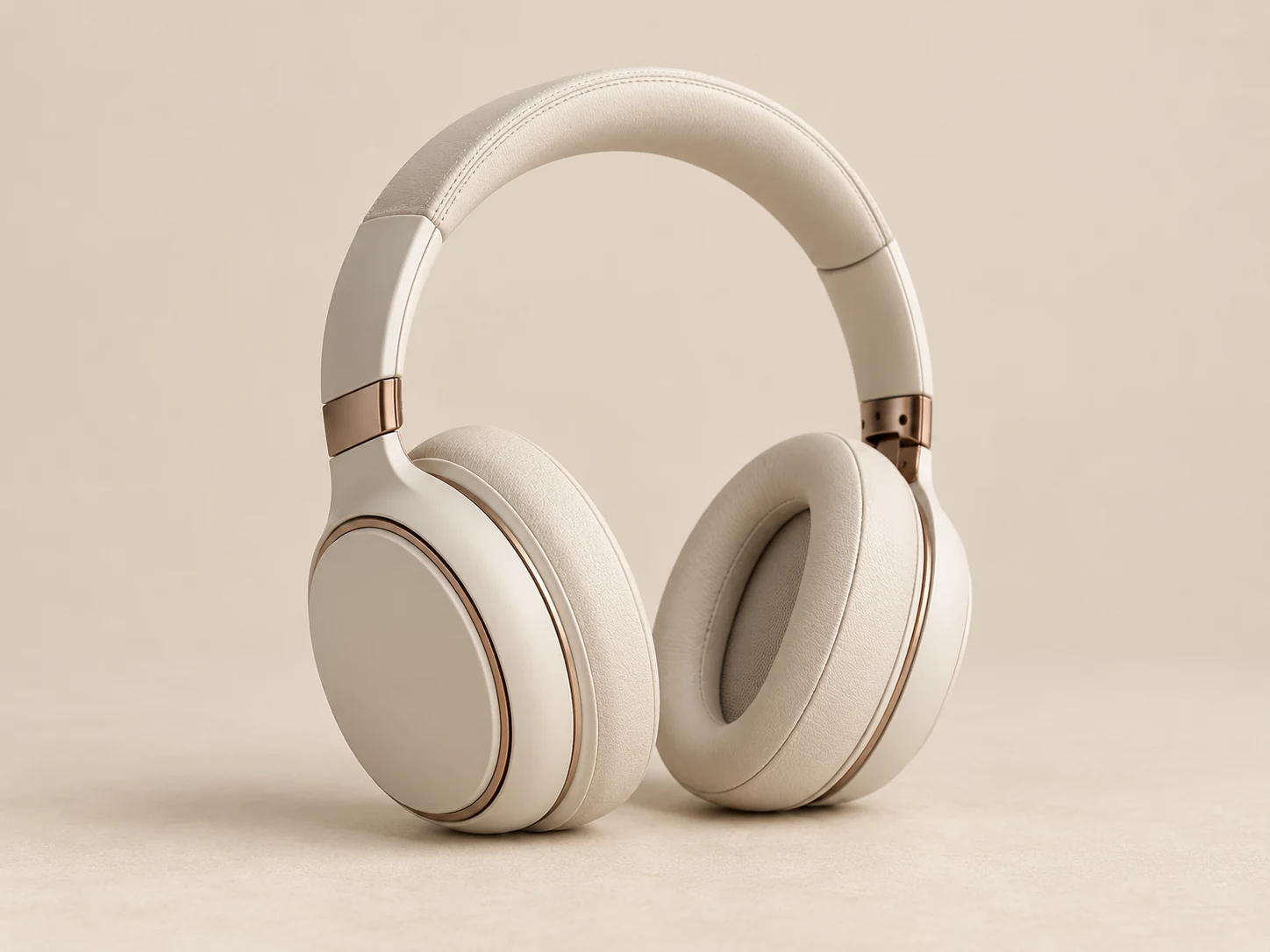
V těchto krocích nahradíte původní pozadí čistě černou barvou a uložíte upravený obrázek. Po zpracování můžete barvu pozadí změnit a porovnat, jak na ní objekt vypadá.
Nahrajte fotografii, odstraňte pozadí, zvolte jednolitou černou a před stažením zkontrolujte výsledek.
Vyberte obrázek JPG, PNG nebo WebP do 15 MB. Použijte kvalitní fotografii s celým objektem a kliknutím na „Použít černé pozadí“ spusťte zpracování pomocí AI.
Editor oddělí objekt a ve výchozím nastavení použije čistě černou (#000000). Porovnejte výsledek s originálem. Chcete-li zkusit jiný odstín, otevřete ovládání vlastní barvy a upravte hodnoty RGB.
Porovnejte výsledek s originálem a věnujte pozornost vlasům, jemným okrajům a tmavému oblečení. Až se vybraná barva použije, stáhněte PNG s jednolitým pozadím.
Vytvořte fotografii s černým pozadím z obrázku, který už máte. AI připraví výřez a editor ve výchozím nastavení přidá jednolité černé pozadí. Před bezplatným stažením hotového PNG si výsledek porovnejte s originálem.
Začněte stávající produktovou fotografií nebo portrétem. AI oddělí objekt od pozadí a ponechá jej v popředí, takže můžete vyzkoušet nové pozadí bez ručního obkreslování.
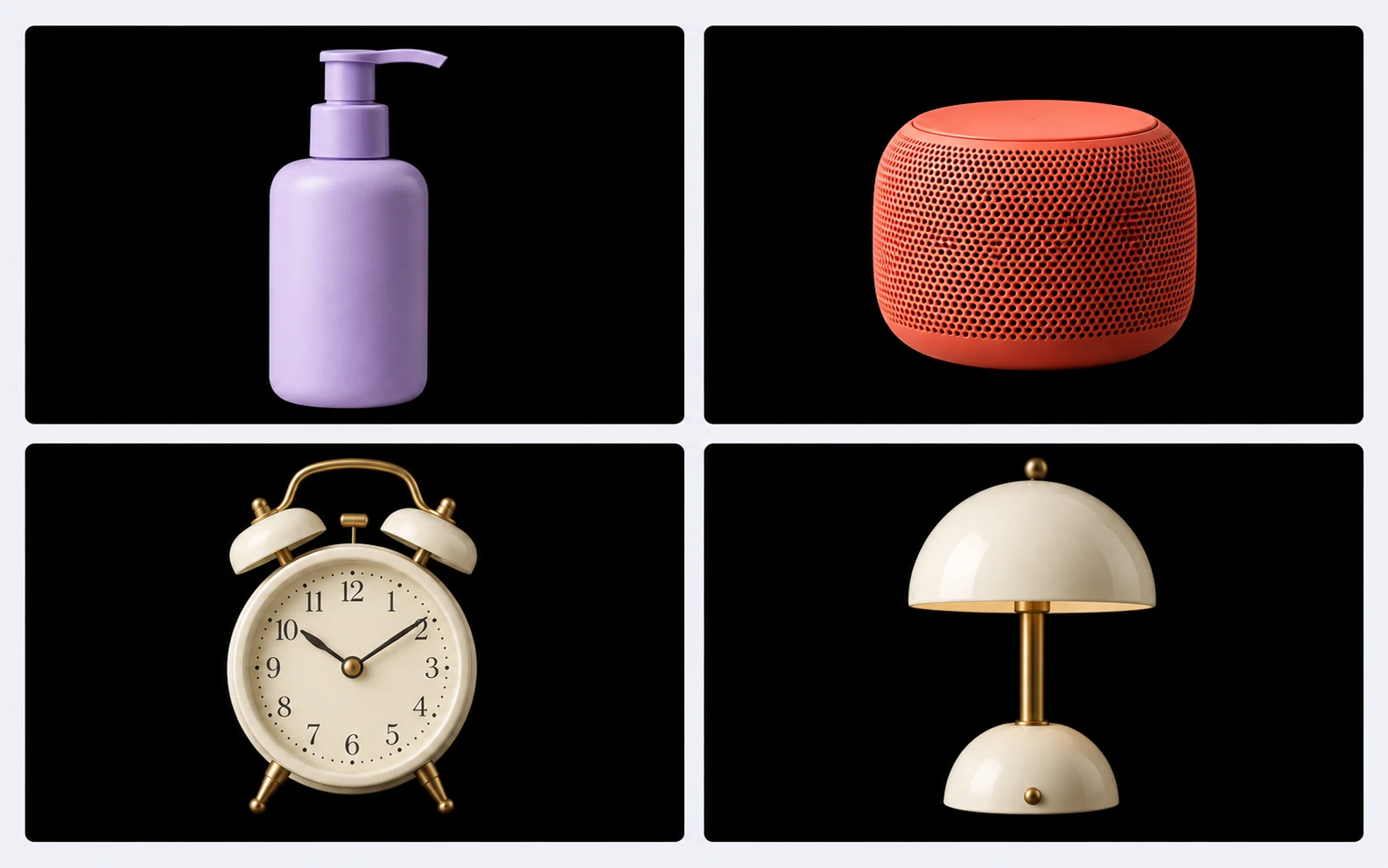
Po zpracování se ve výchozím nastavení použije čistě černá (#000000). Stejnou barvu pozadí použijte u samostatných produktových fotografií nebo portrétů a vytvořte jednotnou sadu obrázků pro katalog, portfolio či kampaň.
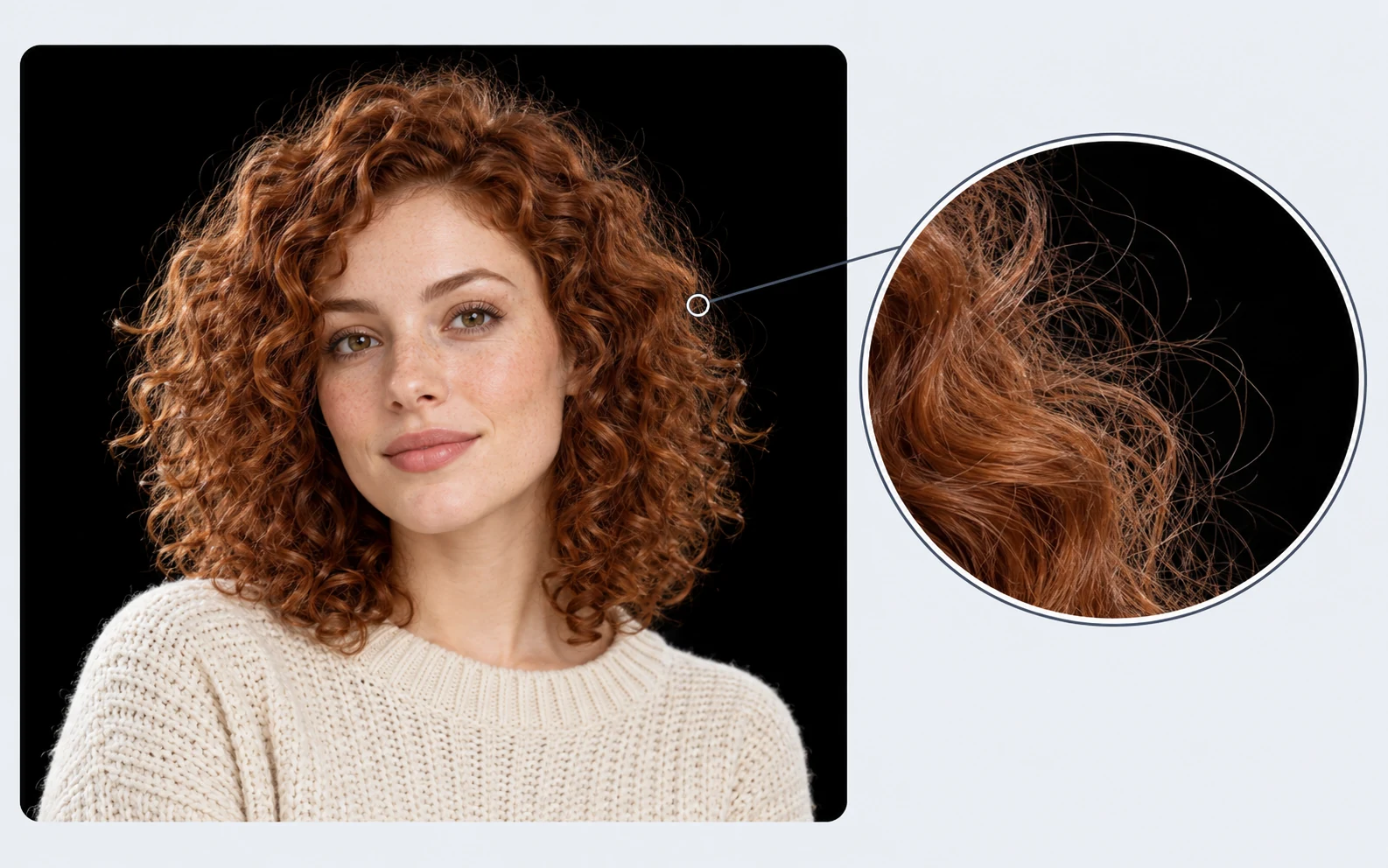
V náhledu porovnejte upravenou fotografii s originálem. Před uložením zkontrolujte vlasy, jemné okraje a tmavé oblečení na černém pozadí, abyste posoudili, zda výsledek odpovídá fotografii a zamýšlenému použití.
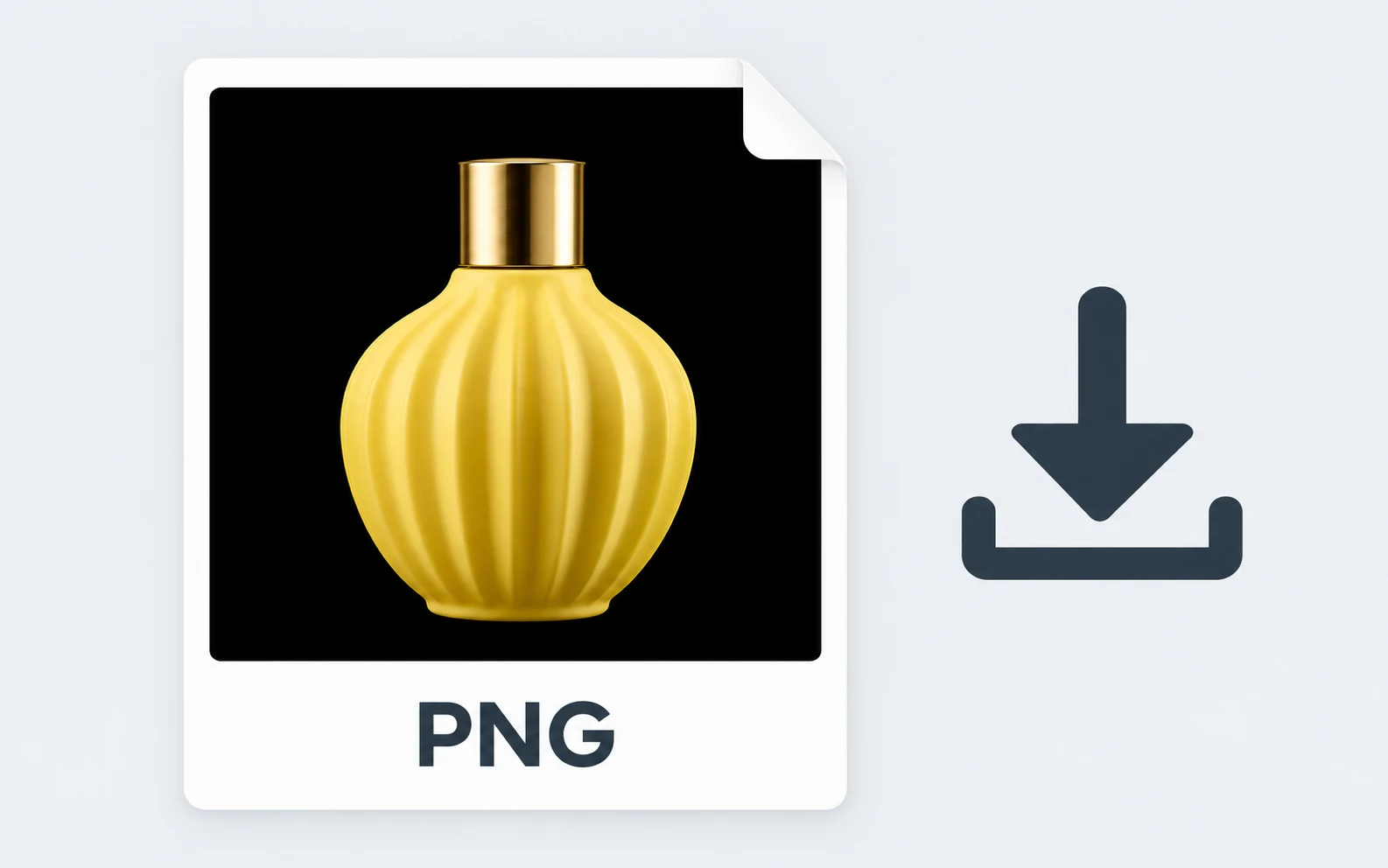
Nahrajte, upravte a stáhněte obrázek bez účtu či platby. Vaše PNG bude obsahovat jednolité černé pozadí a hotový obrázek můžete vložit na produktovou stránku, do příspěvku na sociálních sítích nebo prezentace.
Vyberte způsob použití, který nejlépe odpovídá vašemu projektu. Jednolité tmavé pozadí funguje nejlépe, když je na něm objekt dobře rozeznatelný. Před sdílením zkontrolujte obrázek ve velikosti, v jaké se bude zobrazovat.
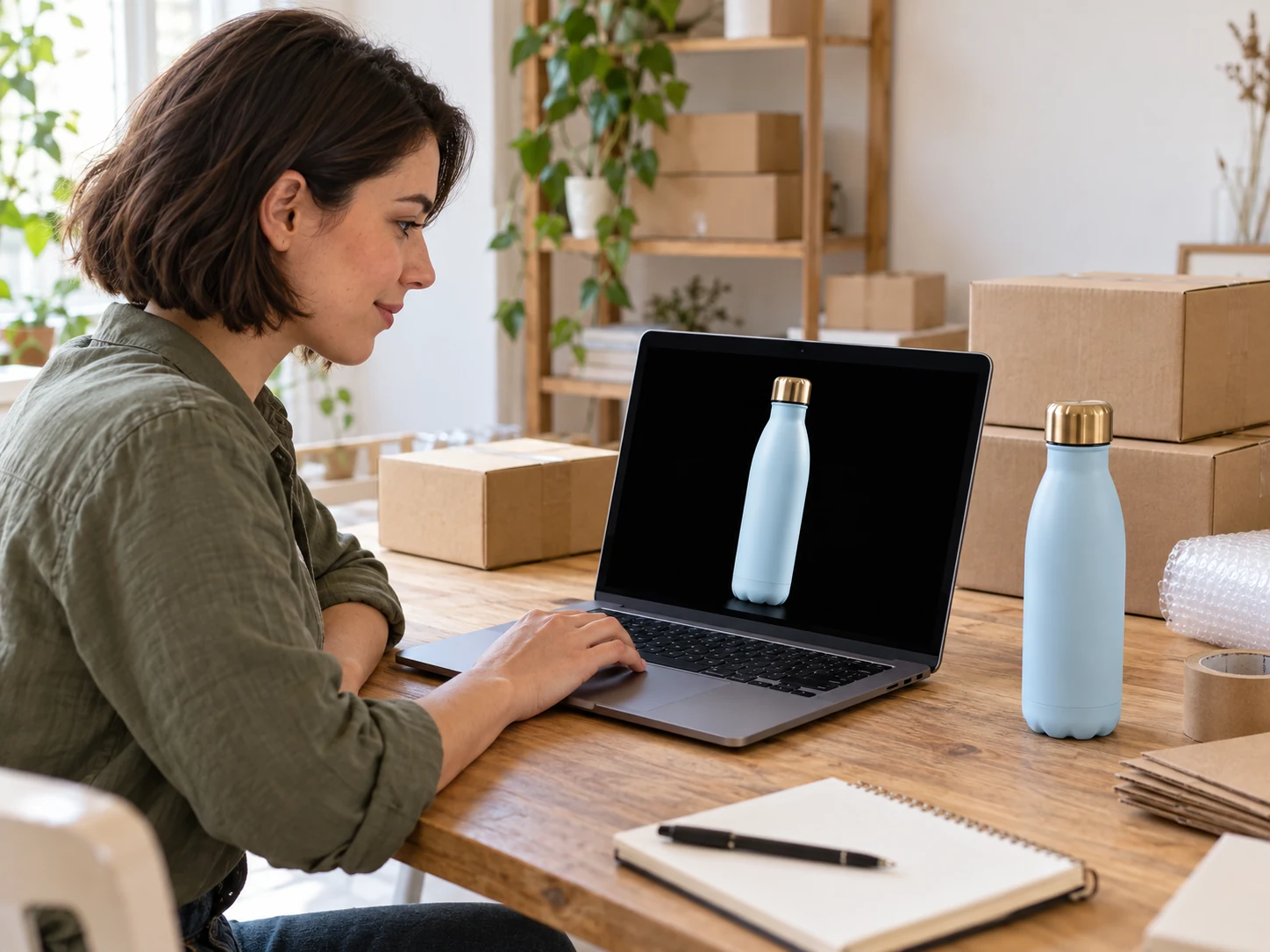
Připravte produktové fotografie pro vlastní e-shop, katalog nebo propagační kampaň. Jednotné tmavé pozadí může pomoci barevnému produktu vyniknout, aniž by na snímku zůstala původní místnost nebo rekvizity.
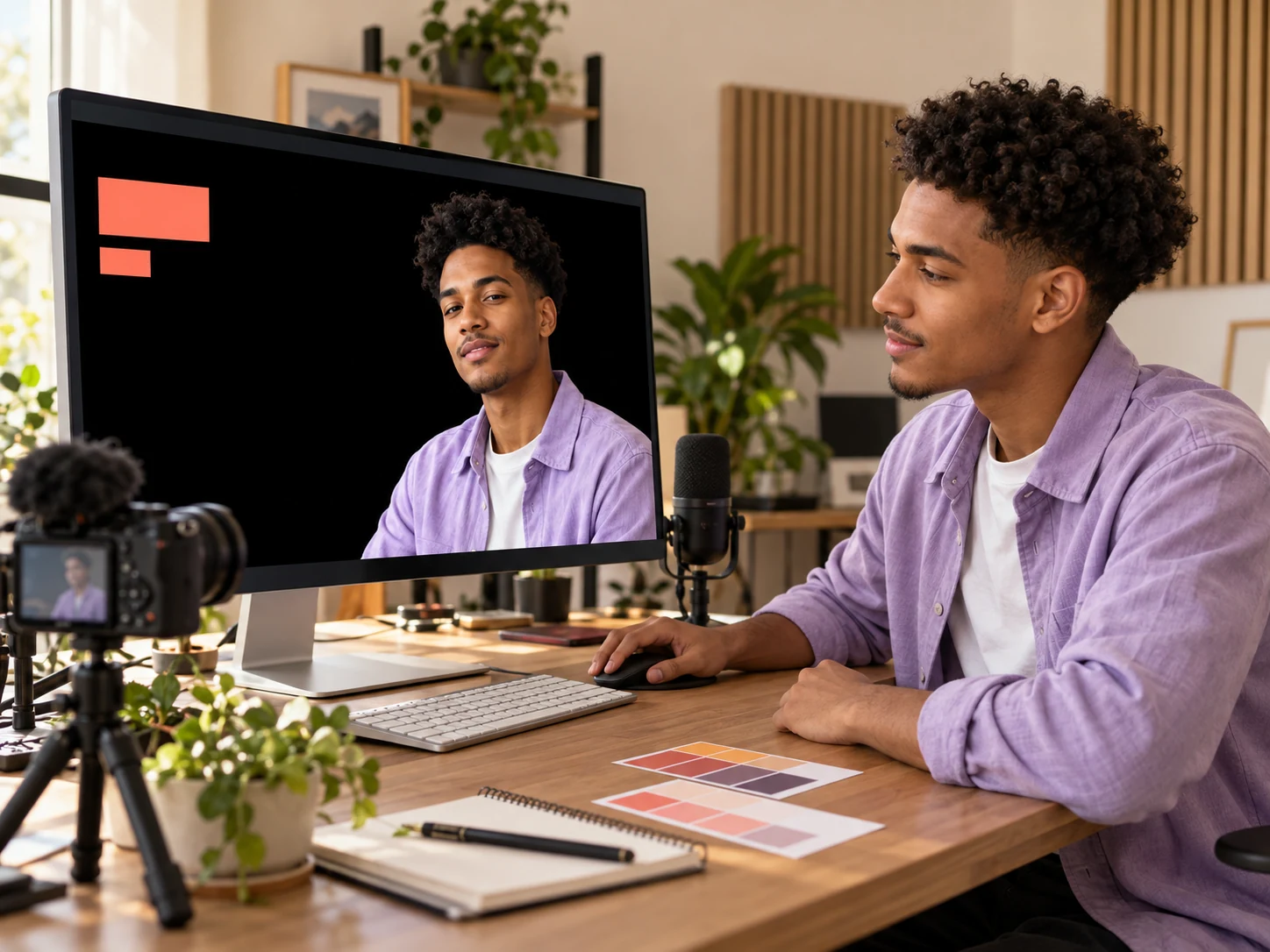
Proměňte stávající portrét nebo produktovou fotografii ve vizuál pro příspěvek na sociálních sítích, kampaň nebo titulní obrázek videa. Pokud potřebujete přidat text, upravit ořez nebo doplnit další grafické prvky, otevřete exportovaný obrázek ve svém obvyklém grafickém editoru.
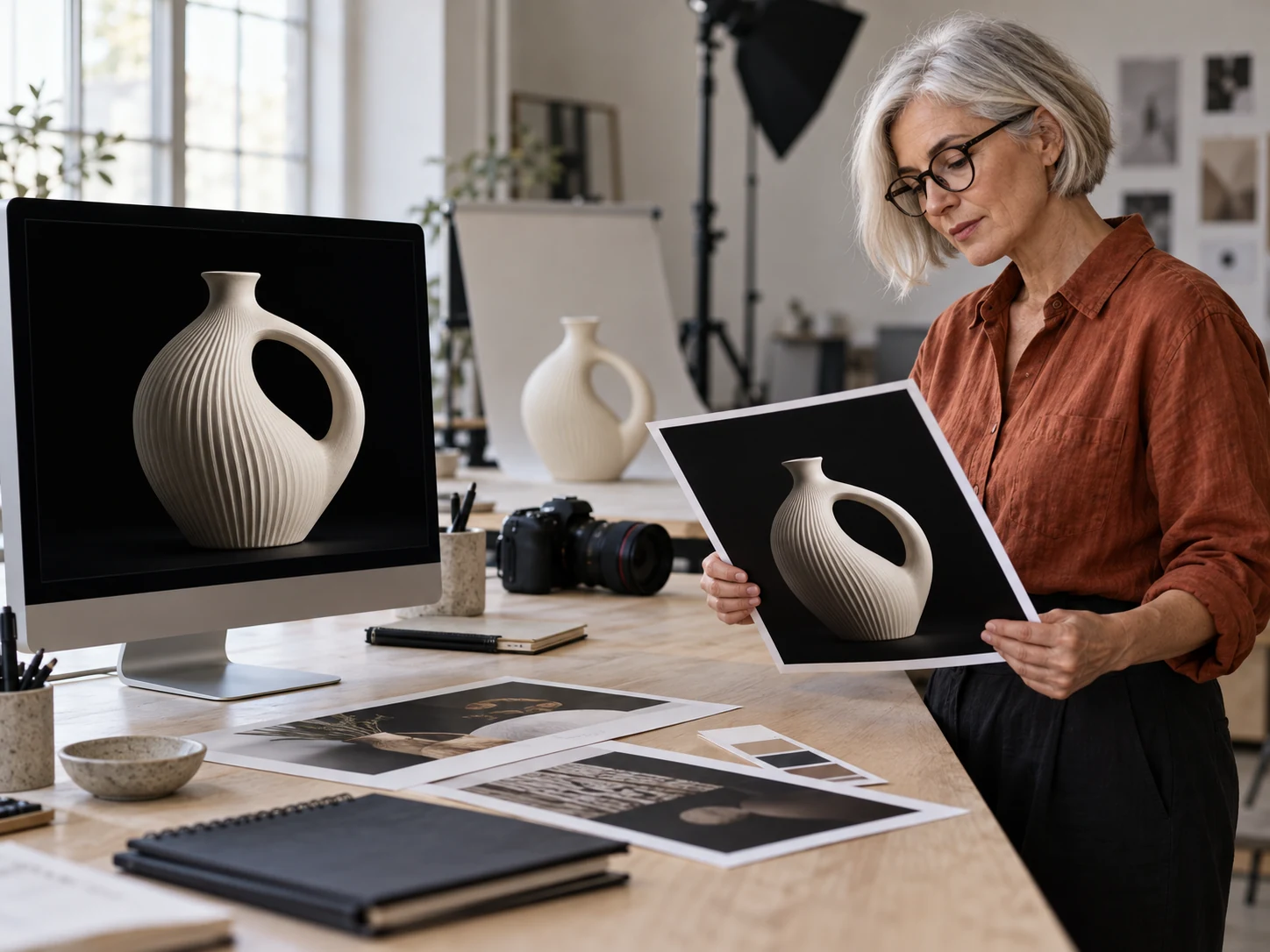
Vyzkoušejte tmavší vzhled pro prezentaci klientovi, fotografii do portfolia nebo vizuální koncept. Začněte fotografií, kterou už máte, porovnejte výřez na novém pozadí a stažený obrázek použijte jako podklad pro další návrh.
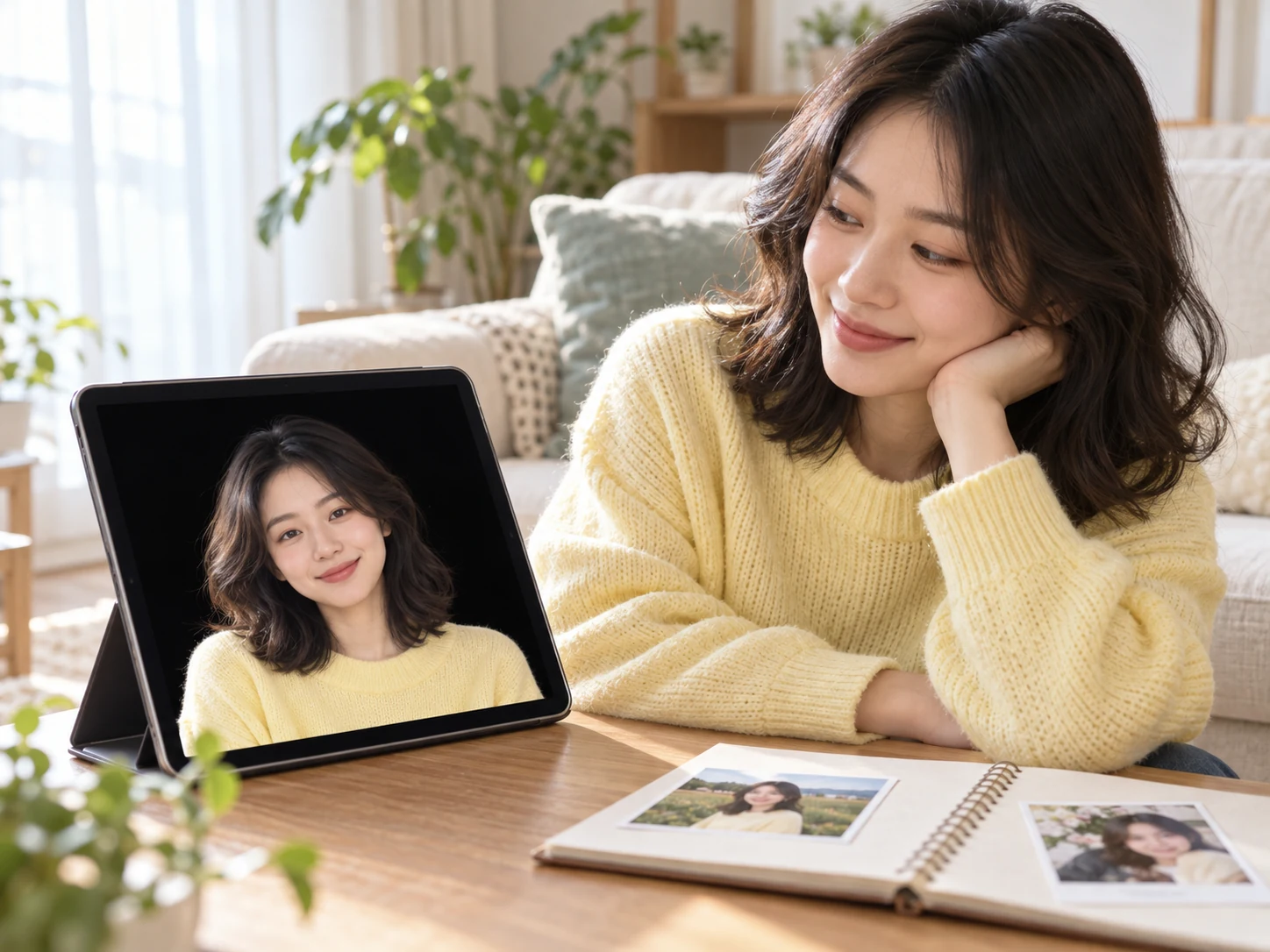
Dodejte oblíbenému portrétu jednodušší pozadí pro profilovou fotografii, osobní stránku nebo digitální vzpomínku. Vyberte fotografii, na které obličej a oblečení vyniknou na černém pozadí, a před dalším použitím zkontrolujte výsledek.
Nahrajte fotografii a klikněte na „Použít černé pozadí“. Editor oddělí objekt a ve výchozím nastavení použije čistě černou. Zkontrolujte výsledek a stáhněte hotové PNG. Odstín změníte v ovládání vlastní barvy; hodnoty R, G a B nastavené na 0 odpovídají #000000.
Ano. Aktuální úprava ve Free BGRemover je zdarma a nevyžaduje účet. Můžete nahrát podporovaný obrázek, nahradit pozadí, prohlédnout si výsledek a stáhnout PNG bez platby.
Místo převrácení barev celého obrázku oddělte objekt a následně změňte barvu pozadí. Free BGRemover umístí vybranou barvu za vyříznutý objekt. Před uložením zkontrolujte, zda nechybí okraje nebo detaily.
Aktuální editor přijímá soubory JPG, PNG a WebP do 15 MB a exportuje PNG. Pokud je fotografie v jiném formátu, nejprve ji převeďte. Kvalitní zdrojový obrázek je lepším základem pro kontrolu výsledku.
Jemné prameny, průsvitné oblasti a odlesky z původního pozadí se mohou obtížně oddělovat. Na tmavém pozadí mohou být zbylé světlé okraje výraznější. Porovnejte náhled s originálem a pokud chybí důležité detaily, zkuste kvalitnější zdroj.
Při výběru vlastní barvy obsahuje PNG jednolité pozadí. Pokud potřebujete výřez bez viditelného pozadí, před stažením přepněte na průhlednou variantu. Soubory PNG mohou obsahovat průhlednost i jednolitou barvu.
Můžete to zkusit, ale tmavý objekt může na černém pozadí splývat a být hůře rozeznatelný. V náhledu zkontrolujte obrys a důležité detaily. Pokud je kontrast příliš nízký, zvolte světlejší barvu pozadí.
Doba zpracování závisí na zařízení, prohlížeči, obrázku a na tom, zda je třeba načíst model AI. Před stažením počkejte na dokončení zpracování a použití barvy. Pokud zpracování selže, postupujte podle pokynů editoru pro prohlížeč nebo zkuste jiný podporovaný obrázek.
Odpovědi na otázky o změně barvy pozadí, kontrole okrajů, podporovaných souborech a stažení hotového obrázku.
Nahrajte obrázek, který už máte, nahraďte původní pozadí a prohlédněte si jeho tmavší vzhled. Stáhněte hotové PNG pro další příspěvek, produktovou kampaň nebo osobní projekt. Zdarma a bez účtu.
Přidat černé pozadí k fotografii zdarma