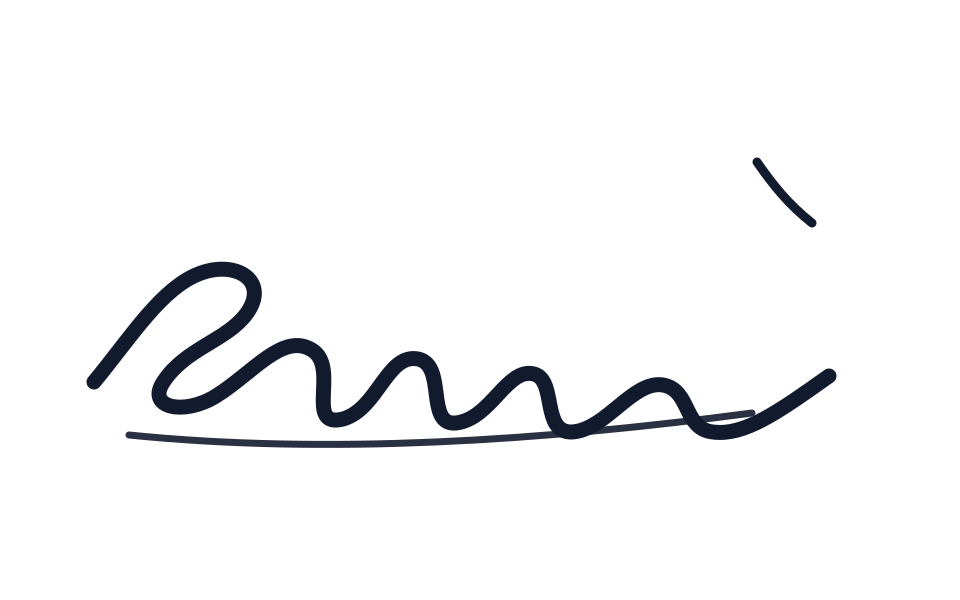
Původní sken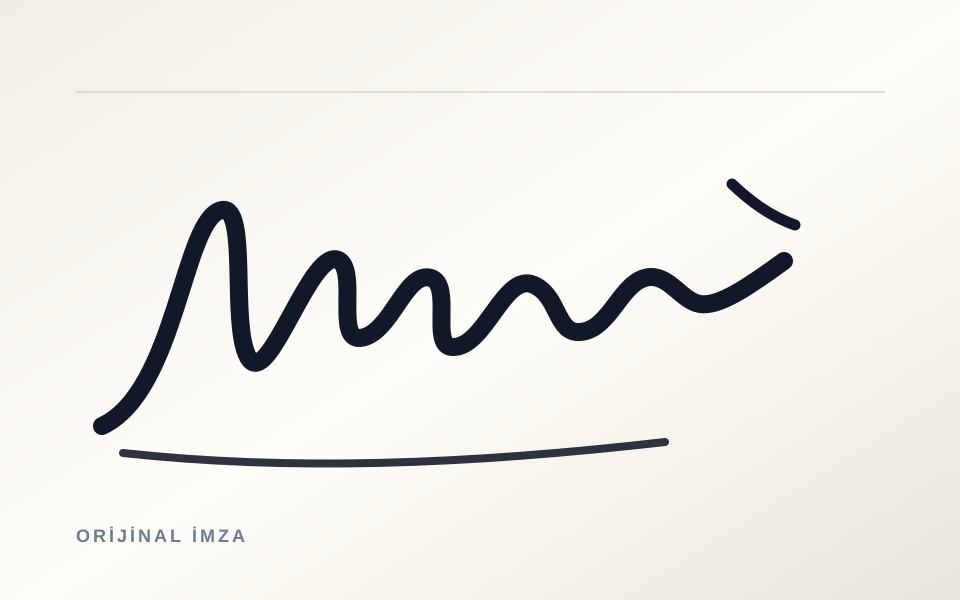
Vloženo do nabídky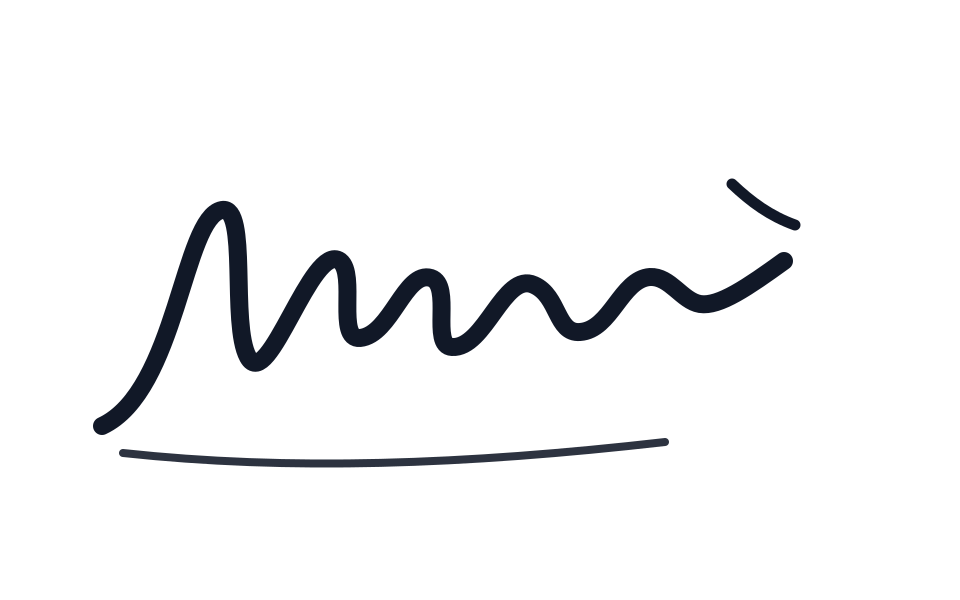
Nabídka pro klientaPDF
Smlouvy a cenové nabídky
Vložte podpis do smluv s klienty, cenových nabídek nebo návrhů ve formátu PDF bez pozadí naskenovaného papíru.
✦ 100 % ZDARMA · Bez vodoznaku
Nahrajte obrázek podpisu, zdarma odstraňte papírové pozadí a stáhněte si průhledný soubor PNG pro certifikáty, dokumenty či grafické návrhy. Bez instalace.
Odstranění pozadí podpisu
JPG, PNG nebo WebP. Maximálně 15 MB.
Informace o ochraně soukromíVe třech krocích
Nahrajte kvalitní obrázek podpisu, odstraňte papírové pozadí a před stažením bezplatného PNG zkontrolujte jemné tahy.
Vyberte JPG, PNG nebo WebP, na kterém je podpis na papíře dobře viditelný.
Odstraňte papírové pozadí a zobrazte si náhled ručně psaného podpisu v průhledném PNG.
Před stažením zkontrolujte šachovnicový náhled, jemné tahy a drobné mezery.
Free BGRemover pomocí umělé inteligence odstraní pozadí z obrázku podpisu během několika sekund. Nahrajte kvalitní sken nebo fotografii, vytvořte průhledný výřez a před stažením zkontrolujte tenké tahy i drobné mezery. Nástroj pomáhá fotografům, designérům, studentům a podnikatelům připravit vlastnoruční podpisy do formulářů, smluv, dokumentů a grafických návrhů bez ručního mazání papírového pozadí. Začněte zdarma a stáhněte si průhledný PNG, až budete s výsledkem spokojeni.
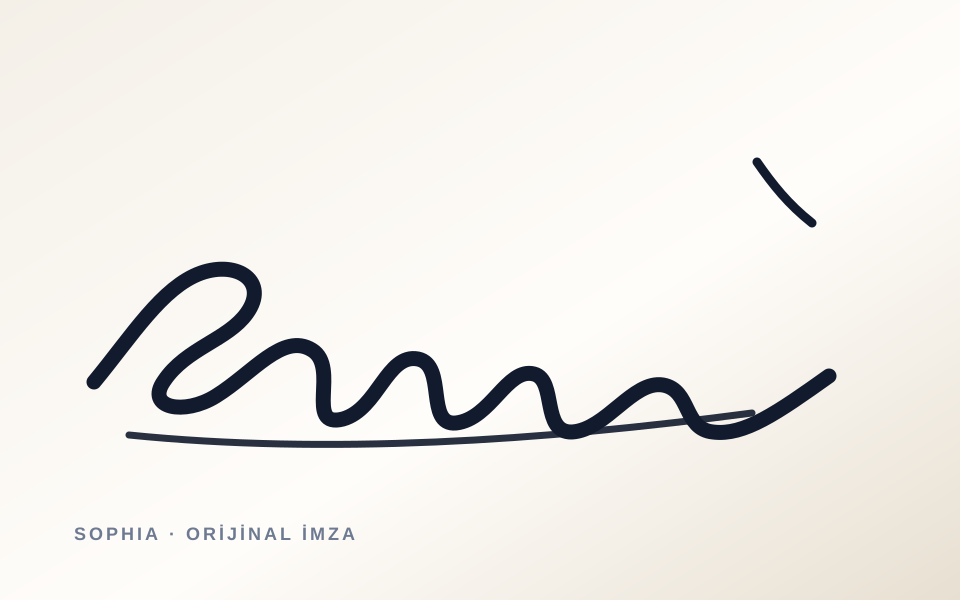
Náhled podpisu s průhledným pozadím
Odstraňte pozadí z naskenovaného podpisu a stáhněte si průhledný PNG, který zůstane čitelný ve smlouvách, souborech PDF, e-mailových podpisech, certifikátech i grafických návrzích. Před exportem zkontrolujte jemné tahy a drobné mezery, aby podpis dobře vynikl na zvoleném pozadí.
Použití po odstranění pozadí
Vložte podpis do smluv s klienty, cenových nabídek nebo návrhů ve formátu PDF bez pozadí naskenovaného papíru.
Použijte čistý obrázek podpisu v patičce e-mailu, kde zůstane čitelný i v menší velikosti.
Vložte podpis do certifikátů, dopisů nebo potvrzení bez bílého obdélníku kolem rukopisu.
Umístěte podpis na zvolené pozadí v portfoliu, osobní prezentaci, grafice pro sociální sítě nebo jiném návrhu.
Free BGRemover oddělí ručně psaný podpis od papíru a vytvoří průhledný náhled, který si můžete před stažením zkontrolovat. Prohlédněte si zakřivené tahy, jemné linie a drobné mezery na šachovnicovém pozadí; hotový PNG pak použijte ve formulářích, smlouvách, návrzích nebo dokumentech. Pokud je zdroj rozmazaný nebo má nízký kontrast, zkuste nejprve kvalitnější sken, abyste mohli okraje lépe posoudit.
Zkontrolujte detaily
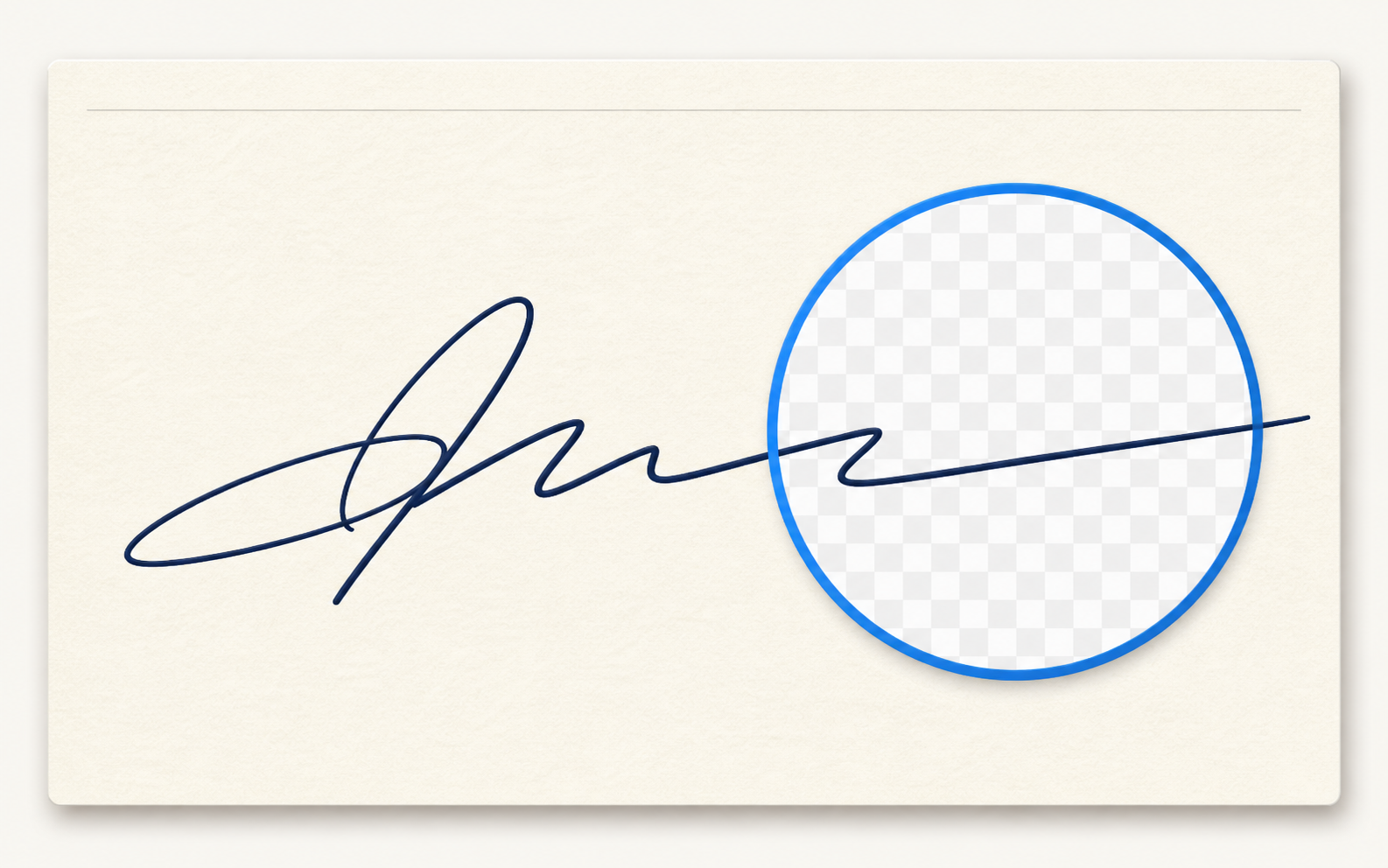
Pokud by papírové pozadí překáželo, použijte podpis s průhledným pozadím. Free BGRemover vytvoří náhled PNG, který si můžete zkontrolovat před vložením do obchodní smlouvy, e-mailového podpisu, cenové nabídky, školního projektu nebo grafického návrhu. Průhledné pozadí umožní podpis přirozeně umístit na vámi zvolený podklad. Než se na obrázkový podpis spolehnete, vždy si u příjemce ověřte požadavky na podpis dokumentu.
Použijte podpis tam, kde ho potřebujete
Návrhy zákaznických recenzí
Průhledný podpis pomáhá udržet dokumenty přehledné: odstraňte papírové pozadí, zkontrolujte jemné tahy a vložte výsledek do připravovaných dokumentů.
Podepsané nabídky často vkládám do klientských PDF. Po odstranění papírového pozadí můžu podpis umístit přesně tam, kam patří, a nemusím ztrácet čas čištěním skenu.

Čeká se na schválení zákazníkem
U schvalovacích formulářů oceňuji hlavně možnost zkontrolovat si před stažením tenké tahy. Snadno tak zachytím drobné mezery, než podpis vložím do finálního dokumentu.

Čeká se na schválení zákazníkem
Potřeboval jsem podpis s průhledným pozadím pro návrh certifikátu. Šachovnicový náhled mi před exportem pomohl ověřit, že papírové pozadí zmizelo a podpis v návrhu dobře vynikne.

Čeká se na schválení zákazníkem
Časté dotazy
Zjistěte, jak z naskenovaného podpisu vytvořit průhledný PNG pro formuláře, smlouvy, e-mailové podpisy, certifikáty a grafické návrhy.
Nahrajte kvalitní obrázek podpisu, nechte nástroj odstranit papírové pozadí a před stažením PNG zkontrolujte průhledný náhled.
Odstraňte papírové pozadí a výsledek uložte jako PNG. Na šachovnicovém náhledu kolem podpisu ověřte, že je pozadí průhledné.
Použijte kvalitní sken nebo fotografii ve formátu JPG, PNG či WebP. Tmavý inkoust na rovnoměrně osvětleném, jednobarevném pozadí je pro odstranění pozadí nejvhodnější.
Velmi světlý inkoust, stíny, rozmazání a nízký kontrast mohou ztížit oddělení jemných tahů od papíru. Zkuste jasnější a ostřejší sken a před stažením zkontrolujte drobné mezery.
Pište tmavým inkoustem na čistý papír a fotografujte nebo skenujte při rovnoměrném osvětlení. Vyhněte se přehybům, odleskům a výrazným stínům. Při ořezu ponechte kolem podpisu trochu místa.
Ano. Průhledný PNG můžete vložit do dokumentu, nabídky, patičky e-mailu, certifikátu nebo grafického návrhu bez bílého obdélníku kolem rukopisu.
PNG můžete vložit do dokumentu, ale přijetí obrázkového podpisu závisí na požadavcích formuláře, místních pravidlech a přijímající straně.
Ne. Online nástroj můžete použít bez instalace. Nahrajte podpis, zkontrolujte výsledek v prohlížeči a stáhněte průhledný PNG, až budete s ním spokojeni.
Ano. Pomocí bezplatného nástroje můžete z podpisu vytvořit průhledný PNG bez instalace softwaru.

Návody a průvodci

Návody a průvodci

Návody a průvodci
Nahrajte vlastnoruční podpis, odstraňte papírové pozadí a stáhněte průhledný PNG pro smlouvu, e-mailový podpis, certifikát nebo grafický návrh.
Nahrát podpis