
Odstraňte pozadí GIF a zachovejte animaci

Nahrajte GIF a nechte AI zpracovat každý snímek, místo abyste je upravovali jeden po druhém. Zkontrolujte celou smyčku na světlém nebo tmavém pozadí a poté si stáhněte průhledný GIF. Nejdřív vyzkoušejte ukázku — účet není potřeba.

Animace před a po

Odstraňte pozadí svého GIFu

Přetáhněte sem animaci a odstraňte její pozadí.

Nebo

Pouze GIF · Maximálně 15 MB
1024 × 1024 pixelů · Maximálně 120 snímků · Maximálně 20 sekund

  • Export animovaného GIFu
  • Zkontrolujte celou smyčku

Odstraňte pozadí a zachovejte pohyb

Statický výřez nestačí, když je pro sdělení důležitý pohyb. Odstraňte pozadí animovaného GIFu a zachovejte pohyb objektu — ať už jde o reakci, mávnutí nebo opakující se ukázku produktu. Zkontrolujte celou smyčku, abyste výsledek posoudili jako animaci, nejen podle jednoho snímku.

Ukázková animace · Přetažením porovnáte

Odstraňte pozadí GIFu bez ručních úprav

Nahrajte animaci a nechte AI oddělit objekt od pozadí v každém snímku. Prohlédněte si celou smyčku a stáhněte průhledný GIF, který zachovává původní časování snímků i nastavení smyčky. Výsledek použijte pro reakční nálepky, memy nebo animovanou grafiku, aniž byste museli každý snímek připravovat zvlášť.

Odstranit pozadí mého GIFu
Ukázková animace · Přetažením porovnáte

Automaticky odstraňte pozadí ze všech snímků GIFu

Nemusíte vybírat barvu, nastavovat odstíny ani ručně upravovat jednotlivé snímky. AI zpracuje animaci snímek po snímku a export GIFu zachová původní časování snímků i nastavení smyčky. Před stažením průhledného GIFu si výsledek prohlédněte na světlém nebo tmavém pozadí a zkontrolujte zbytky pozadí podél okrajů, chybějící detaily nebo blikání.

Vyzkoušet odstranění pozadí GIFu pomocí AI
Náhled na světlém a tmavém pozadí

Ukázková animace · Porovnejte okraje křídel a tykadla v celé smyčce.

Jak odstranit pozadí GIFu

Vytvořte průhlednou animaci ve třech krocích: nahrajte GIF, nechte AI odstranit pozadí, zkontrolujte celou smyčku a stáhněte hotový GIF.

  1. 1

    Nahrajte animaci

    Vyberte GIF, který chcete upravit. Zvolte klip, ve kterém je objekt vidět po celou smyčku, a před začátkem zkontrolujte požadavky na nahrávání. Díky kvalitnímu zdroji snáze poznáte, které detaily patří k objektu.

  2. 2

    Odstraňte pozadí a zkontrolujte smyčku

    Kliknutím na „Odstranit pozadí“ nechte AI zpracovat každý snímek a poté si přehrajte náhled od začátku do konce. Před stažením zkontrolujte chybějící detaily, blikající okraje a zbytky původního pozadí.

  3. 3

    Stáhněte a zkontrolujte průhledný GIF

    Uložte výsledek jako GIF a otevřete ho v aplikaci, ve které ho chcete použít. Ověřte, že se stále animuje a že je přes průhledné oblasti vidět pozadí pod ním. Původní soubor si ponechte pro případ, že budete chtít zkusit to znovu.

Proč používat Free BGRemover k odstranění pozadí GIFu?

Free BGRemover pomocí AI odstraní pozadí v celé animaci, takže můžete oddělit objekt bez výběru barev a úprav jednotlivých snímků. Pro reakční nálepky, prezentační grafiku i animace produktů získáte průhledný GIF k opakovanému použití, který zachová původní časování snímků i nastavení smyčky.

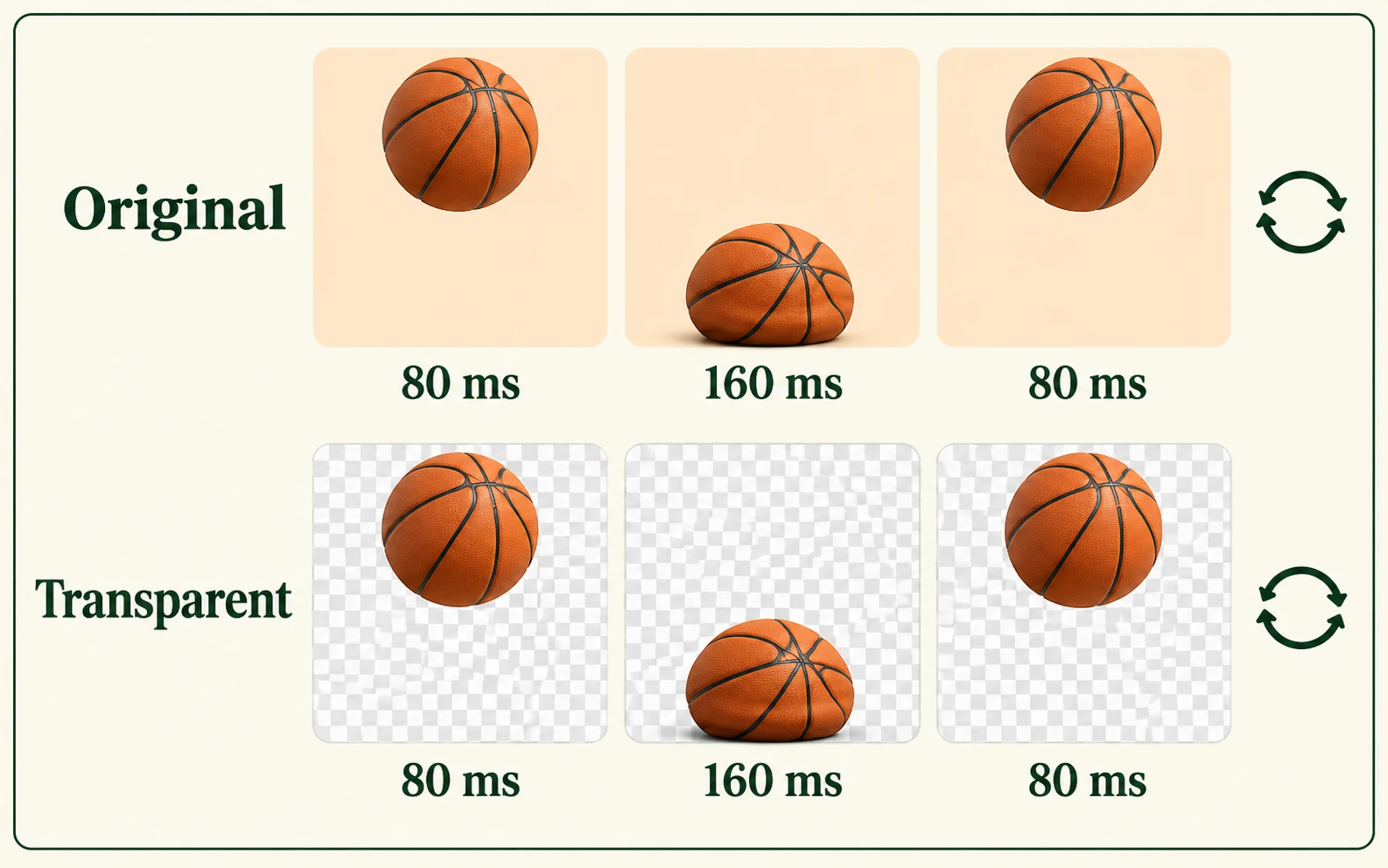
Ilustrace odpovídajících snímků odrazu basketbalového míče, jejich délky a nastavení smyčky před odstraněním pozadí a po něm

Zachovejte původní časování animace

Při exportu GIFu se zachová pořadí snímků, doba zobrazení každého snímku i nastavení smyčky. Reakce nebo pohyb produktu zůstanou animované a klip můžete znovu použít, aniž byste animaci vytvářeli znovu.

Ukázka časování snímků.
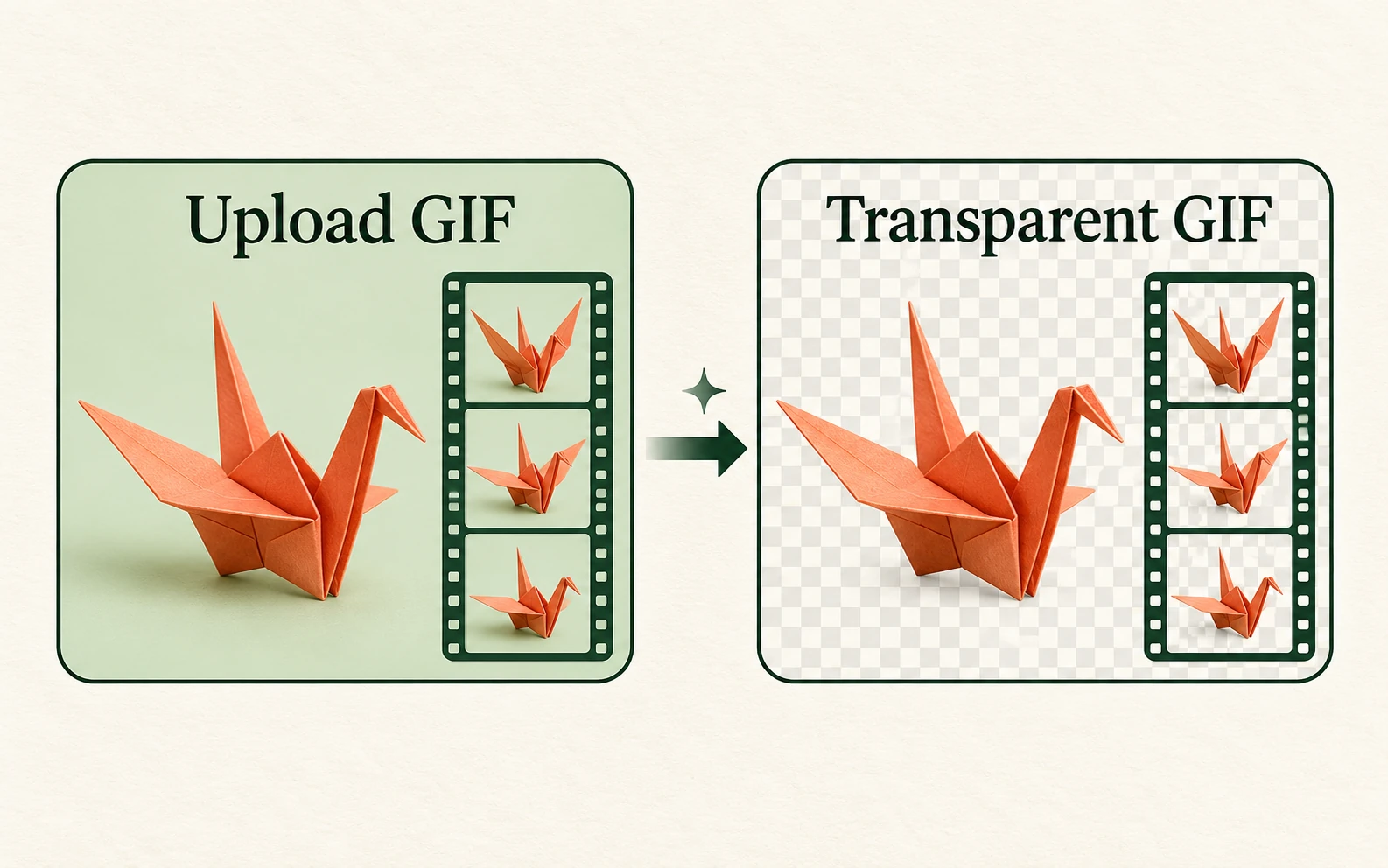
Ilustrace GIFu s origami jeřábem převedeného na průhlednou animaci se všemi snímky

Neupravujte snímky jeden po druhém

AI oddělí objekt od pozadí ve všech snímcích animace. Před opětovným sestavením souboru nemusíte vybírat barvu pozadí, upravovat podobné odstíny ani připravovat samostatné výřezy.

Ukázka zpracování animace.

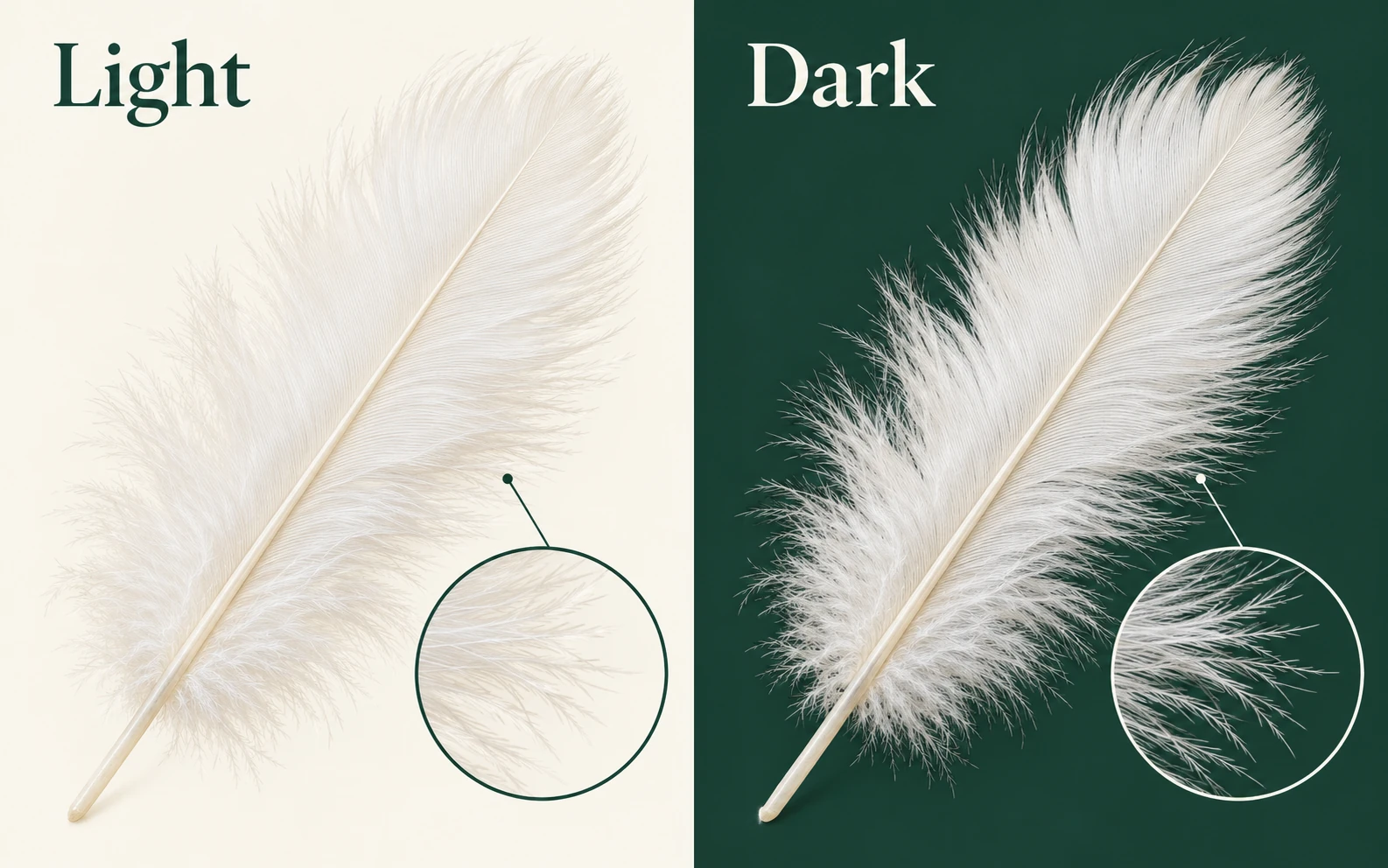
Bílé pírko na světlém a tmavém pozadí se zvětšenými jemnými okraji

Odhalte problémy s okraji před stažením

Animovaný náhled umožňuje prohlédnout si celou smyčku na světlém i tmavém pozadí. Snáze tak odhalíte zbytky pozadí podél okrajů, chybějící detaily objektu a blikání, které může jeden statický snímek skrýt.

Ukázka kontroly okrajů.

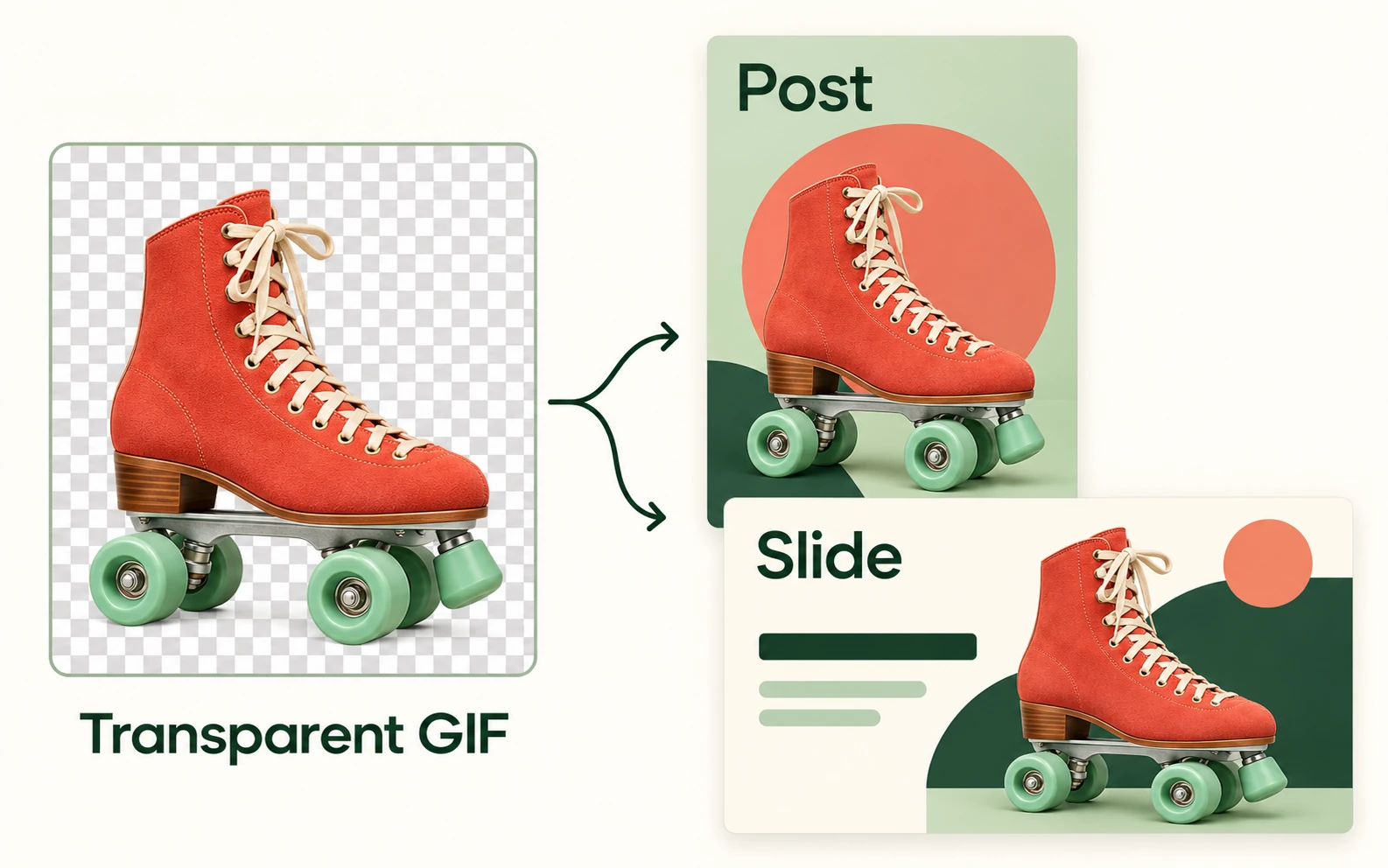
Stejný průhledný výřez kolečkové brusle použitý v příspěvku na sociální síti a v prezentaci

Použijte GIF v nových rozvrženích

V místech, kde bylo původní pozadí, je přes průhledný GIF vidět návrh pod ním. Animaci můžete znovu použít v nálepkách, prezentacích nebo vrstvené grafice v aplikacích, které podporují přehrávání GIFů a průhlednost.

Ukázky opětovného použití v rozvrženích.

Kdo potřebuje GIF bez pozadí?

Promyslete si, kde chcete použít animaci, kterou už máte. Průhledné pozadí se hodí, když chcete objekt začlenit do jiného návrhu a neponechat ho v obdélníku s původním pozadím.

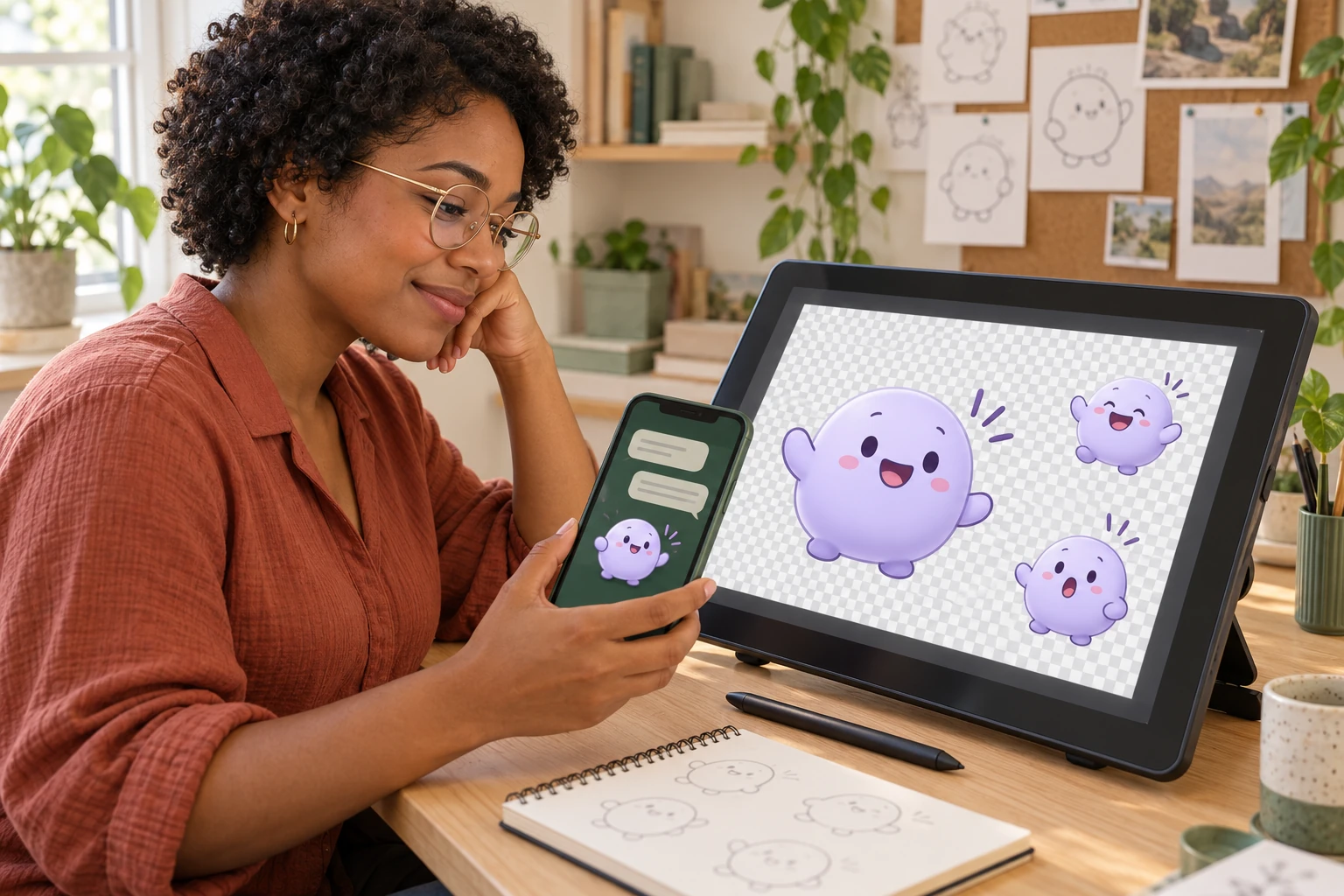
Tvůrce obsahu na sociální síti znovu používá výřez s reakcí v návrhu příspěvku

Tvůrci obsahu na sociálních sítích

Proměňte gesto nebo reakci v animovaný prvek pro další návrh. Před vložením zkontrolujte požadavky publikační aplikace na formát, protože platformy mohou nahrané GIFy převádět nebo zobrazovat různě.

  • Připravte animovaný objekt k opakovanému použití
  • Před zveřejněním ověřte cílový formát
Připravit můj GIF
Jak se odstranění pozadí animace liší od úprav statického obrázku?

Animace se skládá z více snímků. Odstranění pozadí pouze z jednoho snímku nevytvoří hotovou průhlednou animaci. Objekt musí zůstat viditelný v celé sekvenci a exportovaný soubor musí zůstat animovaný. Prohlédněte si celou smyčku a neposuzujte výsledek jen podle jednoho snímku obrazovky.

Mohu odstranit pozadí GIFu, aniž bych ho změnil na statický obrázek?

Ano. AI zpracuje všechny snímky a exportuje animovaný GIF se zachováním původní doby zobrazení každého snímku a nastavení smyčky. Před stažením zkontrolujte celou smyčku, protože u složitých okrajů se výsledek může mezi snímky lišit.

Mohu odstranit bílé pozadí, i když jsou bílé části také součástí objektu?

Důležité je oddělit objekt od pozadí, nikoli odstranit všechny bílé plochy. V náhledu zkontrolujte světlé oblečení, nápisy, odrazy a světelné odlesky. Pokud tyto detaily zmizí nebo blikají, je potřeba výsledek před použitím dále upravit.

Proč stažený GIF vypadá bíle, a ne průhledně?

Některé prohlížeče zobrazují průhledné oblasti na bílém plátně. GIF proto zkontrolujte na barevném pozadí v aplikaci, která podporuje průhlednost. Pokud bílá oblast stále zakrývá návrh pod ní, může být součástí exportovaného obrázku, nikoli pozadím prohlížeče.

Zachová průhledný PNG animaci GIFu?

Běžný export PNG je statický obrázek, takže nezachová přehrávání animovaného GIFu. Pokud je pohyb důležitý, použijte animovaný výstupní formát. Nepředpokládejte, že je průhledný soubor zároveň animovaný; před přidáním do projektu ho zkontrolujte a přehrajte.

Co mám zkontrolovat před použitím hotové animace?

Přehrajte celou smyčku a sledujte blikající obrysy, chybějící detaily objektu nebo zbytky pozadí. Otestujte soubor na pozadí, na kterém ho chcete použít, a poté ho otevřete v cílové aplikaci. V jiném rozvržení se může zobrazovat jinak než v náhledu.

Je tento nástroj pro odstranění pozadí GIFu zdarma?

Ano. Tento nástroj je zdarma, nevyžaduje účet a nepřidává do GIFů vodoznak. Odstranění pozadí pomocí AI vyžaduje WebGPU; při prvním použití se stáhne model. Doba zpracování závisí na animaci, připojení a zařízení.

Jaké jsou limity pro nahrávání GIFů?

Nahrajte GIF o velikosti do 15 MB, s rozměry nejvýše 1024 × 1024 pixelů, nejvýše 120 snímky a délkou přehrávání do 20 sekund. Součet pixelů všech snímků nesmí přesáhnout 32 milionů. Pokud soubor některý limit překračuje, zkraťte animaci nebo zmenšete její rozměry a zkuste to znovu.

Co musí můj prohlížeč splňovat pro odstranění pozadí pomocí AI?

Použijte prohlížeč s WebGPU a hardwarovou akcelerací, například aktuální Chrome nebo Edge. Při prvním spuštění je také potřeba připojení ke stažení modelu AI. Pokud se stahování zasekne, můžete ho zrušit a opakovat. U složitých detailů může AI způsobit blikání a výstup GIFu používá jednobitovou průhlednost, takže velmi jemné okraje mohou vypadat ostřeji než u výřezu PNG.

Časté dotazy k odstraňování pozadí GIFů

Odpovědi o animaci, bílém pozadí, průhledném exportu a kontrole hotového souboru.

Odstraňte pozadí a použijte GIF znovu

Máte GIF, který chcete znovu použít? Odstraňte pozadí, přehrajte si celou animaci a uložte si průhledný GIF pro další nálepku, prezentaci nebo návrh. Před sdílením soubor zkontrolujte v aplikaci, ve které ho chcete použít.

Vyzkoušet odstranění pozadí GIFu