Usuń tło z GIF-a i zachowaj animację

Prześlij GIF-a, a AI przetworzy wszystkie klatki, bez potrzeby edytowania każdej z osobna. Obejrzyj całą pętlę na jasnym lub ciemnym tle, a następnie pobierz przezroczysty plik GIF. Najpierw wypróbuj przykładowy plik — nie potrzebujesz konta.

Animacja przed i po

Zacznij od nowa ze swoim GIF-em

Upuść tutaj animację, aby usunąć jej tło.

Lub

Tylko GIF · Maks. 15 MB
1024 × 1024 px · 120 klatek · 20 sekund

  • Eksport animowanego GIF-a
  • Obejrzyj całą pętlę

Usuń tło, zachowując ruch

Nieruchomy obraz bez tła nie wystarczy, gdy przekaz zależy od ruchu. Usuń tło z animowanego GIF-a i zachowaj ruch obiektu — niezależnie od tego, czy jest to reakcja, machnięcie ręką czy zapętlona prezentacja produktu. Obejrzyj całą pętlę, aby sprawdzić, czy efekt dobrze wygląda w ruchu, a nie tylko w pojedynczej klatce.

Poglądowa animacja · Przeciągnij, aby porównać

Usuwaj tło z GIF-ów bez ręcznej edycji

Prześlij animację i pozwól AI oddzielić obiekt od tła w każdej klatce. Obejrzyj całą pętlę, a następnie pobierz przezroczysty plik GIF z zachowanym oryginalnym czasem wyświetlania klatek i ustawieniami zapętlenia. Wykorzystaj efekt w naklejkach z reakcjami, memach lub animowanej grafice — bez samodzielnego przygotowywania każdej klatki.

Usuń tło z mojego GIF-a
Poglądowa animacja · Przeciągnij, aby porównać

Automatycznie usuwaj tło z każdej klatki GIF-a

Nie musisz wybierać kolorów, dopasowywać odcieni suwakami ani ręcznie edytować klatek. AI przetwarza animację klatka po klatce, a eksport GIF-a zachowuje oryginalny czas wyświetlania klatek i ustawienia zapętlenia. Zanim pobierzesz przezroczystego GIF-a, obejrzyj cały efekt na jasnym lub ciemnym tle. Sprawdź, czy nie pozostały obwódki, czy nie brakuje szczegółów i czy obraz nie migocze.

Usuń tło z GIF-a za pomocą AI
Podgląd na jasnym i ciemnym tle

Poglądowa animacja · Sprawdź krawędzie skrzydeł i czułki w całej pętli.

Jak usunąć tło z GIF-a

Utwórz przezroczystą animację w trzech krokach: prześlij GIF-a, pozwól AI usunąć tło, obejrzyj całą pętlę i pobierz gotowy plik.

  1. 1

    Prześlij animację

    Wybierz GIF-a do edycji, w którym obiekt jest widoczny przez całą pętlę. Przed rozpoczęciem sprawdź wymagania dotyczące przesyłanego pliku. Wyraźny materiał źródłowy ułatwia ocenę, które szczegóły należą do obiektu.

  2. 2

    Usuń tło i obejrzyj pętlę

    Kliknij „Usuń tło”, aby AI przetworzyła każdą klatkę, a następnie odtwórz podgląd od początku do końca. Przed pobraniem zwróć uwagę na brakujące szczegóły, migotanie krawędzi i pozostałości pierwotnego tła.

  3. 3

    Pobierz przezroczysty plik GIF i sprawdź go

    Zapisz wynik jako GIF i otwórz go w aplikacji, w której chcesz go użyć. Sprawdź, czy nadal jest animowany i czy przezroczyste obszary odsłaniają tło znajdujące się pod spodem. Zachowaj plik źródłowy na wypadek kolejnej próby.

Dlaczego warto użyć Free BGRemover do usunięcia tła z GIF-a?

Free BGRemover wykorzystuje AI do usuwania tła z animacji, dzięki czemu możesz wyodrębnić obiekt bez wybierania kolorów i edytowania pojedynczych klatek. Otrzymujesz przezroczysty plik GIF, który możesz ponownie wykorzystać w naklejkach z reakcjami, grafikach do prezentacji i animacjach produktów. Plik zachowuje oryginalny czas wyświetlania klatek i ustawienia zapętlenia.

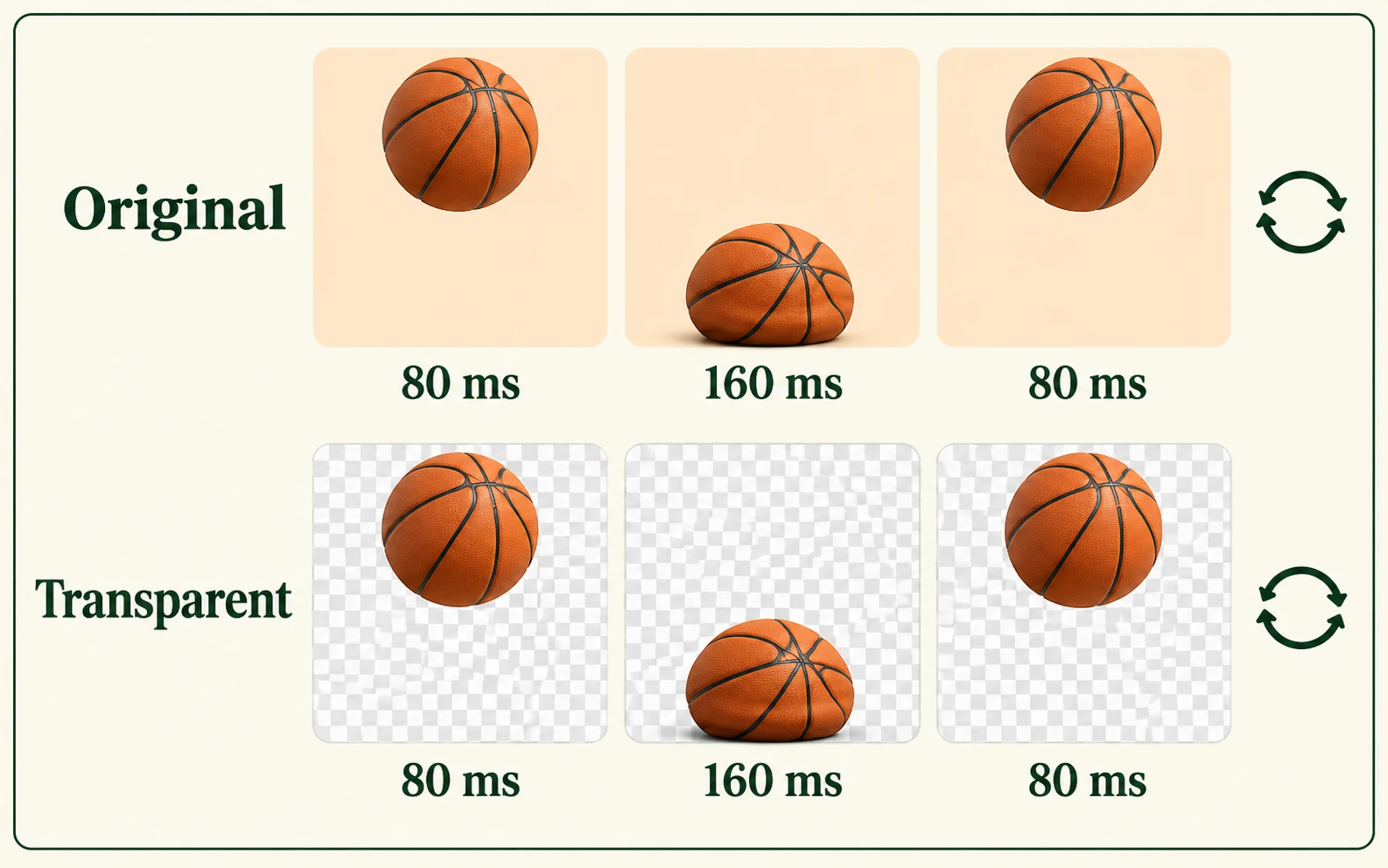
Ilustracja pokazująca zgodne fazy odbicia piłki, czasy klatek i ustawienia zapętlenia przed usunięciem tła i po nim

Zachowaj oryginalne tempo animacji

Eksport GIF-a zachowuje kolejność klatek, czas wyświetlania każdej z nich i ustawienie zapętlenia. Reakcja lub ruch produktu pozostają animowane, więc możesz ponownie użyć klipu bez tworzenia animacji od nowa.

Poglądowy przykład czasu wyświetlania klatek.
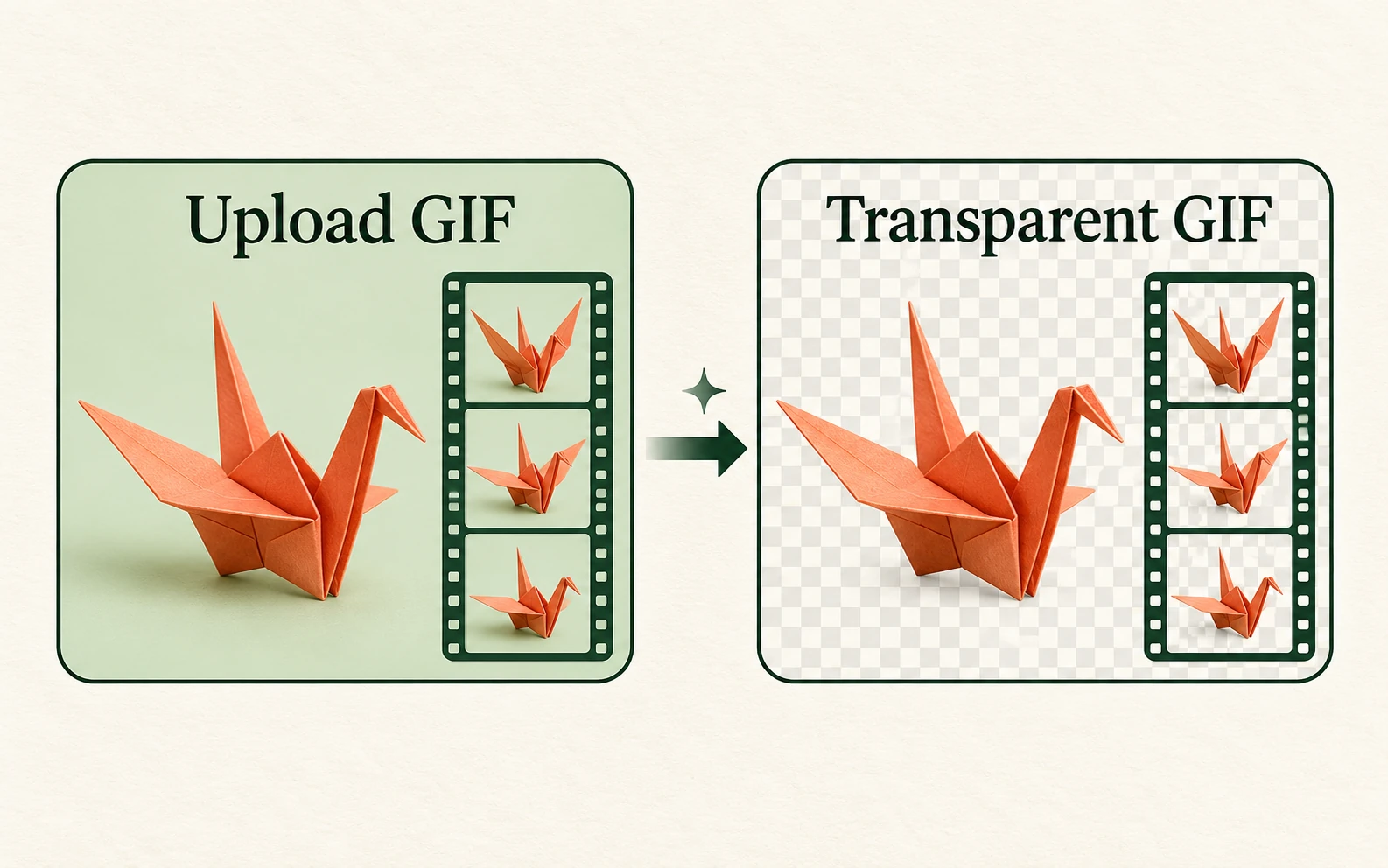
Ilustracja przetwarzania GIF-a z żurawiem origami w przezroczystą animację obejmującą wszystkie klatki

Nie edytuj klatek pojedynczo

AI oddziela obiekt od tła we wszystkich klatkach animacji. Nie musisz wybierać koloru tła, dopasowywać podobnych odcieni ani przygotowywać osobnych wycięć przed ponownym złożeniem pliku.

Poglądowy przykład przetwarzania animacji.

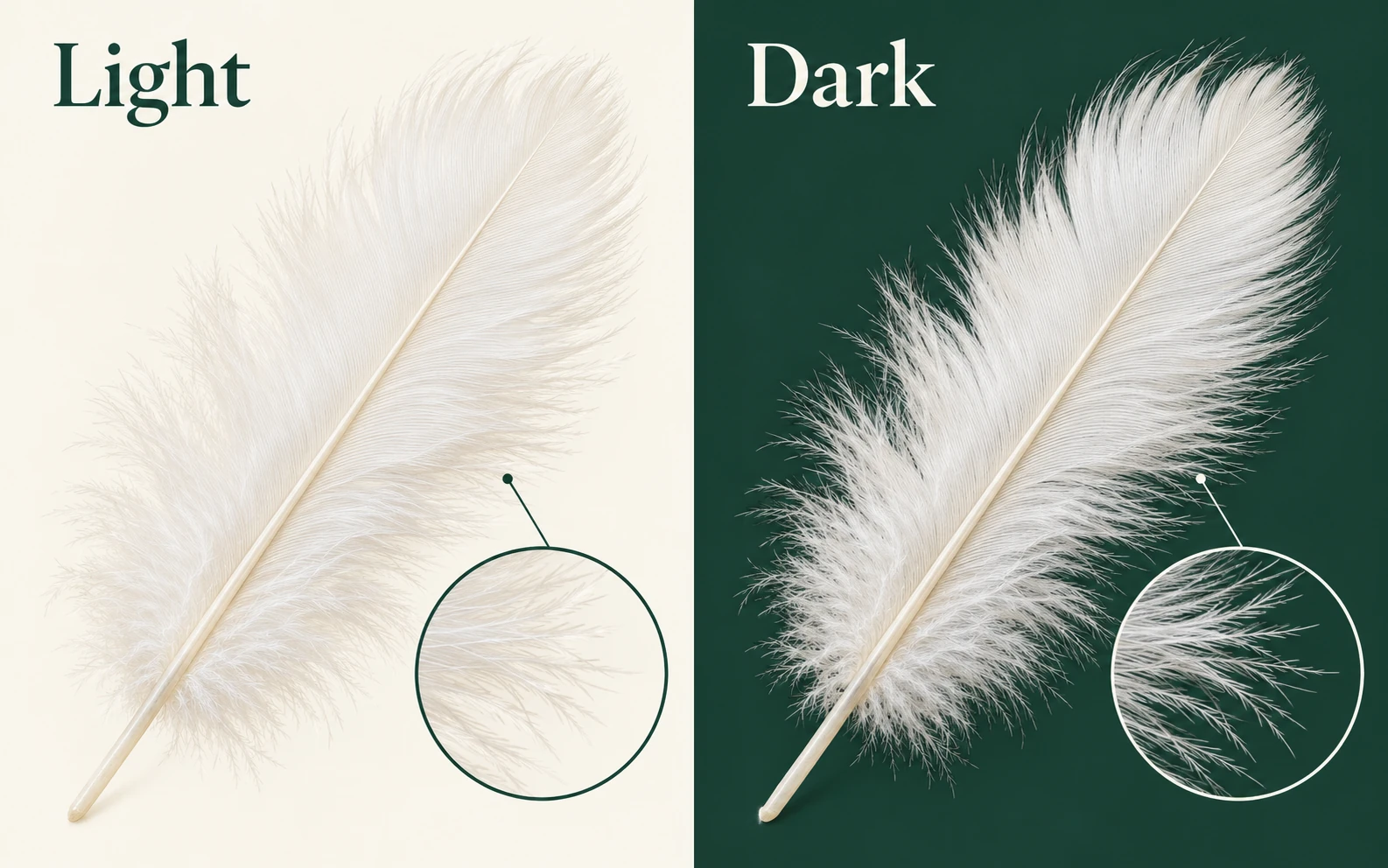
Białe pióro na jasnym i ciemnym tle z powiększonymi delikatnymi krawędziami

Sprawdź krawędzie przed pobraniem

Animowany podgląd pozwala obejrzeć całą pętlę na jasnym lub ciemnym tle. Dzięki temu łatwiej zauważysz pozostałe obwódki, brakujące szczegóły obiektu i migotanie, które mogą być niewidoczne na pojedynczej klatce.

Poglądowy przykład sprawdzania krawędzi.

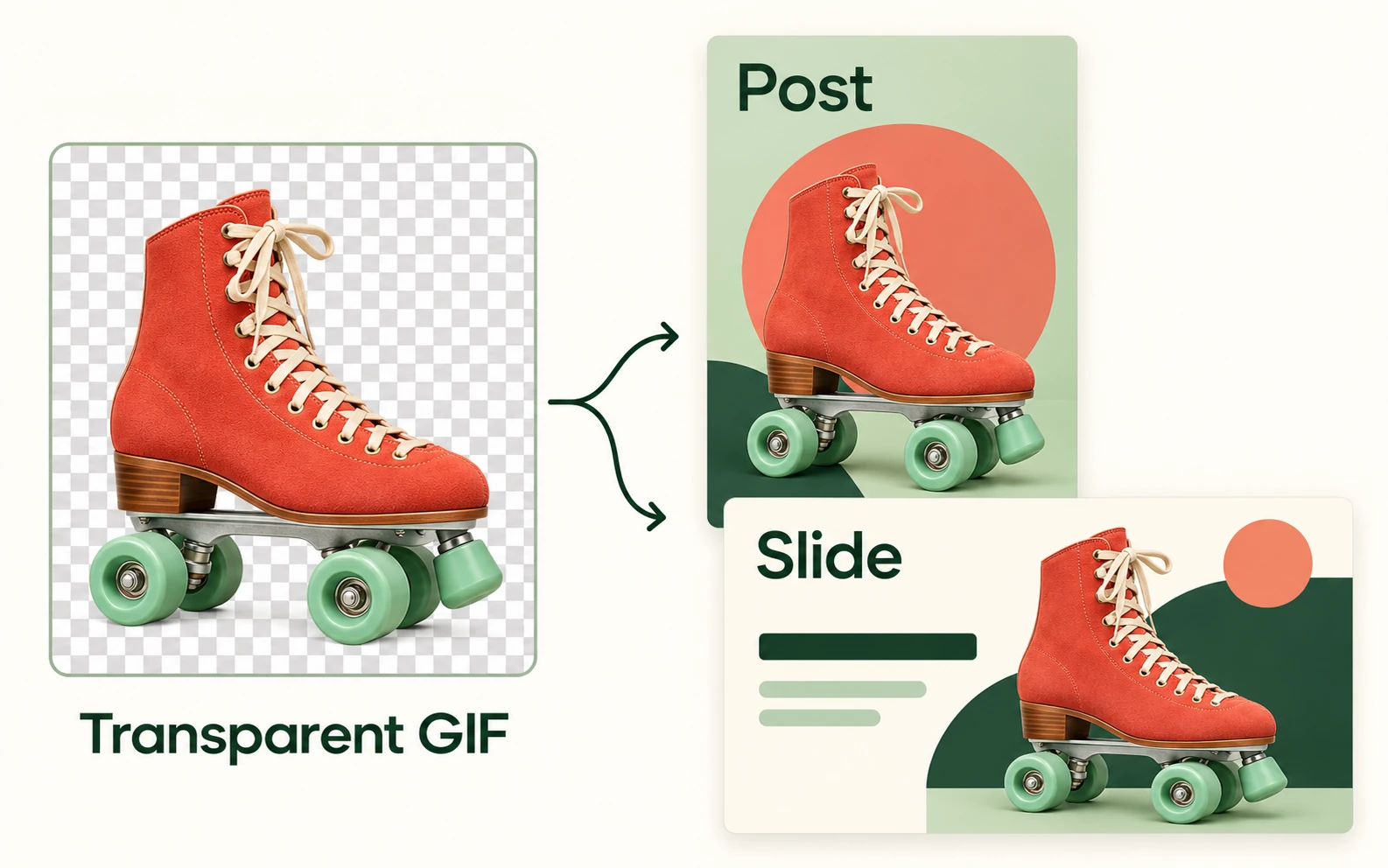
Ta sama wycięta wrotka bez tła we wpisie w mediach społecznościowych i na slajdzie prezentacji

Wykorzystaj GIF-a w nowych projektach

Dzięki przezroczystości GIF-a projekt pozostaje widoczny w miejscach, w których wcześniej było tło animacji. Wykorzystaj animację ponownie w naklejkach, slajdach lub grafikach złożonych z warstw w aplikacjach obsługujących odtwarzanie GIF-ów i przezroczystość.

Poglądowe przykłady ponownego wykorzystania w projektach.

Komu przyda się GIF bez tła?

Zacznij od animacji, którą już masz, i miejsca, w którym chcesz jej użyć. Przezroczyste tło przydaje się, gdy obiekt ma stać się częścią większego projektu zamiast pozostać w oryginalnym prostokącie.

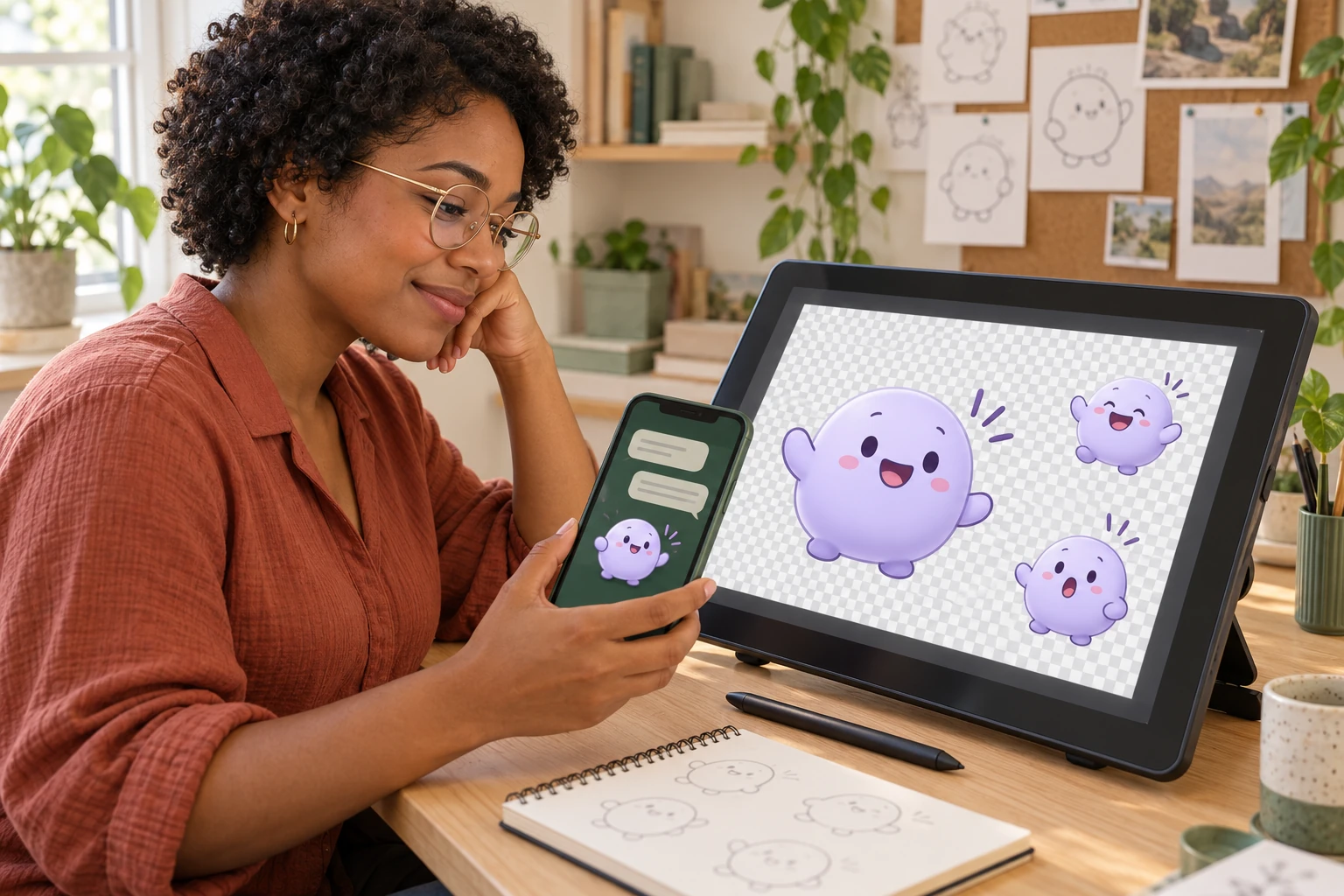
Poglądowa scena przedstawiająca twórcę internetowego, który ponownie wykorzystuje wyciętą reakcję w projekcie posta

Twórcy w mediach społecznościowych

Zamień gest lub reakcję w animowany element kolejnej kompozycji. Przed dodaniem sprawdź wymagania dotyczące formatu w aplikacji, w której publikujesz, ponieważ platformy mogą konwertować przesłane GIF-y lub wyświetlać je inaczej.

  • Przygotuj animowany obiekt do ponownego użycia
  • Przed publikacją sprawdź format wymagany przez platformę
Przygotuj GIF-a
Czym różni się usuwanie tła z animacji od edycji nieruchomego obrazu?

Animacja składa się z wielu klatek. Usunięcie tła tylko z jednej klatki nie tworzy gotowej przezroczystej animacji. Obiekt powinien pozostać widoczny w całej sekwencji, a wyeksportowany plik musi zachować możliwość odtwarzania. Obejrzyj całą pętlę zamiast oceniać efekt na podstawie jednego zrzutu ekranu.

Czy mogę usunąć tło z GIF-a, nie zamieniając go w nieruchomy obraz?

Tak. AI przetwarza wszystkie klatki i eksportuje animowany plik GIF, zachowując zapisany czas wyświetlania klatek i ustawienie zapętlenia. Przed pobraniem obejrzyj całą pętlę, ponieważ przy trudnych krawędziach efekt może różnić się między klatkami.

Czy mogę usunąć białe tło, jeśli obiekt też zawiera biel?

Chodzi o oddzielenie obiektu od tła, a nie usunięcie każdego białego obszaru. Sprawdź jasne ubrania, litery, odbicia i refleksy w podglądzie. Jeśli te szczegóły znikają lub migoczą, przed użyciem wynik wymaga dalszej pracy.

Dlaczego pobrany GIF wygląda, jakby miał białe tło?

Niektóre aplikacje do przeglądania obrazów pokazują przezroczyste obszary na białym tle. Aby to sprawdzić, umieść GIF-a na kolorowym tle w aplikacji obsługującej przezroczystość. Jeśli biały obszar nadal zasłania projekt pod spodem, może być częścią wyeksportowanego obrazu, a nie tłem aplikacji.

Czy przezroczysty PNG zachowa animację z GIF-a?

Zwykły plik PNG jest nieruchomym obrazem, więc nie zachowuje animacji GIF-a. Jeśli ruch jest ważny, wybierz animowany format wynikowy. Nie zakładaj, że przezroczysty plik jest również animowany — przed dodaniem go do projektu sprawdź pobrany plik i odtwórz go.

Co sprawdzić przed użyciem gotowej animacji?

Odtwórz całą pętlę i zwróć uwagę na migoczące obrysy, brakujące szczegóły obiektu lub pozostałości tła. Sprawdź plik na tle, na którym chcesz go użyć, a następnie otwórz go w docelowej aplikacji. Wynik, który dobrze wygląda w jednym podglądzie, może być inaczej wyświetlany w innym układzie.

Czy to narzędzie do usuwania tła z GIF-ów jest bezpłatne?

Tak. To narzędzie do GIF-ów jest bezpłatne, nie wymaga konta i nie dodaje znaku wodnego do wyniku. Usuwanie tła za pomocą AI wymaga WebGPU i pobrania modelu przy pierwszym uruchomieniu. Czas przetwarzania zależy od animacji, połączenia i urządzenia.

Jakie limity dotyczą przesyłanych GIF-ów?

Możesz przesłać GIF-a o rozmiarze do 15 MB, wymiarach nie większych niż 1024 × 1024 piksele, maksymalnie 120 klatkach i czasie odtwarzania do 20 sekund. Obowiązuje również łączny limit 32 milionów pikseli we wszystkich klatkach. Jeśli plik przekracza któryś limit, skróć animację lub zmniejsz jej wymiary i spróbuj ponownie.

Czego potrzebuje moja przeglądarka, aby usuwać tło przez AI?

Użyj przeglądarki z WebGPU i włączoną akceleracją sprzętową, na przykład aktualnej wersji Chrome lub Edge. Przy pierwszym uruchomieniu potrzebne jest też połączenie z internetem, aby pobrać model AI. Jeśli pobieranie się zatrzyma, możesz je anulować i ponowić próbę. Przy trudnych szczegółach AI może powodować migotanie, a wynikowy GIF używa jednobitowej przezroczystości, dlatego bardzo miękkie krawędzie mogą wyglądać ostrzej niż wycięcie w formacie PNG.

Często zadawane pytania o usuwanie tła z GIF-ów

Odpowiedzi na pytania o animacje, białe tło, przezroczyste pliki wynikowe i sprawdzanie gotowego pliku.

Zacznij tworzyć animacje bez tła

Masz GIF-a, którego chcesz użyć ponownie? Usuń tło, obejrzyj animowany wynik i zapisz przezroczystą wersję do kolejnej naklejki, slajdu lub projektu. Przed udostępnieniem sprawdź gotowy plik w miejscu, w którym chcesz go użyć.

Wypróbuj narzędzie do usuwania tła z GIF-ów