
각 프레임의 원래 표시 시간 유지
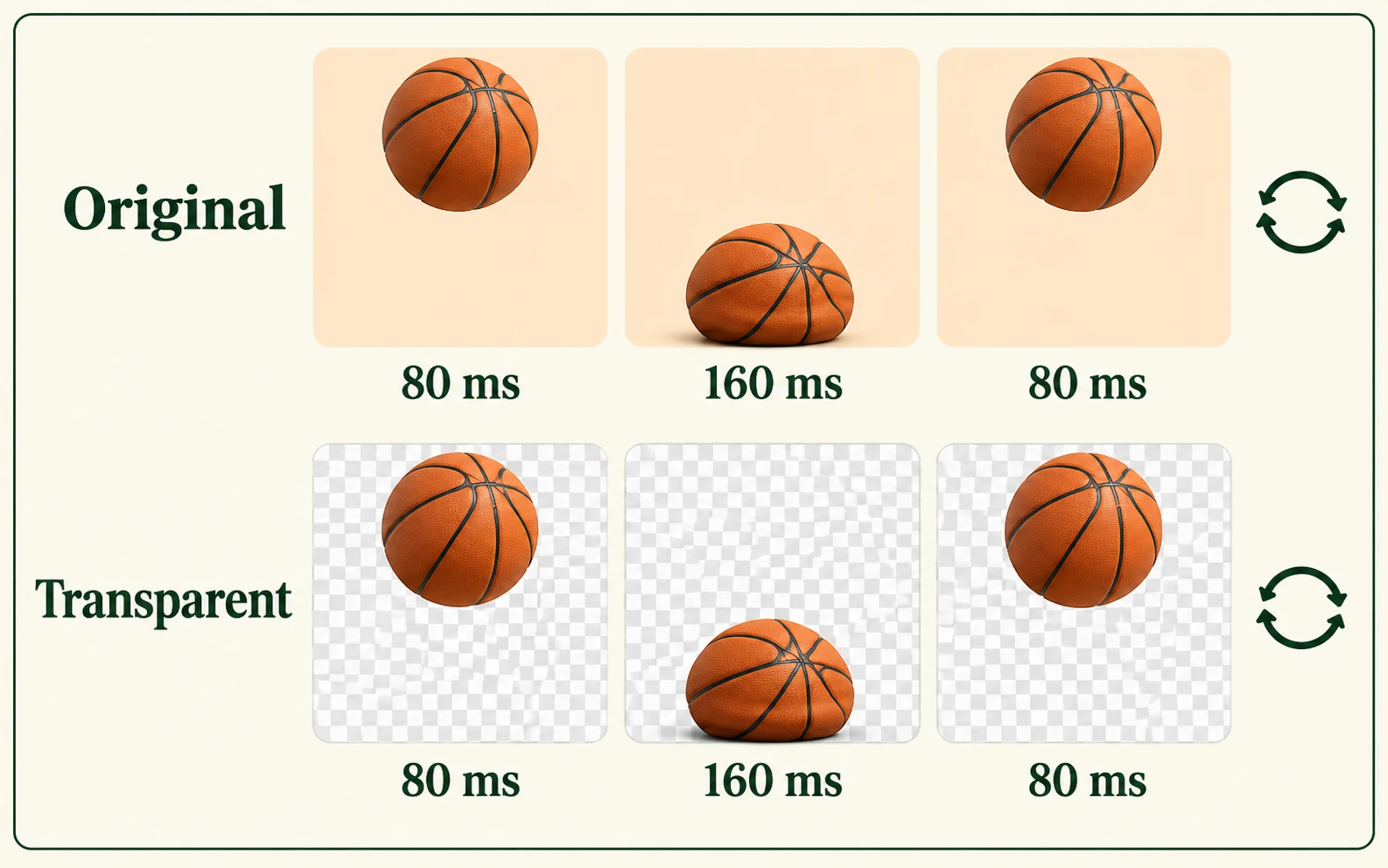
GIF로 내보낼 때 프레임 순서, 각 프레임의 표시 시간, 반복 설정이 유지됩니다. 리액션이나 제품의 움직임이 그대로 살아 있어 애니메이션을 다시 만들지 않고 클립을 재사용할 수 있습니다.
프레임 표시 시간 예시입니다.
GIF를 업로드하면 프레임을 하나씩 편집할 필요 없이 AI가 모든 프레임을 처리합니다. 밝거나 어두운 배경에 겹쳐 처음부터 끝까지 재생해 확인한 뒤 투명 GIF를 다운로드하세요. 계정 없이 샘플을 먼저 사용해 볼 수 있습니다.
애니메이션을 여기에 놓으면 배경을 제거합니다.
또는
GIF만 지원 · 최대 15MB
1024 × 1024픽셀 · 최대 120프레임 · 재생 시간 최대 20초
움직임이 핵심이라면 정지된 누끼 이미지로는 부족합니다. 리액션, 손 흔들기, 반복 재생되는 제품 데모 등 GIF 속 피사체의 움직임을 유지하면서 배경을 제거하세요. 한 프레임만 보고 판단하지 말고, 처음부터 끝까지 재생해 애니메이션 전체가 자연스러운지 확인하세요.
애니메이션을 업로드하면 AI가 모든 프레임에서 피사체와 배경을 분리합니다. 처음부터 끝까지 재생해 확인한 뒤, 각 프레임의 원래 표시 시간과 반복 설정이 유지된 투명 GIF를 다운로드하세요. 프레임을 직접 손보지 않고도 리액션 스티커, 밈, 애니메이션 그래픽에 활용할 수 있습니다.
내 GIF 배경 제거하기색상을 선택하거나 슬라이더로 색조를 조절하거나 프레임을 직접 편집할 필요가 없습니다. AI가 모든 프레임을 처리하고, GIF로 내보낼 때 각 프레임의 원래 표시 시간과 반복 설정을 유지합니다. 다운로드하기 전에 밝거나 어두운 배경에 겹쳐 전체 애니메이션을 재생해 보세요. 가장자리에 배경이 남아 있거나 세부 요소가 사라지거나 깜박이는 부분이 없는지 확인하세요.
AI로 GIF 배경 제거하기예시 애니메이션 · 처음부터 끝까지 재생하며 날개 가장자리와 더듬이를 비교하세요.
세 단계로 배경이 투명한 애니메이션을 만들어 보세요. GIF를 업로드하고 AI로 배경을 제거한 다음, 처음부터 끝까지 재생해 확인하고 완성된 GIF를 다운로드하세요.
편집할 GIF를 선택하세요. 처음부터 끝까지 피사체가 잘 보이는 파일을 고르고, 작업을 시작하기 전에 업로드 제한을 확인하세요. 원본이 선명하면 남겨야 할 피사체의 세부 요소를 구별하기 쉽습니다.
‘배경 제거’를 클릭해 AI가 모든 프레임을 처리하도록 한 다음 미리 보기를 처음부터 끝까지 재생하세요. 다운로드 전에 사라진 세부 요소, 깜박이는 가장자리, 원래 배경이 남아 있는 부분이 있는지 살펴보세요.
결과를 GIF로 저장한 다음 사용할 앱에서 열어 보세요. 애니메이션이 계속 재생되는지, 투명한 부분 아래로 배경이 비치는지 확인하세요. 다시 작업해야 할 경우를 위해 원본 파일도 보관하세요.
Free BGRemover는 AI로 애니메이션 전체의 배경을 제거하므로 색상을 선택하거나 프레임을 하나씩 편집하지 않아도 피사체를 분리할 수 있습니다. 리액션 스티커, 프레젠테이션 그래픽, 제품 애니메이션에 다시 사용할 수 있도록 각 프레임의 원래 표시 시간과 반복 설정이 유지된 투명 GIF를 제공합니다.
GIF로 내보낼 때 프레임 순서, 각 프레임의 표시 시간, 반복 설정이 유지됩니다. 리액션이나 제품의 움직임이 그대로 살아 있어 애니메이션을 다시 만들지 않고 클립을 재사용할 수 있습니다.
프레임 표시 시간 예시입니다.
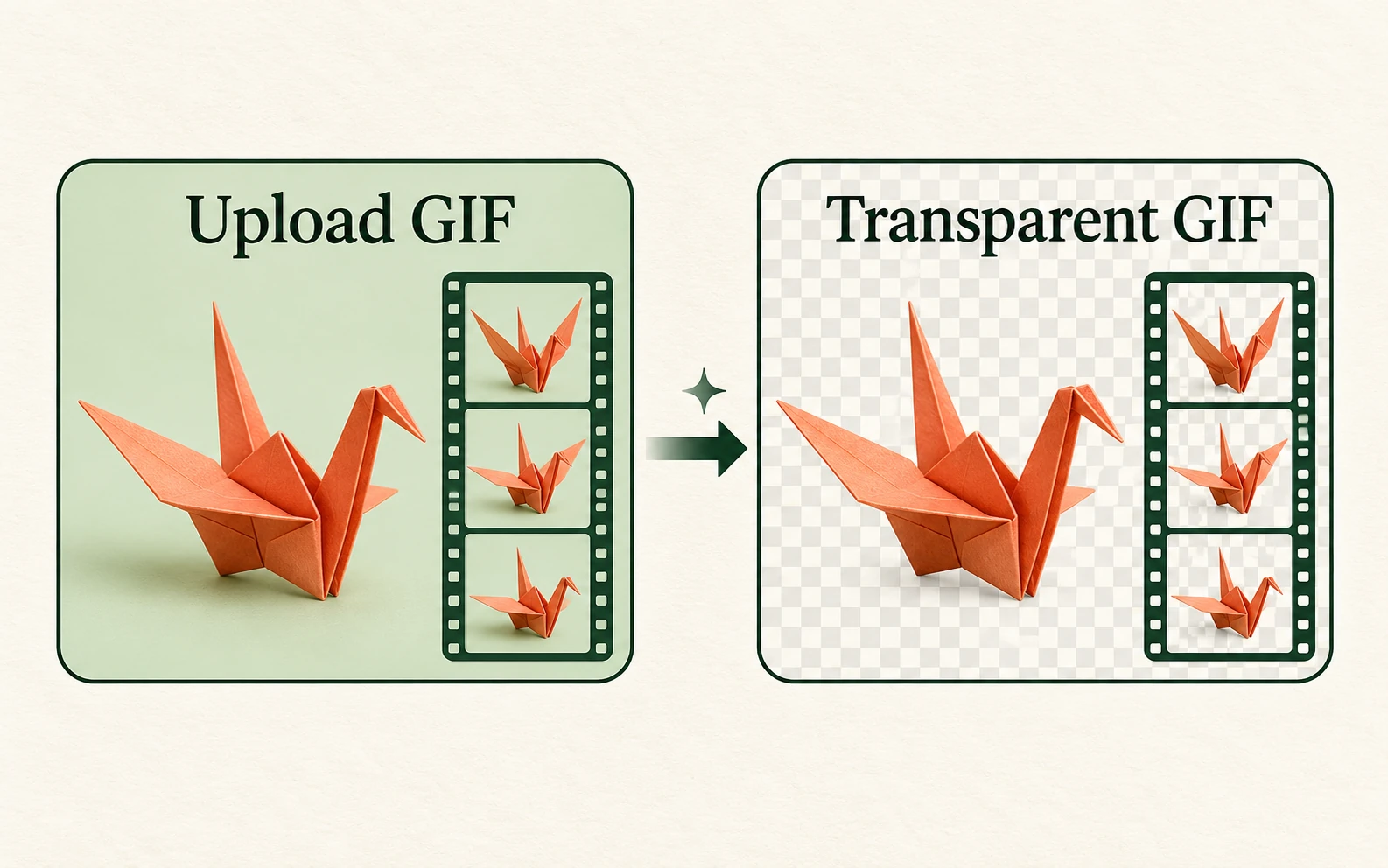
AI가 애니메이션의 모든 프레임에서 피사체와 배경을 분리합니다. 파일을 다시 구성하기 전에 배경색을 선택하거나 비슷한 음영을 조정하고 프레임별 누끼를 만들 필요가 없습니다.
애니메이션 처리 예시입니다.
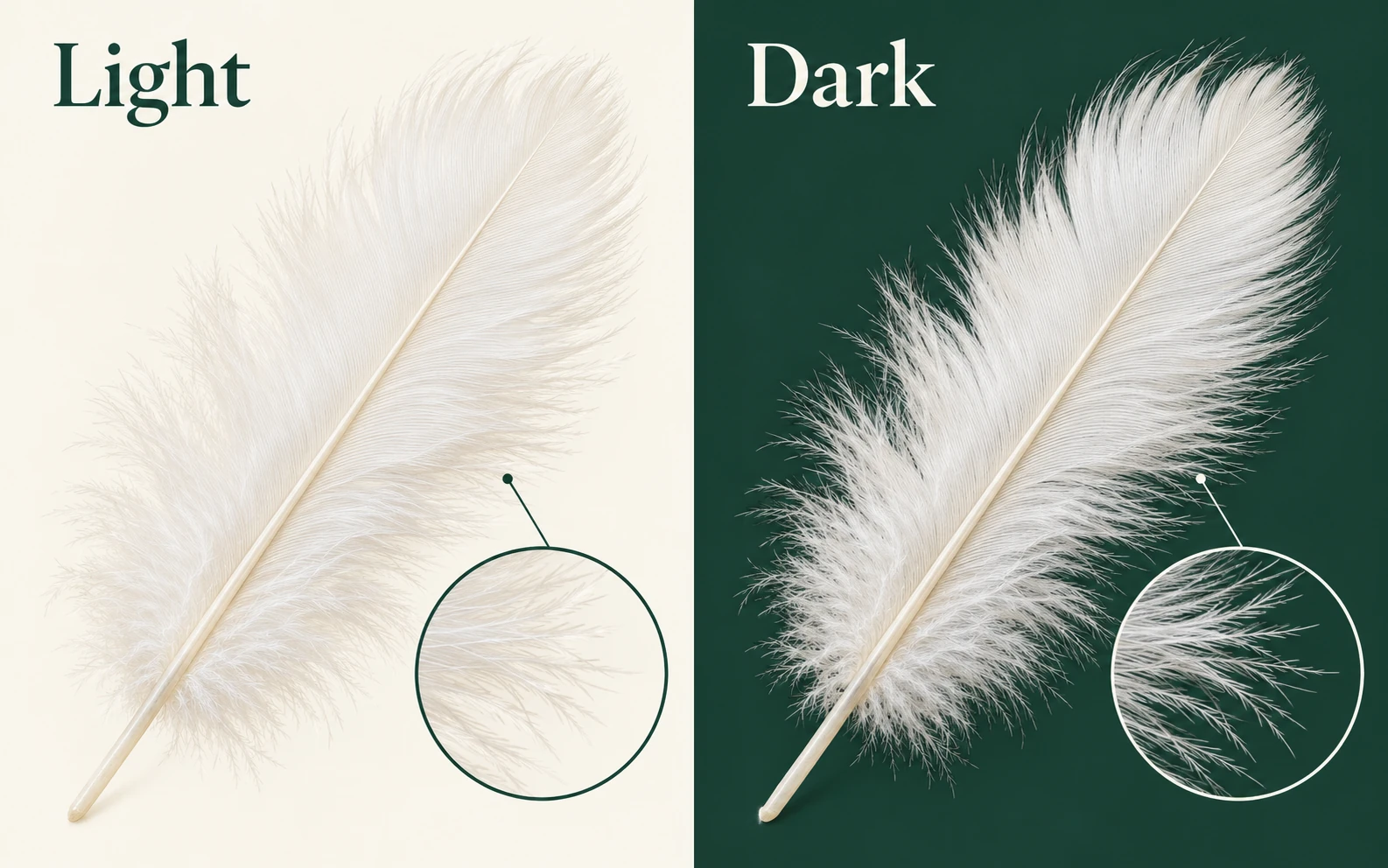
애니메이션 미리 보기에서 밝거나 어두운 배경에 겹쳐 처음부터 끝까지 재생해 볼 수 있습니다. 정지 프레임 하나만으로는 놓치기 쉬운 배경 잔여물, 피사체에서 사라진 세부 요소, 깜박임을 확인하는 데 도움이 됩니다.
가장자리 확인 예시입니다.
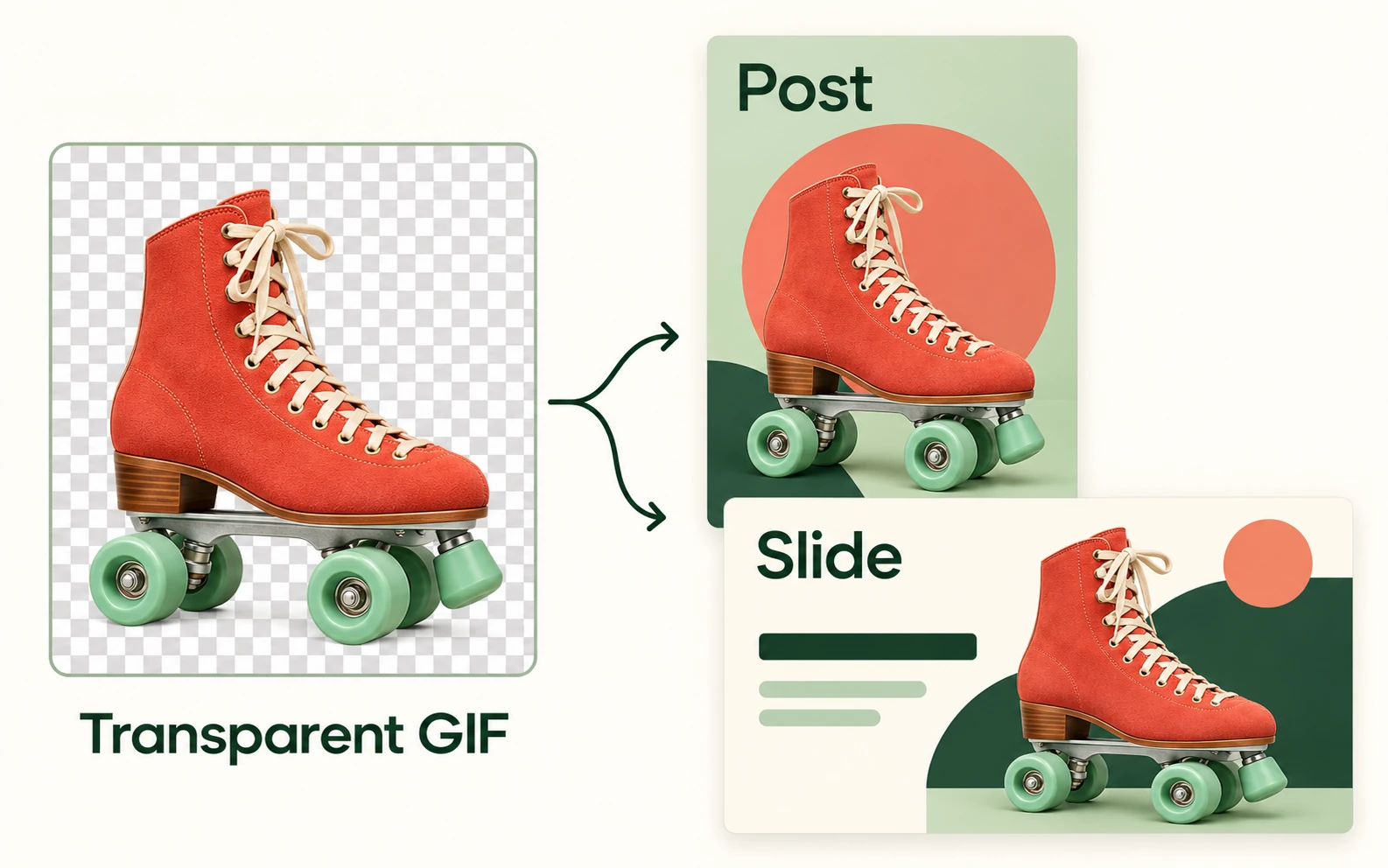
투명 GIF는 배경이 있던 자리에 주변 디자인이 보이게 합니다. GIF 재생과 투명도를 지원하는 앱에서 애니메이션을 스티커, 슬라이드, 레이어 그래픽에 다시 활용하세요.
레이아웃 재사용 예시입니다.
이미 가지고 있는 애니메이션을 어디에 사용할지 생각해 보세요. 원래 배경이 포함된 사각형 그대로 쓰는 대신 피사체를 다른 디자인의 일부로 배치하고 싶을 때 투명 배경이 유용합니다.
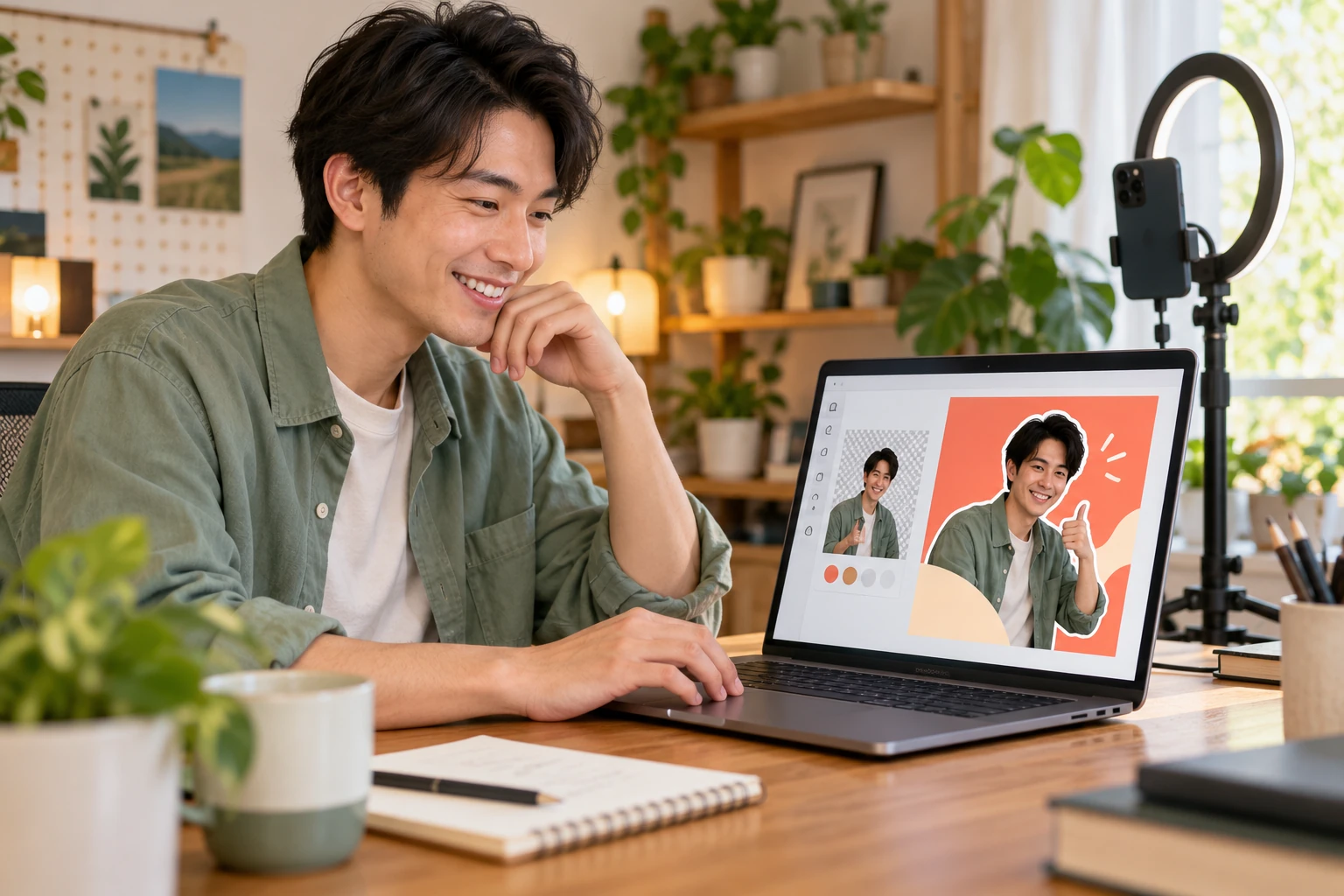
몸짓이나 리액션을 다음 콘텐츠에 넣을 애니메이션 요소로 만들어 보세요. 플랫폼에 따라 GIF가 다른 형식으로 변환되거나 다르게 표시될 수 있으므로, 추가하기 전에 게시할 앱에서 지원하는 파일 형식을 확인하세요.
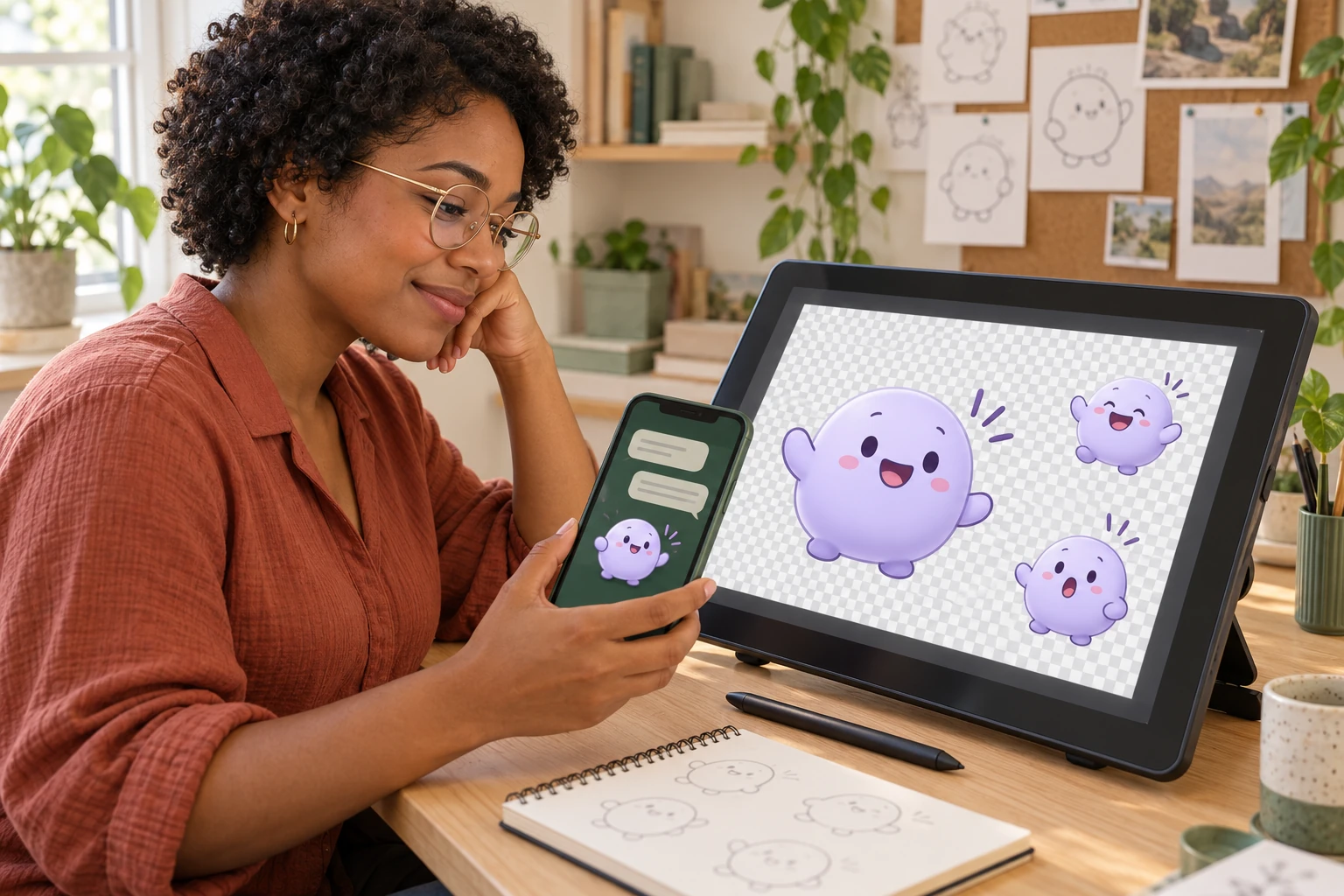
캐릭터의 리액션이나 표정이 반복 재생되는 애니메이션에서 원래 배경을 제거해 보세요. 실제로 표시될 크기에서 작은 부분까지 확인하고, 완성한 스티커를 업로드하기 전에 사용할 서비스의 파일 크기 제한과 애니메이션 지원 조건을 확인하세요.

반복 재생되는 제품 애니메이션을 캠페인 디자인이나 프레젠테이션에 활용하세요. 배경을 제거한 소재는 텍스트, 브랜드 색상과 함께 배치하기 좋습니다. 디자인을 공유하기 전에 실제로 사용할 파일 형식으로 재생해 확인하세요.
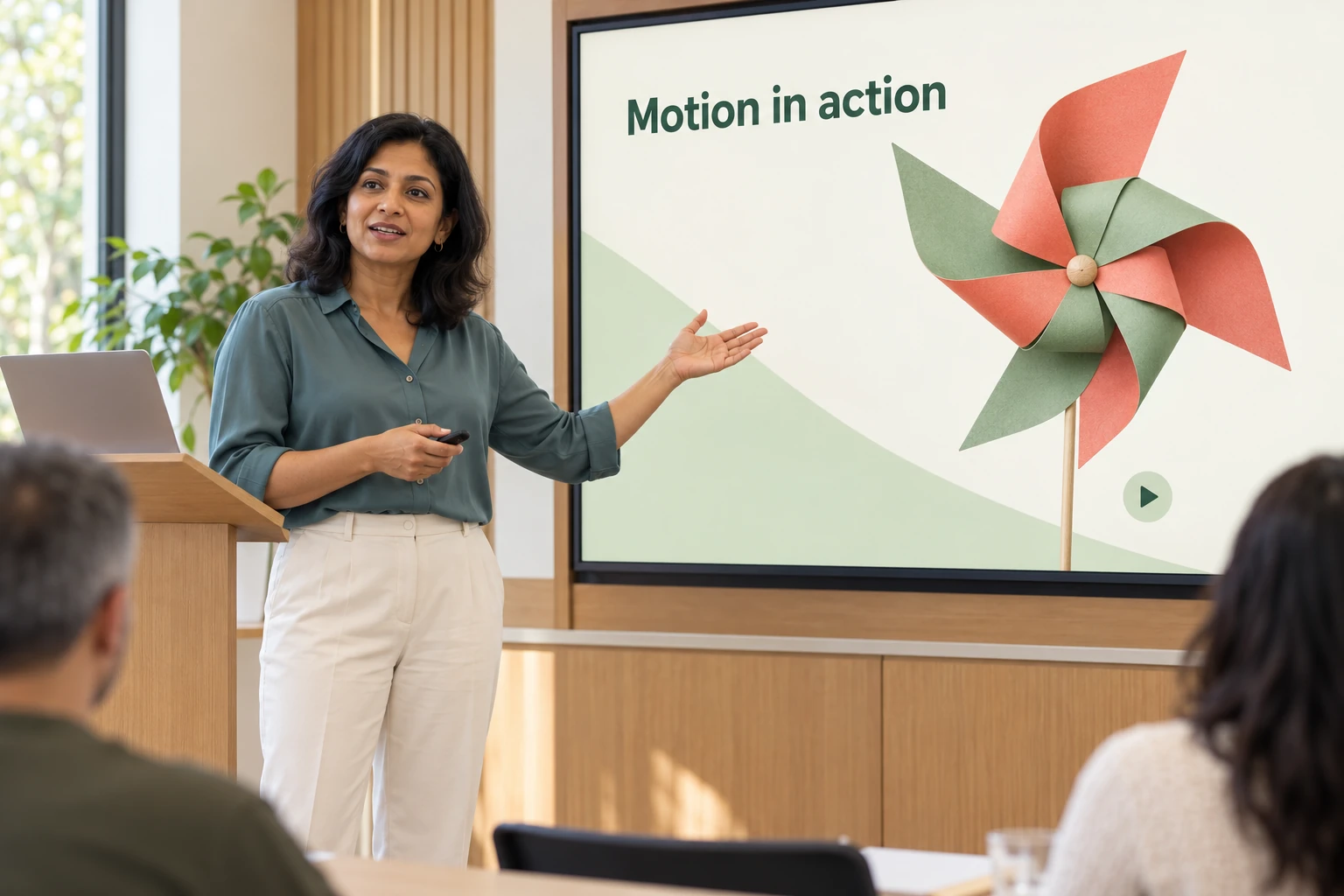
애니메이션 피사체로 단계, 예시, 설명에 시선을 모아 보세요. 충분한 대비가 있는 슬라이드에 배치하고 발표 모드에서 애니메이션과 투명도가 의도한 대로 표시되는지 확인하세요.
애니메이션은 여러 프레임으로 이루어집니다. 한 프레임에서만 배경을 제거한다고 해서 배경이 투명한 애니메이션이 완성되는 것은 아닙니다. 전체 프레임에서 피사체가 보여야 하며, 내보낸 파일에서도 움직임이 유지되어야 합니다. 스크린샷 한 장으로 판단하지 말고 처음부터 끝까지 재생해 확인하세요.
네. AI가 모든 프레임을 처리해 애니메이션 GIF로 내보내며, 각 프레임에 저장된 표시 시간과 반복 설정도 유지합니다. 세밀한 가장자리의 처리 결과는 프레임마다 달라질 수 있으니 다운로드 전에 처음부터 끝까지 재생해 확인하세요.
흰색 영역을 모두 지우는 대신 피사체와 배경을 구분하는 것이 중요합니다. 미리 보기에서 밝은색 옷, 글자, 반사광, 하이라이트를 확인하세요. 이런 세부 요소가 사라지거나 깜박이면 사용하기 전에 결과를 더 다듬어야 합니다.
일부 뷰어는 투명한 영역을 흰색 캔버스 위에 표시합니다. 투명도를 지원하는 앱에서 GIF를 색상 배경 위에 놓고 확인하세요. 흰색 영역이 아래 디자인을 계속 가린다면 뷰어 배경이 아니라 내보낸 이미지에 포함된 것일 수 있습니다.
일반 PNG 파일은 정지 이미지이므로 GIF의 움직임이 저장되지 않습니다. 움직임을 유지하려면 애니메이션을 지원하는 형식으로 내보내세요. 배경이 투명하다고 해서 애니메이션도 포함된 것은 아니므로 프로젝트에 추가하기 전에 다운로드한 파일을 재생해 확인하세요.
전체 반복 재생을 보며 윤곽선의 깜박임, 피사체 세부 요소의 누락, 배경 잔여물이 있는지 확인하세요. 사용할 배경 위에 파일을 놓고 대상 앱에서도 확인하세요. 한 미리 보기에서 괜찮아 보이는 결과가 다른 레이아웃에서는 다르게 표시될 수 있습니다.
네. 무료로 이용할 수 있고 계정도 필요하지 않습니다. 이 도구는 GIF에 워터마크를 추가하지 않습니다. AI 배경 제거에는 WebGPU가 필요하며 처음 사용할 때 모델을 다운로드합니다. 처리 시간은 애니메이션, 연결 상태, 기기에 따라 달라집니다.
파일 용량 15 MB 이하, 가로와 세로 각각 1024픽셀 이하, 최대 120프레임, 재생 시간 20초 이하의 GIF를 업로드할 수 있습니다. 모든 프레임의 픽셀 수를 합한 값도 3,200만 개 이하여야 합니다. 제한을 초과하면 애니메이션 길이나 가로·세로 크기를 줄여 다시 시도하세요.
최근 버전의 Chrome이나 Edge처럼 WebGPU와 하드웨어 가속을 지원하는 브라우저를 사용하세요. 처음 실행할 때는 AI 모델을 다운로드할 인터넷 연결도 필요합니다. 다운로드가 멈추면 취소한 뒤 다시 시도할 수 있습니다. 까다로운 세부 요소에서 AI 처리 결과가 깜박일 수 있고, GIF는 1비트 투명도를 사용하므로 매우 부드러운 가장자리는 PNG 누끼보다 거칠게 보일 수 있습니다.
애니메이션, 흰색 배경, 투명 파일 내보내기, 완성된 파일 확인에 관한 답변을 살펴보세요.
다시 사용하고 싶은 GIF가 있나요? 배경을 제거하고 처음부터 끝까지 재생해 확인한 뒤, 다음 스티커나 슬라이드, 디자인에 사용할 투명 GIF를 저장하세요. 공유하기 전에 실제로 사용할 앱에서도 완성된 파일을 확인하세요.
GIF 배경 제거 도구 사용해 보기