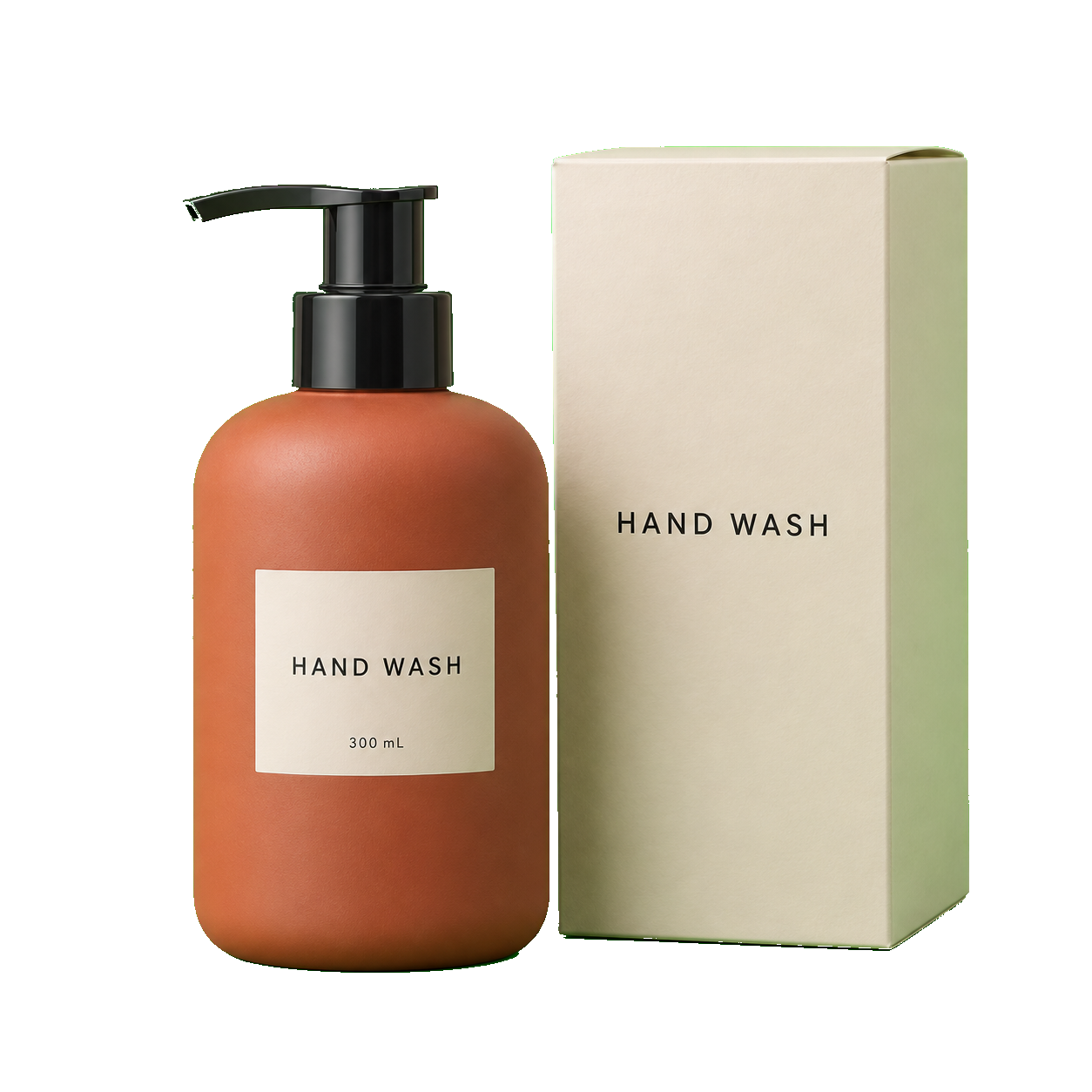

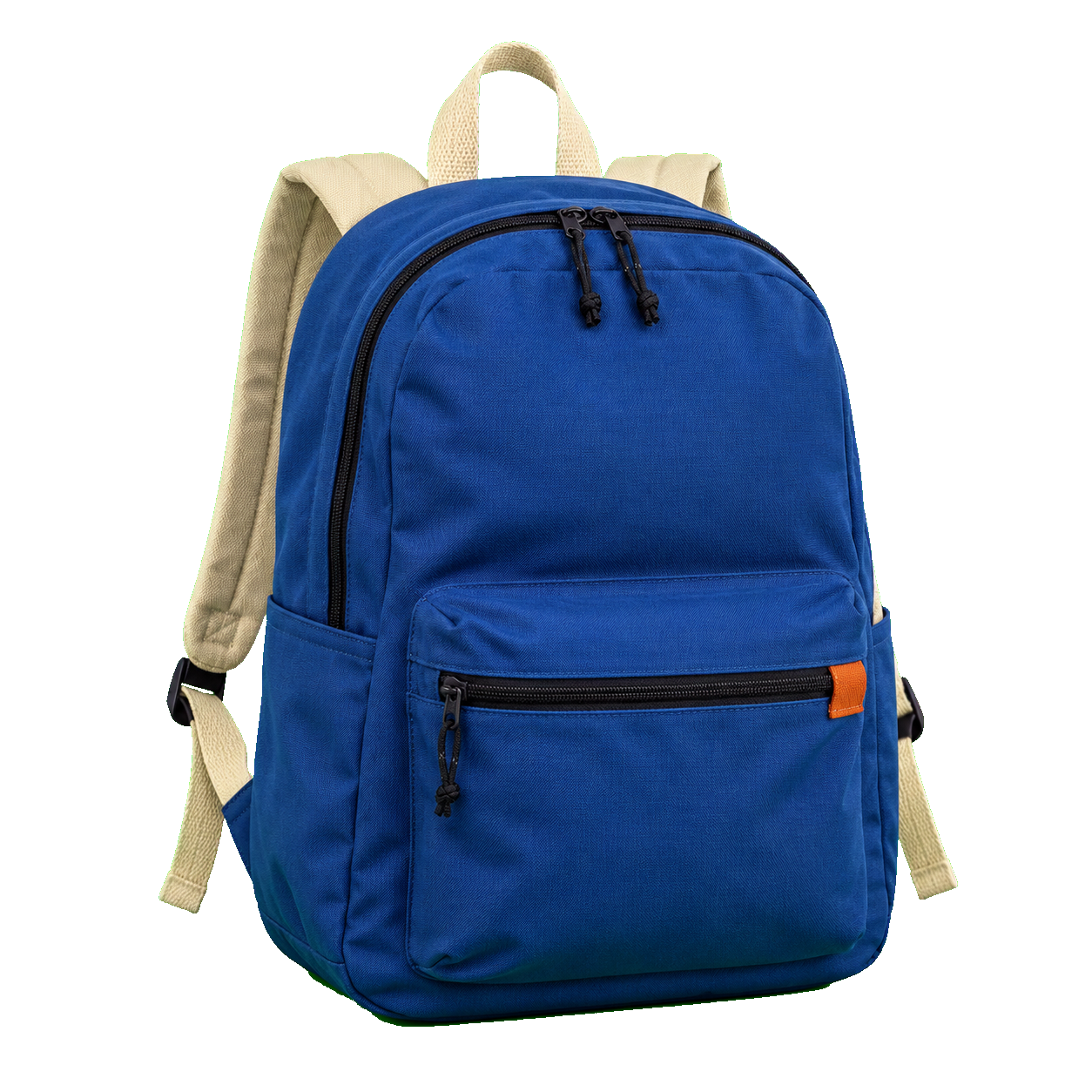
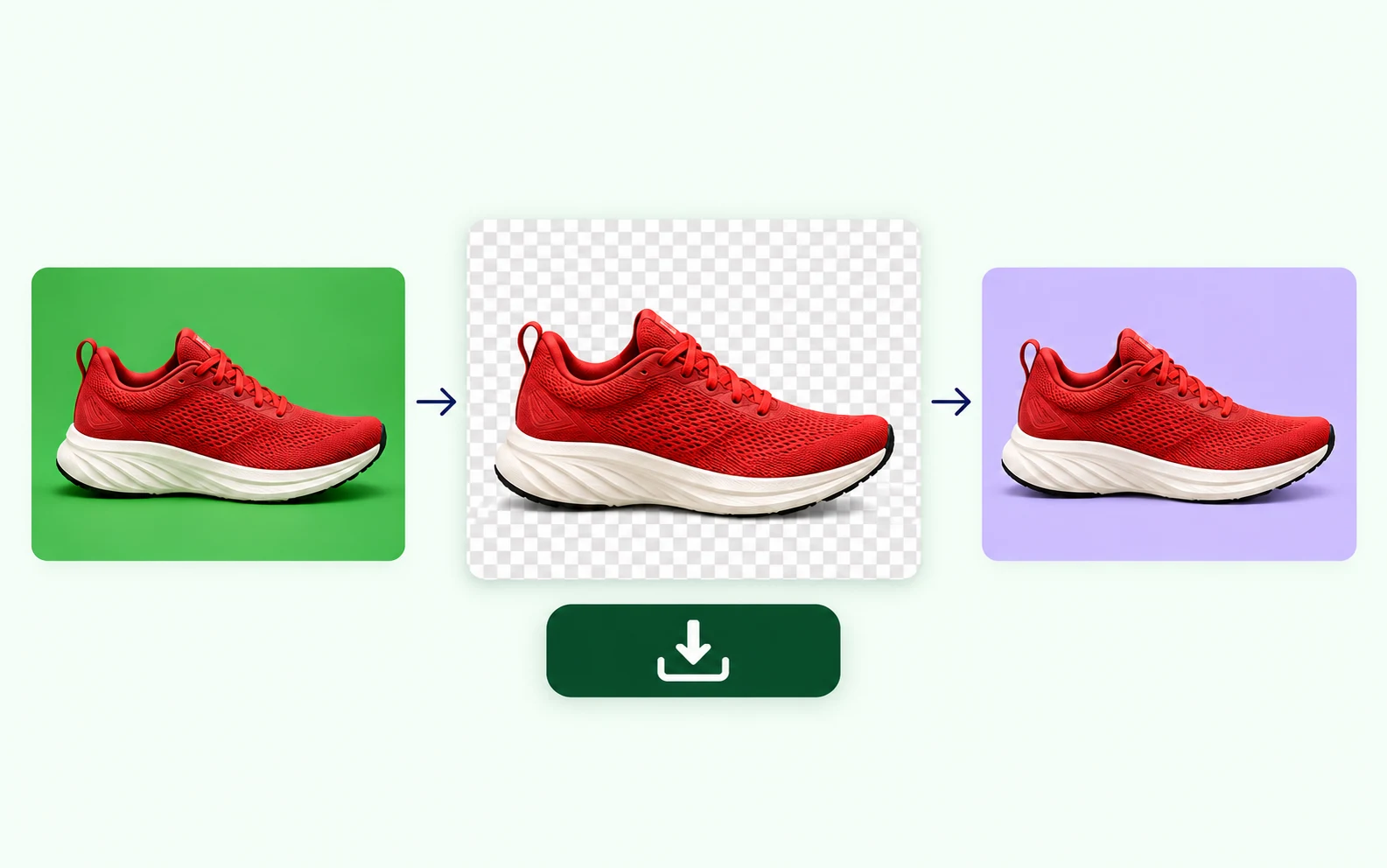
다시 활용할 PNG를 무료로 다운로드
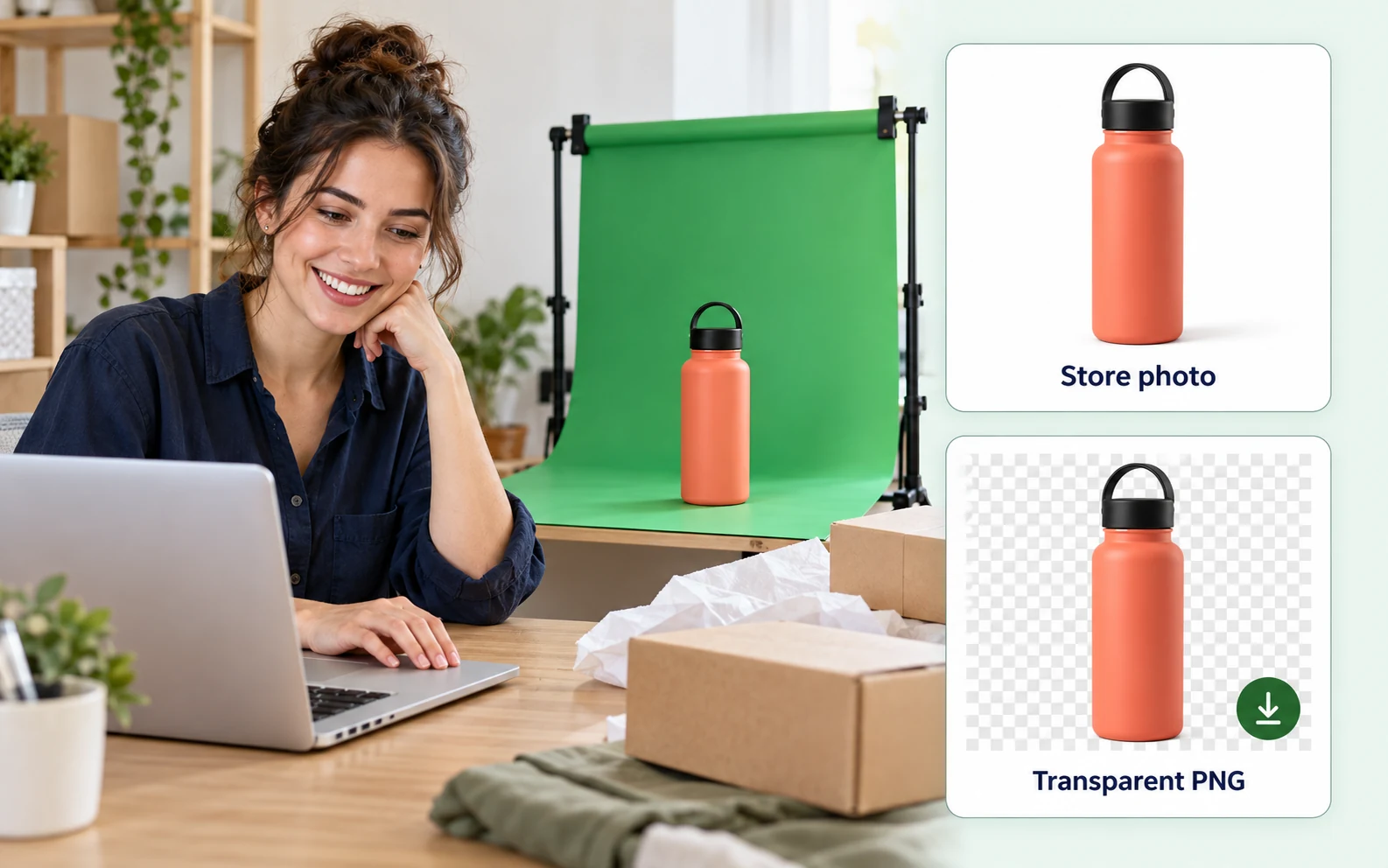
‘투명’을 선택하고 가입이나 결제 없이 PNG를 다운로드하세요. 디자인 편집기에서 배경을 제거한 이미지를 새 배경 위에 배치할 수 있습니다. 투명 영역을 유지하려면 PNG 형식을 그대로 사용하세요. 미리 보기의 체크무늬는 다운로드한 이미지에 포함되지 않습니다.
무료 사용가입 불필요워터마크 없음
사진을 업로드하고 초록색 배경을 선택한 뒤, 브라우저에서 색상 일치 범위를 조절하세요. 상품 페이지, 썸네일, 일상적인 디자인에 사용할 투명 PNG를 저장할 수 있습니다. 먼저 샘플 사진을 사용해 보거나 직접 준비한 이미지로 시작하세요. 무료로 사용할 수 있고, 계정이 필요 없으며 워터마크도 추가되지 않습니다.
간단한 3단계
단색의 초록색 배경으로 찍은 사진을 다른 디자인에 사용할 수 있도록 배경을 제거한 이미지로 바꿔 보세요.
사진을 업로드하고 초록색 배경을 선택하세요. 배경 제거 결과를 확인한 뒤 다음 작업에 사용할 PNG를 다운로드하세요.
최대 15 MB의 JPG, PNG 또는 WebP 이미지를 선택하세요. 먼저 도구를 살펴보고 싶다면 샘플 사진을 사용해 보세요. 배경에 조명이 고르게 비치는 선명한 사진으로 시작하는 것이 좋습니다.
사진의 초록색 영역을 클릭하여 색조를 선택하거나 HEX 코드를 입력하세요. ‘투명’을 선택하고 비슷한 색조도 포함하도록 허용 오차를 조절하세요. 배경을 제거한 뒤 배경색이 남아 있는지 확인하세요.
결과를 원본 사진과 비교하세요. 윤곽, 옷, 작은 디테일을 확인하세요. 필요하면 색상 일치 범위를 다시 조절한 뒤 PNG를 다운로드하세요. 배경을 투명하게 유지하려면 PNG 형식을 그대로 사용하세요.
상품 페이지에 활용
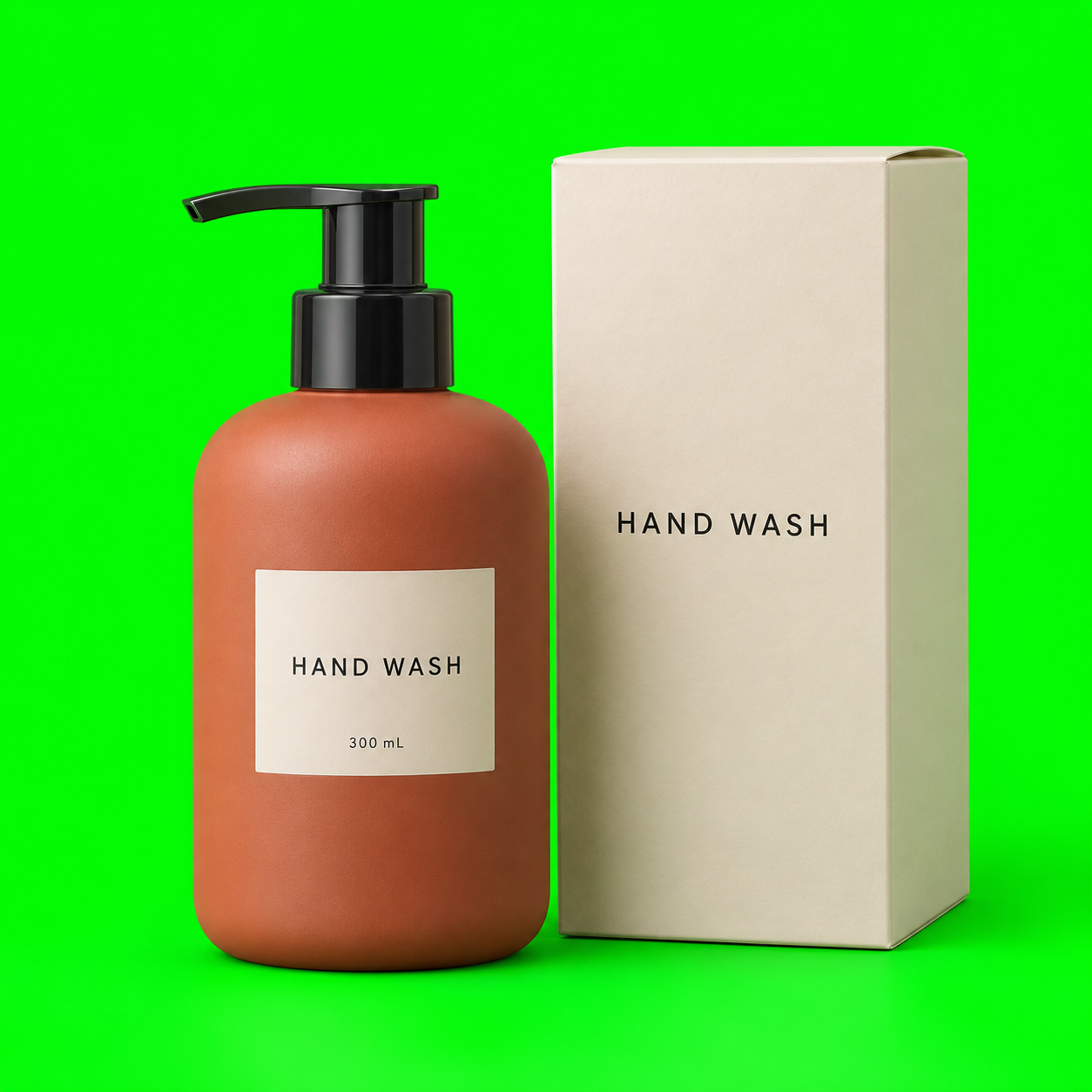
스튜디오의 초록색 배경은 구매자의 시선을 분산시키거나 쇼핑몰 레이아웃과 어울리지 않을 수 있습니다. 배경의 색조를 선택해 투명하게 만들거나 흰색 단색으로 바꾸세요. 상품 페이지, 카탈로그, 홍보 이미지에 활용할 수 있습니다. 저장하기 전에 포장, 라벨, 빛이 반사되는 부분을 미리 확인하면 더 자세히 살펴볼 곳을 찾을 수 있습니다.
썸네일과 소셜 미디어 게시물에 활용
다음 썸네일에 원본 사진과 같은 배경을 사용할 필요는 없습니다. 인물 사진에서 배경을 제거한 뒤 디자인 편집기에서 사용할 PNG를 다운로드하세요. 초록색 사각형 배경 없이 직접 만든 그림, 제목, 색상을 더할 수 있습니다. 저장하기 전에 허용 오차를 조절하고 원본과 비교하여 머리카락과 옷을 확인하세요.
사진의 초록색 배경 무료로 제거하기
다음 레이아웃에도 활용
다음 슬라이드, 배너, 그래픽에 다시 사용할 수 있는 사진을 준비하세요. 투명 PNG를 사용하면 원래의 색이 있는 사각형 배경 없이 피사체를 새 배경에 배치할 수 있습니다. 배경을 제거한 이미지를 한 번 다운로드한 뒤 디자인 편집기에서 다양한 레이아웃에 사용하세요. 체크무늬는 미리 보기에서 투명 영역을 나타내며 내보낸 파일에는 표시되지 않습니다.
초록색 배경 무료로 제거 시작하기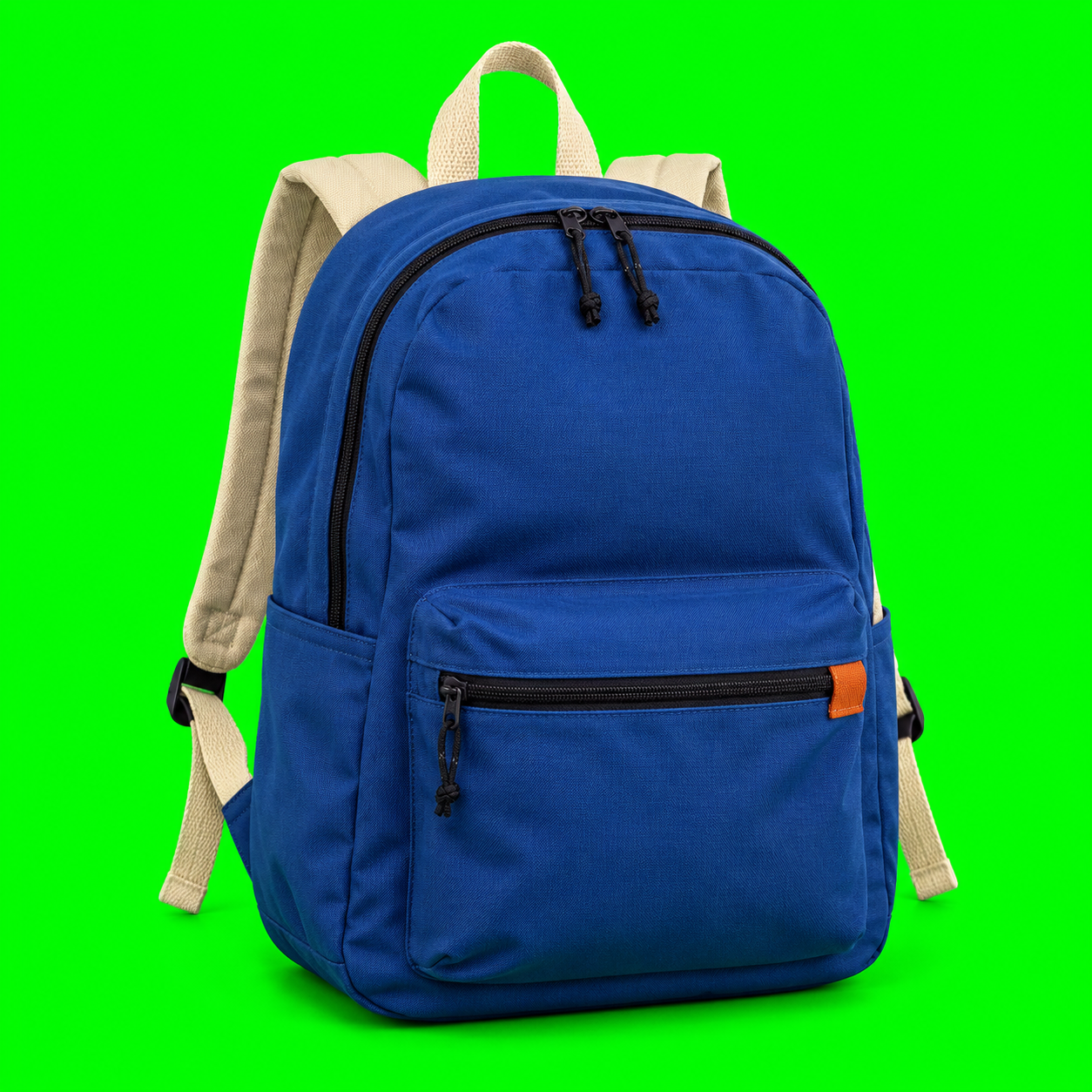
간단한 조작으로 유용한 결과를.
계정 없이 투명 PNG를 무료로 저장하고 다시 활용할 수 있습니다. 워터마크도 추가되지 않습니다. 사진의 초록색 배경에서 색상을 선택하고 허용 오차를 조절한 뒤, 저장 전에 원본과 비교하세요. 남아 있는 초록색 영역과 함께 제거된 피사체의 디테일을 확인할 수 있습니다.
‘투명’을 선택하고 가입이나 결제 없이 PNG를 다운로드하세요. 디자인 편집기에서 배경을 제거한 이미지를 새 배경 위에 배치할 수 있습니다. 투명 영역을 유지하려면 PNG 형식을 그대로 사용하세요. 미리 보기의 체크무늬는 다운로드한 이미지에 포함되지 않습니다.
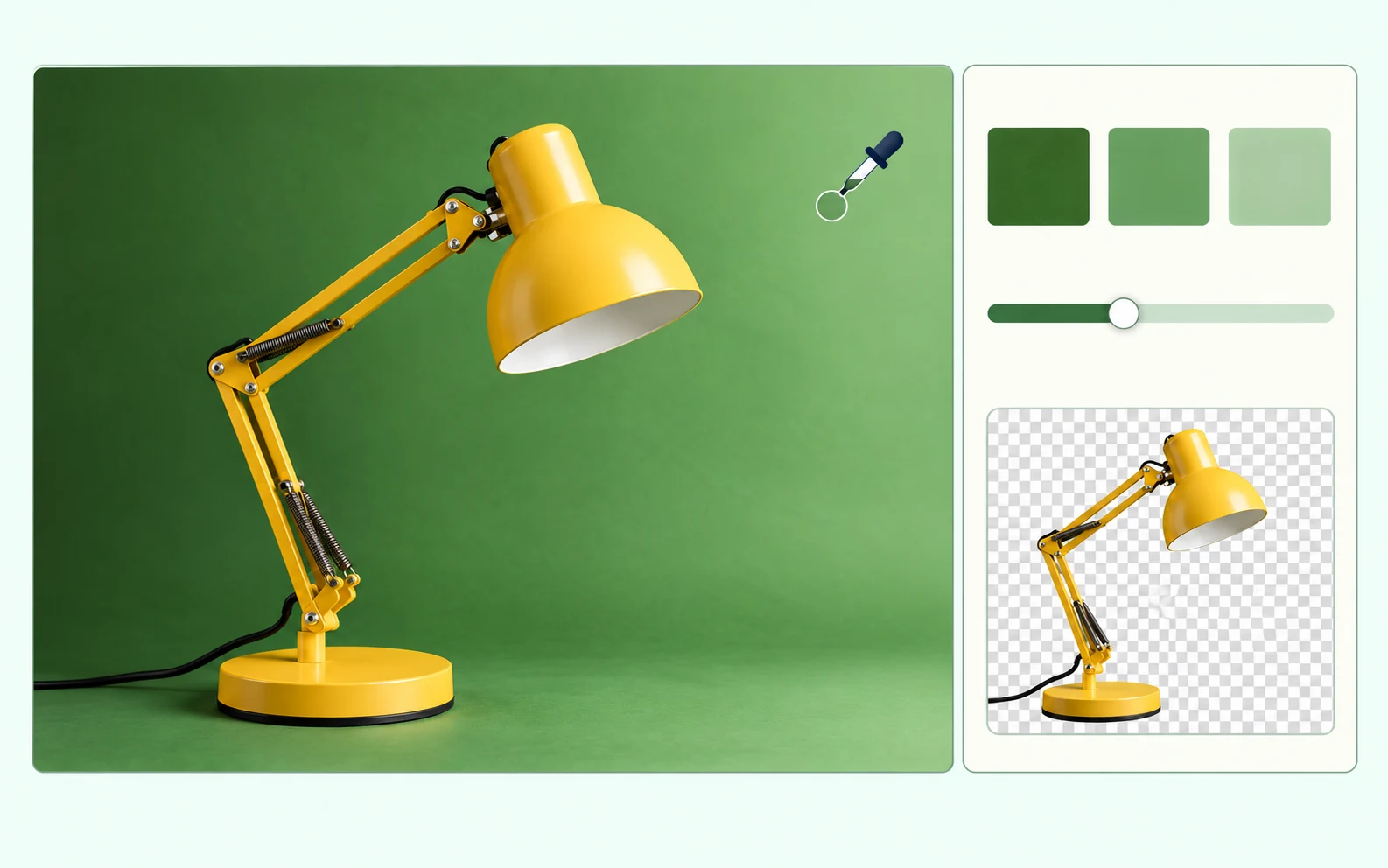
피사체가 없는 초록색 영역을 클릭하여 배경색을 선택하세요. 더 어둡거나 밝은 부분이 남으면 허용 오차를 조금 높이고 다시 제거하세요. 조절할 때마다 피사체를 확인하고, 일부가 사라지면 허용 오차를 낮추세요. 피사체에 있는 비슷한 초록색도 함께 제거될 수 있습니다.
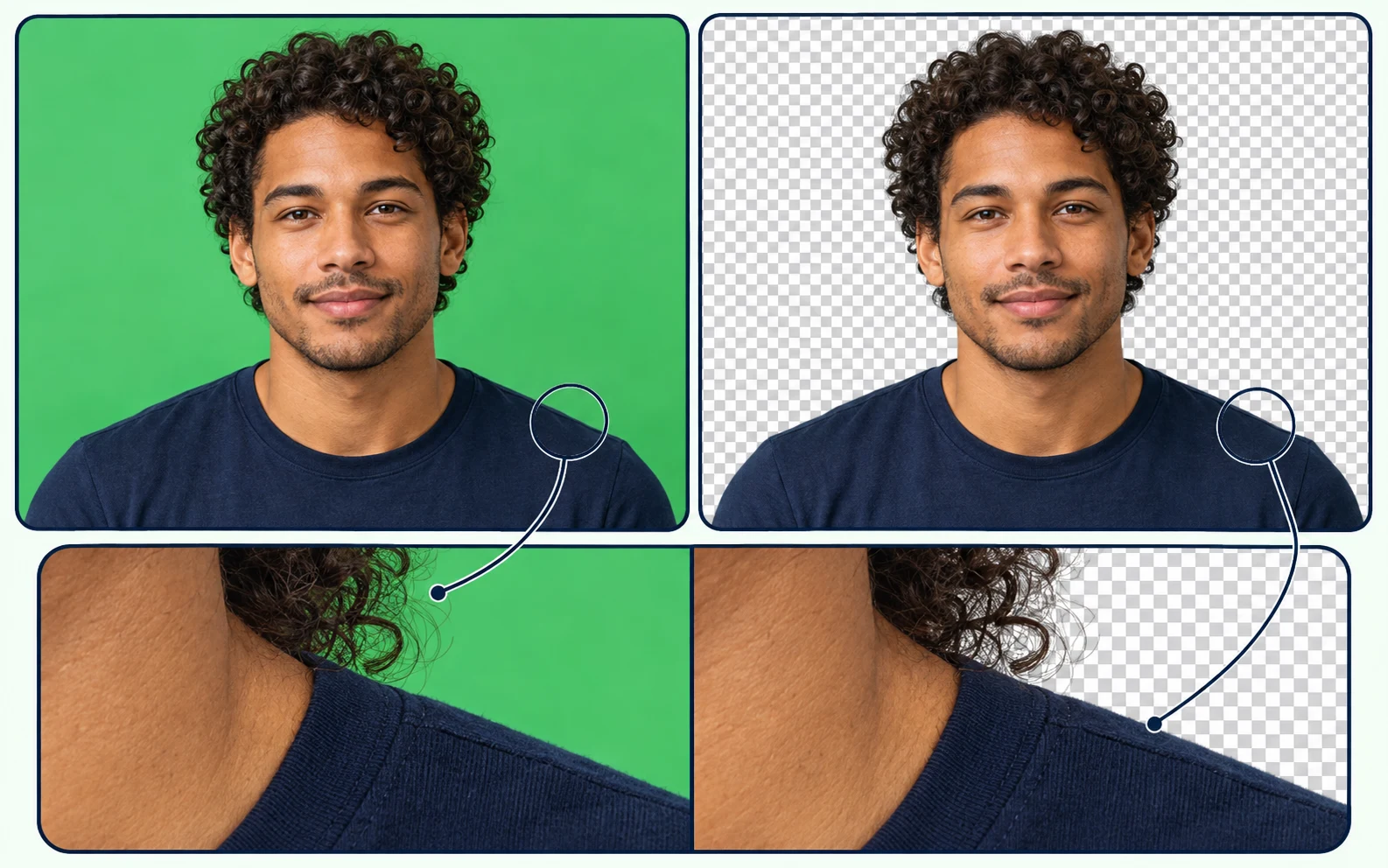
‘원본과 비교’를 사용해 머리카락, 옷, 작은 틈을 원본 사진과 비교하세요. 다운로드하기 전에 남아 있는 초록색 영역과 사라진 디테일을 확인하세요. 너무 넓은 색상 범위가 제거되면 허용 오차를 낮추고 다시 시도하세요. 머리카락이나 광택이 있는 표면의 초록색 반사광은 다른 편집기에서 추가로 보정해야 할 수 있습니다.
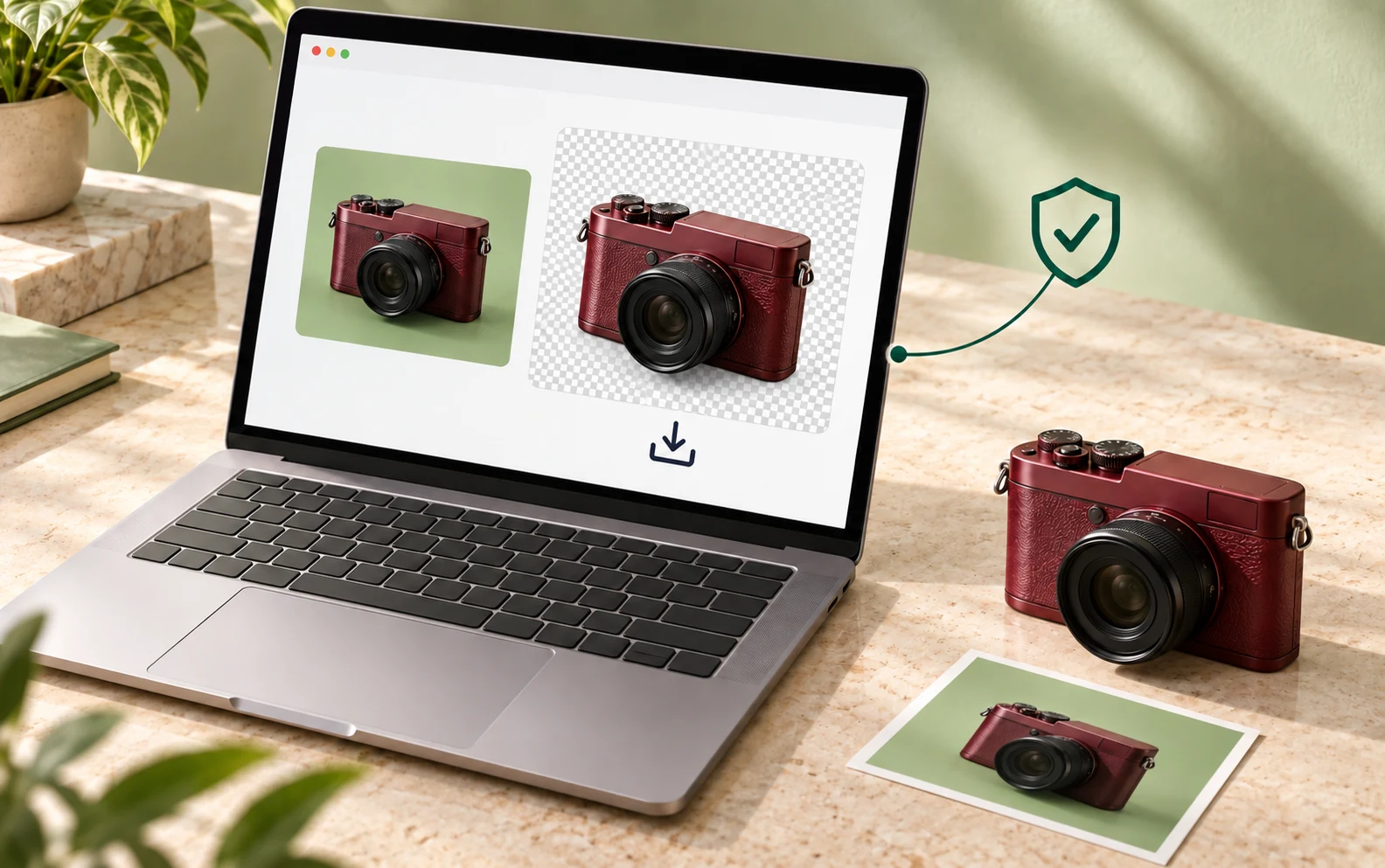
선택한 사진은 이 브라우저에서 열고 처리하며, 이미지 처리 서버로 전송하지 않습니다. 최대 15 MB, 16메가픽셀의 JPG, PNG 또는 WebP 이미지를 사용하세요. 데스크톱 편집기를 설치하지 않고 기기에서 결과를 확인하고 다운로드할 수 있습니다.
다음 작업을 위한 이미지
단색의 초록색 배경 앞에서 찍은 인물, 제품, 사물 사진으로 시작하세요. 평소 제작하는 작업물에 다시 사용할 수 있는 이미지로 바꿀 수 있습니다.
상품 사진의 배경을 쇼핑몰에 어울리게 바꿔 보세요. 초록색 영역을 투명하게 만들어 홍보용 레이아웃에 활용하거나 흰색 단색으로 바꿔 단정한 상품 이미지를 만들 수 있습니다. 다운로드하기 전에 작은 글씨와 빛이 반사되는 포장을 확인하세요.
사진을 업로드하고 초록색 배경을 클릭하여 색상을 선택한 뒤 ‘투명’을 선택하세요. 허용 오차를 조절하고 배경을 제거한 뒤 원본과 비교하세요. 배경 제거 결과가 만족스러우면 PNG를 다운로드하세요.
네. 배경을 제거하기 전에 ‘단색’을 선택하고 흰색으로 설정하세요. 선택한 색상과 일치하는 초록색 영역이 흰색으로 바뀝니다. 미리 보기를 확인한 뒤 PNG를 다운로드하세요. 다른 편집기에서 배경을 추가하려면 ‘투명’을 선택하세요.
남은 부분은 선택한 색상과 색조가 다를 수 있습니다. 허용 오차를 조금씩 높이고 사진을 다시 처리하세요. 조절할 때마다 피사체를 확인하면 함께 제거되는 디테일을 알아볼 수 있습니다.
이 도구는 피사체 내부를 포함해 이미지 전체에서 일치하는 색상을 제거합니다. 원하지 않는 부분이 제거되는 것을 줄이려면 허용 오차를 낮추세요. 옷과 배경의 색조가 같다면 다른 배경으로 찍은 사진이나 피사체 선택 기능이 있는 편집기가 더 적합할 수 있습니다.
일치하는 픽셀은 제거하지만 머리카락이나 옷의 원래 색상을 자동으로 복원하지는 않습니다. 초록색 반사광이나 섬세한 반투명 부분은 추가 보정이 필요할 수 있습니다. 허용 오차를 더 높이기 전에 미리 보기를 원본과 비교하세요.
최대 15 MB의 JPG, PNG 또는 WebP 이미지를 사용할 수 있습니다. 결과는 PNG로 다운로드됩니다. 매우 큰 사진이 처리되지 않으면 크기를 줄인 이미지를 사용해 보고 중요한 디테일이 보이는지 확인하세요.
아니요. 체크무늬는 미리 보기에서 투명 영역을 나타내는 표시입니다. 투명 영역을 유지하려면 PNG로 다운로드하세요. 나중에 JPG로 저장하면 JPG가 투명 픽셀을 지원하지 않기 때문에 투명 부분이 단색 배경으로 바뀝니다.
네. Free BGRemover에서는 사진 처리와 결과 다운로드가 모두 무료입니다. 계정이 필요 없으며 PNG에 워터마크가 추가되지 않습니다.
이 페이지는 정지 이미지를 처리합니다. 동영상 파일을 업로드하거나 영상을 편집할 수는 없습니다. 동영상 클립에는 동영상 편집기를 사용하세요. 인물의 배경을 제거한 사진이나 썸네일 이미지가 필요하다면 여기에서 정지 이미지를 업로드하세요.
단색 또는 거의 단색인 배경에 조명이 고르게 비치는 선명한 사진을 선택하세요. 피사체에도 있는 색상을 배경색으로 사용하지 않는 것이 좋습니다. 짙은 그림자, 움직임으로 인한 흐림, 반사된 색상은 결과를 다듬기 어렵게 만들 수 있습니다.
궁금한 점을 확인하세요
사진 형식, 남아 있는 배경색, 피사체의 디테일, 투명 이미지 다운로드에 관한 실용적인 안내입니다.
초록색 배경으로 찍은 사진을 업로드하고 다시 사용할 수 있는 파일로 바꿔 보세요. 색조를 선택하고 결과를 확인한 뒤 PNG를 무료로 저장하세요. 계정이 필요 없으며 워터마크도 없습니다. 어떻게 시작할지 모르겠다면 샘플 사진을 먼저 사용해 보세요.
초록색 배경 무료로 제거하기