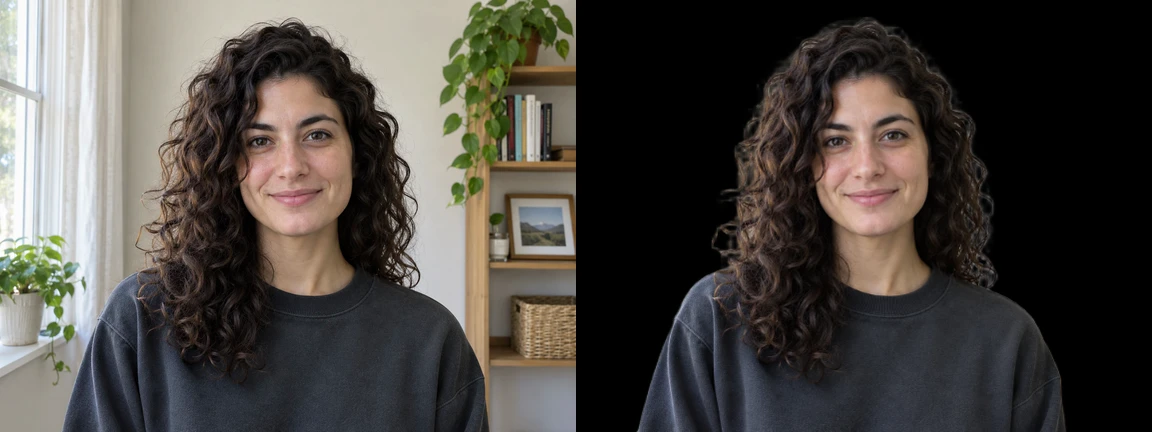
Untuk menjadikan latar belakang foto hitam, buka alat latar hitam dan pilih Muat naik foto anda. Alat ini mengasingkan subjek dan meletakkannya pada latar hitam tulen. Periksa tepi dalam pratonton, kemudian muat turun PNG.
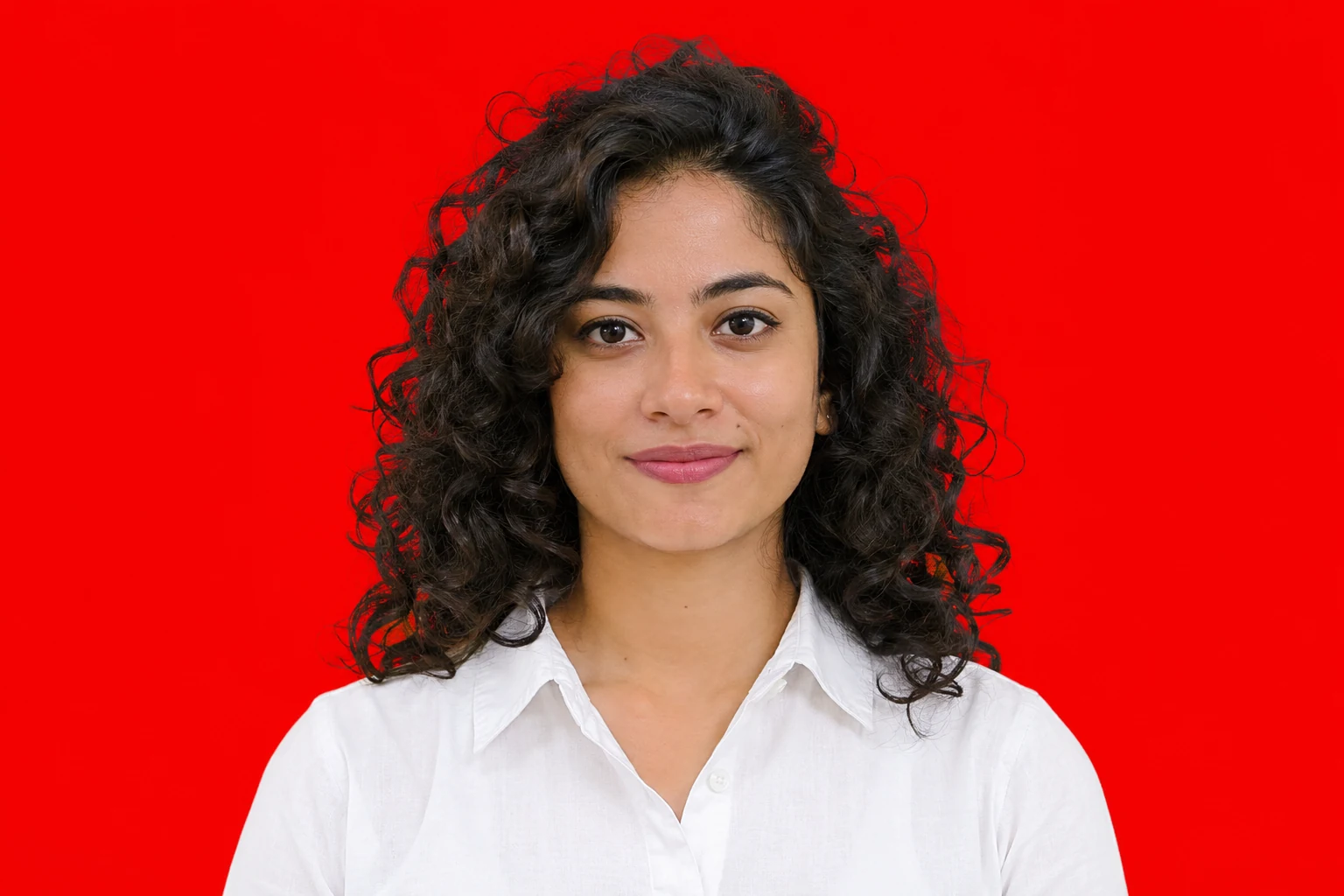
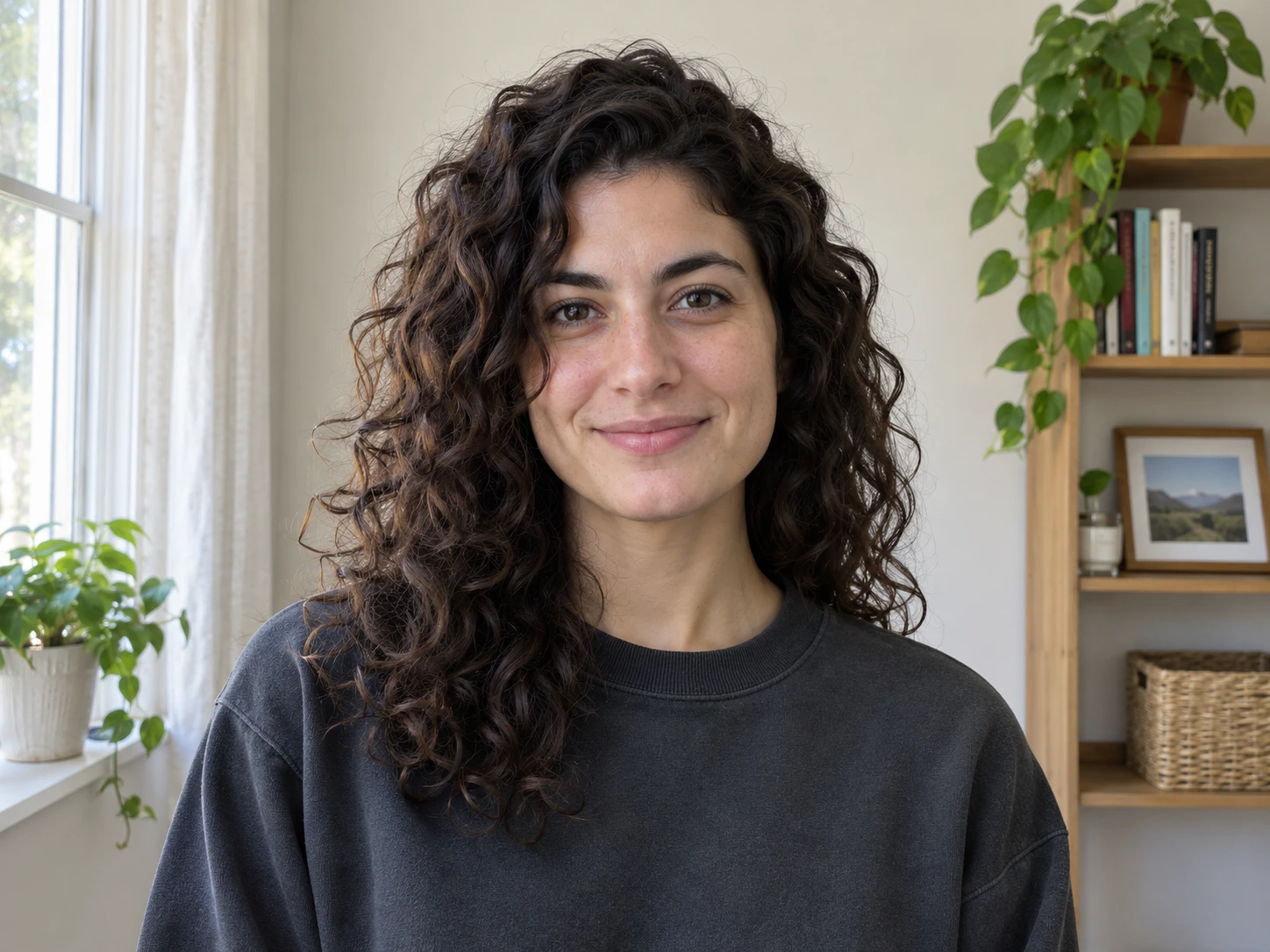
Jika mahu mengikuti langkah dengan contoh di atas, simpan potret contoh.
Cara menjadikan latar foto hitam dalam talian
1. Pilih foto asal
Muat naik JPG, PNG atau WebP sehingga 15 MB. Jika anda masih mempunyai foto asal, gunakan foto itu dan bukannya tangkap layar. Perhatikan butiran yang mahu dikekalkan, seperti hujung rambut atau tali bahu yang halus. Jika butiran itu hampir tidak kelihatan dalam foto asal, ia mungkin sukar dipisahkan daripada latar.
2. Tunggu pratonton berlatar hitam
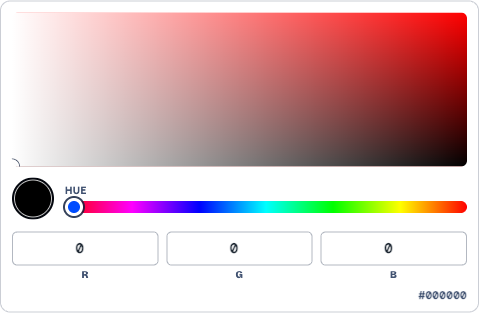
Pemprosesan bermula apabila anda memilih foto. Foto pertama mungkin mengambil masa lebih lama semasa alat dimuatkan. Apabila hasil muncul, Warna tersuai sudah ditetapkan kepada hitam tulen. Jika anda menukar warna, buka petak warna dan tetapkan R, G dan B kepada 0 untuk mendapatkan #000000.
3. Periksa subjek dan muat turun PNG
Besarkan bahagian pertemuan subjek dengan latar hitam. Untuk potret, mulakan dengan rambut dan bahu. Untuk foto produk, periksa ruang terbuka seperti bahagian dalam pemegang cawan. Sedikit latar lama mungkin masih ada walaupun tepi luar kelihatan bersih.
Jika garis luar nampak baik, pilih muat turun PNG. Apabila dua saiz tersedia, Muat turun PNG kecil percuma menyimpan salinan lebih kecil, manakala saiz asal mungkin memerlukan kredit. Semak dimensi di sebelah butang jika imej diperlukan untuk reka letak besar.
Jadikan latar hitam melalui telefon
Buka alat yang sama dalam pelayar telefon. Ketik Muat naik foto anda dan pilih imej daripada galeri atau fail. Jika fail HEIC ditolak, cuba salinan JPG. Jika imej dimuatkan tetapi pemprosesan gagal, semak sambungan anda. Jika masih tidak berfungsi pada telefon, cuba pada komputer.
Selepas muat turun, buka PNG daripada senarai muat turun pelayar. Jika mahu menyimpannya bersama foto asal, simpan salinan ke galeri melalui menu perkongsian.
Jika hasil kurang elok pada latar hitam
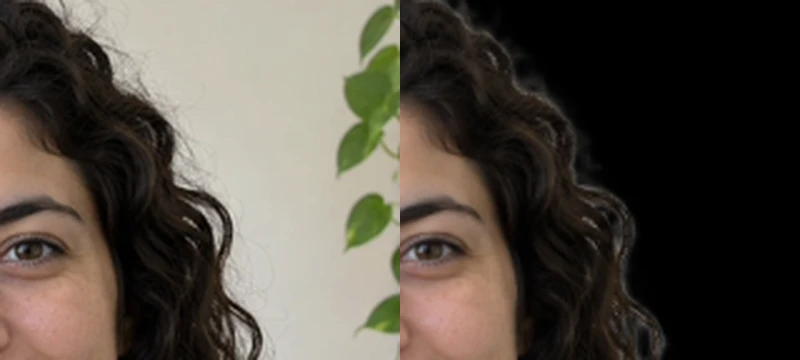
Ada garis cerah di sekeliling rambut
Bandingkan kawasan cerah dengan foto asal. Jika ia mengikut keriting yang memang terkena cahaya, ia mungkin sebahagian daripada rambut. Jika warnanya sama dengan dinding atau memenuhi ruang antara keriting, ia mungkin sisa latar. Cuba foto asal yang lebih jelas atau foto lain yang membezakan rambut daripada dinding dengan lebih baik.
Sebahagian subjek hilang
Jika keriting, tali atau sudut hilang, cuba foto asal lain dengan garis luar yang lebih jelas. Petak warna hanya menukar kawasan di belakang subjek yang telah dipotong keluar. Menukar warna boleh menjadikan bahagian yang hilang lebih jelas, tetapi tidak mengembalikannya.
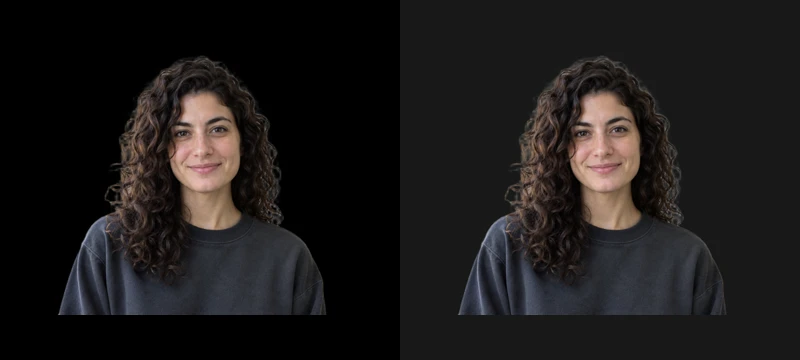
Pakaian gelap menyatu dengan latar
Lihat foto pada saiz yang akan digunakan. Masih nampak di mana hujung bahu? Jika warna hampir hitam juga sesuai, tetapkan R, G dan B kepada 24 untuk kelabu arang (#181818) dan bandingkan kedua-dua versi. Jika memerlukan hitam tulen, cuba foto asal yang mempunyai cahaya pada tepi luar pakaian.
Latar kelihatan putih selepas dimuat turun
Anda mungkin telah menyimpan potongan berlatar lutsinar. Sesetengah pemapar imej menunjukkan kawasan lutsinar pada hitam, yang lain pada putih. Kembali ke hasil, pilih petak hitam di bawah Warna tersuai dan muat turun semula. PNG yang mengandungi latar hitam legap akan kekal hitam apabila diletakkan pada halaman putih.
Bolehkah latar putih ditukar kepada hitam sambil mengekalkan warna subjek?
Boleh. Penggantian latar mengekalkan warna subjek. Warna itu mungkin kelihatan berbeza pada hitam kerana kontras berubah. Bandingkan wajah atau label produk dengan foto asal dan periksa tepi cerah untuk sebarang sisa putih daripada latar lama.
Bolehkah bayang asal dikekalkan pada latar hitam?
Jika bayang jatuh pada dinding atau meja asal, ia mungkin hilang bersama latar. Pada hitam tulen, bayang yang lebih gelap tidak akan kelihatan. Jika bayang diperlukan untuk menunjukkan tempat produk menyentuh meja, kekalkan permukaan asal dalam foto.