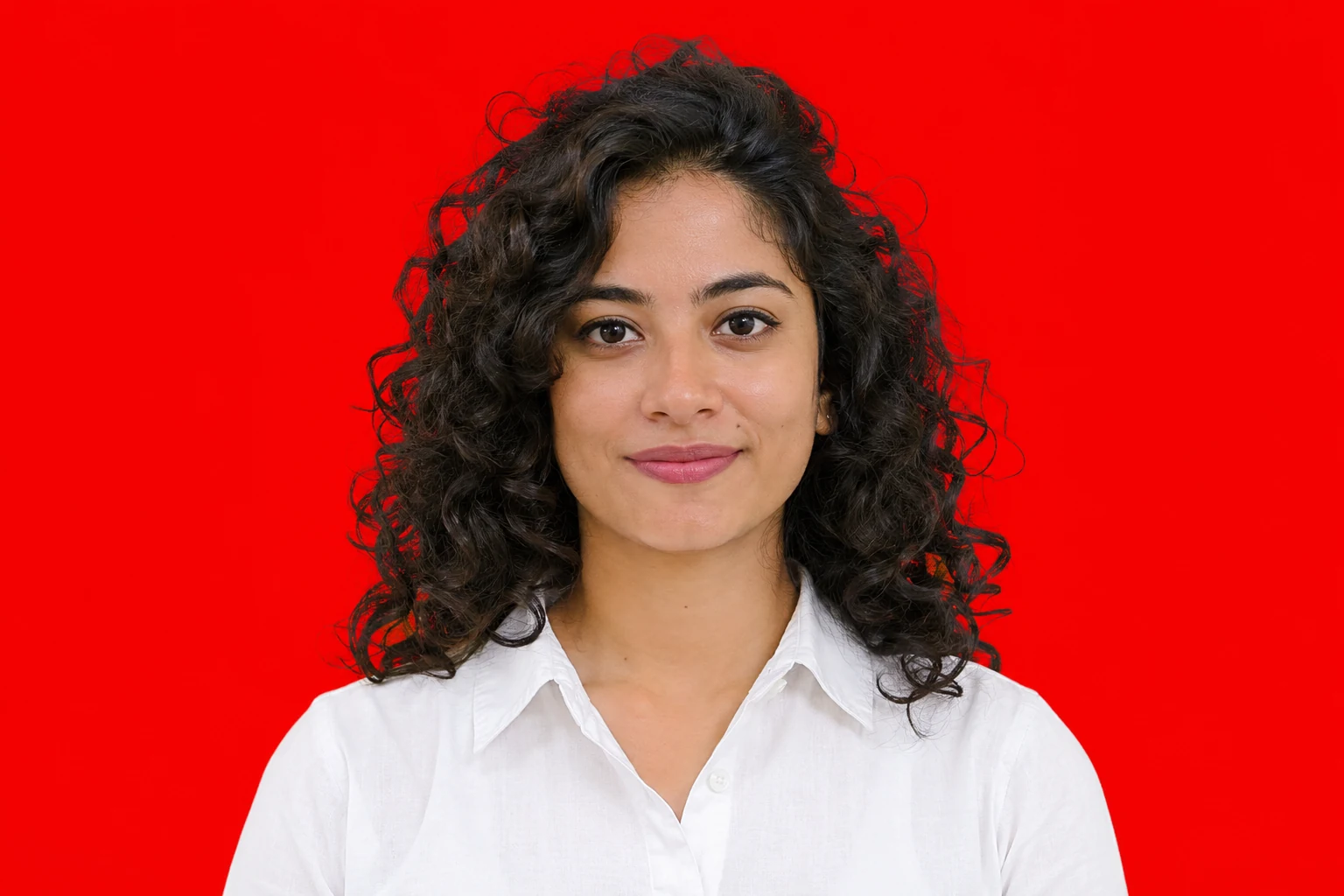
Bir fotoğrafın arka planını siyah yapmak için siyah arka plan aracını açın ve Fotoğrafınızı yükleyin seçeneğini kullanın. Araç, konuyu arka plandan ayırıp saf siyah üzerine yerleştirir. Önizlemede kenarları kontrol edin, ardından PNG dosyasını indirin.
Yukarıdaki örnekle aynı adımları izlemek isterseniz örnek portreyi kaydedin.
Fotoğrafın arka planını çevrimiçi siyah yapma
1. Orijinal fotoğrafı seçin
En fazla 15 MB boyutunda bir JPG, PNG veya WebP yükleyin. Orijinal dosya elinizdeyse ekran görüntüsü yerine onu kullanın. Saç uçları veya ince bir askı gibi korumak istediğiniz ayrıntılara bakın. Orijinalde bile zor görünüyorlarsa arka plandan ayrılmaları güç olabilir.
2. Siyah arka planlı önizlemeyi bekleyin
Fotoğrafı seçtiğinizde işlem başlar. Araç yüklenirken ilk fotoğrafın işlenmesi biraz daha uzun sürebilir. Sonuç göründüğünde Özel renk zaten saf siyaha ayarlanmıştır. Rengi değiştirdiyseniz renk kutusunu açıp R, G ve B değerlerini 0 yaparak #000000 elde edin.
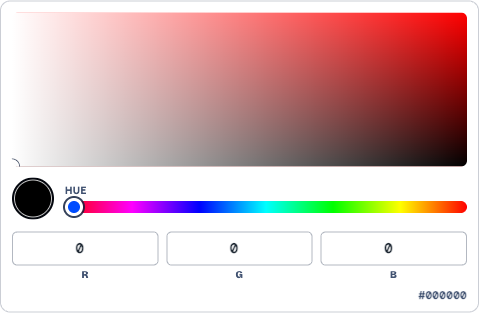
3. Konuyu kontrol edin ve PNG dosyasını indirin
Konunun siyahla birleştiği bölgeyi yakınlaştırın. Portrede saçlardan ve omuzlardan başlayın. Ürün fotoğrafında kupa kulpunun içi gibi boşlukları kontrol edin. Dış kenar temiz görünse bile içeride eski arka plandan bir parça kalabilir.
Hatlar düzgünse PNG indirme seçeneğini kullanın. İki boyut sunulduğunda Küçük PNG’yi ücretsiz indirin daha küçük bir kopya kaydeder, orijinal boyut ise kredi gerektirebilir. Görseli büyük bir tasarımda kullanacaksanız düğmenin yanındaki boyutları kontrol edin.
Telefonda arka planı siyah yapma
Aynı aracı telefonunuzun tarayıcısında açın. Fotoğrafınızı yükleyin seçeneğine dokunup galerinizden veya dosyalarınızdan bir görsel seçin. Dosya HEIC ise ve araç kabul etmiyorsa JPG kopyasını deneyin. Görsel yükleniyor ama işlem başarısız oluyorsa bağlantınızı kontrol edin. Telefonda hâlâ çalışmıyorsa bilgisayarda deneyin.
İndirdikten sonra PNG dosyasını tarayıcının indirilenler listesinden açın. Orijinalin yanında saklamak isterseniz paylaşım menüsünden galerinize bir kopya kaydedin.
Sonuç siyah üzerinde iyi görünmüyorsa
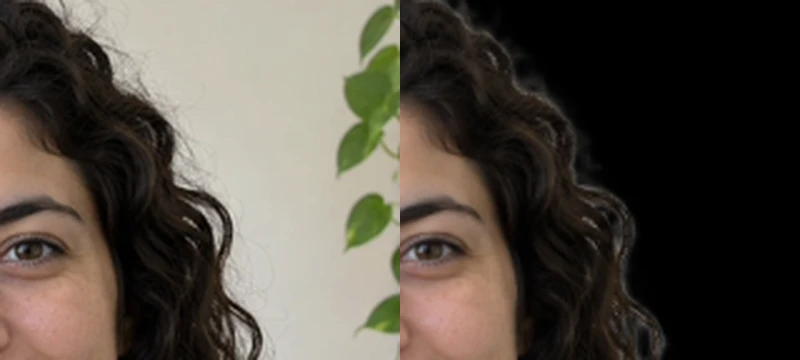
Saçın çevresinde açık renkli bir kenar var
Açık renkli bölgeyi orijinalle karşılaştırın. Önceden de ışık alan bir bukleyi izliyorsa saçın bir parçası olabilir. Duvarla aynı renkteyse veya bukleler arasını dolduruyorsa arka plandan kalmış olabilir. Daha net bir orijinal veya saçın duvardan daha iyi ayrıldığı başka bir fotoğraf deneyin.
Konunun bir kısmı eksik
Bir bukle, askı veya köşe kayboluyorsa hatları daha belirgin başka bir orijinal deneyin. Renk kutusu yalnızca kesilen konunun arkasındaki alanı değiştirir. Rengi değiştirmek eksik kısmı fark etmeyi kolaylaştırabilir ama o kısmı geri getirmez.
Koyu giysiler arka plana karışıyor
Fotoğrafa kullanacağınız boyutta bakın. Omzun nerede bittiği hâlâ belli mi? Siyaha yakın bir ton kullanabiliyorsanız R, G ve B değerlerini 24 yaparak antrasit (#181818) elde edin ve iki sürümü karşılaştırın. Saf siyah gerekiyorsa giysinin dış kenarına ışık gelen bir orijinal deneyin.

İndirdikten sonra arka plan beyaz görünüyor
Şeffaf arka planlı bir kesim kaydetmiş olabilirsiniz. Bazı görüntüleyiciler şeffaf alanları siyah, bazıları beyaz üzerinde gösterir. Sonuca dönün, Özel renk altındaki siyah renk kutusunu seçin ve yeniden indirin. İçinde opak siyah arka plan bulunan PNG, beyaz bir sayfaya yerleştirildiğinde de siyah kalır.
Beyaz arka planı siyah yaparken konunun renklerini koruyabilir miyim?
Evet. Arka planı değiştirmek konunun renklerini korur. Kontrast değiştiği için siyah üzerinde farklı görünebilirler. Yüzü veya ürün etiketini orijinalle karşılaştırın ve açık kenarlarda eski beyaz arka plandan kalıntı olup olmadığını kontrol edin.
Siyah arka planda orijinal gölgeyi koruyabilir miyim?
Gölge eski duvara veya masa yüzeyine düşüyorsa arka planla birlikte kaybolabilir. Saf siyah üzerinde daha koyu bir gölge görünmez. Gölgenin ürünün masaya değdiği yeri göstermesi gerekiyorsa fotoğraftaki orijinal yüzeyi koruyun.