Ücretsiz kullanımKayıt gerekmezFiligran yok

Fotoğrafınıza Sarı Arka Plan Ekleyin

Fotoğrafınızı yükleyin, mevcut arka planı kaldırın ve işlem tamamlandıktan sonra bir sarı tonu seçin. Ürün fotoğrafları, portreler veya profil fotoğrafları için tutarlı bir arka plan oluşturun, ardından kaydolmadan ücretsiz PNG olarak kaydedin. İşlem süresi cihazınıza ve modelin ilk indirilmesine bağlıdır.

Canlı sarı arka planda kobalt mavisi kulak üstü kulaklık
Tek fotoğraf. Üç sarı tonu.

Canlı sarı · ⁦RGB 255, 255, 0⁩

Bu yalnızca örnek bir önizlemedir. Yüklediğiniz fotoğraf için rengi işlemden sonra düzenleyicide seçin.

Fotoğrafınıza yeni bir arka plan

Fotoğrafınızı yükleyin. Sarı tonunuzu seçin.

JPG, PNG veya WebP · En fazla 15 MB

Gizlilik ayrıntıları

Kişiyi veya Nesneyi Düz Sarı Bir Arka Planla Öne Çıkarın

Fotoğraftaki kişi veya nesnenin öne çıkması için karmaşık arka planı düz sarı bir arka planla değiştirin. Kontrast için canlı, daha yumuşak bir görünüm için açık bir ton seçin. Renk, arka plan kaldırıldıktan sonra boş kalan alanı doldurarak desensiz, düz bir zemin oluşturur. Kaydetmeden önce özellikle açık renkli giysilerin, ince saç tellerinin ve küçük boşlukların çevresindeki kenarları inceleyin. Düz renk uygulamak, arka plan kaldırılırken kaybolan ayrıntıları geri getiremez.

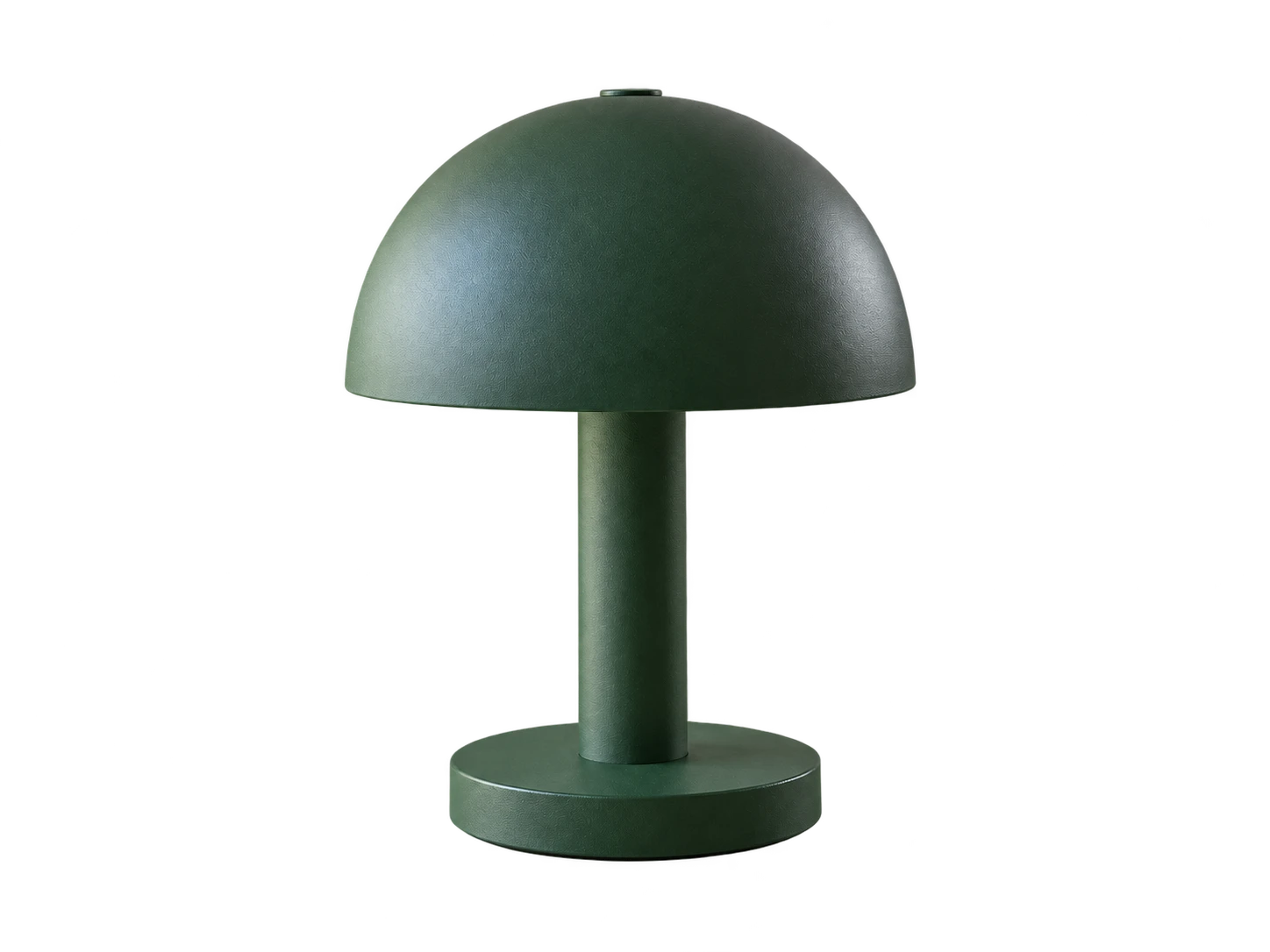
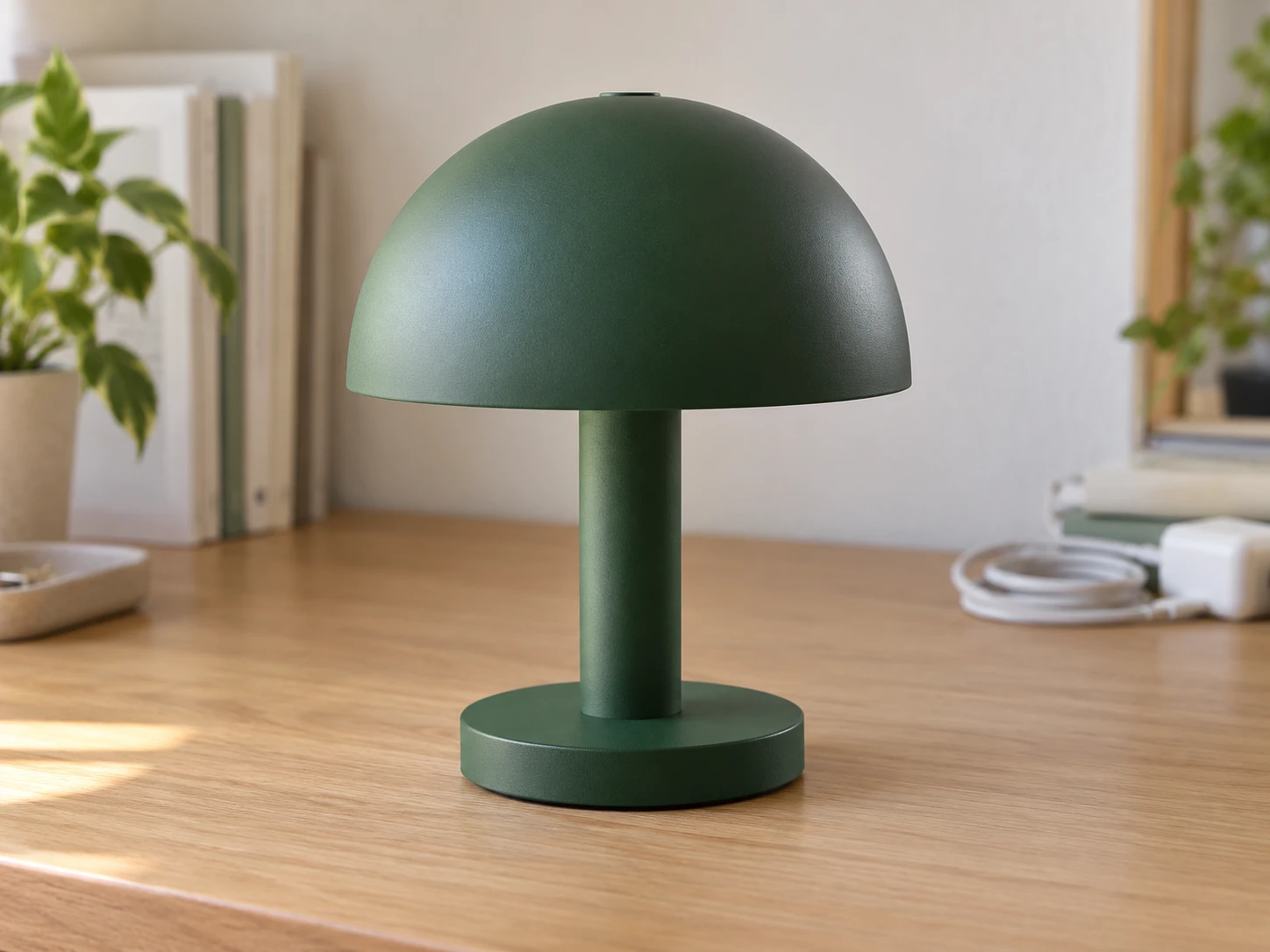
Arka plan değiştirilmeden önce ev ofisindeki masada duran orman yeşili mantar lamba

Ürün Fotoğraflarında Tutarlı Bir Sarı Arka Plan Kullanın

Kampanya görselleri, mağaza afişleri ve sosyal medya gönderileri için ürün fotoğraflarında aynı arka plan rengini kullanın. Her fotoğrafı ayrı ayrı düzenlerken aynı RGB değerlerini girerek serinin tamamında aynı tonu koruyun. Önemli ayrıntıların görünür kalması için rengi ambalaj, etiket ve açık renkli malzemelerle karşılaştırın. Tamamlanan görseli indirip tasarımınıza ekleyin. Bir pazar yerindeki ürün ilanında renkli arka plan kullanmadan önce platformun görsel gereksinimlerini kontrol edin.

Fotoğraf Arka Planını Ücretsiz Sarıya Çevirin
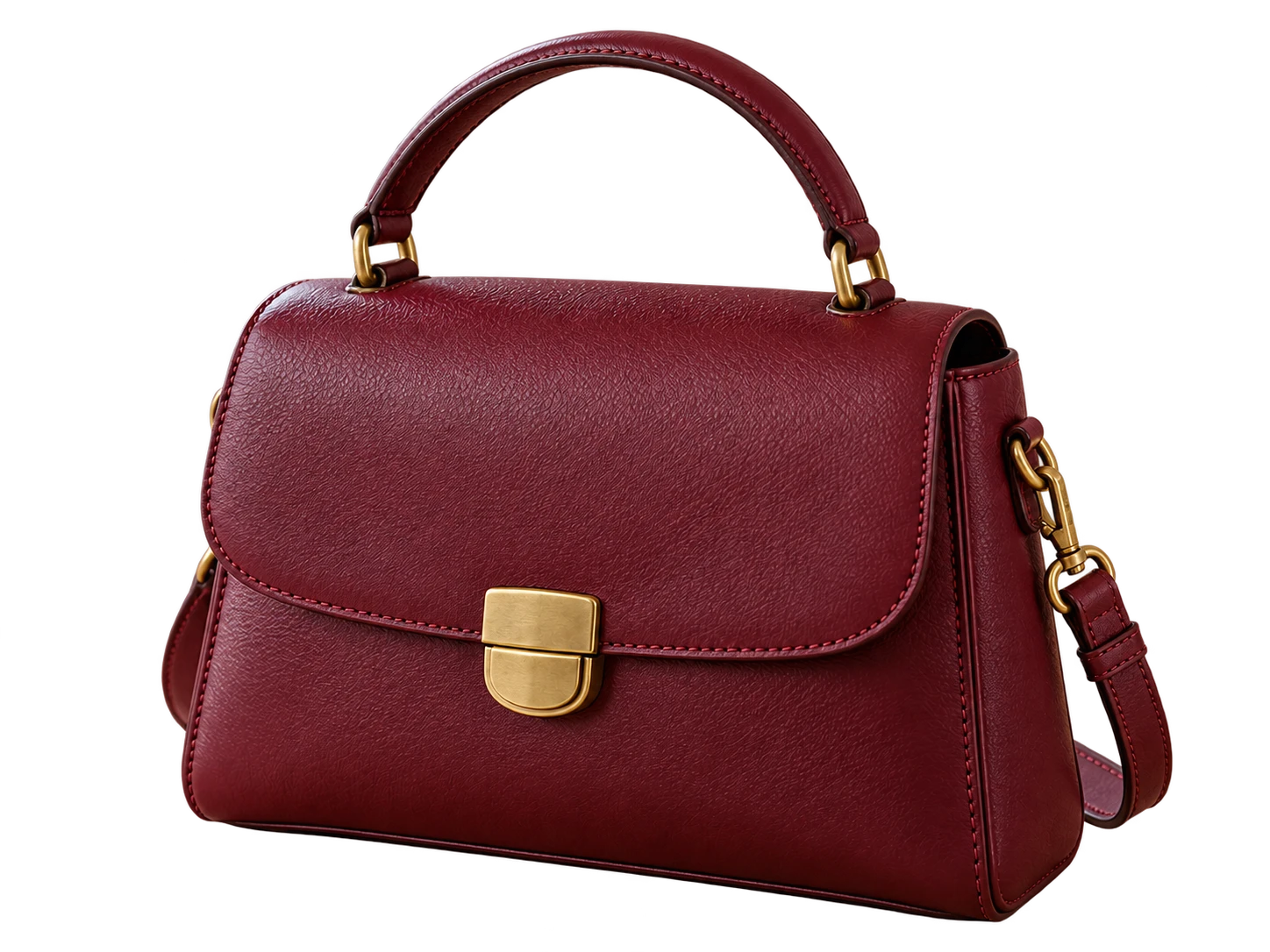
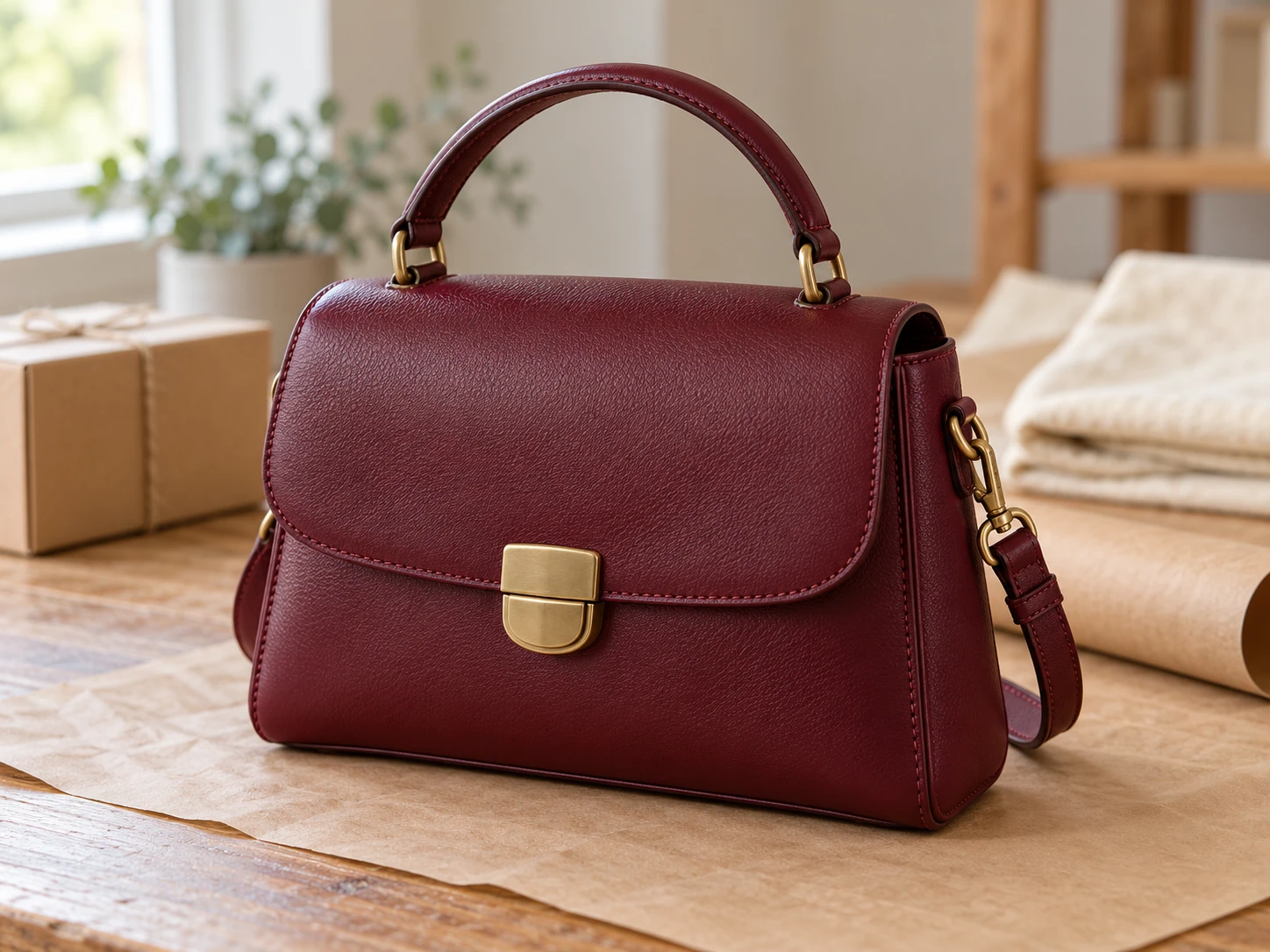
Arka plan değiştirilmeden önce paketleme masasındaki bordo deri çanta

Portreye Uygun Sarı Tonunu Bulun

Portre veya profil fotoğrafınız için kıyafetlerinizle ve sayfanızın renkleriyle uyumlu bir arka plan seçin. Önizlemede açık ve koyu tonları karşılaştırırken saç, omuz ve aksesuar çevresindeki kontrasta dikkat edin. Kişinin çevresinden net biçimde ayrıldığı bir fotoğrafla başlayın. Düzenlenen görseli sonraki tasarımınız için kaydedin; kırpma, metin ekleme veya rötuş işlemlerini kullandığınız tasarım uygulamasında tamamlayabilirsiniz.

Fotoğraf Arka Planını Şimdi Sarı Yapın
Arka plan değiştirilmeden önce bir kafede lacivert ceketle fotoğraflanan kadın

Fotoğrafa Sarı Arka Plan Nasıl Eklenir?

Üç adımda mevcut bir görseli renkli arka plana sahip PNG'ye dönüştürün. Başka bir yerde kullanmadan önce sonucu karşılaştırabilmek için orijinal dosyanızı saklayın.

Bir fotoğraf yükleyin, arka planını kaldırın, bir ton seçin ve yeni PNG'nizi kaydetmeden önce sonucu görüntüleyin.

  1. 01

    Fotoğrafınızı yükleyin ve arka planını kaldırın

    En fazla 15 MB boyutunda bir JPG, PNG veya WebP dosyası seçin ve “Arka planı kaldır” düğmesine tıklayın. Model yüklenip görsel işlenirken sekmeyi açık tutun. Bu adım için WebGPU desteğinin çalıştığı bir tarayıcı ve cihaz gerekir; ilk yükleme daha uzun sürebilir.

  2. 02

    Sarı tonunu seçin

    İşlemden sonra “Özel renk” seçeneğine geçin ve renk seçiciyle veya RGB kontrolleriyle istediğiniz tonu belirleyin. Canlı sarı için R değerini 255, G değerini 255 ve B değerini 0 olarak ayarlayın; görüntülenen HEX değeri #FFFF00 olmalıdır. Yeni arka plan üzerinde kişinin veya nesnenin kenarlarını kontrol edin.

  3. 03

    PNG dosyasını indirin ve kontrol edin

    Seçtiğiniz arka planı içeren görseli kaydetmek için “PNG indir” düğmesine tıklayın. İndirilen dosyayı açıp kenarları ve genel kontrastı inceleyin. Önizlemenin ekran görüntüsüne güvenmek yerine dosyayı sonraki projenizde kullanın ve görseli kullanacağınız site veya uygulamanın PNG biçimini desteklediğini doğrulayın.

Fotoğraflara Sarı Arka Plan Eklemek için Neden Free BGRemover Kullanmalısınız?

Free BGRemover, yapay zekâyla arka plan kaldırma ve özel renk seçme özelliklerini bir araya getirir. Böylece fotoğraftaki kişi veya nesnenin çevresini elle çizmeden sarı bir arka plan ekleyebilirsiniz. Ürün tanıtım görsellerinde, profil fotoğraflarında ve kampanya görsellerinde aynı arka plan rengini kullanabilirsiniz. Her fotoğrafı ayrı ayrı düzenlerken aynı RGB değerlerini girin; indirdiğiniz PNG dosyası seçtiğiniz arka plan rengini de içerir.

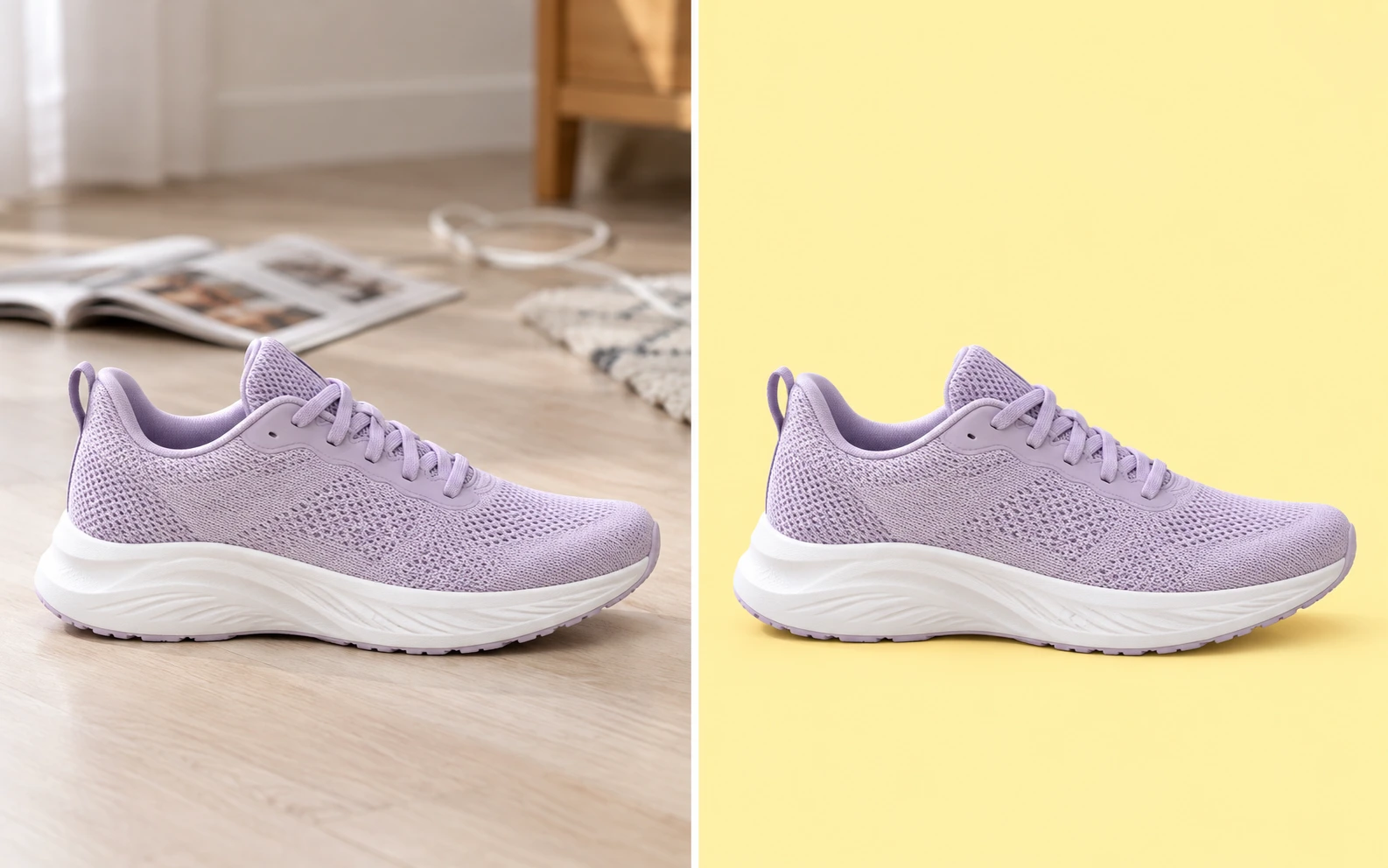
Karmaşık bir odada ve düz sarı arka planda lavanta renkli bir koşu ayakkabısının karşılaştırmalı çizimi

Elle Kontur Çizmeden Karmaşık Arka Planları Değiştirin

Yapay zekâ, sarı arka plan uygulanmadan önce fotoğraftaki kişi veya nesneyi arka plandan ayırır. Bu, kenarları elle çizme ihtiyacını azaltır; böylece elinizdeki bir fotoğrafla düzenlemeye başlayabilirsiniz.

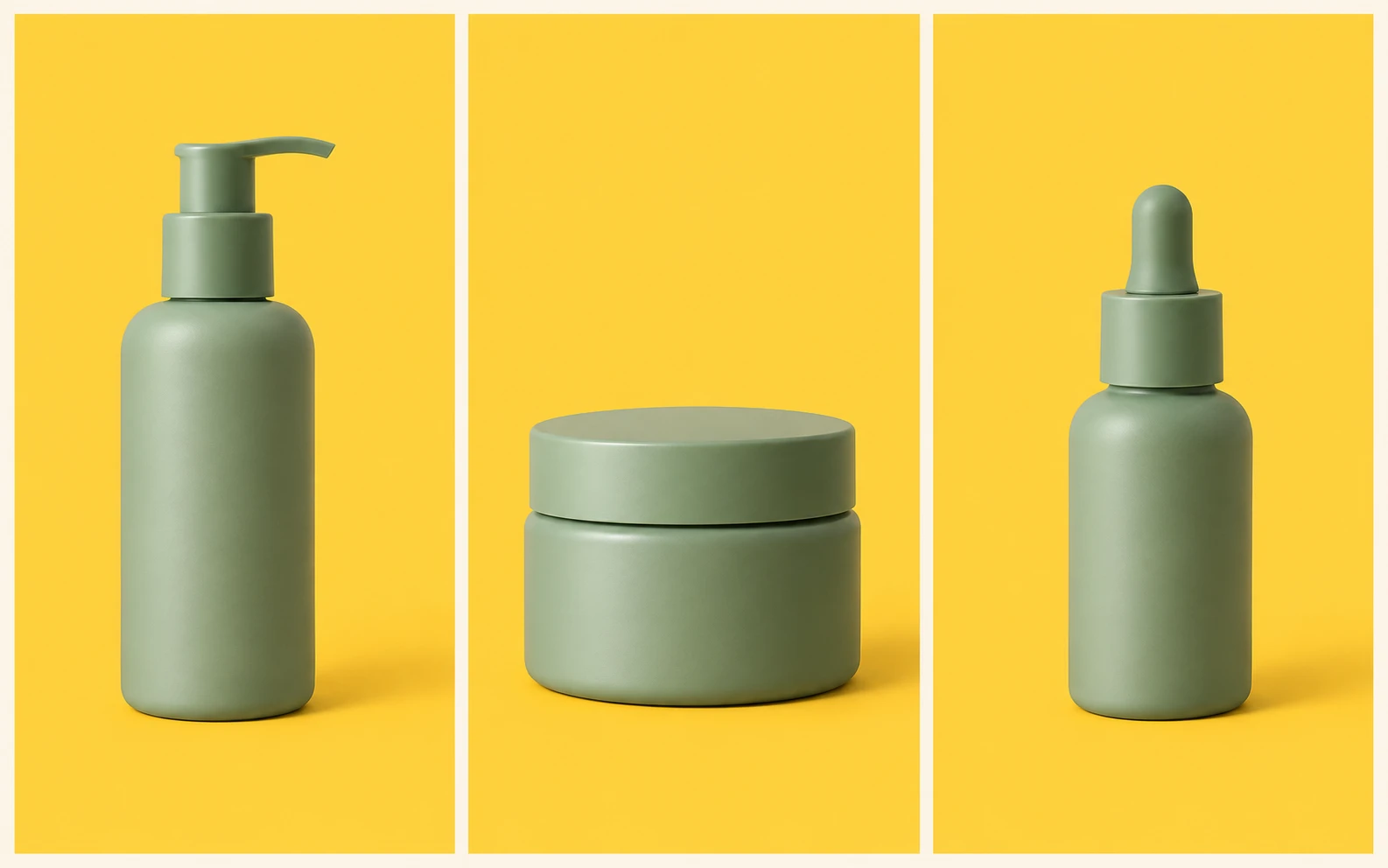
Aynı altın sarısı arka planı kullanan üç adaçayı yeşili cilt bakım ürünü

Fotoğraflarda Sarı Tonunu Tutarlı Kullanın

RGB kontrolleri, tonları göz kararı eşleştirmek yerine belirli renk değerleri kullanmanızı sağlar. Her fotoğrafı ayrı ayrı düzenlerken bu değerleri tekrar kullanarak aynı serideki portrelerin veya ürün görsellerinin arka plan rengini eşitleyebilirsiniz. Fotoğrafların orijinal arka planlarının farklı olması buna engel değildir.

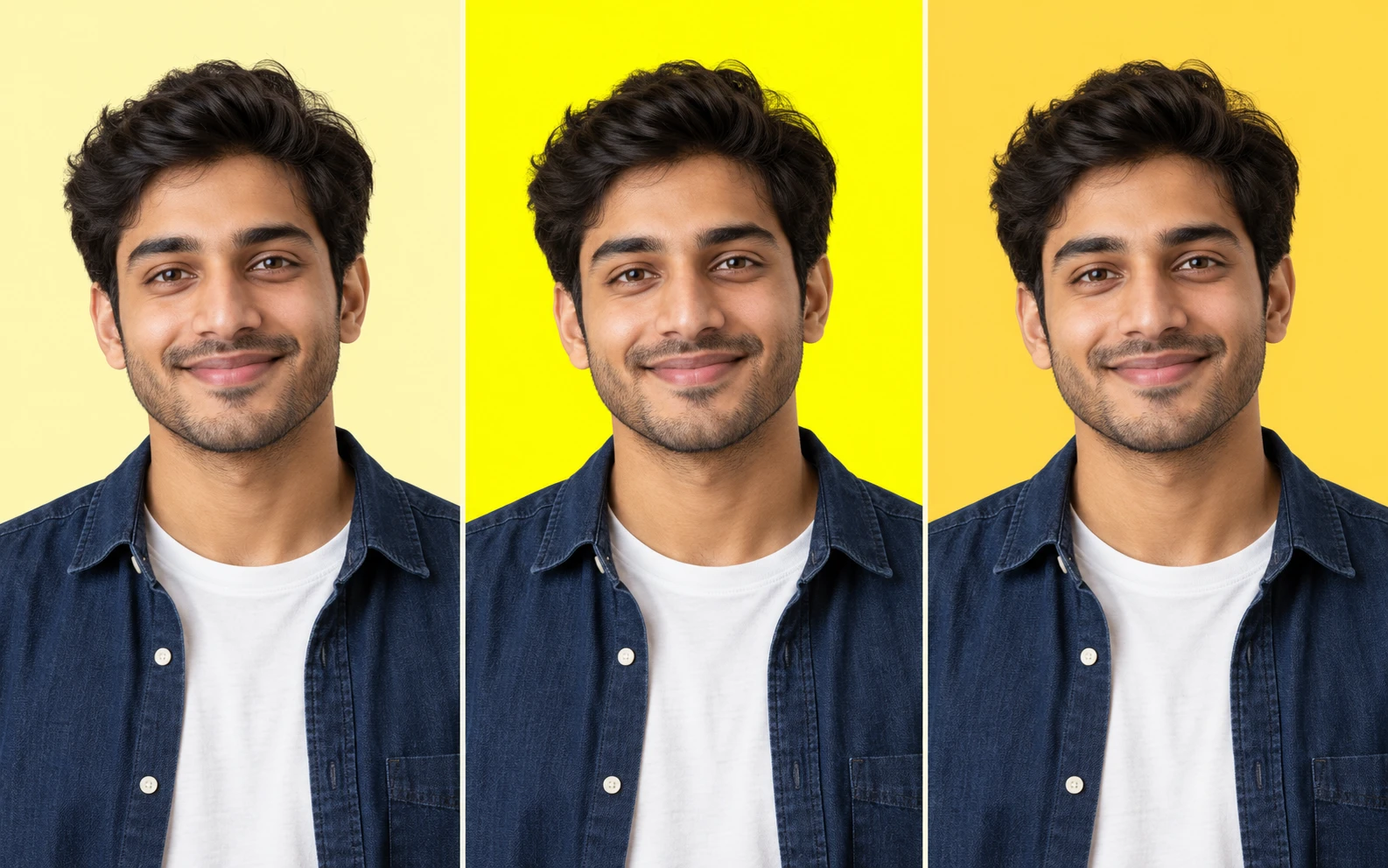
Kontrastı karşılaştırmak için yumuşak sarı, canlı sarı ve altın sarısı arka planda aynı erkek portresi

Fotoğraftaki Kişiye veya Nesneye Uygun Bir Ton Bulun

Önizlemede açık ve koyu sarı tonları saç, giysi veya ambalajla karşılaştırarak kontrastı değerlendirebilirsiniz. Renk değiştirirken arka planı kaldırılmış görsel yeniden kullanılır; böylece yapay zekâyla arka plan kaldırma işlemini tekrarlamadan farklı tonları deneyebilirsiniz.

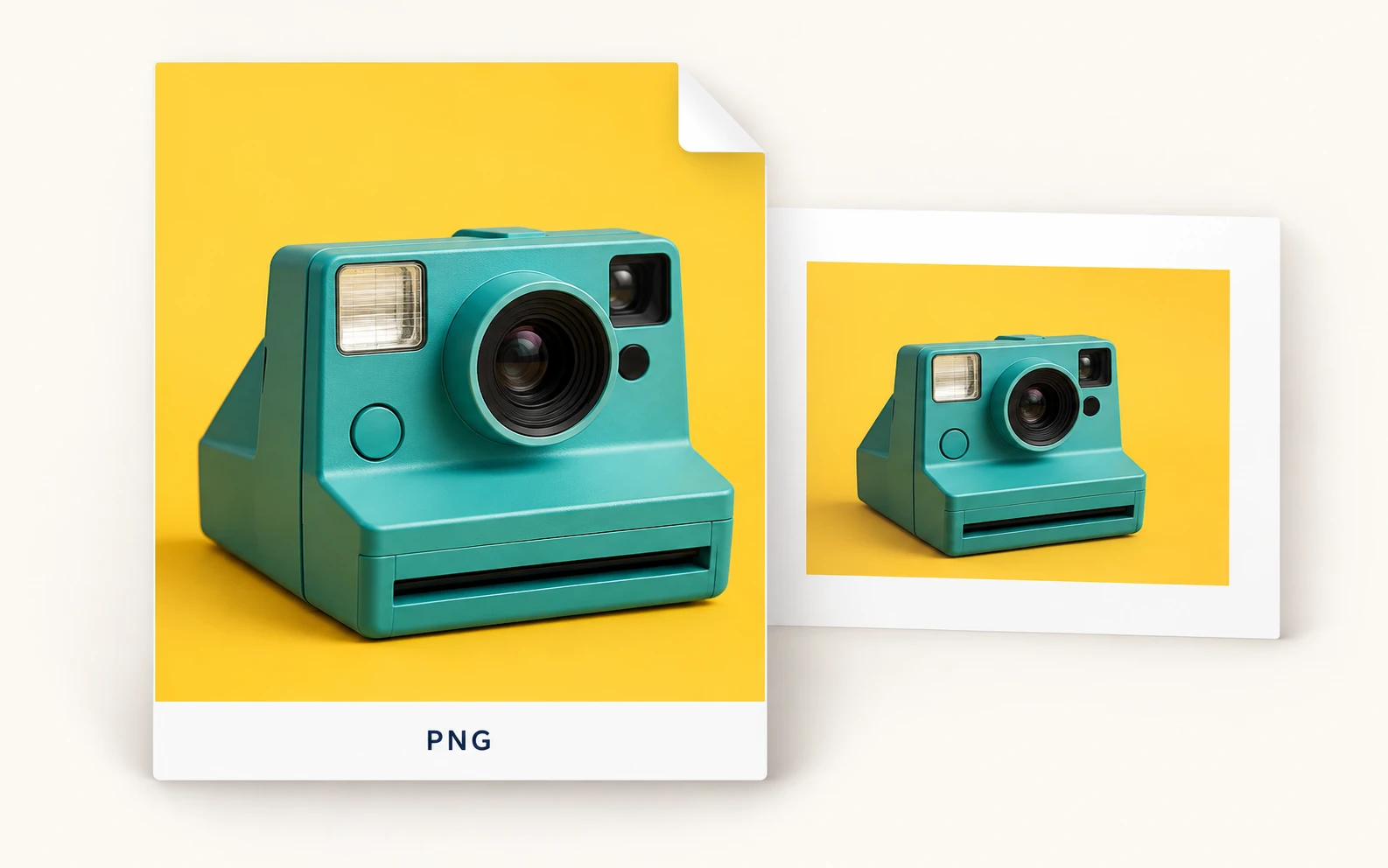
Sarı arka planlı turkuaz kamera PNG'sinin sunumda yeniden kullanıldığını gösteren çizim

Seçtiğiniz Arka Planla Birlikte PNG Olarak Kaydedin

İndirilen PNG dosyası, fotoğraftaki kişi veya nesneyi ve seçtiğiniz düz arka planı birlikte içerir. Dosyayı PNG biçimini destekleyen bir web sitesinde, sunumda veya tasarım projesinde kullanabilirsiniz; arka plan rengini yeniden eklemeniz gerekmez.

Fotoğraflarında Sarı Arka Planı Kimler Kullanabilir?

İhtiyacınıza en uygun örneği seçin. Aynı arka plan rengi, birlikte kullanacağınız görsellerin birbiriyle uyumlu görünmesine yardımcı olabilir. Uygun ton, fotoğraftaki kişi veya nesneye ve fotoğrafın yer alacağı tasarıma bağlıdır. Projenize eklemeden önce her sonucu inceleyin.

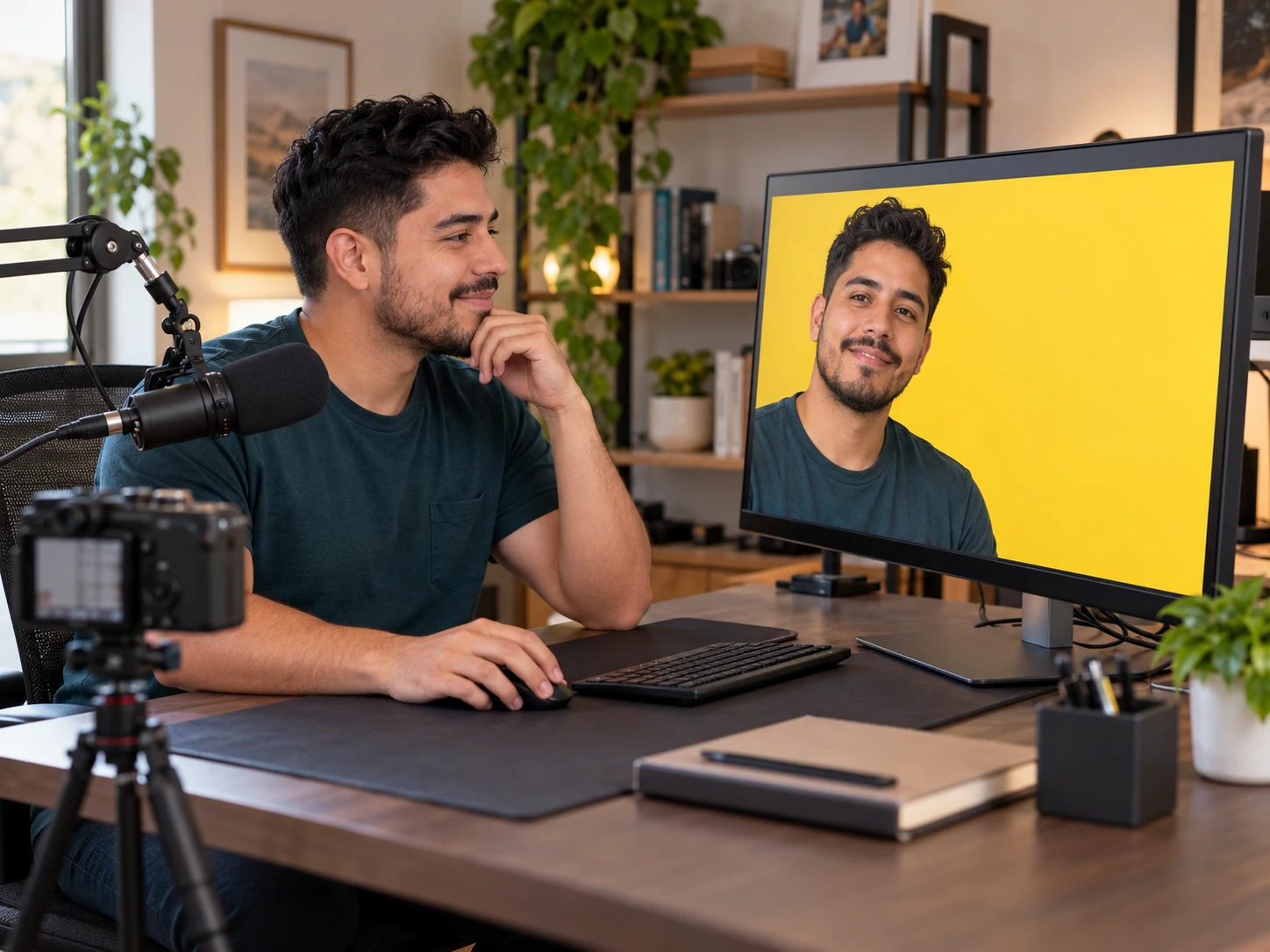
Evde akıllı telefonundan sarı arka planlı profil portresini inceleyen kadın

Profil Fotoğrafınıza Farklı Bir Görünüm Kazandırın

Mevcut bir portreyi profil sayfanıza veya kişisel sitenize uygun bir renkle yenileyin. İndirmeden önce arka planı saç ve giysi renginizle karşılaştırın. Platform dairesel kırpma kullanıyorsa kaydedilen görselin orada nasıl göründüğünü kontrol edin; arka plan düzenleyici yüzünüzü sizin yerinize konumlandırmaz veya kırpmaz.

  • Yüzünüzün çevresindeki kontrastı karşılaştırın
  • Sayfanıza uygun bir ton seçin
  • Profil tasarımınız için PNG kaydedin
Profil Fotoğrafının Arka Planını Düzenleyin
Fotoğraf arka planını nasıl sarı yapabilirim?

Görselinizi yükleyin ve “Arka planı kaldır” düğmesine tıklayın. İşlem tamamlandığında “Özel renk” seçeneğine geçin, istediğiniz tonu belirleyin ve önizlemeyi inceleyin. Kişi ya da nesne yeni arka planla istediğiniz gibi görünüyorsa PNG dosyasını indirin. Canlı sarı için RGB değerlerini 255, 255 ve 0 olarak girin.

Araç ücretsiz mi ve indirdiğim görselde filigran olur mu?

Bu düzenleyicide aynı anda tek bir görsel üzerinde çalışabilirsiniz. Ücret ödemeden veya hesap oluşturmadan orijinal arka planı kaldırabilir, özel bir renk uygulayabilir ve PNG dosyasını indirebilirsiniz. Dışa aktarılan görsele filigran eklenmez. Dosyanızı kaydetmeden önce sonucu önizlemede kontrol edin.

Saydam bir PNG’ye sarı arka plan ekleyebilir miyim?

PNG yükleyebilirsiniz; ancak özel renk kontrollerini kullanmadan önce yine “Arka planı kaldır” işlemini tamamlamanız gerekir. Zaten saydam olan bir görsele yalnızca arka plan rengi ekleyen ayrı bir seçenek yoktur. İşlem, arka planı daha önce kaldırılmış bir görseli değiştirebileceğinden sonucu dikkatlice karşılaştırın.

JPG yükleyebilir veya beyaz arka planı değiştirebilir miyim?

Evet. Beyaz arka planlı fotoğraflar da dâhil olmak üzere 15 MB'a kadar JPG, PNG ve WebP görselleri kabul edilir. Orijinal arka planı kaldırın ve seçtiğiniz tonu uygulayın. Tamamlanan dosya PNG olarak indirilir; düzenleyici şu anda JPG dışa aktarma seçeneği sunmaz.

Birden fazla fotoğrafta rengi nasıl tutarlı kullanabilirim?

Her fotoğrafı ayrı ayrı düzenlerken aynı RGB değerlerini girin ve bu değerleri daha sonra kullanmak üzere saklayın. Böylece rengi göz kararı eşleştirmeden aynı arka plan rengini elde edebilirsiniz. Arka planı değiştirmek, fotoğraftaki kişi veya nesnenin aydınlatmasını eşitlemez; bu nedenle aynı arka plan her fotoğrafı aynı göstermez.

Fotoğraf yüklemeden sarı arka planlı görseller indirebilir miyim?

Bu düzenleyici yüklediğiniz görselin arka planını değiştirir. Stok görsel kütüphanesi, fotoğraf olmadan düz renkli arka plan oluşturma özelliği veya indirilebilir duvar kâğıtları sunmaz. Elinizde düzenlemek istediğiniz bir fotoğraf varsa bu aracı kullanabilirsiniz. Yalnızca arka plandan oluşan bir görsel hazırlamak için başka bir araç gerekir.

Görselim HD olarak mı indirilecek?

Dışa aktarılan görselin piksel boyutları kaynak görselle aynıdır; düzenleyici küçük fotoğrafları HD boyutuna yükseltmez. Boyutların orijinalle aynı olması ince kenarların da aynı görüneceğini garanti etmez. Net bir kaynak görsel kullanın ve kaydedilen PNG'yi hedeflediğiniz görüntüleme boyutunda kontrol edin.

Fotoğraftaki kişi veya nesne yeni arka planda seçilmiyorsa neleri kontrol etmeliyim?

Giysi, ambalaj, saç ve aksesuarların daha açık ve daha koyu arka plan tonlarında nasıl göründüğünü karşılaştırın. Farklı bir ton kontrastı artırabilir; ancak arka plan kaldırılırken kaybolan ayrıntıları geri getiremez. Görselin projenize uygun olup olmadığına karar vermeden önce önizlemedeki küçük boşlukları ve açık renkli kenarları inceleyin.
İlk denemede işlem neden daha uzun sürüyor?

Arka planı kaldırmadan önce tarayıcının işlem modelini indirip yüklemesi gerekir. Süre bağlantınıza ve cihazınıza bağlıdır. İşlem sırasında sekmeyi açık tutun. Düzenleyicinin çalışması için WebGPU desteği gerekir; başlatılamıyorsa uyumlu başka bir tarayıcı veya cihaz deneyin.

Sarı Arka Plan Fotoğraf Düzenleyicisi: Sık Sorulan Sorular

Ton seçimi, desteklenen dosyalar, indirme ve düzenlenmiş görseli kullanmadan önce yapılması gereken kontrollerle ilgili soruların yanıtlarını burada bulabilirsiniz.

Sonraki Fotoğrafınıza Yeni Bir Arka Plan Ekleyin

Elinizdeki bir görselle başlayın. Orijinal arka planı kaldırın, fotoğraftaki kişi veya nesneye uygun bir ton seçin ve indirmeden önce önizlemeyi kontrol edin. Hazır PNG dosyasını hesap oluşturmadan profil fotoğrafınızda, ürün görselinizde veya yaratıcı tasarımınızda kullanmak üzere kaydedin.

Fotoğrafa Ücretsiz Sarı Arka Plan Ekleyin