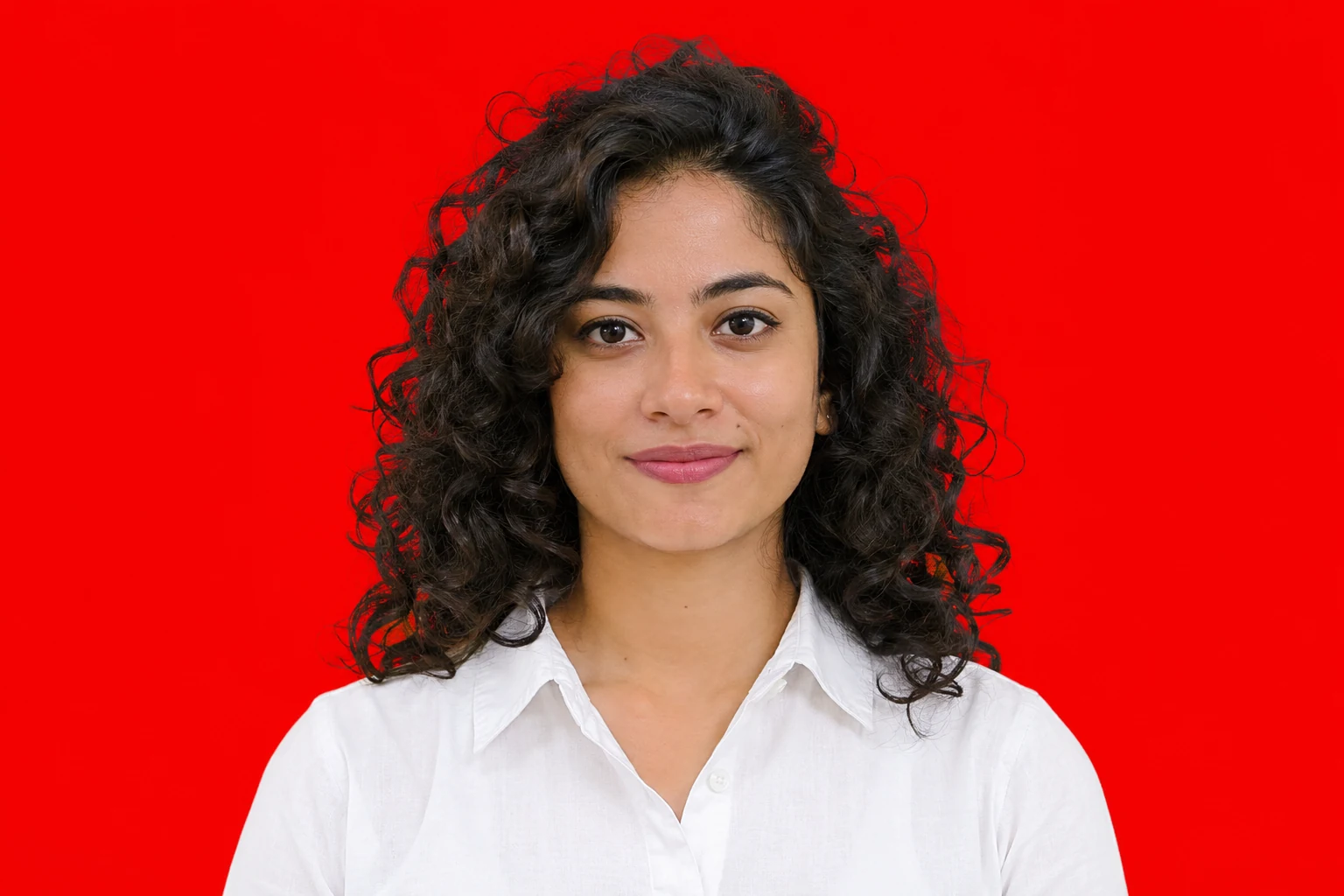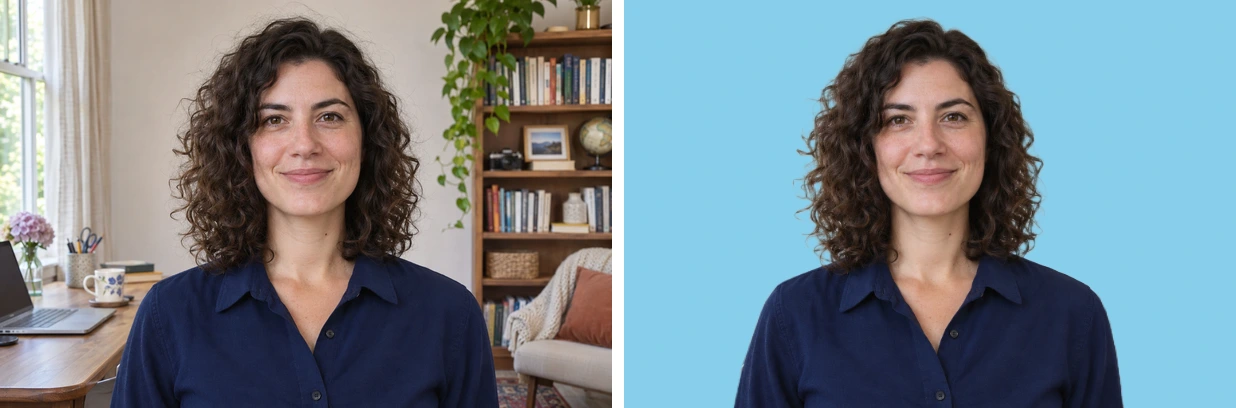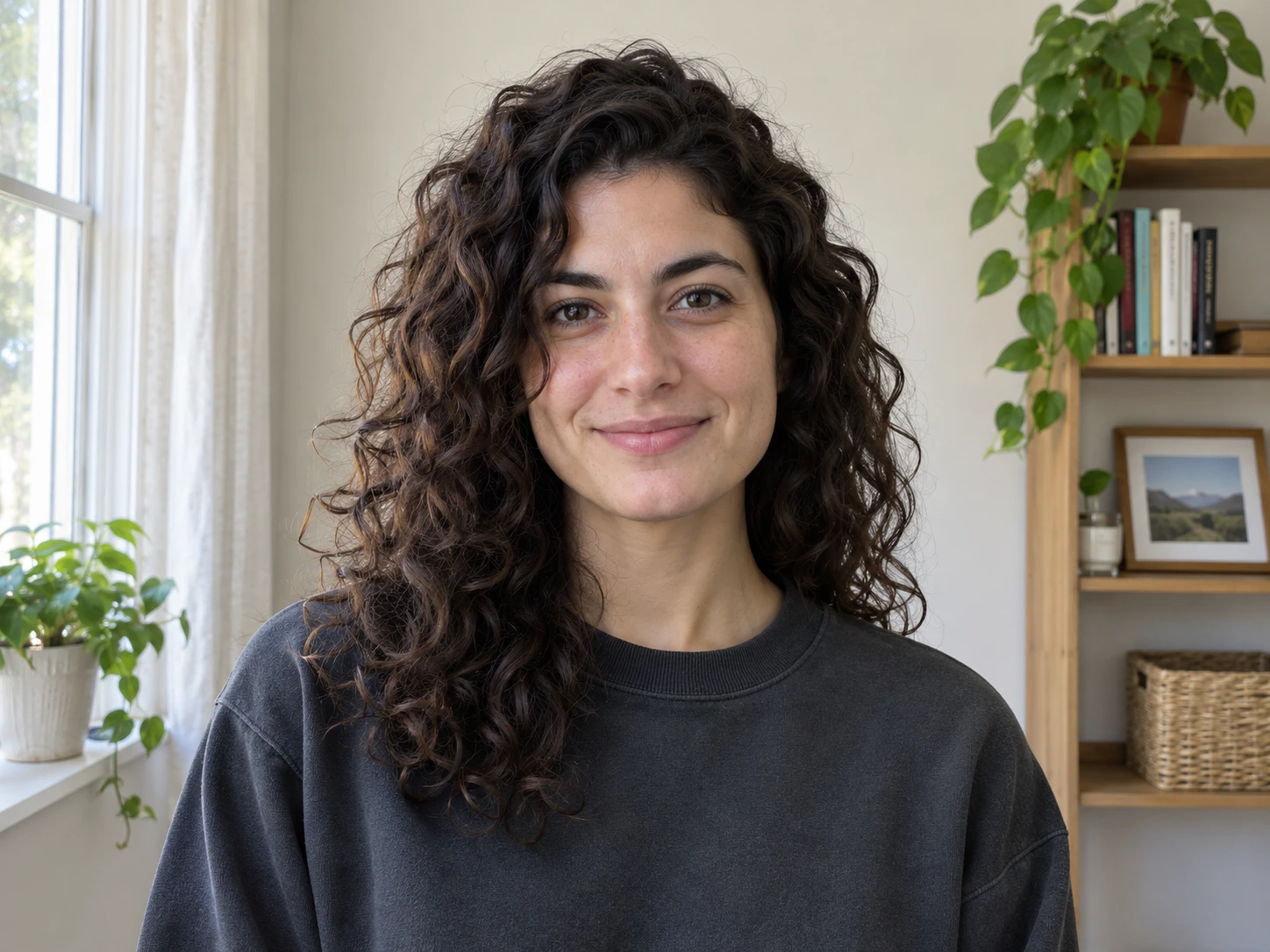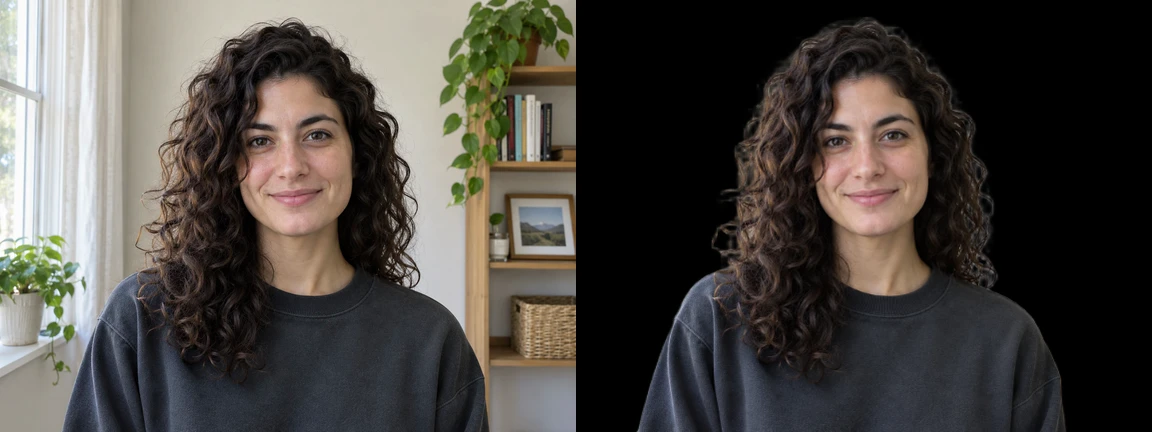
사진 배경을 검은색으로 바꾸려면 검은 배경 도구를 열고 사진 업로드를 선택하세요. 도구가 피사체를 분리해 순수한 검은색 배경 위에 놓습니다. 미리보기에서 가장자리를 확인한 다음 PNG를 다운로드하세요.
위 예시로 같은 과정을 따라 하려면 예시 인물 사진을 저장해 주세요.
온라인에서 사진 배경을 검은색으로 바꾸기
1. 원본 사진 선택하기
15 MB 이하의 JPG, PNG 또는 WebP를 업로드하세요. 원본이 있다면 스크린샷보다 원본 파일을 사용하세요. 머리카락 끝이나 가는 어깨끈처럼 남기고 싶은 부분을 살펴보세요. 원본에서도 겨우 보이는 부분은 배경과 분리하기 어려울 수 있습니다.
2. 검은 배경 미리보기 기다리기
사진을 선택하면 처리가 자동으로 시작됩니다. 처음에는 도구를 불러오느라 시간이 조금 더 걸릴 수 있습니다. 결과가 나오면 사용자 지정 색상이 이미 순수한 검은색으로 설정되어 있습니다. 색을 바꿨다면 색상 견본을 열고 R, G, B를 모두 0으로 설정해 #000000으로 맞추세요.
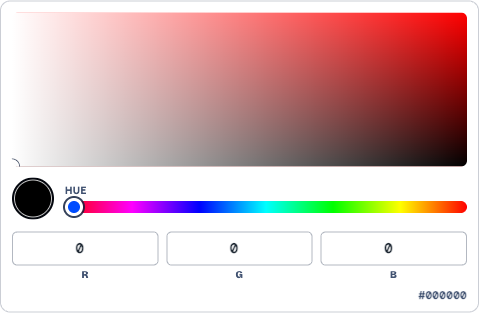
3. 피사체를 확인하고 PNG 다운로드하기
피사체와 검은 배경이 만나는 부분을 확대하세요. 인물 사진은 머리카락과 어깨부터, 제품 사진은 머그잔 손잡이 안쪽 같은 빈 공간도 확인하세요. 바깥 윤곽이 깨끗해도 안쪽에 원래 배경이 조금 남을 수 있습니다.
윤곽이 괜찮다면 PNG 다운로드를 선택하세요. 두 가지 크기가 표시될 때 작은 PNG 무료 다운로드는 작은 사본을 저장하며 원본 크기에는 크레딧이 필요할 수 있습니다. 큰 레이아웃에 쓸 이미지라면 버튼 옆의 픽셀 크기를 확인하세요.
휴대폰에서 배경을 검은색으로 바꾸기
휴대폰 브라우저에서 같은 도구를 여세요. 사진 업로드를 누르고 사진 보관함이나 파일에서 이미지를 선택하세요. HEIC 파일이 지원되지 않으면 JPG 사본을 사용해 보세요. 이미지는 열리는데 처리에 실패한다면 연결 상태를 확인하세요. 휴대폰에서 계속 처리되지 않으면 컴퓨터에서 시도해 보세요.
다운로드한 PNG는 브라우저의 다운로드 목록에서 여세요. 원본과 함께 보관하고 싶다면 공유 메뉴에서 사진 보관함에 사본을 저장하세요.
검은 배경에서 결과가 어색할 때
머리카락 주변에 밝은 테두리가 있어요
밝은 부분을 원본과 비교하세요. 원래 빛을 받던 곱슬머리를 따라 생긴 부분이라면 머리카락 자체일 수 있습니다. 벽과 같은 색이거나 머리카락 사이를 메운 부분이라면 배경이 남았을 수 있습니다. 더 선명한 원본이나 머리카락과 벽이 잘 구분되는 다른 사진을 사용해 보세요.
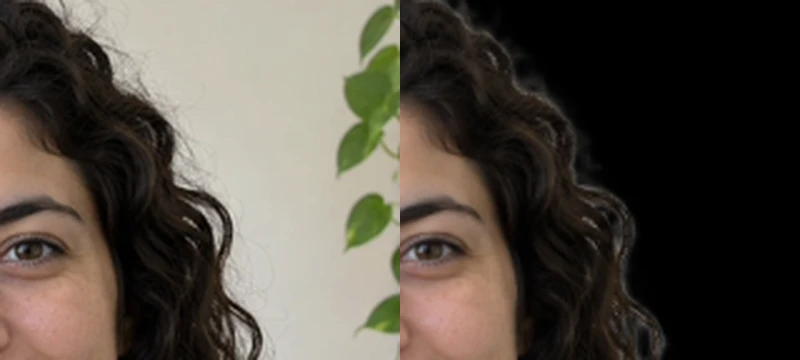
피사체 일부가 사라졌어요
곱슬머리 한 가닥이나 끈, 모서리가 사라졌다면 윤곽이 더 뚜렷한 다른 원본을 사용해 보세요. 색상 견본은 분리된 피사체 뒤쪽 영역의 색만 바꿉니다. 색을 바꾸면 빠진 부분이 더 잘 보일 수 있지만 그 부분을 복원하지는 못합니다.
어두운 옷이 배경에 묻혀요
실제로 사용할 크기로 사진을 보세요. 어깨가 어디서 끝나는지 여전히 구분되나요? 검은색에 가까운 색도 괜찮다면 R, G, B를 모두 24로 설정해 차콜색(#181818)으로 바꾸고 두 버전을 비교하세요. 순수한 검은색이 필요하다면 옷의 바깥 가장자리에 빛이 닿는 원본을 사용해 보세요.
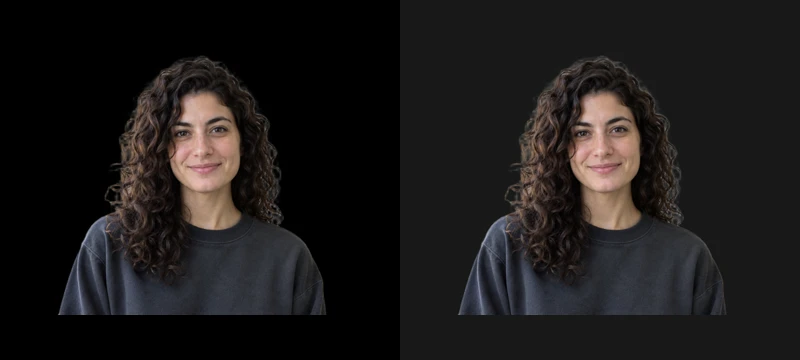
다운로드하면 배경이 흰색으로 보여요
투명 배경으로 저장했을 수 있습니다. 투명한 부분을 검은색으로 보여 주는 뷰어도 있고 흰색으로 보여 주는 뷰어도 있습니다. 결과로 돌아가 사용자 지정 색상에서 검은색 견본을 선택하고 다시 다운로드하세요. 불투명한 검은 배경이 포함된 PNG는 흰 페이지에 올려도 검은색을 유지합니다.
흰 배경을 검게 바꿔도 피사체 색은 유지되나요?
네. 배경을 교체하면 피사체 색은 유지됩니다. 다만 주변 대비가 바뀌어 검은 배경에서 다르게 느껴질 수 있습니다. 얼굴이나 제품 라벨을 원본과 비교하고 밝은 가장자리에 원래의 흰 배경이 남아 있는지도 확인하세요.
검은 배경에서 원래 그림자를 살릴 수 있나요?
그림자가 원래 벽이나 테이블 위에 있었다면 배경과 함께 사라질 수 있습니다. 순수한 검은색 위에는 더 어두운 그림자가 드러나지 않습니다. 제품이 테이블에 닿는 위치를 그림자로 보여 줘야 한다면 원래 바닥 면을 사진에 남겨 두세요.