Omite urmărirea manuală a subiectului
AI creează decupajul inițial din fotografia ta, reducând nevoia de a desena singur subiectul. Examinează marginile fine din previzualizare pentru a decide dacă separarea funcționează pentru imaginea ta
Încarcă o fotografie și lasă AI să elimine fundalul original. Alege o culoare de fundal solidă pentru imaginile produselor, postările sociale sau fotografiile de profil, apoi previzualizează și descarcă PNG-ul. Utilizare gratuită, fără a fi necesară înregistrarea.
Începe cu fotografia ta
JPG, PNG sau WebP · Până la 15 MB
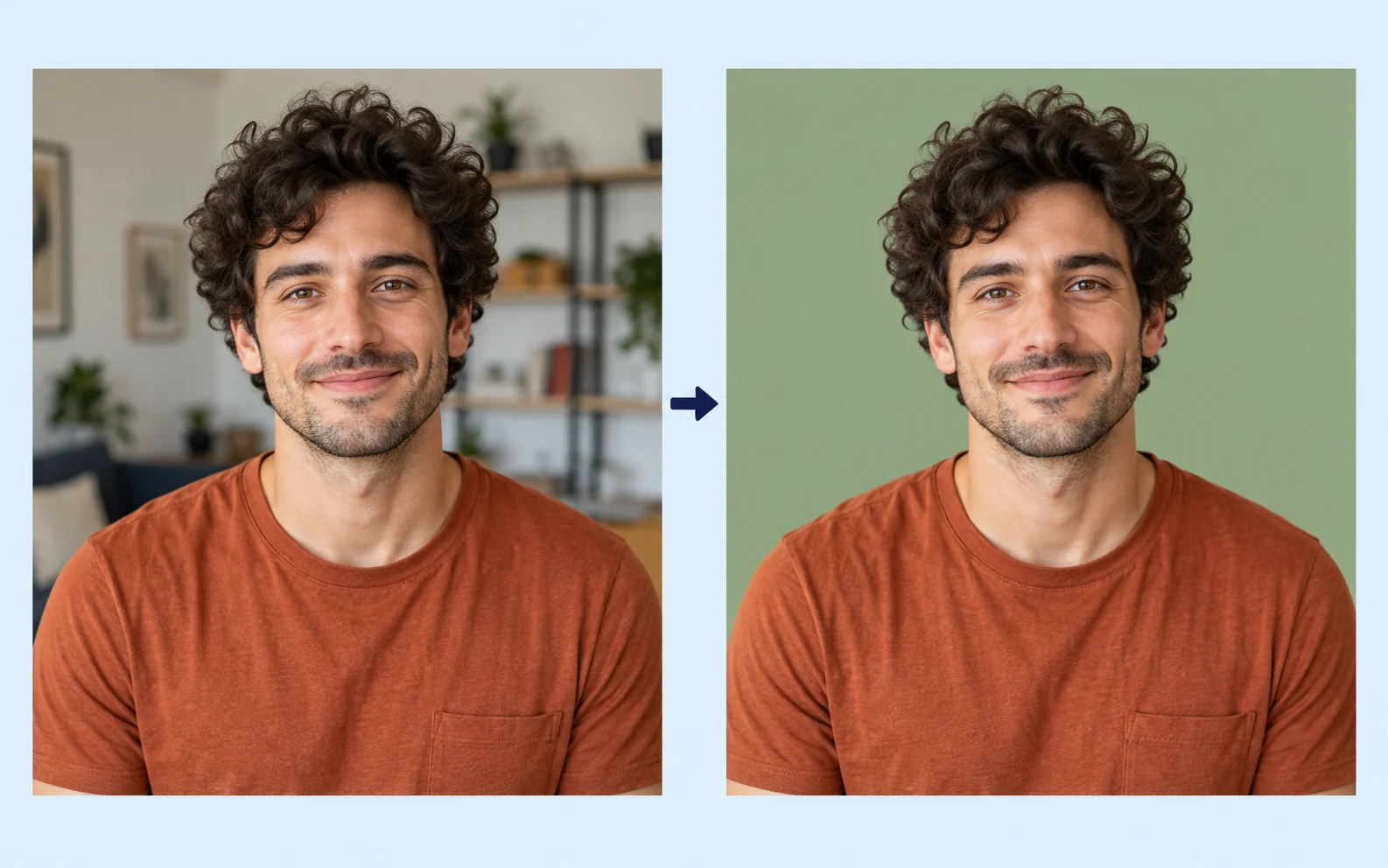
Detalii de confidențialitateO cameră aglomerată sau un fundal neuniform poate atrage atenția de la subiect. Pentru a adăuga un fundal de culoare unei fotografii, elimină scena originală și înlocuiește-o cu o nuanță solidă. Începe cu o imagine clară, apoi verifică decupajul din jurul părului, îmbrăcămintei sau marginile produsului. Poți oferi unei fotografii existente un fundal diferit fără a mai face o altă fotografie.
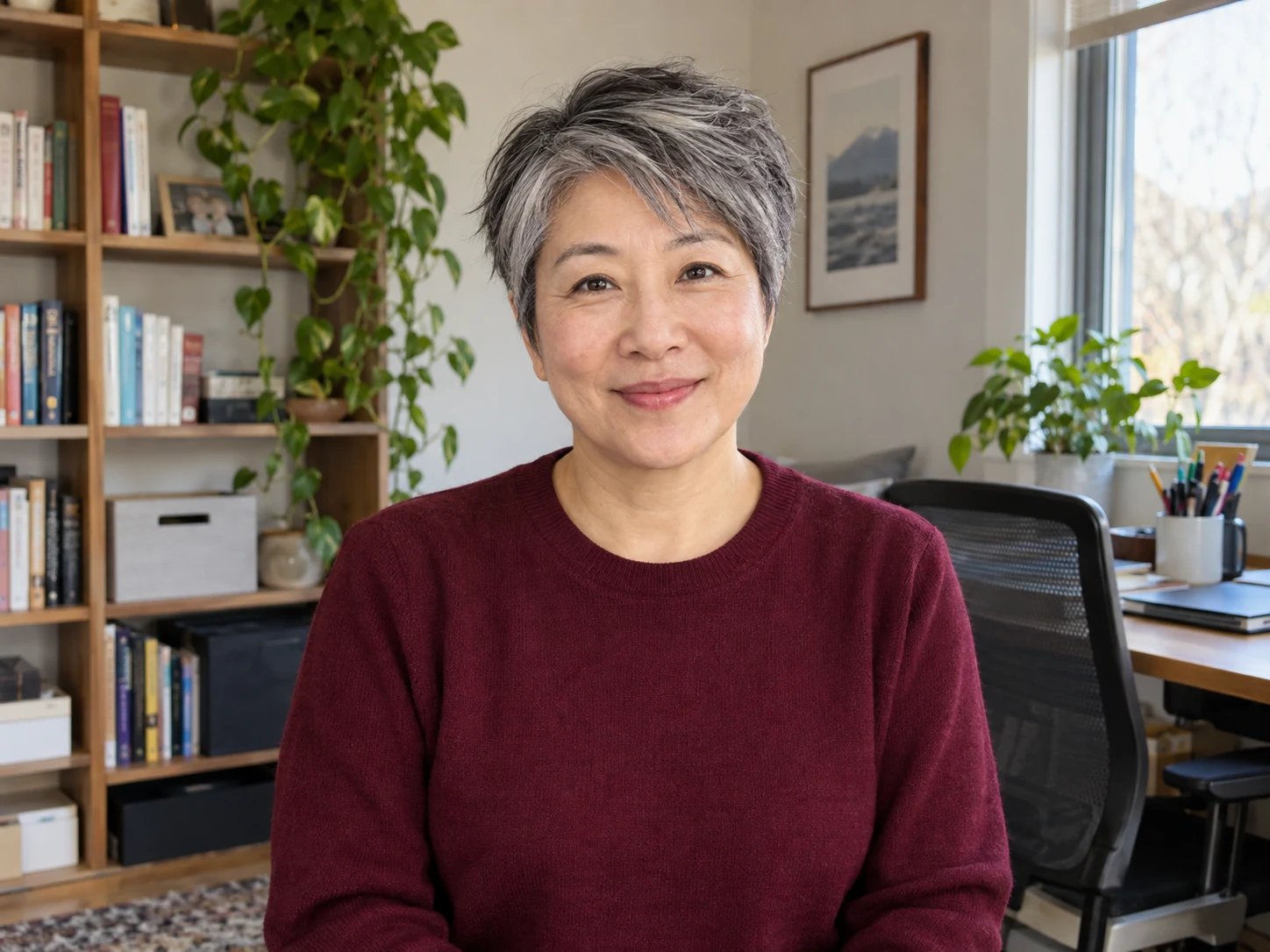
Ilustrație generată de AI pentru înlocuirea unui fundal foto ocupat cu o culoare solidă. Rezultatele reale variază în funcție de fotografie.
Albul poate oferi unei fotografii de produs o setare neutră, în timp ce o nuanță mai închisă poate ajuta un subiect deschis să iasă în evidență. Alege alb sau deschide selectorul de culori personalizat pentru a explora alte opțiuni. Reglează vizual culoarea sau introdu valori RGB, apoi compară previzualizarea cu imaginea originală. Verifică atât contrastul, cât și aspectul general înainte de a decide ce fundal să salvezi.
Adaugă culoare de fundal la fotografia ta gratuit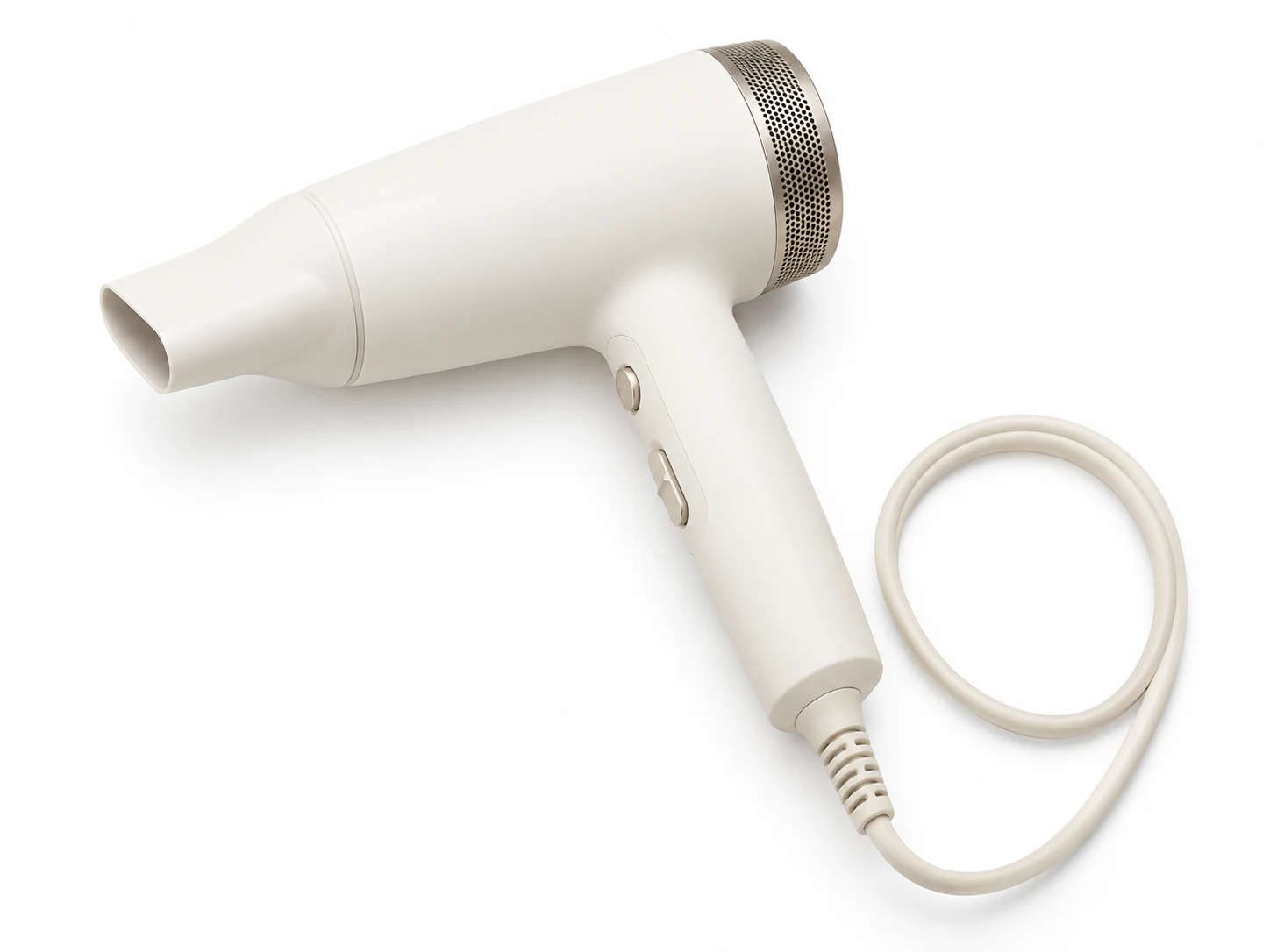
Ilustrație în culoare de fundal generată de AI. Rezultatele reale variază în funcție de fotografie.
Folosește un fundal neutru pentru o fotografie din vitrină sau încearcă o culoare de campanie pentru o postare pe rețelele sociale. După verificarea rezultatului, descarcă PNG-ul cu fundal solid și adaugă-l la instrumentul de aspect preferat. Poți reveni la comenzile de culoare pentru a salva o altă versiune a aceleiași decupaje. Ajustează cadrul, textul și aspectul în editorul tău de design pentru a se potrivi fiecărei destinații de plasare.
Schimbă gratuit culoarea unei imagini de fundal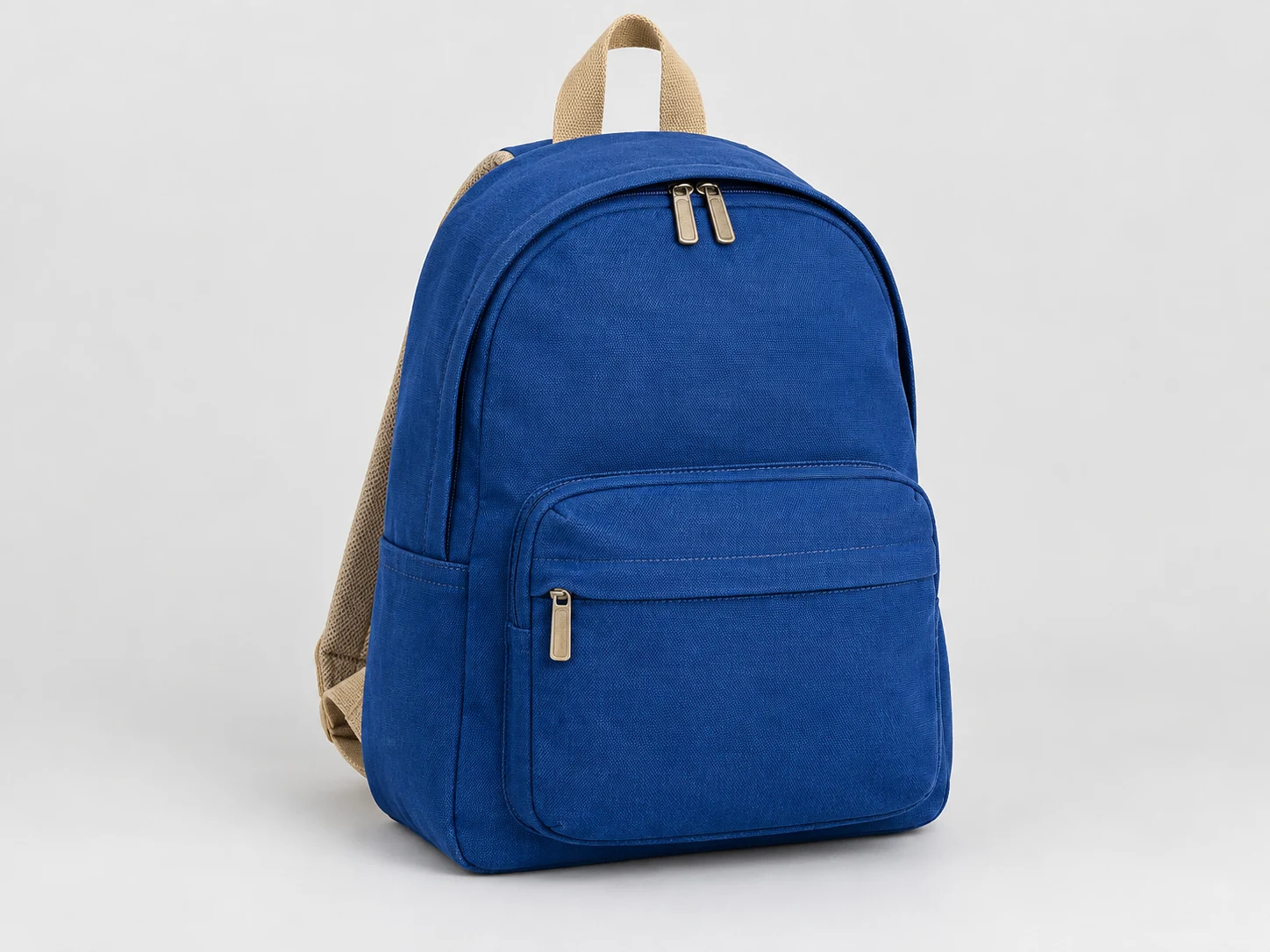
Ilustrație în culoare de fundal generată de AI. Rezultatele reale variază în funcție de fotografie.
Înlocuiește fundalul fotografiei în trei pași: încarcă o imagine, elimină fundalul original și salvează o versiune cu culoarea aleasă.
Începe cu o fotografie clară, alege un fundal solid și verifică PNG-ul final înainte de a-l descărca.
Alege un fișier JPG, PNG sau WebP până la 15 MB. Folosește o fotografie cu un subiect vizibil și suficient contrast pentru a o distinge de fundalul înconjurător.
Apasă pe „Elimină fundalul” și așteaptă previzualizarea. Compară decupajul cu originalul, în special în jurul părului, părților subțiri și golurilor din interiorul subiectului.
Selectează alb sau o culoare solidă personalizată. Ajustează selectorul sau valorile RGB, examinează rezultatul și descarcă PNG când fundalul pare corect.
Free BGRemover folosește AI pentru a separa subiectul de împrejurimile sale, astfel încât să poți înlocui fundalul fără a urmări conturul manual. Alege o culoare solidă pentru listele de produse, imaginile campaniei sau portretele personale. Examinează previzualizarea și descarcă un PNG pe care îl poți utiliza în următorul tău design.
AI creează decupajul inițial din fotografia ta, reducând nevoia de a desena singur subiectul. Examinează marginile fine din previzualizare pentru a decide dacă separarea funcționează pentru imaginea ta
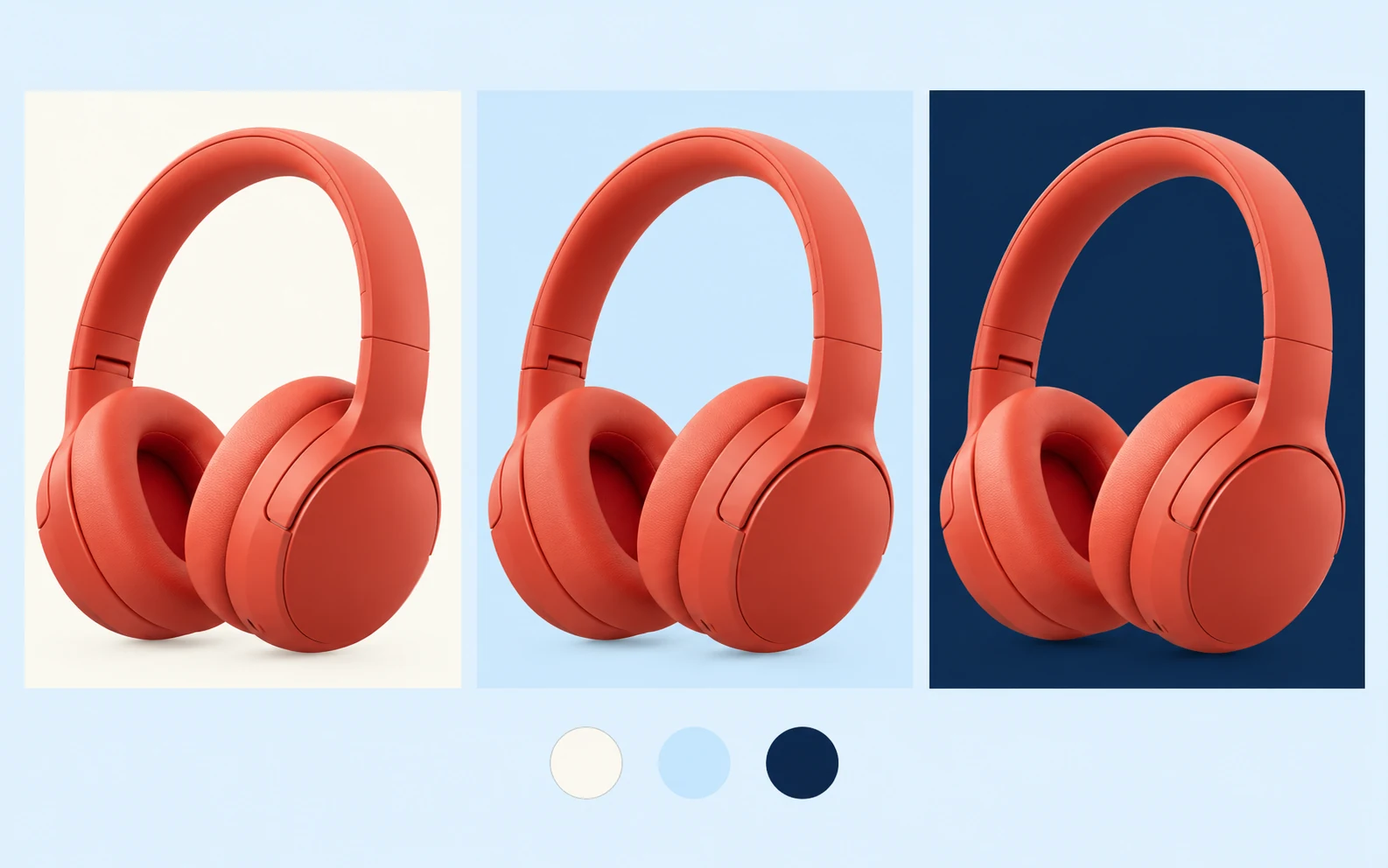
Selectorul personalizat și comenzile RGB vă permit să reglezi fundalul dincolo de albul simplu. Încearcă culori contrastante sau complementare în timp ce verifică dacă subiectul rămâne ușor de văzut pe noul fundal.
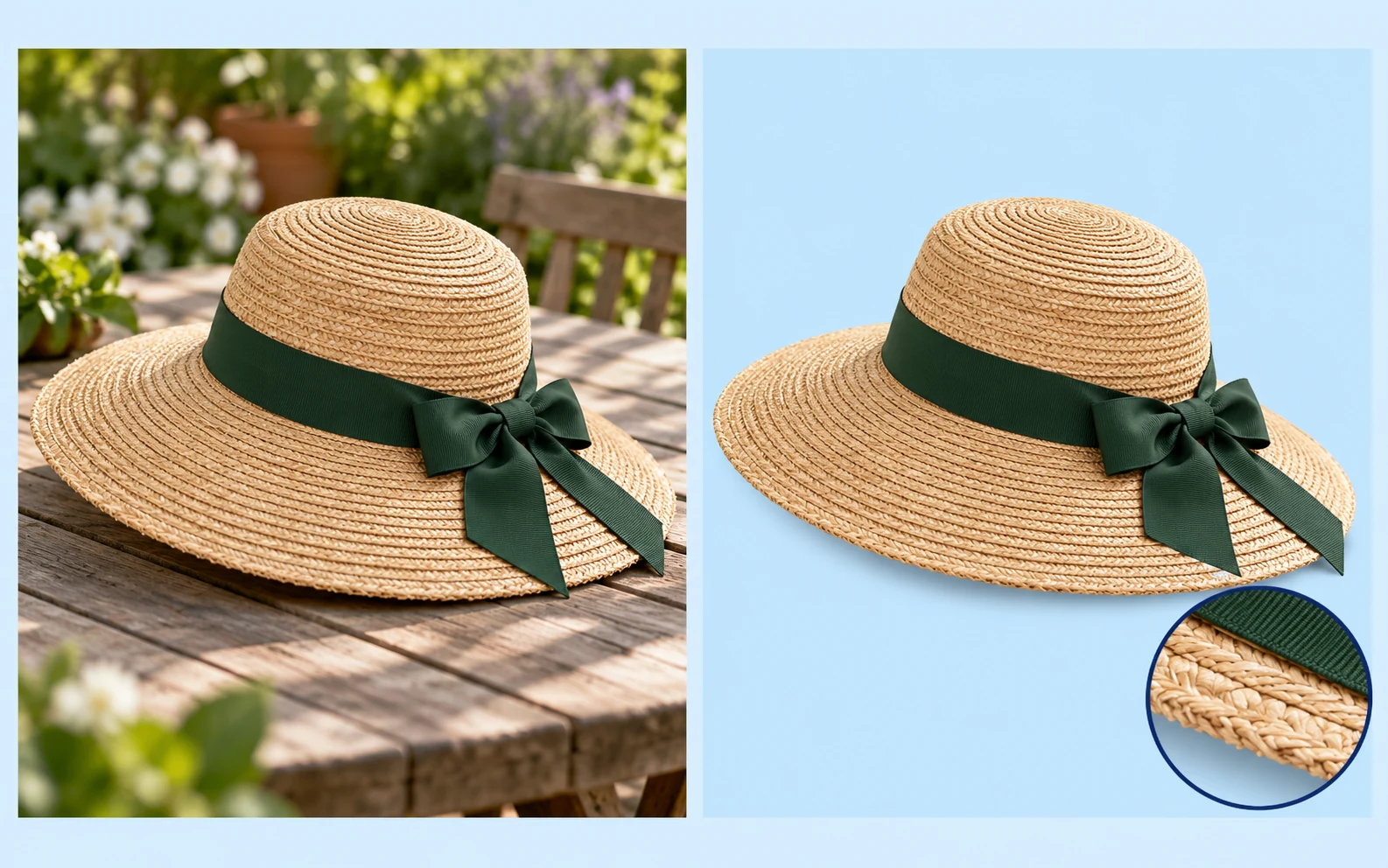
Imaginile originale și editate apar una lângă alta, astfel încât să poți revizui separarea și fundalul ales. Caută detaliile lipsă sau zonele rămase înainte de a descărca versiunea pe care vrei să o folosești.
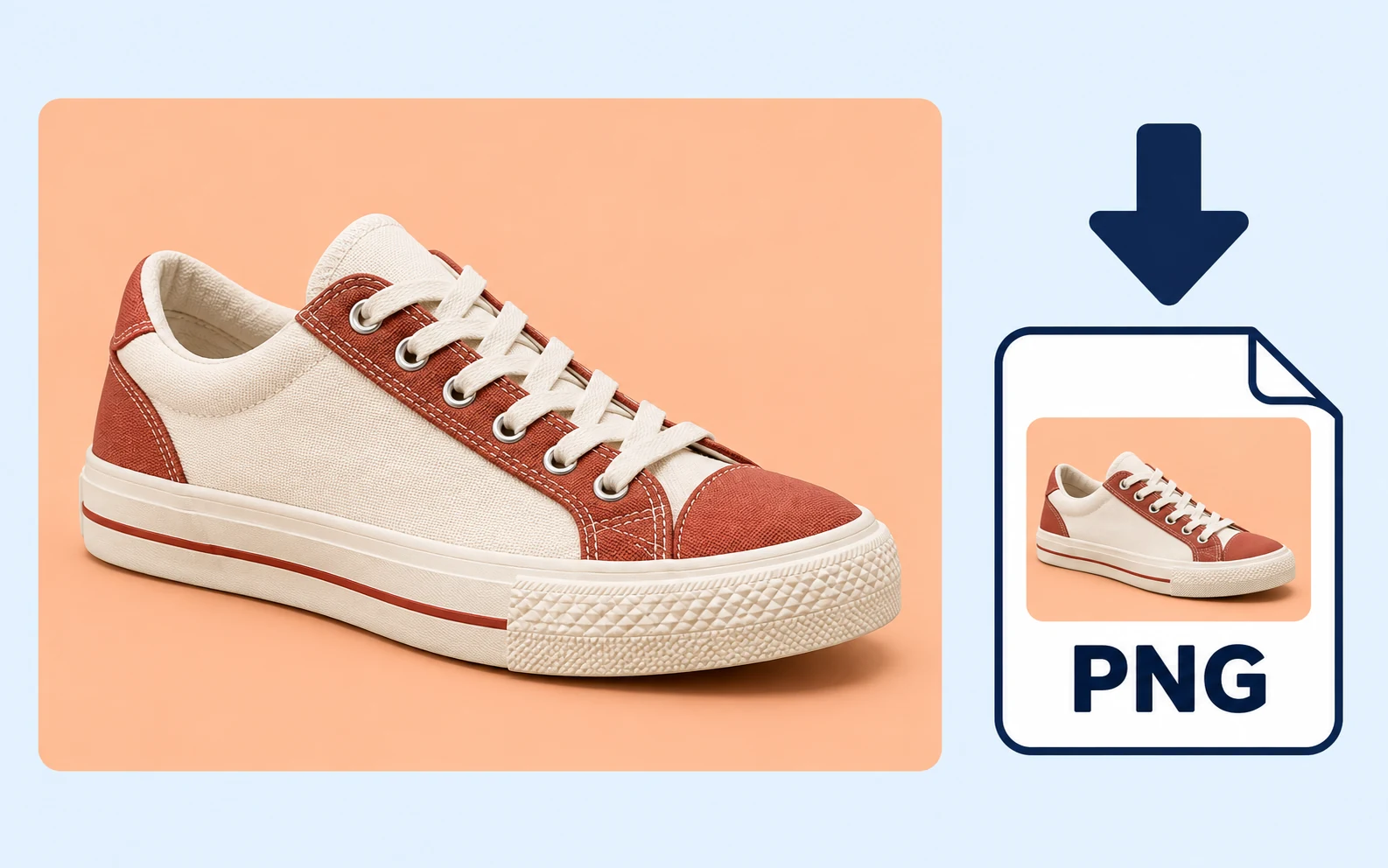
Folosește instrumentul și salvează rezultatul fără a crea un cont sau a plăti pentru descărcare. PNG include fundalul solid selectat de tău, gata de încărcat sau plasat într-un alt editor de design.
Exemple ilustrative. Rezultatele reale variază în funcție de fotografie.
Oferă unei fotografii existente un fundal care se potrivește următoarei utilizări. Fie că pregătește o imagine de produs, un vizual de campanie sau un portret personal, alege o nuanță care să mențină atenția asupra subiectului.
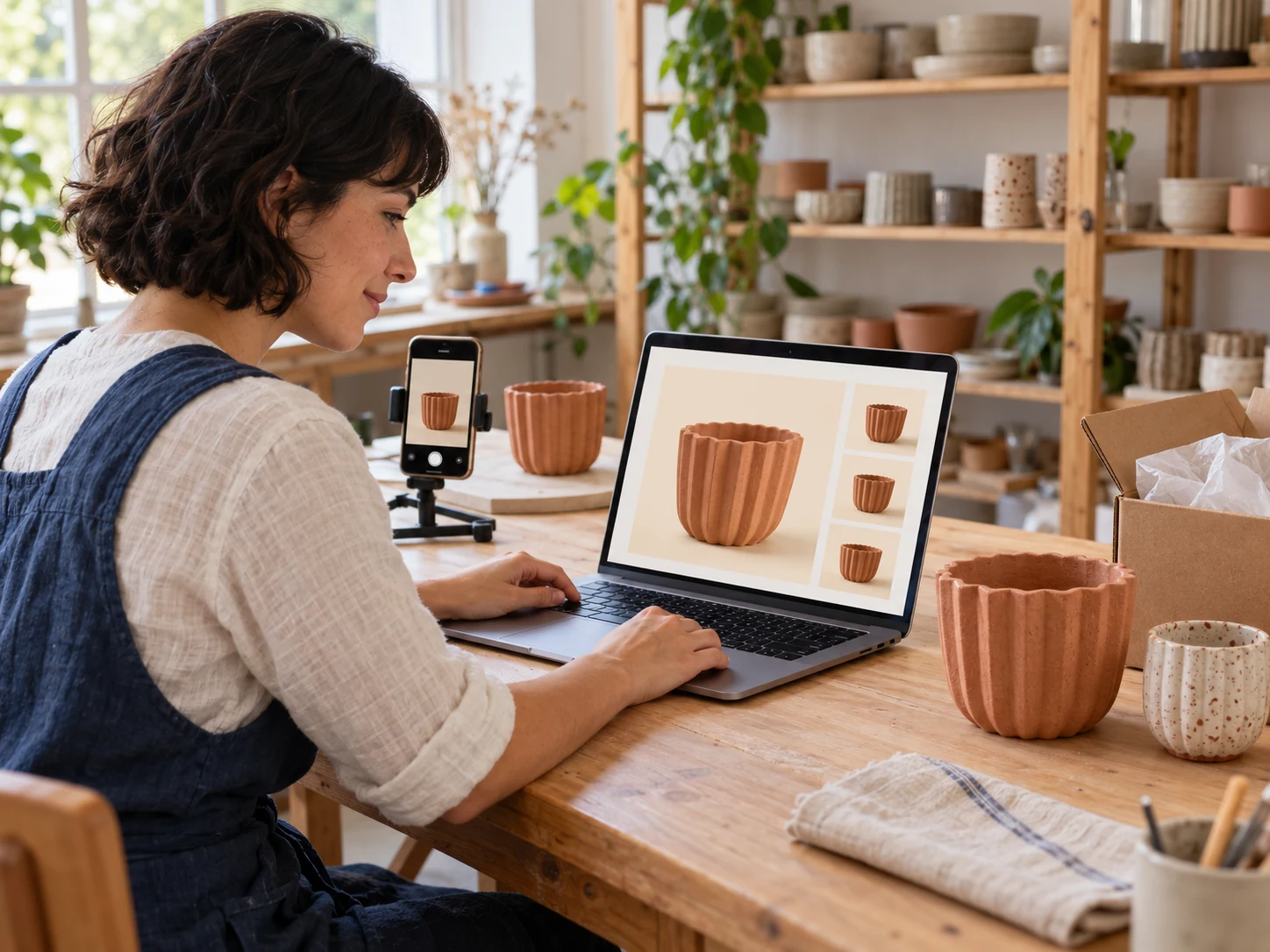
Pregătește imagini de produse pentru magazinul tău cu un fundal neutru sau personalizat. Folosește aceleași valori RGB pentru fotografiile individuale pentru a ajuta la crearea unei prezentări consistente și verifică marginile fiecărui element înainte de a salva.
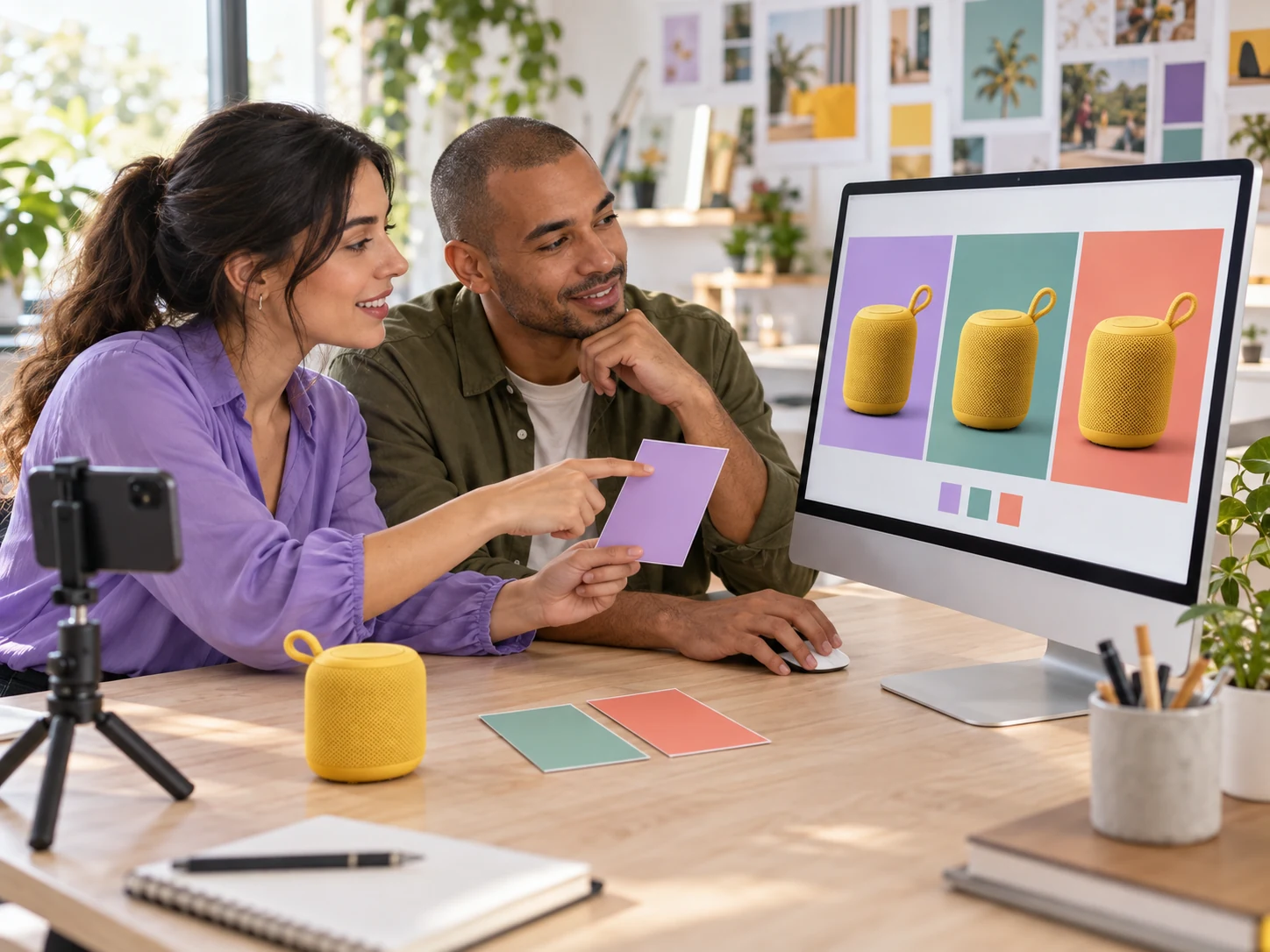
Alege un fundal care funcționează cu paleta campaniei, apoi descarcă imaginea pentru următoarea postare sau promovare. Adaugă titluri, logo-uri și detalii de aspect în editorul de design preferat după export.
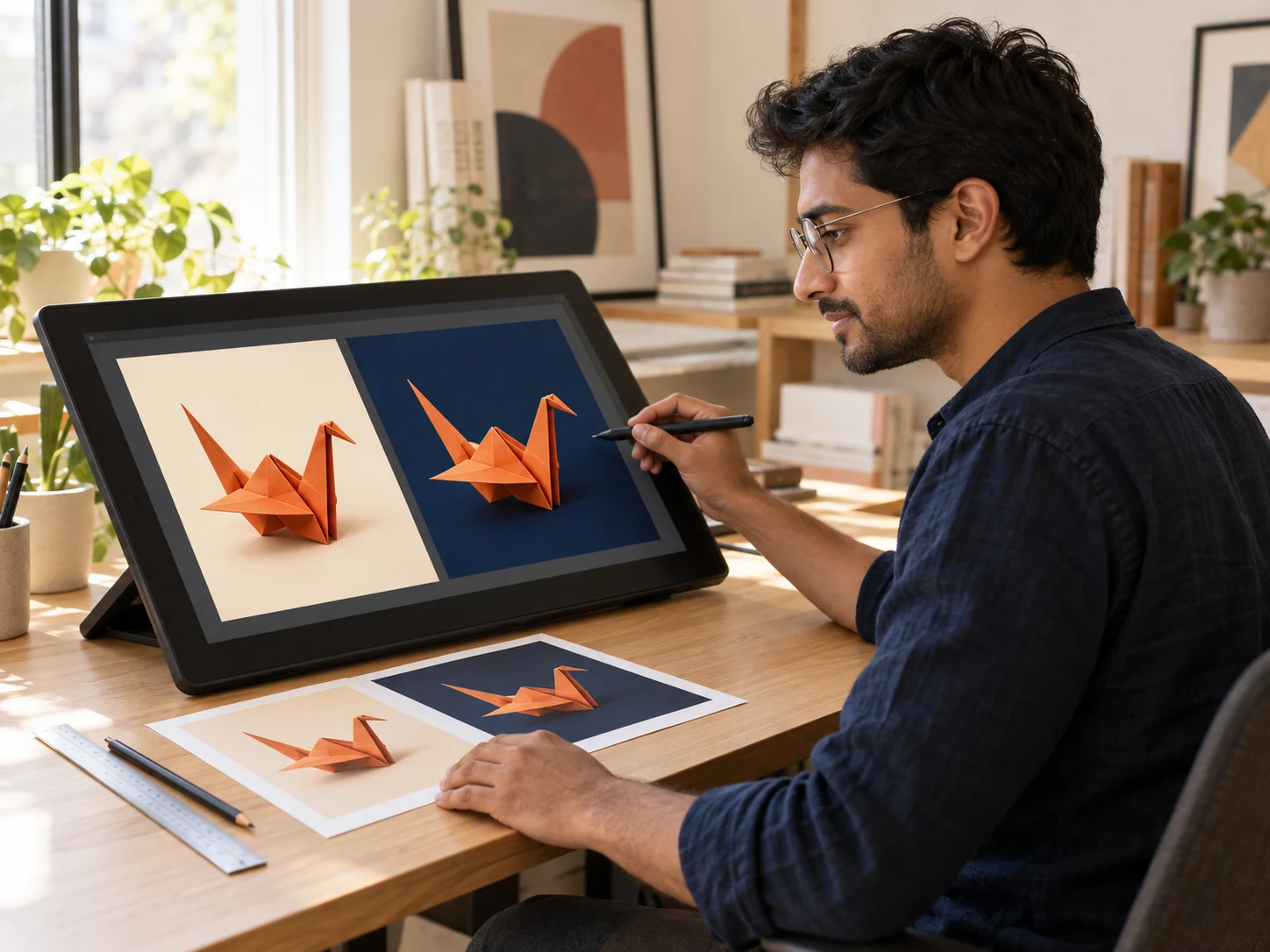
Testează culorile solide în jurul unui subiect înainte de a-l plasa într-o machetă sau într-o prezentare pentru client. Descarcă versiunile pe care vrei să le compară, apoi continuă compoziția în software-ul de design pe care îl folosește deja.
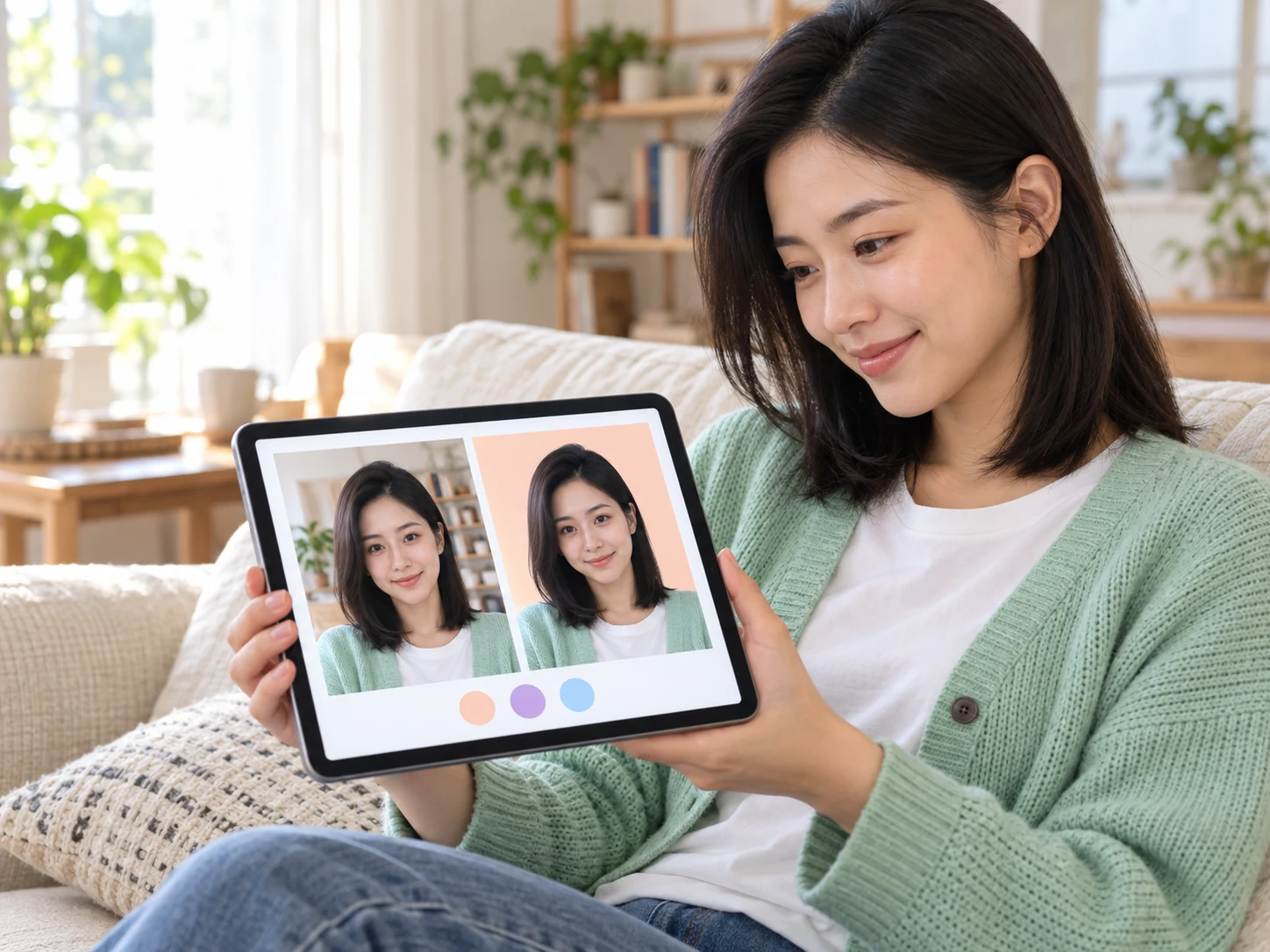
Înlocuiește o cameră care vă distrage atenția în spatele unui portret cu o nuanță pe care o preferați. Verifică părul și îmbrăcămintea față de noua culoare, apoi salvează PNG pentru o imagine de profil, un proiect personal sau o fotografie pe care vrei să o distribui.
Exemple ilustrative de fundal. Rezultatele reale variază în funcție de fotografie.
Încarcă imaginea, apasă pe „Elimină fundalul” și așteaptă previzualizarea decupării. Selectează alb sau o culoare solidă personalizată, verifică rezultatul și descarcă PNG. Aceasta modifică zona din spatele subiectului detectat, în loc să aplice un filtru de culoare întregii fotografii.
Da. Free BGRemover îți permite să procesezi o imagine, să alegi un fundal solid și să descarci PNG fără plată sau înscriere. Examinează mai întâi previzualizarea, astfel încât să poți decide dacă decupajul și culoarea selectată se potrivesc cu fotografia ta
Instrumentul rulează într-un browser, dar procesarea AI necesită suport WebGPU. Disponibilitatea depinde de versiunea de iPhone și de browser. Dacă procesarea nu este disponibilă, încearcă un browser acceptat pe alt dispozitiv. O fotografie iPhone salvată ca HEIC trebuie convertită în JPG, PNG sau WebP înainte de încărcare.
Poți introduce valori RGB în selectorul de culori personalizat pentru a alege o anumită nuanță. Selectorul afișează și valoarea HEX corespunzătoare. Introducerea directă HEX nu este disponibilă în prezent, așa că folosește valori RGB atunci când trebuie să potriviți o culoare cunoscută.
Instrumentul plasează culoarea aleasă în spatele decupajului AI; nu aplică un filtru de culoare întregii imagini. Separarea fundalului poate afecta în continuare marginile fine sau zonele cu contrast redus. Verifică părul, hainele palide și detaliile subțiri în previzualizare înainte de a salva.
Încarcă o imagine JPG, PNG sau WebP de până la 15 MB. Rezultatul se descarcă ca PNG cu fundalul selectat. Un PNG de culoare solidă are un fundal vizibil; alege opțiunea transparentă atunci când ai nevoie de o decupare fără fundal vizibil.
Părul, obiectele subțiri și subiectele apropiate ca culoare de fundalul original pot fi mai greu de separat. Încearcă o fotografie sursă mai clară, cu un contrast mai clar. Compară ambele versiuni înainte de descărcare și folosește un editor separat dacă imaginea necesită o curățare suplimentară a marginilor.
Găsește răspunsuri despre schimbarea unui fundal, alegerea culorilor, fișierele acceptate și verificarea imaginii finalizate înainte de a o descărca.
Alege o fotografie pe care vrei să o actualizezi, înlocuiește fundalul acesteia cu o nuanță solidă și verifică imaginea finală. Descarcă un PNG pentru următoarea listă, postare sau proiect personal. Utilizare gratuită, fără a fi necesară înregistrarea.
Adaugă un fundal de culoare la o fotografie gratuit