Alege culoarea exactă
Apasă pe un pixel din imagine sau introdu o valoare HEX de șase cifre.
✦ 100% gratuitFără înscriereFără filigran
Alege o culoare din PNG-ul tău, fă-o transparentă sau înlocuiește-o cu o culoare solidă, apoi descarcă un PNG curat. Utilizare gratuită, fără înregistrare sau filigran.
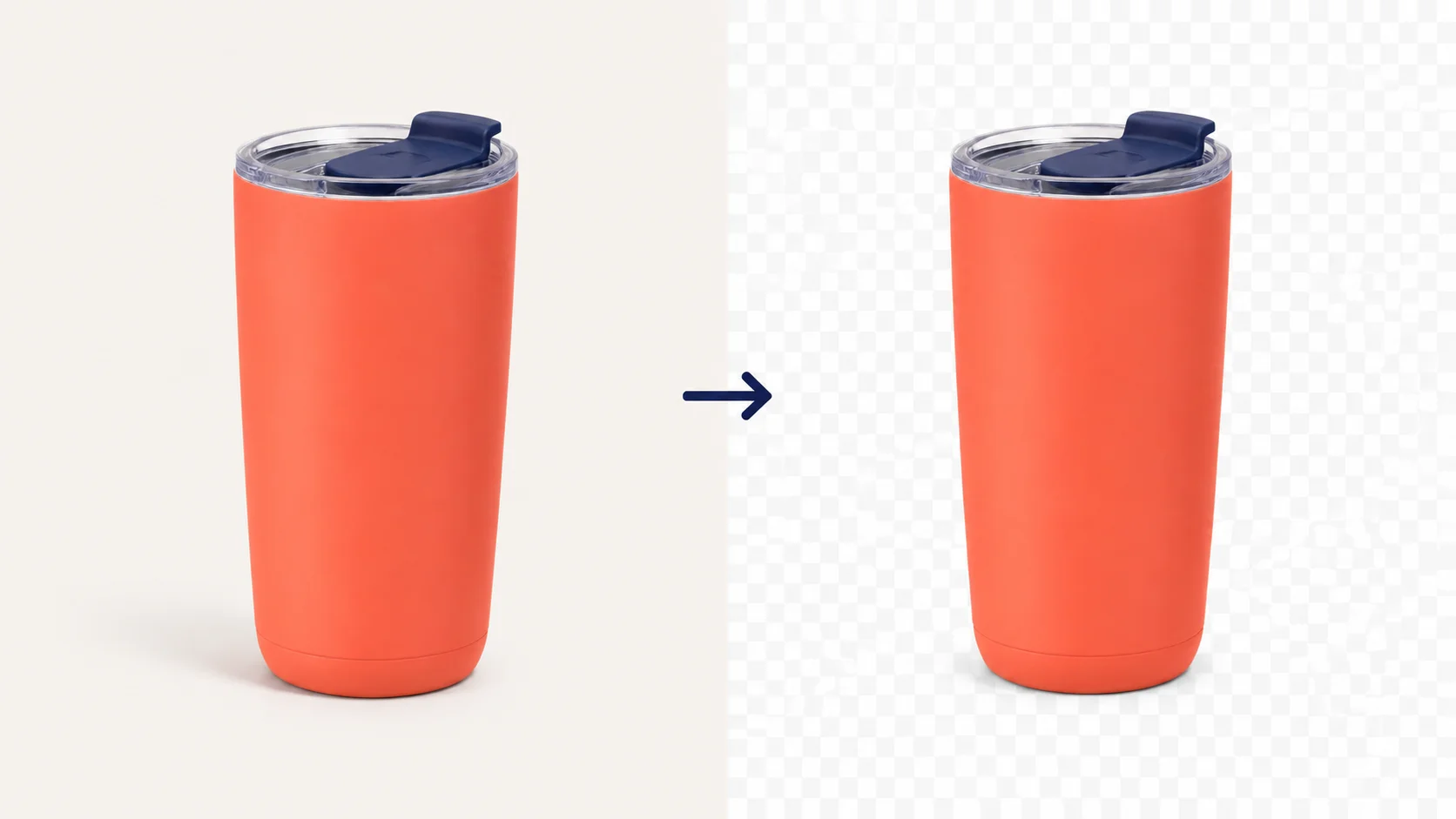
 OriginalPNG transparent
Alege o imagine PNG, JPG sau WebP până la 15 MB. PNG este ideal atunci când fundalul final trebuie să rămână transparent.
Apasă pe o culoare din imaginea sursă sau introdu valoarea HEX a acesteia. Începe jos, apoi crește toleranța puțin la un moment dat pentru nuanțe din apropiere.
Inspectează tabla de șah din jurul subiectului. Când culoarea selectată dispare și rămân detalii importante, descarcă PNG transparent.
Control exact al culorii
Alege culoarea pe care vrei să o schimbi, în loc să ștergi fiecare detaliu de fundal. Acest lucru funcționează bine în special pentru lucrări de artă plate, pictograme, logo-uri, capturi de ecran, autocolante și fundaluri simple.
Apasă pe un pixel din imagine sau introdu o valoare HEX de șase cifre.
Sunt modificate doar culoarea selectată și nuanțele din apropiere pe care le incluzi.
Fă zona selectată transparentă sau umpleți-o cu o culoare de înlocuire solidă.
Dacă subiectul conține aceeași culoare ca fundalul, începe cu o toleranță scăzută și inspectează rezultatul înainte de descărcare.
Scenarii culoare-fond
Folosește eliminarea culorii atunci când zona pe care vrei să o elimini este o culoare sau o gamă mică de nuanțe similare. Alege acea culoare, verifică marginile și păstrează restul PNG-ului pregătit pentru un nou aspect.
Transformă un produs plat, o scanare sau o siglă într-un PNG transparent. Verifică textul alb, evidențierile și golurile din interiorul subiectului.
Alege verde sau albastru, apoi crește toleranța treptat pentru a șterge culoarea fără a mânca părul, materialul sau marginile reflectorizante.
Elimină o casetă colorată din spatele unei lucrări de artă simple, astfel încât PNG să poată sta pe un site web, diapozitiv, etichetă sau grafică socială fără un fundal pătrat.
Elimină o culoare de umplere nedorită sau înlocuiește-o cu o culoare solidă, păstrând în același timp restul designului.
Cel mai bun pentru fundaluri solide sau aproape solide. Pentru o persoană, produs sau obiect pe un fundal foto variat, folosește nostru AI Eliminator de fundal.
Un meci atent
Toleranța controlează cât de aproape trebuie să fie un pixel de culoarea selectată înainte de a se schimba. O ajustare atentă îndepărtează reziduurile de culoare protejând în același timp detaliile pe care vrei să le păstrezi.
Folosește toleranță scăzută pentru un logo plat, pictogramă sau bloc de culoare.
Crește toleranța în pași mici atunci când un fundal solid include umbre deschise sau nuanțe din apropiere.
Verifică liniile subțiri, părul, reflexiile, literele palide, obiectele transparente și zonele care împărtășesc culoarea de fundal.
Au dispărut prea multe? Redu toleranța sau alege din nou culoarea. Culoarea rămâne încă? Ridicați ușor toleranța și verifică din nou marginile.
După ce elimină o culoare, alege transparența pentru o plasare flexibilă sau o culoare de înlocuire solidă pentru un fundal plat finit. Descarcă ca PNG atunci când ai nevoie de rezultat pentru a păstra pixelii transparenți.
Alege după tipul de imagine
Cea mai rapidă metodă depinde de ceea ce vrei să elimini. Alege după tipul de imagine, nu după cel mai familiar termen de editare.
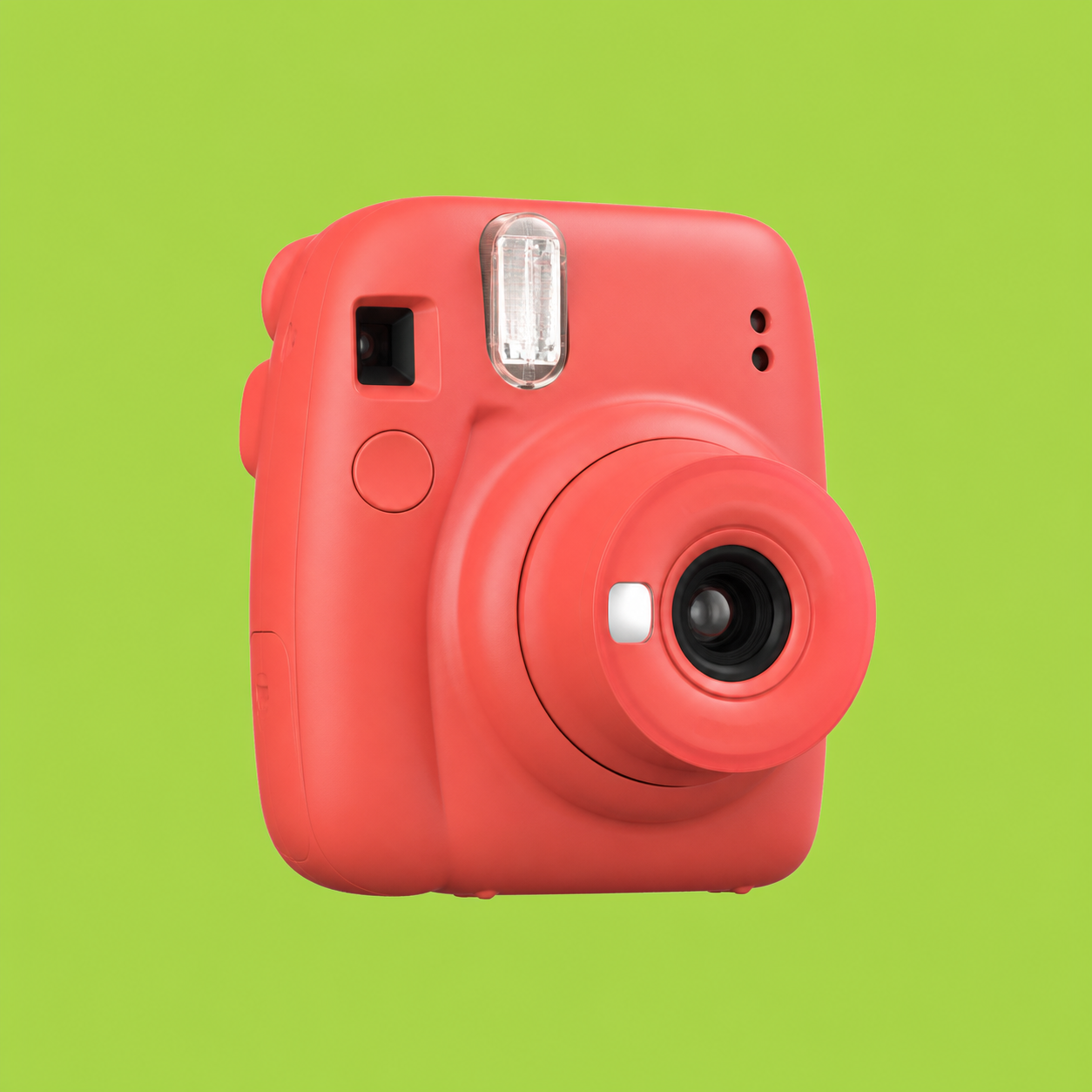
O culoare plată sau aproape netedă în spatele unui logo, pictogramă, scanare, autocolant sau grafic
Elimină culoarea din PNGAlege culoarea exactă și controlați nuanțele din apropiere.
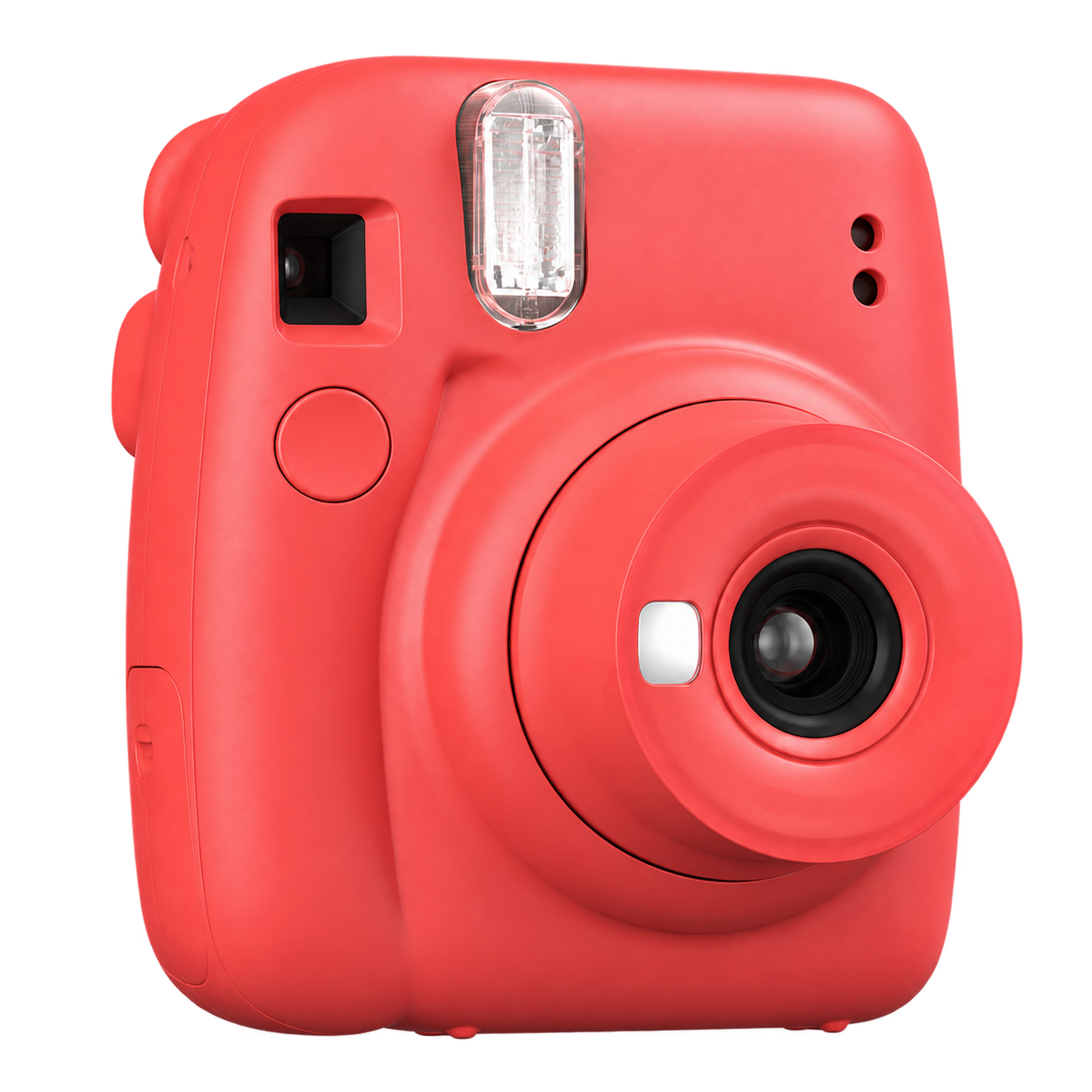
O persoană, produs sau obiect pe un fundal foto aglomerat sau multicolor
AI Eliminator de fundalSarcina este de a separa un subiect, nu de a potrivi o singură culoare.
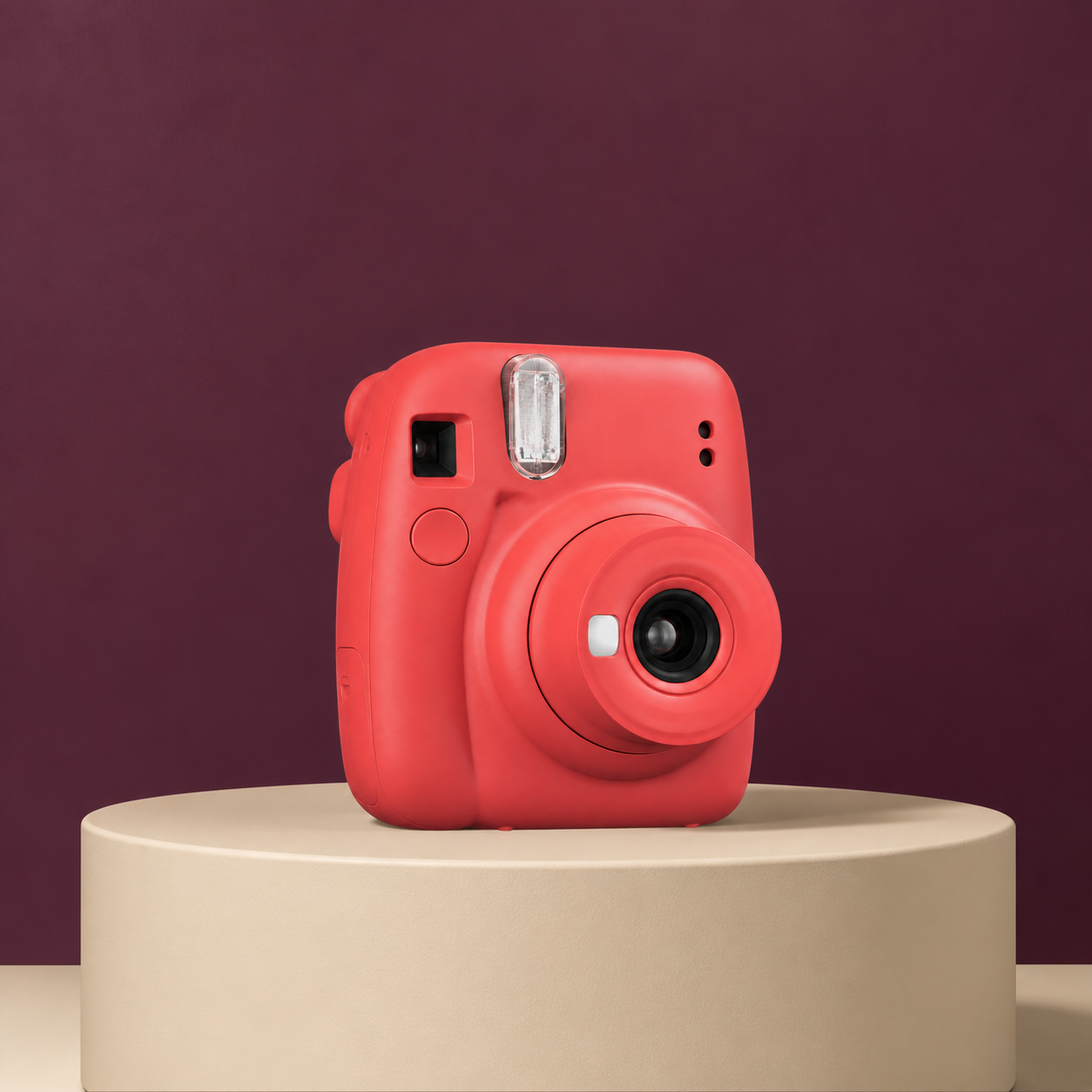
Un obiect mic nedorit, un semn de text sau o zonă neregulată
Editor manual sau ștergere de obiecteO pensulă sau o selecție este mai precisă atunci când zona nedorită nu este definită de o singură culoare.
Acces clar, limite clare
Deschide instrumentul, alege o culoare, examinează rezultatul și descarcă PNG-ul fără un perete de cont. Faptele de mai jos fac parte din fluxul de lucru, nu litere mici.
Elimină o culoare selectată fără credit, probă sau cont.
Descarcă un PNG curat, pregătit pentru următorul aspect.
Deschide instrumentul, încarcă o imagine, examinează rezultatul și descarcă.
Încarcă imagini JPG, PNG sau WebP de până la 15 MB; descarcă rezultatul ca PNG.
Întrebări, răspuns
Ajutor rapid pentru eliminarea unei culori de fundal, pentru a face o culoare transparentă, pentru a remedia nuanțe apropiate și pentru a descărca un PNG.
Încarcă imaginea, apasă pe culoarea de fundal sau introdu valoarea sa HEX de șase cifre, ajustează toleranța pentru nuanțe din apropiere, previzualizează rezultatul și descarcă un PNG.
Da. Instrumentul schimbă culoarea pe care o selectează și nuanțele din apropiere incluse prin toleranță. Începe jos când subiectul are o culoare similară.
Da, acestea sunt cazuri de utilizare puternice când fundalul este solid sau aproape solid. Verifică culorile, părul, materialul și textul înainte de a descărca.
Toleranța controlează cât de asemănător poate fi un pixel cu culoarea selectată înainte de a fi schimbat. Ridicați-l treptat pentru a curăța umbrele din apropiere; coborâți-l dacă o parte din subiect dispare.
Subiectul poate conține culoarea selectată sau o nuanță apropiată. Redu toleranța, selectează din nou culoarea și inspectează previzualizarea tablei de șah.
Alege Transparență și descarcă rezultatul ca PNG. PNG păstrează pixelii transparenți; JPG nu.
Da. Încarcă JPG, PNG sau WebP de până la 15 MB, apoi descarcă rezultatul eliminat de culoare ca PNG.
Acest instrument funcționează cel mai bine pentru o culoare selectată sau un fundal aproape solid. Pentru o persoană, produs sau obiect pe un fundal foto variat, folosește AI Background Remover.
Da. Free BGRemover este 100% gratuit de utilizat, fără înregistrare și fără filigran.
Tutoriale și ghiduri
Tutoriale și ghiduri
Tutoriale și ghiduri
Gata când PNG-ul tău este