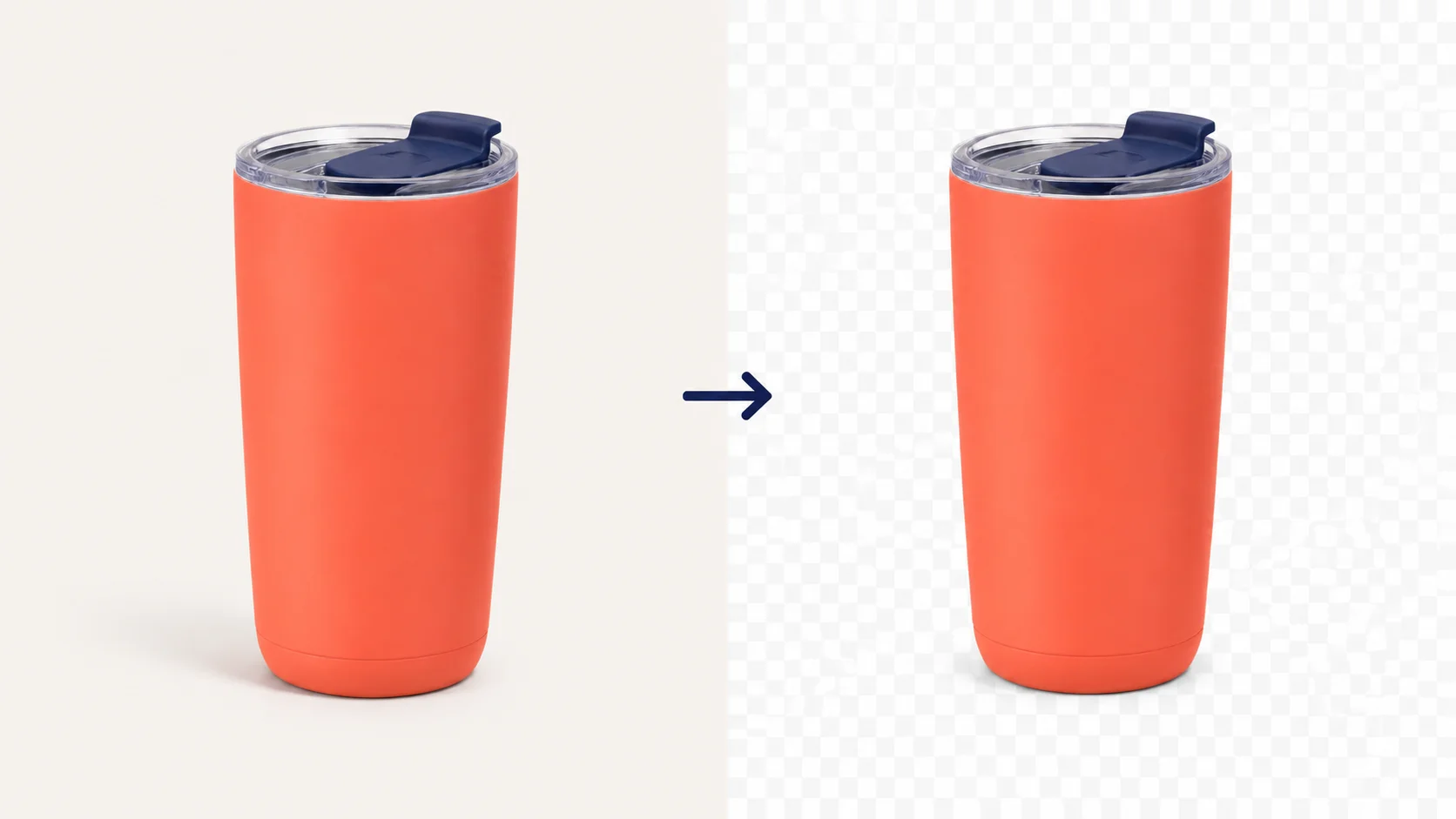
O imagine poate părea transparentă într-o previzualizare și poate aduce în continuare o cutie de pătrate gri și albe în designul tău. Este posibil ca pătratele să fi fost salvate împreună cu imaginea, mai ales dacă ai descărcat o previzualizare sau ai făcut o captură de ecran.
Pentru a elimina un fundal în carouri dintr-o imagine, verifică-l mai întâi cu o culoare solidă. Dacă pătratele rămân, elimină fundalul și descarcă un PNG transparent. Dacă culoarea apare fără pătrate, imaginea este deja transparentă.
Știți deja că grila face parte din fișierul tău? Mergeți direct la pașii de eliminare.
Tabla de șah face parte din imaginea ta?
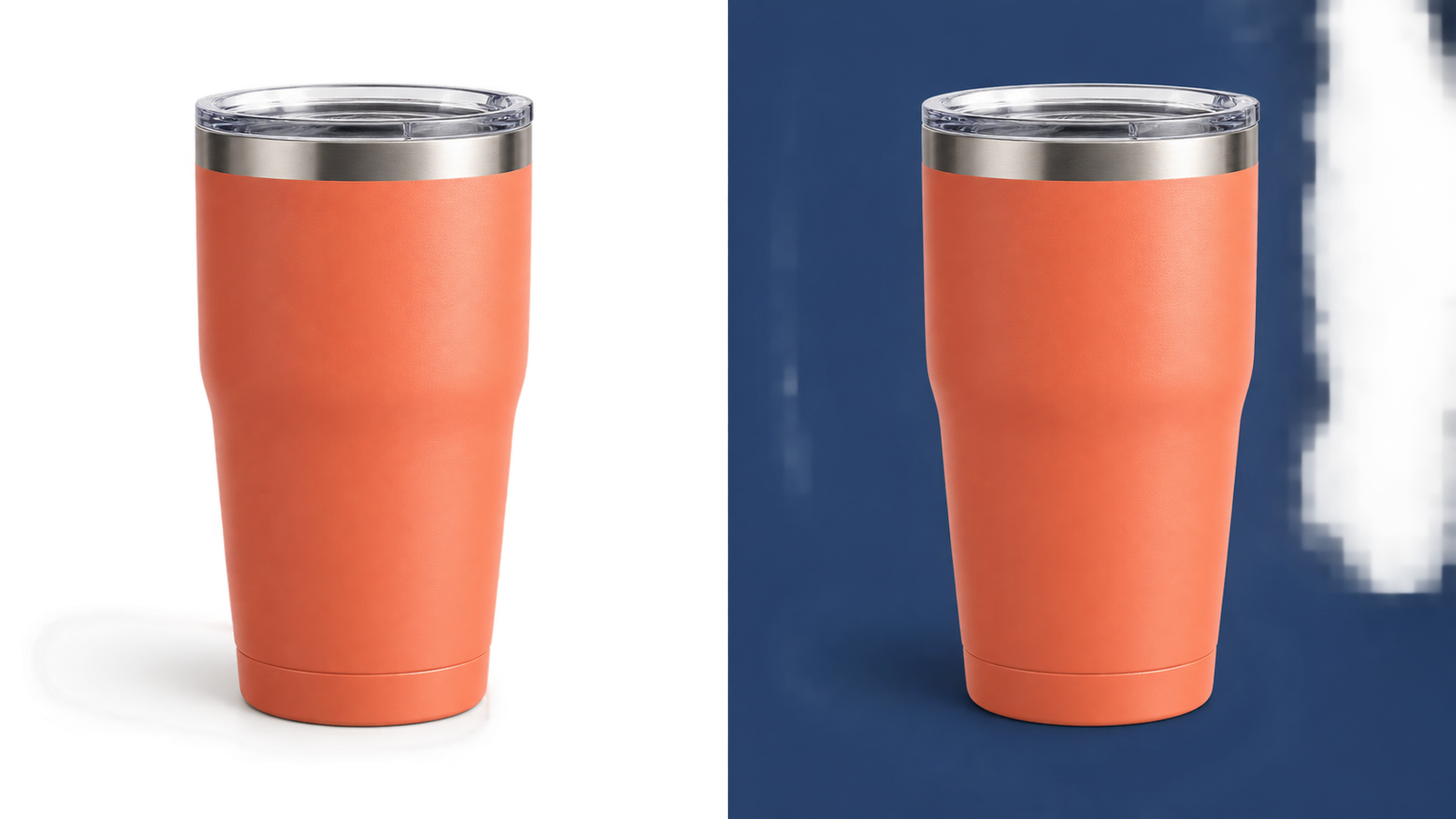
Plasează imaginea salvată pe un fundal albastru în designul în care vrei să o folosești. Schimbă acel fundal într-o altă culoare. Păstrează imaginea la opacitate maximă și elimină orice cadru umplut din spatele ei.
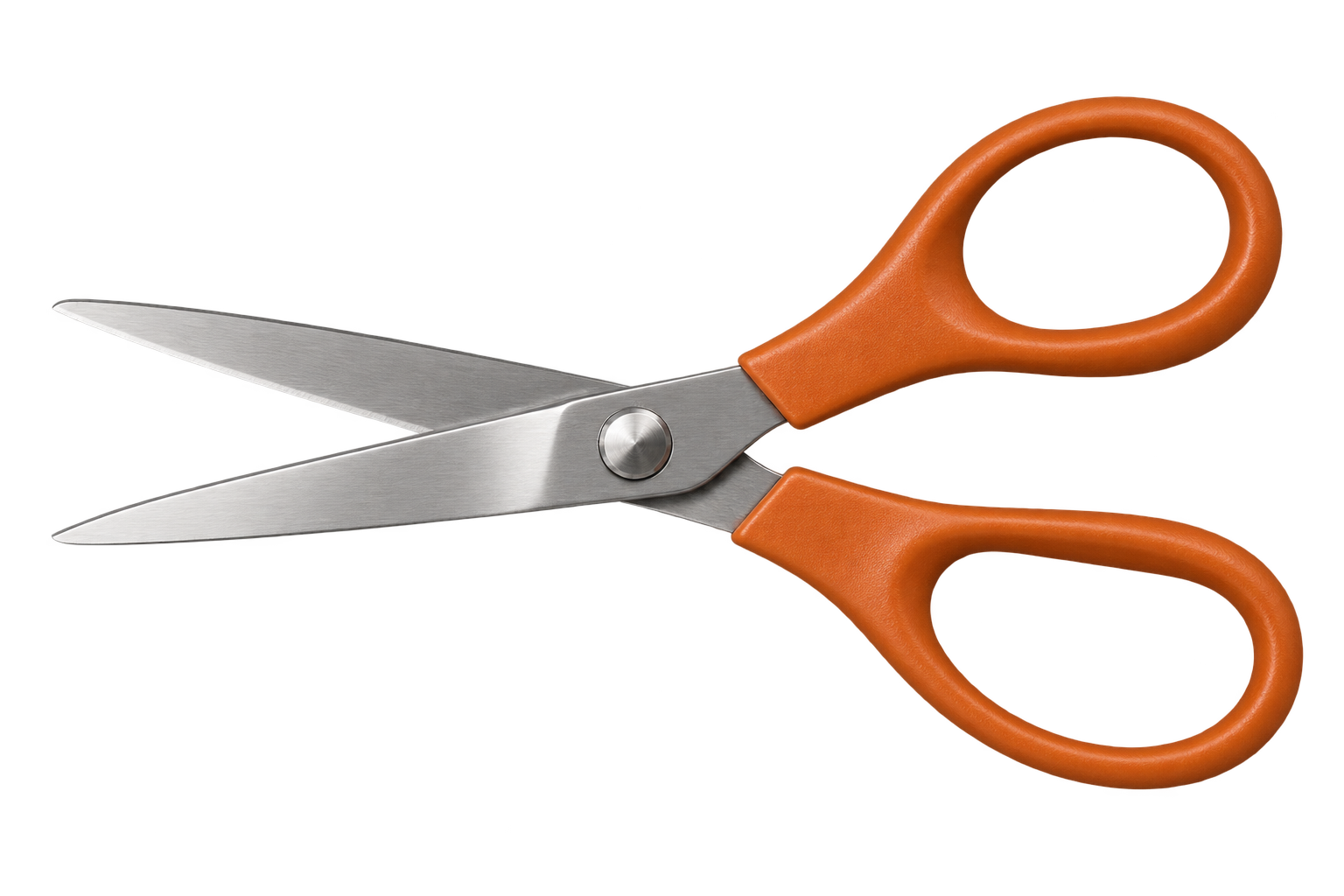
Privește spațiul din jurul subiectului, apoi verifică deschiderile din interiorul acestuia. Pe foarfecele de mai sus, asta înseamnă atât găurile pentru mâner, cât și zona din jurul lamelor.
| Ce se întâmplă când schimbi fundalul? | Ce să faci |
|---|---|
| Noua culoare este vizibilă, fără pătrate | Păstrează dosarul. Grila pe care ai văzut-o era o previzualizare a transparenței. |
| Pătratele gri și albe rămân atașate | Grila face parte din imagine. Urmează pașii de eliminare de mai jos. |
| Exteriorul este clar, dar pătratele rămân în goluri mici | Fișierul este curățat doar parțial. Inspectează acele goluri înainte de a-l folosi. |
Un nume de fișier PNG nu garantează un fundal transparent. PNG poate stoca transparență, dar poate păstra și o imagine complet opaca. Convertirea unei capturi de ecran în PNG păstrează orice captură de ecran capturată, inclusiv grila. Specificația PNG descrie suportul de transparență al formatului.
Dacă vezi o casetă albă solidă în loc de pătrate, vezi de ce PNG-ul tău nu este transparent. Doar o fereastră de previzualizare albă nu este dovada unei probleme: vizualizatorul poate să afișeze pur și simplu alb în spatele imaginii.
Cum să elimini fundalul Checkerboard din imaginile PNG
Înainte de a procesa imaginea, caută descărcarea originală a acesteia. O pagină sursă poate oferi un fișier transparent separat de previzualizare. Dacă ai designul original, exportă-l cu fundalul ascuns. Oricare dintre opțiuni îți poate economisi încă o rundă de eliminare a fundalului.
Dacă copia în carouri este tot ce ai, păstrează-o ca rezervă și lucrează din cea mai clară versiune disponibilă.
1. Încarcă fișierul cu pătratele
Deschide PNG de eliminare a fundalului, alege Încarcă o imagine și selectează fișierul. Acceptă imagini PNG, JPG și WebP de până la 15 MB.
Verifică dacă previzualizarea încărcată arată imaginea pe care intenționezi să o folosești. Este posibil ca o miniatură mică să fi estompat edge subiectului în pătratele din jur; folosește un original mai mare dacă ai unul.
2. Apasă pe Eliminare fundal
Încărcarea face fișierul gata; nu începe îndepărtarea. Apasă pe Elimină fundalul și lasă fila deschisă în timp ce se procesează.
Când apare decupajul, compară-l cu originalul. Verifică subiectul înainte de a judeca fundalul: lamele subțiri mai sunt acolo? A dispărut o margine palidă? A pierdut vreo literă un accident vascular cerebral?
Îndepărtarea automată poate rata deschideri mici sau poate confunda un subiect ușor cu grila. Un proces finalizat înseamnă că ai un rezultat de inspectat, nu că fiecare detaliu este neapărat corect.
3. Verifică decupajul pe o culoare solidă
Sub Fundal de ieșire, alege Culoare personalizată și alege o culoare care contrastează cu subiectul. Un fundal închis face reziduurile palide mai ușor de observat. Verifică și un fundal deschis dacă subiectul este întunecat.
Uită-te la trei locuri:
- edge exterioară: niciun fragment pătrat nu trebuie să se lipească de contur.
- Deschideri: mânerele, centrele literelor și spațiile dintre degete ar trebui să arate noul fundal.
- Subiectul în sine: suprafețele albe, luminile și detaliile subțiri ar trebui să rămână.
Aceste controale arată rezultatul procesat pe fundaluri diferite. Ei nu testează dacă fișierul pe care l-ai încărcat inițial a fost transparent.
4. Revino la Transparent și descarcă
Alege Transparent sub Funtal de ieșire, apoi apasă pe Descarcă PNG transparent.
Acest comutator contează. Lăsând selectat Alb sau Culoare personalizată, se salvează fundalul umplut în imaginea descărcată. Dacă ai salvat o versiune colorată din greșeală, schimbă alegerea de ieșire și descarcă din nou; nu trebuie să repetați eliminarea.
Păstrează fișierul descărcat alături de original până când îl verifică în designul final.
Ce să verifici dacă rămân pătrate sau detalii lipsă
Un decupaj poate părea terminat dintr-o privire, în timp ce mai conține bucăți mici de fundal. Verifică o vizualizare mărită, apoi revino la dimensiunea la care o vei utiliza.
Cana de mai jos arată de ce te ajută să privești atent. Manerul ceramic alb apartine subiectului; deschiderea din interior ar trebui să arate fundalul dedesubt. Ștergerea fiecărui pixel pal ar deteriora mânerul împreună cu fundalul nedorit.
Imagine completă pe un fundal întunecat
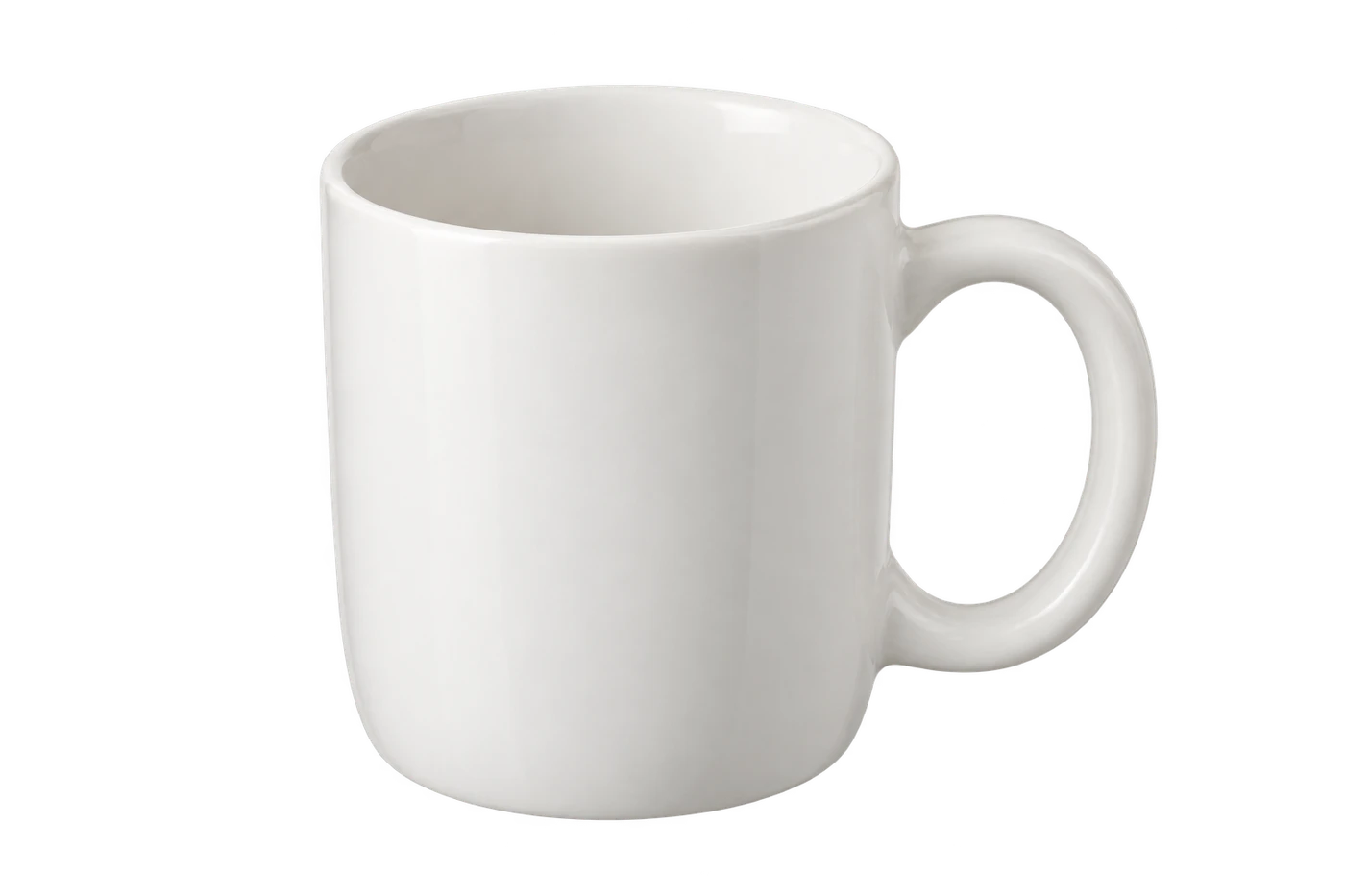
Privește în interiorul mânerului
Exteriorul este clar, dar o deschidere este încă umplută
Inspectează spațiul separat de obiectul din jurul acestuia. Un mâner de ceașcă trebuie să rămână solid; spațiul din interior ar trebui să arate fundalul dedesubt. Aceeași distincție se aplică foarfecelor, inelelor și centrelor literelor.
Dispozitivul de îndepărtare automat al lui FreeBG nu are o perie locală de ștergere sau restaurare. Dacă lasă o deschidere plină, folosește un material transparent original sau revino la sursa editabilă pentru a șterge zona respectivă. Schimbarea culorii de ieșire nu va elimina pixelii care au supraviețuit decupării.
O parte dintr-un subiect alb sau gri a dispărut
Compară rezultatul cu originalul înainte de descărcare. Porțelanul alb, materialul palid și metalul argintiu pot să semene cu fundalul gri și alb.
Nu încearcă să rezolvați acest lucru ștergând toți pixelii albi sau gri. Acest lucru poate elimina chiar detaliile pe care vrei să le păstrezi. Încearcă o sursă mai clară dacă fișierul curent este mic sau neclar. Dacă sursa este deja clară și eliminarea continuă să o deterioreze, folosește designul original sau o altă imagine.
Un contur palid rămâne în jurul subiectului
Pixelii Edge pot conține o parte din vechea culoare de fundal. Acest reziduu devine mai evident atunci când plasezi decupajul pe albastru închis sau negru.
Verifică dacă linia palidă există și în original. O reflecție, blană albă sau un contur intenționat aparțin subiectului. Dacă linia a apărut în timpul eliminării, adăugarea unui fundal alb o poate ascunde, dar va apărea în continuare pe modelele mai întunecate.
Grila arată prin sticlă, fum sau apă
Acestea sunt cazuri mai dificile, deoarece fundalul și subiectul translucid pot fi amestecate în aceiași pixeli. Îndepărtarea pătratelor poate elimina și o parte a obiectului.
Folosește fișierul transparent original atunci când este posibil. Repetarea îndepărtării pe o decupaj deja deteriorat nu va aduce înapoi detaliile lipsă.
Verifică PNG salvat înainte de a-l folosi
Deschide PNG-ul descărcat și plasează-l în designul dorit. Testează acel fișier, nu o captură de ecran a previzualizării.
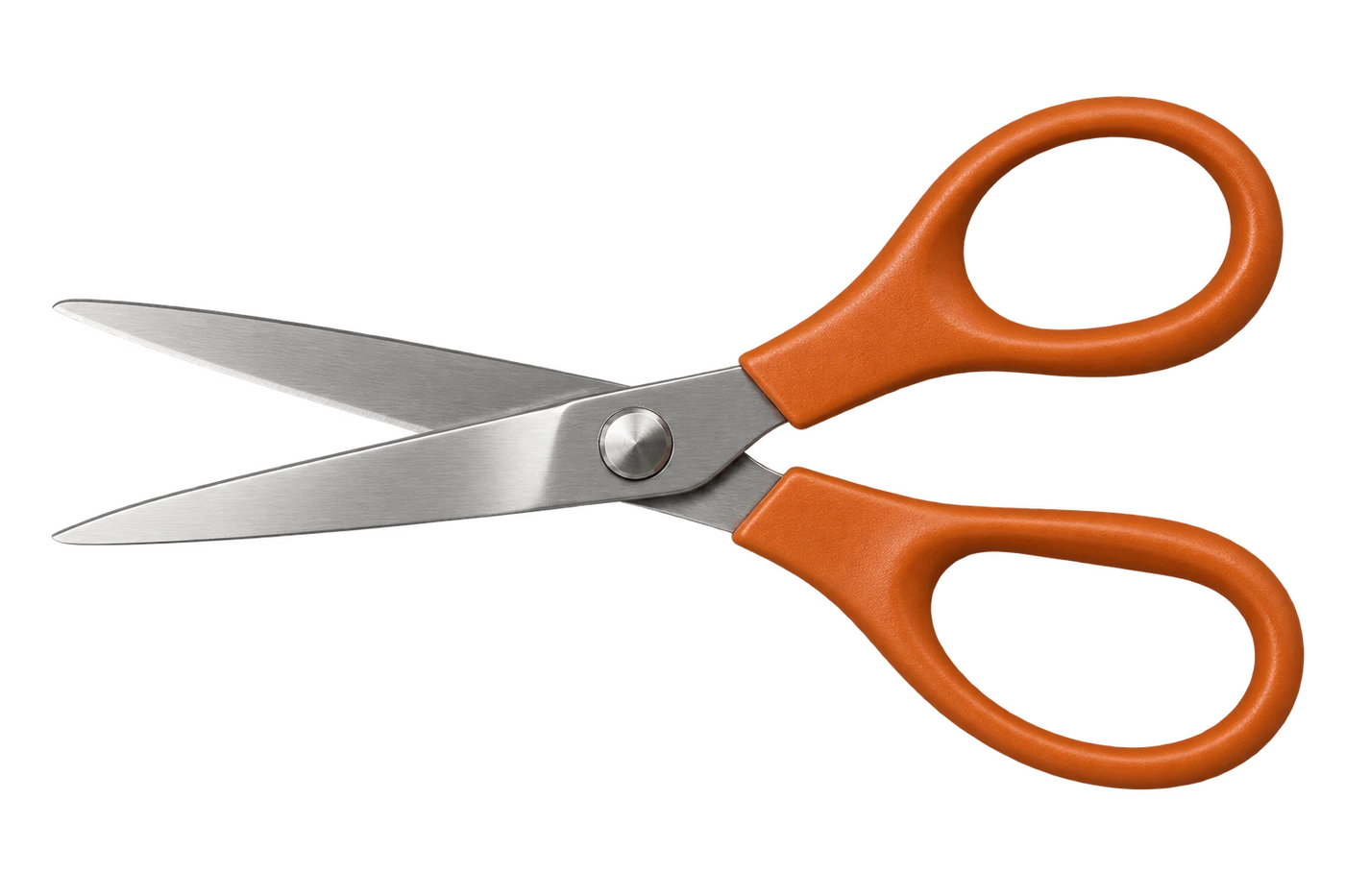
Foarfecele de mai jos sunt aceeași imagine transparentă pe fundal de două pagini. Observă că ambele găuri ale mânerului arată culoarea înconjurătoare, în timp ce mânerele portocalii și lamele metalice rămân intacte.
Fundal deschis
Fundal întunecat
Vrei să încerci verificarea cu un fișier transparent cunoscut? Descarcă foarfecele PNG și pune-l peste două culori diferite. Compară acest comportament cu propriul fișier.
Imaginea ta este gata atunci când fundalul apare oriunde ar trebui, subiectul este complet și marginile arată acceptabil la dimensiunea de afișare dorită.
Dacă funcționează local, dar dezvoltă o casetă după ce o inserezi sau încarcă, compară copia transferată cu PNG-ul salvat. Este posibil ca acel pas ulterior să fi adăugat un fundal sau să fi convertit fișierul. Inserează PNG-ul original direct acolo unde este posibil. Un JPG standard nu poate păstra transparența, iar convertirea lui înapoi în PNG nu o va recupera.
Vrei un fundal alb în schimb?
Dacă imaginea ta este deja transparentă, plasează alb în spatele ei. Dacă grila face parte din imagine, elimină mai întâi grila; un strat alb dedesubt nu poate acoperi pătrate opace.
În FreeBG, alege Alb sub Ieșire fundal după eliminare și descarcă versiunea respectivă. De asemenea, păstrează o copie transparentă dacă mai târziu ai avea nevoie de o culoare diferită. Ghidul pentru adăugarea unui fundal alb la o fotografie acoperă fluxul de lucru cu fundal umplut.
Întrebări frecvente
De ce se mișcă pătratele cu imaginea mea?
Dacă rămân atunci când plasezi fișierul peste altă culoare, acestea au fost salvate ca parte a imaginii. Acest lucru se întâmplă adesea cu capturi de ecran sau previzualizări descărcate. Găsește descărcarea originală transparentă sau elimină fundalul capturat.
Conversia JPG în PNG va elimina tabla de șah?
Nu. Conversia formatului păstrează pixelii vizibili, inclusiv pătratele. Elimină mai întâi fundalul, apoi salvează un PNG transparent. Schimbarea extensiei numelui de fișier nu face niciuna dintre aceste sarcini.
De ce rezultatul arată încă o tablă de șah înainte de descărcare?
Previzualizarea poate folosi o grilă pentru a face vizibile zonele goale. Schimbă ieșirea la o culoare solidă: dacă acea culoare apare fără pătrate, zona procesată este transparentă. Nu uitați să selectezi din nou Transparent înainte de a descărca.
Pot elimina modelele de șah fără a pierde detalii?
Un subiect clar, solid este mai ușor de separat decât părul fin, litere mici sau sticla. Păstrează dimensiunile originale și verifică rezultatul. Nu există nicio garanție a recuperării exacte odată ce grila a fost amestecată cu marginile subiectului.