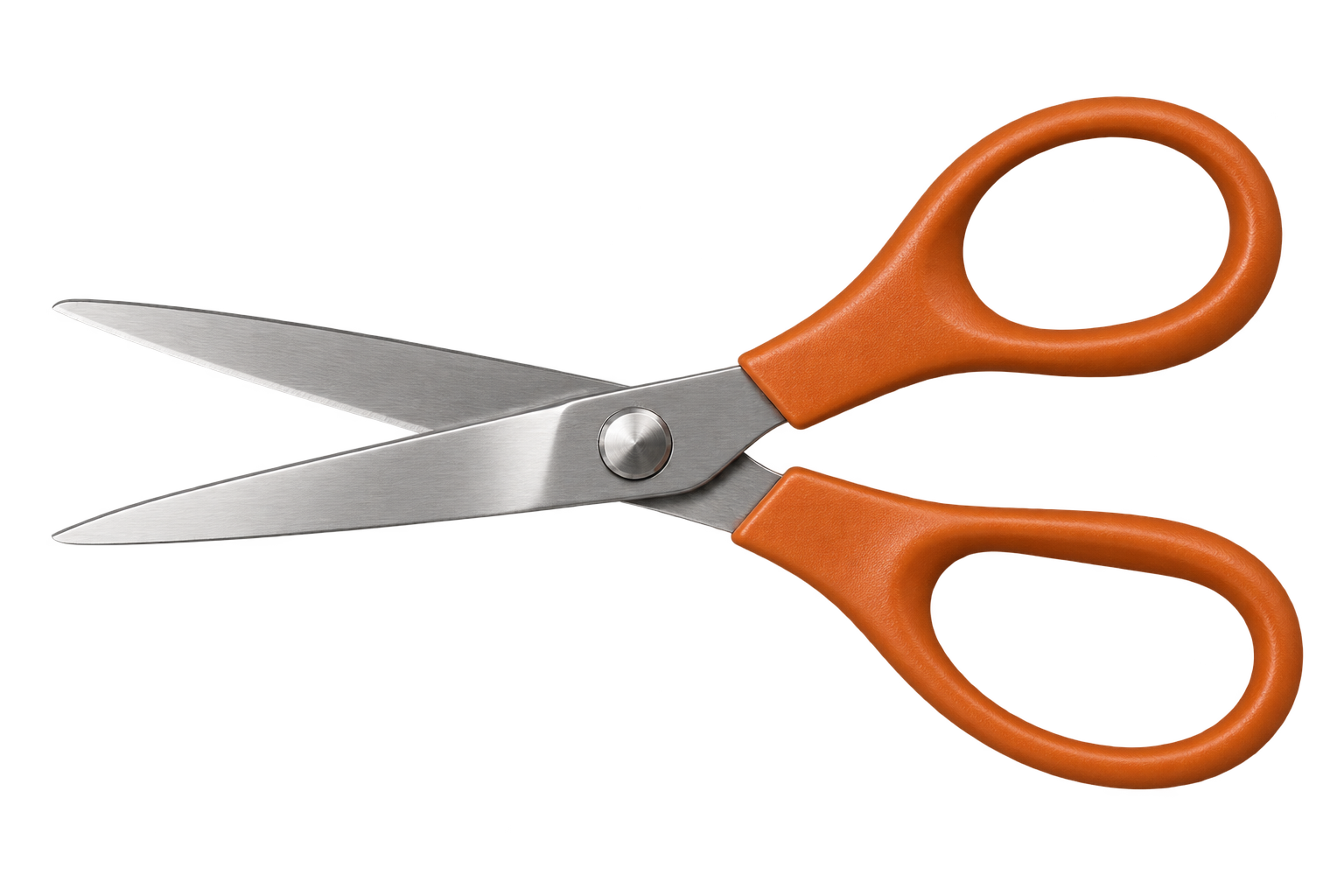
Una imagen puede parecer transparente en la vista previa, pero al añadirla a tu diseño aparece con un rectángulo de cuadros grises y blancos. Es posible que el patrón se haya guardado con la imagen, sobre todo si descargaste una vista previa o hiciste una captura de pantalla.
Para quitar un fondo a cuadros, primero comprueba la imagen sobre un color sólido. Si los cuadros siguen ahí, quita el fondo y descarga un PNG transparente. Si el color se ve a través de la imagen sin cuadros, ya es transparente.
¿Ya sabes que el patrón de cuadros forma parte del archivo? Ve directamente a los pasos para quitarlo.
¿El patrón de cuadros forma parte de la imagen?
Coloca la imagen guardada sobre un fondo azul en el diseño donde quieras usarla. Después, cambia el fondo por otro color. Mantén la opacidad de la imagen al 100 % y quita cualquier marco relleno que haya detrás.
Observa el espacio alrededor del objeto y luego revisa las aberturas que tiene dentro. En las tijeras de arriba, fíjate tanto en los dos orificios de los mangos como en el espacio alrededor de las hojas.
| ¿Qué ocurre al cambiar el fondo? | ¿Qué debes hacer? |
|---|---|
| Se ve el nuevo color y no hay cuadros | Conserva el archivo. La cuadrícula que viste era solo una vista previa de la transparencia. |
| Los cuadros grises y blancos siguen en la imagen | El patrón forma parte de la imagen. Sigue los pasos de abajo para quitarlo. |
| El exterior es transparente, pero quedan cuadros en huecos pequeños | El fondo solo se ha eliminado en parte. Revisa esos huecos antes de usar la imagen. |
La extensión PNG no garantiza un fondo transparente. El formato PNG puede guardar transparencia, pero también una imagen completamente opaca. Al convertir una captura de pantalla a PNG, se conserva todo lo que capturó, incluido el patrón de cuadros. La especificación PNG describe cómo admite la transparencia este formato.
Si ves un rectángulo blanco sólido en vez de cuadros, consulta por qué mi PNG no es transparente. Una vista previa blanca no demuestra que haya un problema: puede que el visor simplemente muestre blanco detrás de la imagen.
Cómo quitar el fondo a cuadros de imágenes PNG
Antes de procesar la imagen, busca el archivo original que descargaste. La página de origen puede ofrecer un archivo transparente aparte de la vista previa. Si tienes el diseño original, expórtalo con el fondo oculto. Cualquiera de estas opciones puede ahorrarte otra eliminación de fondo.
Si solo tienes la copia con cuadros, guárdala como respaldo y trabaja con la versión más nítida que tengas.
1. Sube el archivo con el patrón de cuadros
Abre el eliminador de fondo para PNG, haz clic en Sube una imagen y selecciona el archivo. Acepta imágenes PNG, JPG y WebP de hasta 15 MB.
Comprueba que la vista previa cargada muestre la imagen que quieres usar. Una miniatura pequeña puede difuminar el borde del objeto y hacer que se mezcle con los cuadros cercanos. Si tienes un original más grande, úsalo.
2. Haz clic en Quitar fondo
Subir el archivo lo deja listo, pero no inicia la eliminación. Haz clic en Quitar fondo y deja la pestaña abierta mientras se procesa.
Cuando aparezca el recorte, compáralo con el original. Revisa el objeto antes de valorar el fondo: ¿siguen ahí las hojas finas de las tijeras? ¿Ha desaparecido algún borde claro? ¿Le falta un trazo a alguna letra?
La eliminación automática puede pasar por alto huecos pequeños o confundir un objeto claro con el patrón de cuadros. Cuando termina el proceso, tienes un resultado que revisar; eso no significa que todos los detalles sean necesariamente correctos.
3. Revisa el recorte sobre un color sólido
En Fondo de salida, elige Color personalizado y selecciona un color que contraste con el objeto. Un fondo oscuro facilita ver los restos claros. Si el objeto es oscuro, compruébalo también sobre un fondo claro.
Revisa tres zonas:
- El borde exterior: no deben quedar fragmentos de cuadros pegados al contorno.
- Las aberturas: los huecos de los mangos, el interior de las letras y los espacios entre los dedos deben dejar ver el nuevo fondo.
- El propio objeto: deben conservarse las superficies blancas, los reflejos y los detalles finos.
Estos controles muestran el resultado procesado sobre distintos fondos. No sirven para comprobar si el archivo que subiste originalmente era transparente.
4. Vuelve a Transparente y descarga
En Fondo de salida, selecciona Transparente y haz clic en Descargar PNG transparente.
Este cambio es importante. Si dejas seleccionado Blanco o Color personalizado, ese fondo relleno se guardará dentro de la imagen descargada. Si guardaste por error una versión con color, cambia la opción de salida y vuelve a descargarla; no hace falta repetir la eliminación.
Guarda el archivo descargado junto al original hasta que lo hayas comprobado en el diseño final.
Qué revisar si quedan cuadros o faltan detalles
Un recorte puede parecer terminado a primera vista y conservar pequeños restos del fondo. Examínalo con zoom y luego vuelve al tamaño en que piensas usarlo.
La taza de abajo muestra por qué conviene mirar de cerca. El asa de cerámica blanca forma parte del objeto; por el hueco interior debe verse el fondo. Borrar todos los píxeles claros también dañaría el asa.
Imagen completa sobre un fondo oscuro
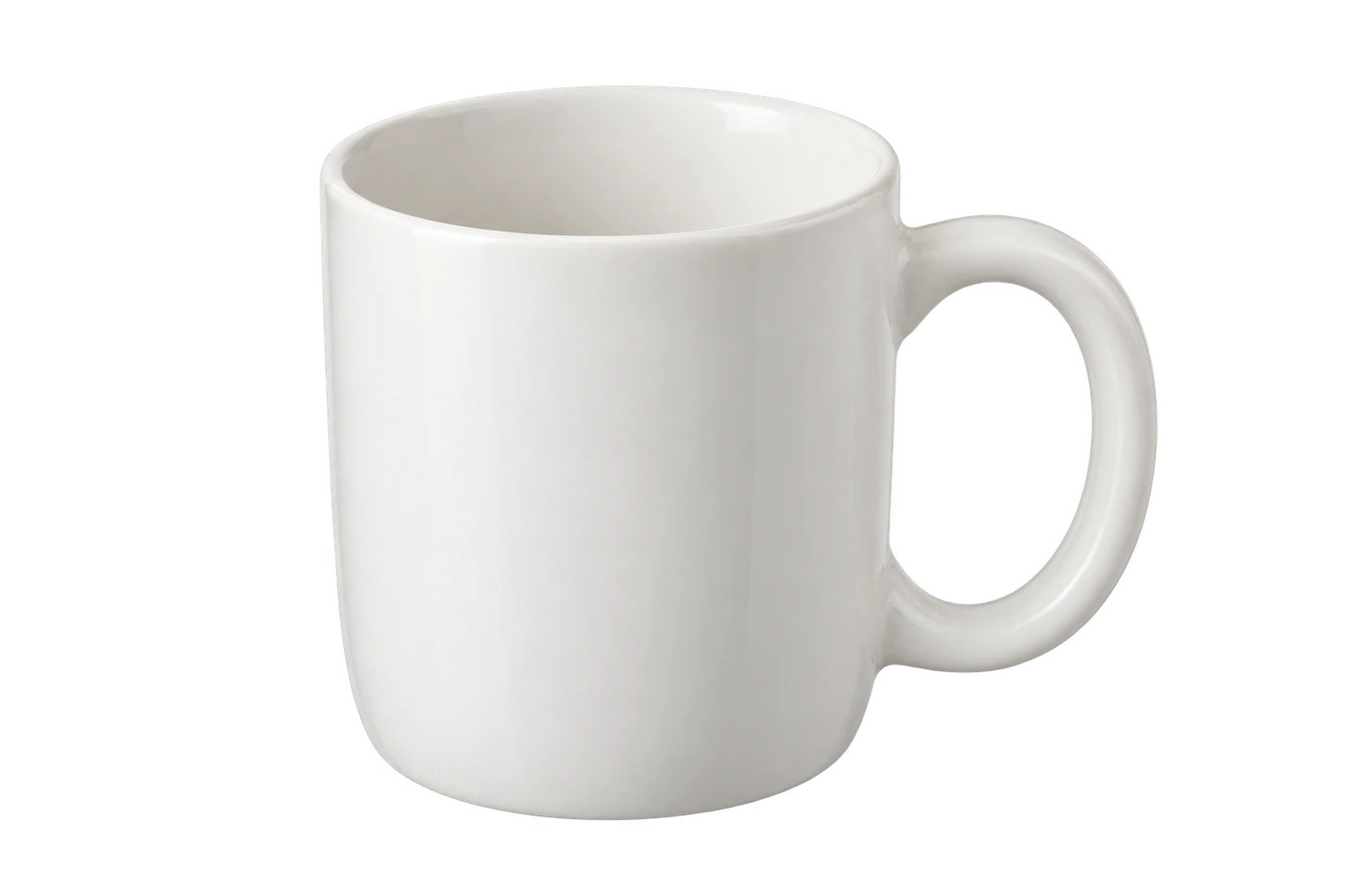
Mira dentro del asa
El exterior es transparente, pero queda un hueco relleno
Revisa el hueco por separado del objeto que lo rodea. El asa de una taza debe quedar intacta, mientras que por el hueco interior debe verse el fondo. Lo mismo ocurre con las tijeras, los anillos y el interior de las letras.
El eliminador automático de Free BGRemover no tiene un pincel para borrar o restaurar zonas concretas. Si deja un hueco relleno, usa un archivo transparente original o vuelve al archivo editable para dejar transparente esa zona. Cambiar el color de salida no eliminará los píxeles que quedaron tras el recorte.
Ha desaparecido una parte de un objeto blanco o gris
Antes de descargar, compara el resultado con el original. La porcelana blanca, las telas claras y el metal plateado pueden confundirse con los cuadros grises y blancos.
No intentes solucionarlo borrando todos los píxeles blancos o grises: podrías eliminar los detalles que quieres conservar. Si el archivo actual es pequeño o está borroso, prueba con una imagen original más nítida. Si la imagen original ya se ve nítida y la eliminación sigue dañando el objeto, usa el diseño original u otra imagen.
Queda un contorno claro alrededor del objeto
Los píxeles del borde pueden conservar parte del color del fondo anterior. Ese residuo se nota más al colocar el recorte sobre azul oscuro o negro.
Comprueba si la línea clara también aparece en el original. Un reflejo, el pelo blanco o un contorno intencional forman parte del objeto. Si la línea apareció al quitar el fondo, añadir un fondo blanco puede ocultarla, pero seguirá viéndose en diseños más oscuros.
El patrón de cuadros se ve a través del vidrio, el humo o el agua
Estos casos son más difíciles porque el fondo y el objeto translúcido pueden estar mezclados en los mismos píxeles. Al quitar el patrón también puede desaparecer parte del objeto.
Siempre que sea posible, usa el archivo transparente original. Repetir la eliminación en un recorte que ya está dañado no recuperará los detalles perdidos.
Comprueba el PNG guardado antes de usarlo
Abre el PNG que descargaste y colócalo en el diseño donde piensas usarlo. Comprueba el archivo, no una captura de pantalla de la vista previa.
Las tijeras de abajo muestran la misma imagen transparente sobre dos fondos diferentes. Fíjate en que el color de alrededor se ve a través de los dos orificios de los mangos, mientras que los mangos naranjas y las hojas de metal siguen intactos.
Fondo claro
Fondo oscuro
¿Quieres probarlo con un archivo que sabes que es transparente? Descarga el PNG de las tijeras y colócalo sobre dos colores diferentes. Compara lo que ocurre con tu propio archivo.
La imagen está lista cuando el fondo se ve en las zonas que deberían ser transparentes, el objeto está completo y los bordes se ven bien al tamaño al que piensas usarla.
Si la imagen funciona en tu dispositivo, pero aparece un cuadro al pegarla o subirla, compara la versión que has pegado o subido con el PNG guardado. Ese paso posterior puede haber añadido un fondo o convertido el archivo. Siempre que sea posible, inserta directamente el PNG original. Un JPG estándar no conserva la transparencia y convertirlo otra vez a PNG no la recupera.
¿Prefieres un fondo blanco?
Si la imagen ya es transparente, coloca un fondo blanco detrás. Si el patrón de cuadros forma parte de la imagen, quítalo primero: una capa blanca debajo no puede cubrir cuadros opacos.
En Free BGRemover, después de quitar el fondo, elige Blanco en Fondo de salida y descarga esa versión. Guarda también una copia transparente por si más adelante necesitas otro color. La guía para añadir un fondo blanco a una foto explica este flujo con un fondo relleno.
Preguntas frecuentes
¿Por qué aparecen los cuadros junto con mi imagen?
Si aparecen al colocar el archivo sobre otro color, se guardaron como parte de la imagen. Esto ocurre a menudo con capturas de pantalla o vistas previas descargadas. Busca el archivo transparente original o quita el fondo capturado.
¿Convertir JPG a PNG quita el fondo a cuadros?
No. La conversión conserva los píxeles visibles, incluidos los cuadros. Primero quita el fondo y luego guarda un PNG transparente. Cambiar la extensión del nombre de archivo no hace ninguna de las dos cosas.
¿Por qué la vista previa sigue mostrando una cuadrícula antes de descargar?
La vista previa puede mostrar una cuadrícula para indicar las zonas transparentes. Cambia el fondo de salida a un color sólido: si ese color se ve sin cuadros, la zona procesada es transparente. Recuerda volver a seleccionar Transparente antes de descargar.
¿Puedo quitar el patrón de cuadros sin perder detalles?
Un objeto nítido y de color uniforme es más fácil de separar que el cabello fino, las letras pequeñas o el vidrio. Conserva las dimensiones originales y revisa el resultado. No se puede garantizar una recuperación exacta si el patrón de cuadros se ha mezclado con los bordes del objeto.