
Para quitar el fondo de un logo, abre Logo Background Remover, sube tu logo, haz clic en Quitar fondo, elige Transparente y descarga el PNG.
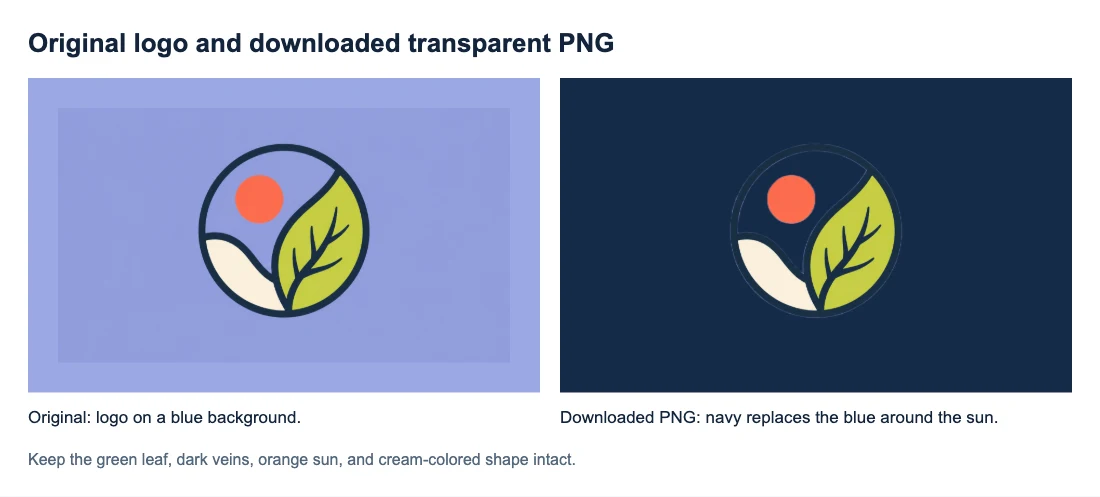
Este es un logo que procesamos y descargamos. El fondo azul alrededor del símbolo y del sol naranja se vuelve transparente. La hoja verde, las nervaduras oscuras, el sol naranja y la forma de color crema siguen visibles.
Cómo quitar el fondo de un logo en línea
1. Sube la versión más nítida del logo
Selecciona Subir una imagen y elige un archivo PNG, JPG/JPEG o WebP de hasta 15 MB. Si puedes, utiliza una exportación original de tu diseñador o de la carpeta de marca. Las capturas pequeñas y las copias comprimidas pueden difuminar las letras finas antes de empezar.
Si tu PNG parece blanco en un visor de fotos, colócalo primero sobre una forma de color en tu diseño. Algunos visores muestran la transparencia en blanco. Si el nuevo color aparece alrededor del logo, quizá ya tengas el archivo que necesitas.
En una insignia o un sello, comprueba si el fondo sólido forma parte del diseño. Una estrella blanca dentro de una insignia de color puede necesitar ese color para seguir siendo reconocible.
2. Haz clic en Quitar fondo y compara las vistas previas
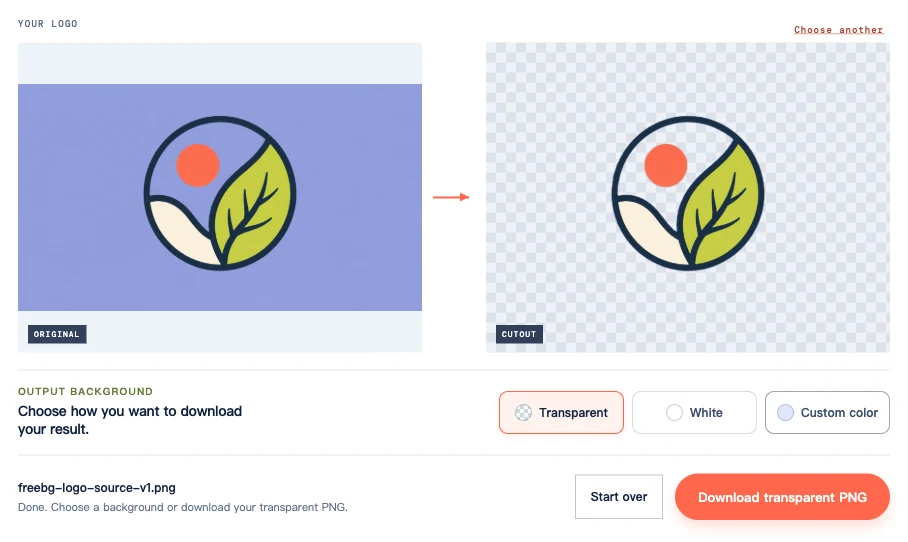
Haz clic en Quitar fondo debajo de las vistas previas. Subir el archivo no inicia la eliminación. Mantén la pestaña abierta mientras aparezca el mensaje de progreso; la primera ejecución puede tardar más mientras el navegador prepara el modelo.
Cuando aparezca el recorte, compáralo con la vista previa original. En este ejemplo, el espacio azul alrededor del sol naranja debería mostrar el patrón de cuadros. Las zonas verdes entre las nervaduras deben seguir verdes: pertenecen a la hoja.
3. Selecciona Transparente y descarga el PNG
En Fondo de salida, selecciona Transparente y haz clic en Descargar PNG transparente. Las opciones Blanco y Color personalizado sirven si necesitas un fondo relleno, pero no crean un recorte transparente reutilizable.
Guarda el archivo con el botón de descarga. Una captura de pantalla incluiría el patrón de cuadros en la imagen.
Comprueba que el diseño del logo siga intacto
Coloca el PNG descargado sobre un fondo claro y otro oscuro. Compara las mismas partes del logo en ambas vistas y revísalo al tamaño en que piensas usarlo.

En este ejemplo se eliminan el fondo exterior y el espacio azul dentro del círculo. La forma de color crema de la parte inferior sigue opaca. Sobre azul marino se aprecia un borde claro tenue en parte del contorno; comprueba si distrae en tu composición final.
Si el contorno cuesta distinguirlo sobre un fondo oscuro
El anillo exterior oscuro se ve claro en el panel claro, pero se confunde con el azul marino. Es un problema de contraste: el logo y el fondo tienen colores similares. Si el anillo está completo sobre una superficie clara, repetir la eliminación no lo hará más legible sobre azul marino.
Utiliza la versión clara de tu logo de marca, si existe, o elige un fondo más claro. Si falta una parte en ambos fondos, compara esa zona con el original para comprobar si la eliminación la dañó.
Si tu logo incluye texto
El ejemplo anterior es un símbolo sin letras. En un logo tipográfico o con eslogan, revisa también:
- Los trazos finos, los puntos sobre las minúsculas y los símbolos pequeños ® o ™ con una vista al 100%.
- Los huecos de letras como O, P, R, A o e. Si antes mostraban el fondo antiguo, ahora deberían mostrar el nuevo.
- El eslogan a su tamaño real de visualización. Si ya era ilegible en el original, quitar el fondo no lo hará más nítido.
Qué hacer si desaparecen letras o quedan restos del fondo
| Problema | Qué hacer después |
|---|---|
| El archivo descargado tiene un rectángulo blanco o de un color personalizado | Selecciona Transparente y vuelve a descargarlo. No hace falta quitar el fondo otra vez. |
| El logo es diminuto, borroso o tiene muchos artefactos de compresión | Prueba una exportación original más nítida. Ampliar la misma imagen borrosa no reconstruye bordes de letras limpios. |
| Una fuente nítida también pierde una letra fina, un punto o una marca pequeña | Guarda el original y prueba otra fuente con mejor separación, si existe. La herramienta actual no incluye un pincel de restauración. |
| Queda una zona rellena en el hueco de una letra, anillo o icono | Comprueba si formaba parte del logo original. Si debe ser transparente, una exportación transparente del diseño original es la fuente más fiable. |
| Aparece un halo claro u oscuro alrededor | Revísalo al tamaño final y sobre el fondo previsto. Puede ayudar una fuente más nítida con un borde más definido; cambiar el color de la vista previa no repara el borde del PNG. |
| El PNG es transparente en una aplicación, pero tiene un recuadro en otra | Confirma que insertaste el PNG descargado, no una captura ni una copia convertida, y revisa el marco o relleno de destino. |
Guarda el diseño original y un PNG reutilizable
Guarda el PNG transparente para tu sitio web, diapositivas y gráficos para redes sociales. Conserva el archivo de diseño original para editarlo y exportar versiones más grandes: quitar el fondo no convierte un PNG de mapa de bits en un archivo vectorial.
Evita convertir el PNG transparente a JPG. JPG rellena las zonas transparentes, y volver a convertirlo a PNG no las restaura.
Si necesitas revisar un archivo guardado que sigue pareciendo blanco, consulta Cómo hacer transparente un PNG.
Preguntas frecuentes
¿Puedo quitar el fondo de un logo en el teléfono?
Puedes seguir los mismos pasos de carga, eliminación y descarga en un navegador compatible. La herramienta actual requiere WebGPU, por lo que algunos navegadores o dispositivos no pueden ejecutarla. Si el archivo se descarga pero no aparece en Fotos, revisa la lista de descargas del navegador o la aplicación Archivos.
¿También puedo quitar el fondo de un icono de logo?
Puedes subir un icono siguiendo los mismos pasos. Compara sus formas rellenas y huecos con el original, igual que con el símbolo circular anterior. Una zona de color dentro del icono puede ser parte del dibujo que debes conservar.
