
لإزالة خلفية شعار، افتح أداة إزالة خلفية الشعار، وارفع شعارك، ثم انقر على إزالة الخلفية، واختر شفافة، ونزّل ملف PNG.
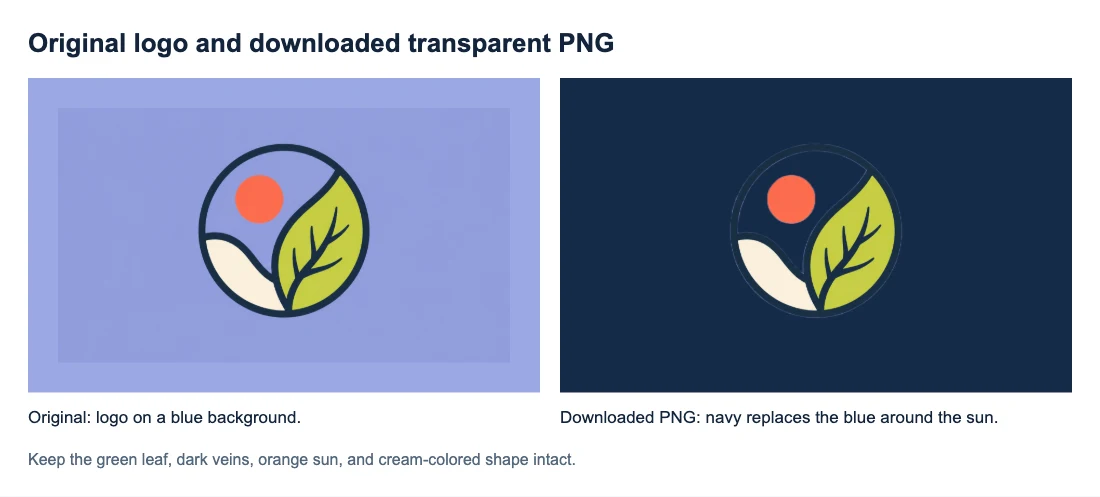
إليك شعارًا عالجناه ونزّلناه. تصبح الخلفية الزرقاء المحيطة بالرمز والشمس البرتقالية شفافة، بينما تظل ورقة النبات الخضراء وعروقها الداكنة والشمس البرتقالية والشكل الكريمي ظاهرة.
كيفية إزالة خلفية الشعار عبر الإنترنت
1. ارفع أوضح نسخة من الشعار
اختر رفع صورة وحدد ملفًا بصيغة PNG أو JPG/JPEG أو WebP بحجم لا يتجاوز 15 MB. استخدم نسخة أصلية مُصدّرة من المصمم أو من مجلد ملفات علامتك التجارية إن توفرت. فقد تؤدي لقطات الشاشة الصغيرة والنسخ المضغوطة إلى طمس الحروف الدقيقة حتى قبل بدء المعالجة.
إذا ظهر ملف PNG بخلفية بيضاء في عارض الصور، فضعه أولًا فوق شكل ملوّن في تصميمك. تعرض بعض برامج عرض الصور المناطق الشفافة باللون الأبيض. وإذا ظهر اللون الجديد حول الشعار، فقد يكون لديك بالفعل الملف الذي تحتاج إليه.
إذا كان الشعار على هيئة شارة أو ختم، فتحقق مما إذا كانت خلفيته ذات اللون الموحّد جزءًا من التصميم. فقد تحتاج النجمة البيضاء داخل شارة ملوّنة إلى بقاء ذلك اللون حتى تظل واضحة المعالم.
2. انقر على إزالة الخلفية وقارن المعاينات
انقر على إزالة الخلفية أسفل المعاينات. فرفع الملف وحده لا يبدأ عملية الإزالة. أبقِ علامة التبويب مفتوحة ما دامت رسالة التقدم ظاهرة؛ فقد يستغرق التشغيل الأول وقتًا أطول بينما يُجهّز المتصفح النموذج.
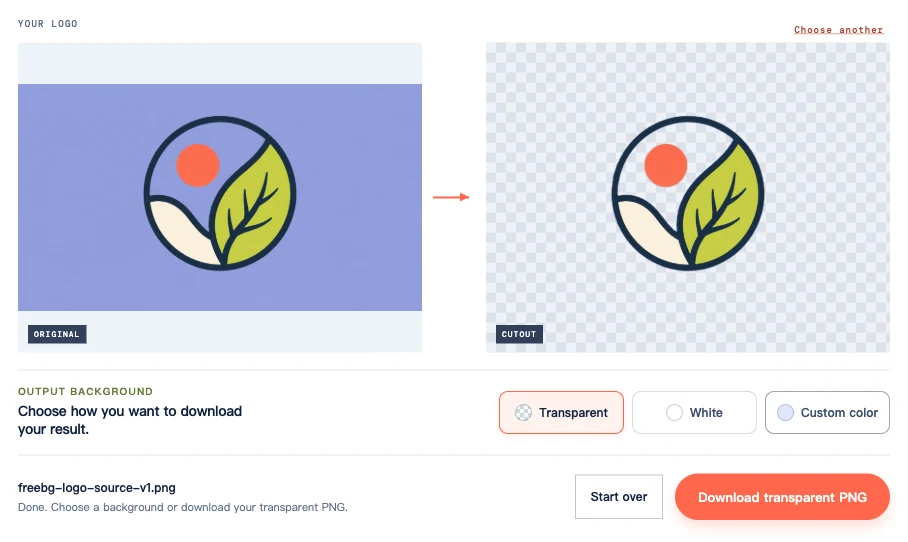
عندما تظهر الصورة بعد إزالة الخلفية، قارنها بمعاينة الأصل. في هذا المثال، ينبغي أن تظهر شبكة الشفافية مكان المساحة الزرقاء المحيطة بالشمس البرتقالية. أما المساحات الخضراء بين عروق الورقة، فيجب أن تظل خضراء لأنها جزء من الورقة.
3. اختر شفافة ونزّل ملف PNG
ضمن خلفية الصورة الناتجة، اختر شفافة، ثم انقر على تنزيل PNG بخلفية شفافة. يفيد الخياران بيضاء ولون مخصص إذا كنت تحتاج إلى خلفية ملوّنة، لكنهما لا ينتجان صورة بخلفية شفافة قابلة لإعادة الاستخدام.
استخدم زر التنزيل لحفظ الملف. فالتقاط لقطة شاشة سيُضمّن شبكة الشفافية في صورتك.
تأكد من أن تصميم الشعار لا يزال سليمًا
ضع ملف PNG الذي نزّلته على خلفية فاتحة وأخرى داكنة. قارن الأجزاء نفسها من الشعار على كل خلفية، ثم افحصه بالحجم الذي تنوي استخدامه به.

في هذا المثال، أُزيلت الخلفية المحيطة والمساحة الزرقاء داخل الدائرة. ويظل الشكل الكريمي في الأسفل معتمًا. تظهر حافة فاتحة خفيفة على امتداد أجزاء من الحدود عند العرض على خلفية كحلية؛ تحقق مما إذا كانت تلك الحافة مشتتة للانتباه في تصميمك النهائي.
إذا كان من الصعب رؤية الحدود على خلفية داكنة
تبدو الحلقة الخارجية الداكنة واضحة على المساحة الفاتحة، لكنها تندمج مع المساحة الكحلية. هذه مشكلة تباين: فالشعار والخلفية متقاربان في اللون. إذا كانت الحلقة مكتملة على خلفية فاتحة، فلن تجعلها إعادة إزالة الخلفية أوضح على الخلفية الكحلية.
استخدم النسخة ذات الألوان الفاتحة من شعار علامتك التجارية إن توفرت، أو اختر خلفية أفتح. وإذا كان جزء ما مفقودًا على كلتا الخلفيتين، فقارن موضعه بالأصل للتحقق مما إذا كانت عملية الإزالة قد أضرّت به.
إذا كان شعارك يتضمن نصًا
المثال أعلاه رمز بلا حروف. أما إذا كان الشعار نصيًا أو يتضمن عبارة تعريفية، فتحقق أيضًا مما يلي:
- الخطوط الدقيقة في الحروف، والنقاط فوق الحروف اللاتينية الصغيرة، والعلامات الصغيرة مثل ® أو ™، عند العرض بنسبة 100%.
- الفراغات داخل الحروف مثل O أو P أو R أو A أو e. إذا كانت الخلفية القديمة تظهر من خلال تلك الفراغات، فينبغي أن تظهر الخلفية الجديدة من خلالها الآن.
- العبارة التعريفية بحجم عرضها الفعلي. إذا كانت غير مقروءة أصلًا في الصورة المصدر، فلن تزيد إزالة الخلفية من وضوحها.
ماذا تفعل إذا اختفت حروف أو بقيت أجزاء من الخلفية
| المشكلة | الخطوة التالية |
|---|---|
| يحتوي الملف الذي نزّلته على مستطيل أبيض أو بلون مخصص | اختر شفافة ونزّل الملف مجددًا. لا تحتاج إلى تشغيل عملية الإزالة مرة ثانية. |
| الشعار صغير جدًا أو ضبابي أو مليء بآثار ضغط الصورة | جرّب نسخة أصلية مُصدّرة أوضح. لا يمكن لتكبير الصورة الضبابية نفسها أن يعيد إنشاء حواف حروف واضحة. |
| رغم وضوح الصورة المصدر، يختفي حرف رفيع أو نقطة أو علامة صغيرة | احتفظ بالأصل وجرّب صورة مصدر أخرى يكون فيها الفصل بين الشعار والخلفية أوضح، إن توفرت. لا تتضمن الأداة الحالية فرشاة لاستعادة الأجزاء المحذوفة. |
| تبقى بقعة ملوّنة داخل فراغ في حرف أو حلقة أو أيقونة | تحقق مما إذا كانت تلك المساحة جزءًا من الشعار الأصلي. إذا كان ينبغي أن تكون شفافة، فإن نسخة مُصدّرة بخلفية شفافة من التصميم الأصلي هي المصدر الأكثر موثوقية. |
| تظهر هالة فاتحة أو داكنة حول الحواف الخارجية | افحصها بحجم الاستخدام النهائي وعلى الخلفية المقصودة. قد تساعد صورة مصدر أوضح ذات حواف أكثر تميزًا؛ فتغيير لون المعاينة لا يصلح حواف ملف PNG. |
| يظهر ملف PNG شفافًا في تطبيق، لكن يظهر مستطيل حوله في تطبيق آخر | تأكد من أنك أدرجت ملف PNG الذي نزّلته في التصميم، وليس لقطة شاشة أو نسخة محوّلة، وتحقق من الإطار أو التعبئة في موضع إدراجه. |
احتفظ بالتصميم الأصلي وبملف PNG قابل لإعادة الاستخدام
احفظ ملف PNG الشفاف لاستخدامه في موقعك الإلكتروني وشرائح العروض وتصاميم وسائل التواصل الاجتماعي. واحتفظ بملف التصميم الأصلي لإجراء التعديلات وتصدير نسخ بأحجام أكبر: فإزالة الخلفية لا تحوّل صورة PNG النقطية إلى ملف متجهي.
تجنّب تحويل ملف PNG الشفاف إلى JPG. فصيغة JPG تملأ المناطق الشفافة، ولن يؤدي تحويل الملف إلى PNG مرة أخرى إلى استعادة شفافيتها.
للمساعدة في فحص ملف محفوظ لا تزال خلفيته تبدو بيضاء، راجع كيفية جعل خلفية صورة PNG شفافة.
الأسئلة الشائعة
هل يمكنني إزالة خلفية شعار على الهاتف؟
يمكنك اتباع خطوات الرفع والإزالة والتنزيل نفسها في متصفح متوافق. تتطلب الأداة الحالية دعم WebGPU، لذا قد لا تتمكن بعض المتصفحات أو الأجهزة من تشغيلها. إذا نُزّل الملف لكنه لم يظهر في تطبيق الصور، فتحقق من قائمة التنزيلات في المتصفح أو تطبيق الملفات.
هل يمكنني إزالة خلفية أيقونة الشعار أيضًا؟
يمكنك رفع أيقونة باتباع الخطوات نفسها. قارن أشكالها الملوّنة وفراغاتها بالأصل، تمامًا كما في الرمز الدائري أعلاه. فقد تكون المساحة الملوّنة داخل الأيقونة جزءًا من الرسم ينبغي الإبقاء عليه.


