
Per rimuovere lo sfondo di un logo, apri lo strumento Rimuovi sfondo dai loghi, carica il logo, fai clic su Rimuovi sfondo, seleziona Trasparente e scarica il PNG.
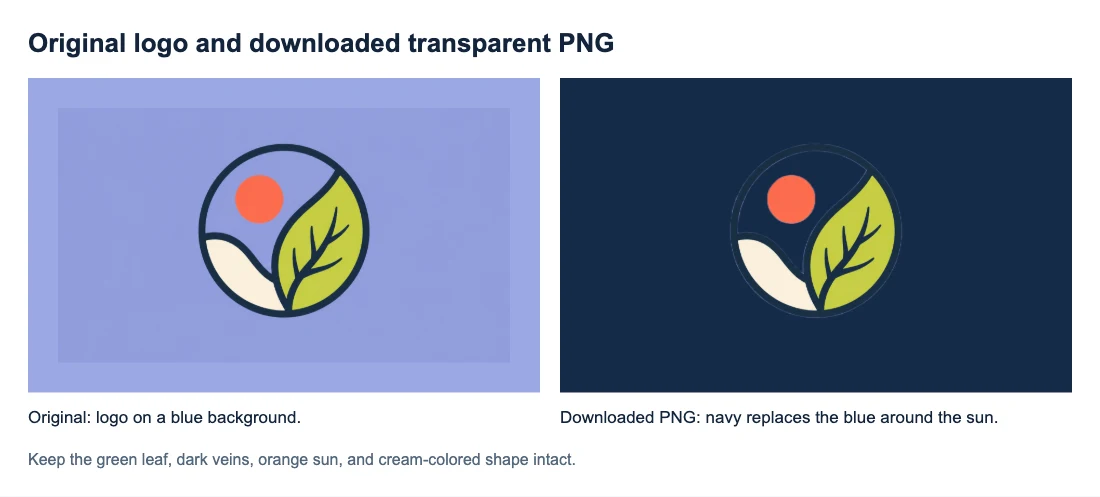
Ecco un logo che abbiamo elaborato e scaricato. Lo sfondo blu intorno al simbolo e al sole arancione diventa trasparente. La foglia verde, le nervature scure, il sole arancione e la forma color crema rimangono visibili.
Come rimuovere online lo sfondo di un logo
1. Carica la versione più nitida del logo
Seleziona Carica un’immagine e scegli un file PNG, JPG/JPEG o WebP fino a 15 MB. Se disponibile, usa un’esportazione originale del designer o della cartella del brand. Screenshot piccoli e copie compresse possono sfocare le scritte sottili ancora prima dell’elaborazione.
Se il PNG sembra bianco in un visualizzatore di foto, prova prima a posizionarlo sopra una forma colorata nel tuo progetto. Alcuni visualizzatori mostrano la trasparenza come bianca. Se il nuovo colore si vede intorno al logo, potresti avere già il file che ti serve.
Per un distintivo o un sigillo, controlla se lo sfondo uniforme fa parte del design. Una stella bianca dentro un distintivo colorato potrebbe aver bisogno di quel colore per rimanere riconoscibile.
2. Fai clic su Rimuovi sfondo e confronta le anteprime
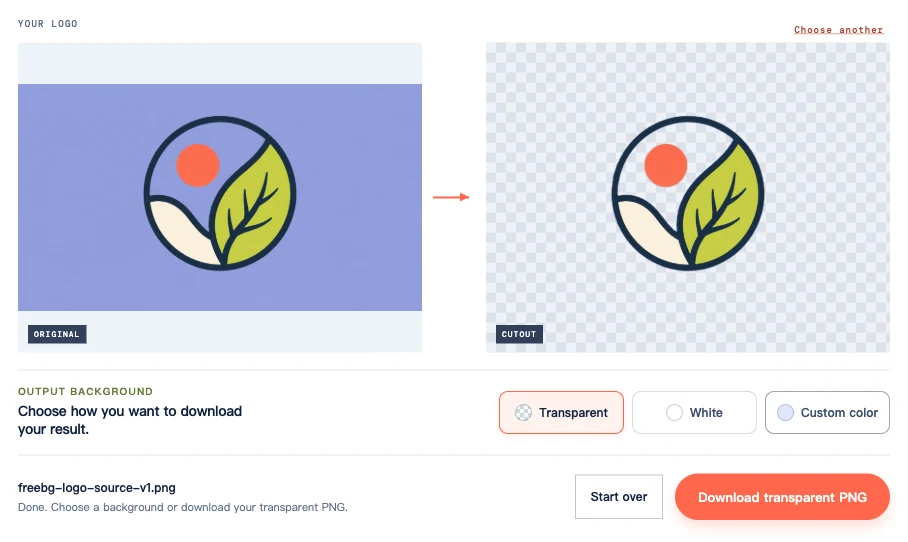
Fai clic su Rimuovi sfondo sotto le anteprime. Il solo caricamento non avvia la rimozione. Lascia aperta la scheda mentre è visibile il messaggio di avanzamento; la prima volta potrebbe volerci più tempo perché il browser prepara il modello.
Quando appare il ritaglio, confrontalo con l’anteprima originale. In questo esempio, l’area blu intorno al sole arancione dovrebbe lasciare vedere la scacchiera. Le aree verdi tra le nervature della foglia devono invece restare verdi: fanno parte della foglia.
3. Seleziona Trasparente e scarica il PNG
Sotto Sfondo di output, seleziona Trasparente, poi fai clic su Scarica PNG trasparente. Le opzioni Bianco e Colore personalizzato sono utili se vuoi uno sfondo pieno, ma non creano un ritaglio trasparente riutilizzabile.
Usa il pulsante di download per salvare il file. Uno screenshot includerebbe la scacchiera nell’immagine.
Verifica che il design del logo sia intatto
Posiziona il PNG scaricato su uno sfondo chiaro e poi su uno scuro. Confronta le stesse parti del logo in entrambe le visualizzazioni e controllalo alle dimensioni a cui intendi usarlo.

In questo esempio, lo sfondo esterno e lo spazio blu all’interno del cerchio sono stati rimossi. La forma color crema in basso è rimasta opaca. Sul navy si nota un bordo chiaro tenue in alcune parti del contorno: verifica se disturba nell’impaginato finale.
Se il contorno è difficile da vedere su uno sfondo scuro
Il bordo esterno scuro si distingue nel pannello chiaro, ma si confonde con quello navy. È un problema di contrasto: il logo e lo sfondo hanno colori simili. Se il bordo è completo su una superficie chiara, ripetere la rimozione non lo renderà più leggibile sul navy.
Se disponibile, usa la versione chiara del logo del tuo brand oppure scegli uno sfondo più chiaro. Se manca una parte su entrambi gli sfondi, confronta quel punto con l’originale per verificare se si è danneggiato durante la rimozione.
Se il logo include del testo
L’esempio qui sopra è un simbolo senza scritte. Se usi un logotipo o un logo con slogan, controlla anche:
- Tratti sottili delle lettere, puntini sulle minuscole e piccoli simboli ® o ™ con uno zoom al 100%.
- Aperture interne a lettere come O, P, R, A o e. Se prima si vedeva lo sfondo attraverso queste aperture, ora dovrebbe vedersi il nuovo sfondo.
- Lo slogan alle dimensioni effettive di visualizzazione. Se era già illeggibile nell’originale, rimuovere lo sfondo non lo renderà più nitido.
Cosa fare se spariscono lettere o resta dello sfondo
| Problema | Passo successivo |
|---|---|
| Il file scaricato ha un riquadro bianco o colorato | Seleziona Trasparente e scarica di nuovo. Non devi ripetere la rimozione. |
| Il logo è minuscolo, sfocato o pieno di artefatti di compressione | Prova un’esportazione originale più nitida. Ingrandire la stessa immagine sfocata non può ricreare bordi puliti alle lettere. |
| Anche una sorgente nitida perde una lettera sottile, un puntino o un piccolo simbolo | Conserva l’originale e, se esiste, prova un’altra sorgente con una separazione migliore. Lo strumento attuale non include un pennello di ripristino. |
| Rimane un’area piena dentro una lettera, un anello o un’apertura dell’icona | Controlla se quell’area faceva parte del logo originale. Se dovrebbe essere trasparente, un’esportazione del design originale con trasparenza è la sorgente più affidabile. |
| Intorno all’esterno appare un alone chiaro o scuro | Controllalo alla dimensione finale e sullo sfondo previsto. Una sorgente più nitida e con bordi più distinti può aiutare; cambiare il colore dell’anteprima non corregge il bordo del PNG. |
| Il PNG è trasparente in un’app ma in un’altra ha un riquadro | Verifica di aver inserito nel progetto il PNG scaricato, non uno screenshot o una copia convertita, e controlla la cornice o il riempimento della destinazione. |
Conserva il design originale e un PNG riutilizzabile
Salva il PNG trasparente per il tuo sito web, le slide e le grafiche social. Conserva il file di design originale per eventuali modifiche e per esportazioni più grandi: rimuovere uno sfondo non trasforma un PNG raster in un file vettoriale.
Evita di convertire il PNG trasparente in JPG. Il JPG riempie le aree trasparenti e convertirlo di nuovo in PNG non le ripristinerà.
Se il file salvato sembra ancora bianco, consulta Come rendere trasparente un PNG.
Domande frequenti
Posso rimuovere lo sfondo di un logo dal telefono?
Puoi seguire gli stessi passaggi di caricamento, rimozione e download con un browser compatibile. Lo strumento attuale richiede WebGPU, quindi alcuni browser o dispositivi potrebbero non essere in grado di eseguirlo. Se il file viene scaricato ma non appare in Foto, controlla l’elenco dei download del browser o l’app File.
Posso rimuovere lo sfondo anche da un’icona di un logo?
Puoi caricare un’icona seguendo gli stessi passaggi. Confronta le forme piene e le aperture con l’originale, come per il simbolo circolare qui sopra. Un’area colorata all’interno dell’icona potrebbe essere un elemento grafico da conservare.


