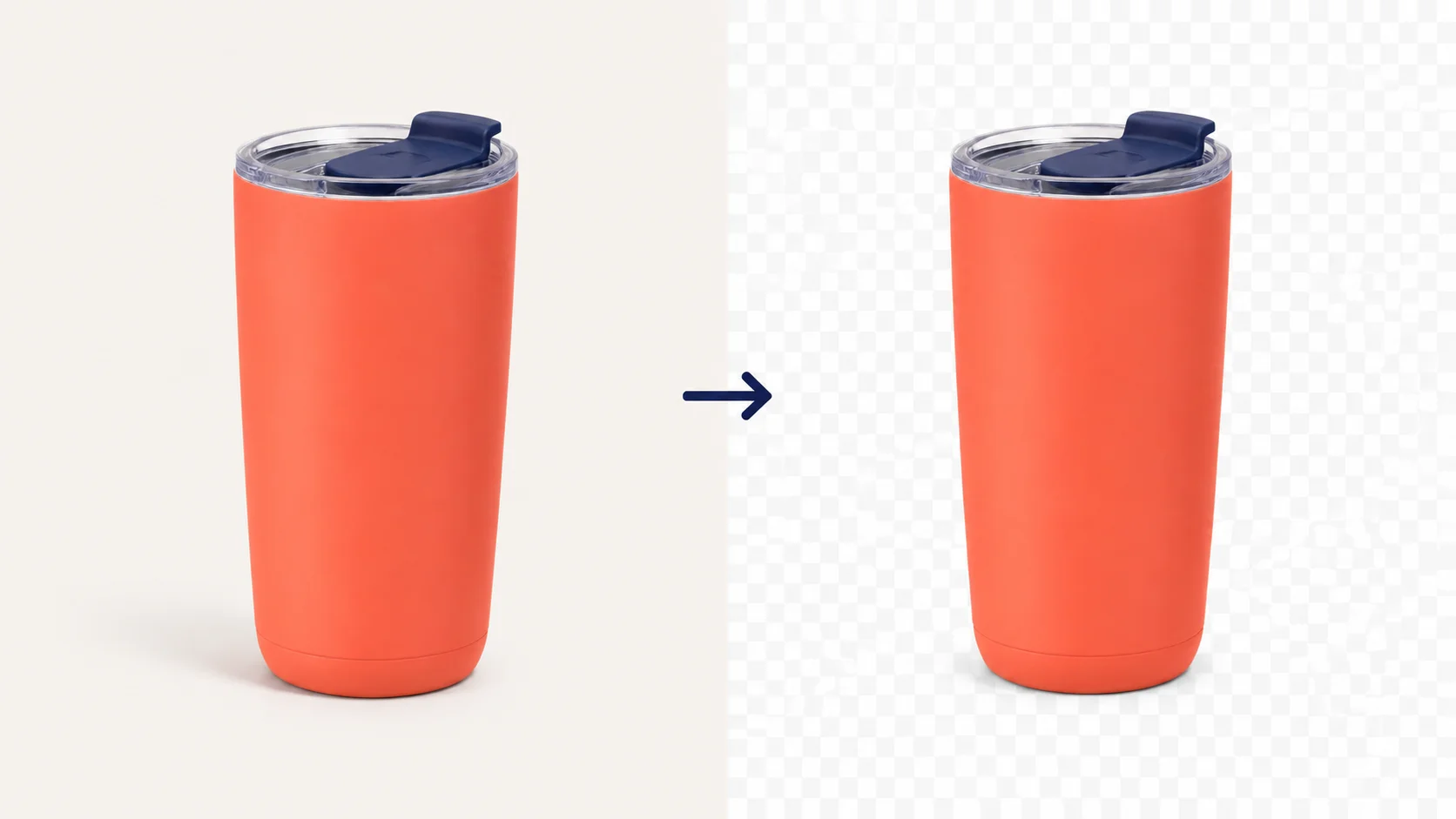
Per rendere trasparente lo sfondo di un JPG, carica la foto, attendi la rimozione dello sfondo, seleziona Trasparente e scarica un PNG. JPG e JPEG non possono salvare pixel trasparenti: il file finale sarà quindi un PNG con il soggetto visibile e lo spazio circostante libero.
Rendi trasparente lo sfondo del tuo JPG seguendo questi passaggi.
Come rendere trasparente lo sfondo di un JPG online
1. Carica il JPG o JPEG originale
Scegli Carica un’immagine e seleziona un JPG o JPEG fino a 15 MB. Le due estensioni indicano lo stesso formato. Usa la foto originale, se disponibile, e conservane una copia per il confronto.
La rimozione dello sfondo inizia dopo la selezione del file. Tieni aperta la scheda fino al termine. Il primo utilizzo può richiedere più tempo per scaricare il modello. Se compare un avviso di compatibilità, prova un browser e un dispositivo con supporto WebGPU.
2. Controlla il ritaglio con Trasparente selezionato
Quando compare il risultato, verifica che Trasparente sia selezionato in SFONDO DEL RISULTATO. Esamina capelli, spalle o contorno del prodotto. Confronta i piccoli dettagli con l’originale prima di salvare.
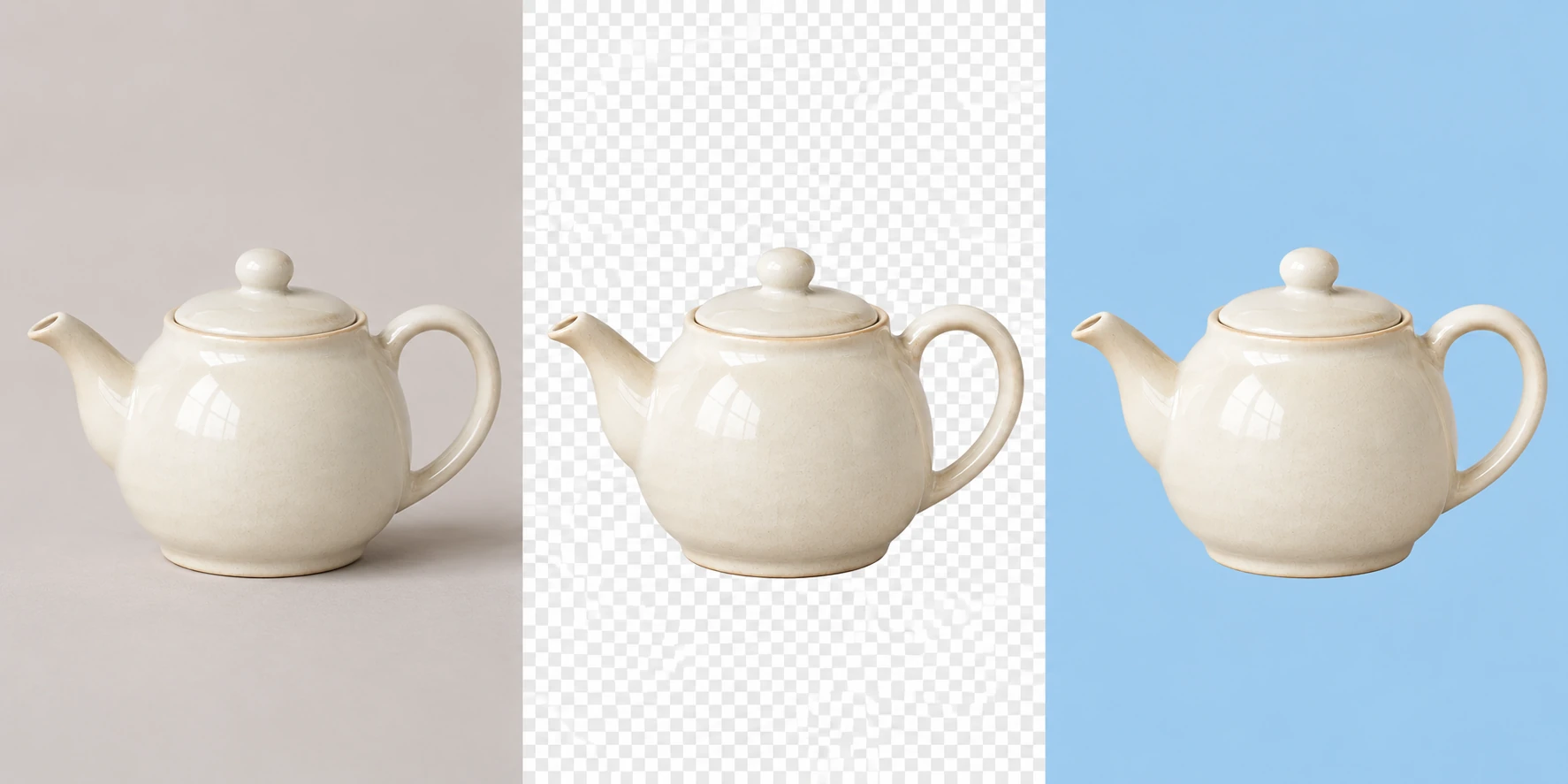
La scacchiera deve apparire intorno al soggetto e nelle aperture che devono restare vuote. Nella foto centrale del confronto, è visibile sia intorno alla teiera sia dentro il manico. La ceramica bianca rimane visibile. Fai gli stessi controlli sulla tua immagine.
3. Scarica il PNG
Prima di salvare, leggi le dimensioni in pixel nell’opzione di download. È disponibile un PNG gratuito. Se la foto originale è grande, confronta il download gratuito con Dimensioni originali e controlla il costo in crediti mostrato per questa opzione. Scegli le dimensioni richieste dal progetto o dal modulo.
Lascia selezionato Trasparente e salva il .png con il pulsante di download. Uno screenshot catturerebbe anche la scacchiera. Se per controllare i bordi hai scelto Bianco o Colore personalizzato, torna alla trasparenza prima di scaricare.
Un JPG o JPEG può avere uno sfondo trasparente?
JPG e JPEG memorizzano pixel opachi. Non possono registrare quali zone debbano lasciare intravedere lo sfondo. Ecco perché un rettangolo bianco in un JPG copre il progetto sottostante.
PNG può conservare la trasparenza, compresi i bordi parzialmente trasparenti. Se esporti in seguito il ritaglio come JPG, queste zone tornano opache e vengono riempite con un colore determinato dalle impostazioni di esportazione.
| Formato | Conserva le zone trasparenti? |
|---|---|
| JPG / JPEG | No. Le zone dello sfondo rimangono opache. |
| PNG | Sì. I pixel dello sfondo esistente vanno comunque rimossi. |
Per verificare il file salvato e risolvere i problemi di visualizzazione comuni, scopri come controllare se il PNG è davvero trasparente.
Perché convertire un JPG in PNG non rimuove lo sfondo
Una normale conversione mantiene i pixel dell’immagine, sfondo compreso. Rinominare .jpg in .png cambia soltanto il nome del file. È la rimozione dello sfondo a separare il soggetto dai pixel circostanti.
Per esempio, convertendo direttamente in PNG un JPG di una teiera su fondo bianco, il rettangolo bianco rimane. Rimuovi prima lo sfondo e salva il ritaglio come PNG: un altro colore potrà apparire intorno alla teiera e attraverso il manico.
Se hai già convertito il JPG e vedi ancora un riquadro bianco, carica il JPG originale per rimuovere lo sfondo. Puoi usare anche il PNG convertito se è l’unica copia disponibile.
Come ottenere un ritaglio più pulito dal tuo JPG
Parti dalla copia meno compressa
Scegli la foto originale o una delle prime esportazioni. Comprimere ripetutamente un JPG può lasciare bordi sfocati, blocchi o aloni chiari. Se hai più copie, confronta i capelli o il bordo del prodotto alla stessa dimensione di visualizzazione e scegli quella più dettagliata.
Salvare in PNG non recupera i dettagli già persi nel JPG. Nemmeno ingrandire una copia piccola restituisce i capelli o le scritte sottili dell’originale. Se il contorno è già sfocato, cerca una copia precedente prima del trattamento.
Conserva i dettagli bianchi del soggetto
Per un prodotto bianco su fondo chiaro, confronta bordo, manico e riflessi con l’originale. Per una persona, controlla colletto e vestiti chiari oltre ai capelli. La camicia bianca o la superficie ceramica deve rimanere opaca quando lo sfondo scompare.
Se scompare del tessuto, un’etichetta o parte del contorno, confronta quel punto con l’originale. Prova una foto in cui il soggetto risalti meglio sullo sfondo. Questo flusso non dispone di un pennello di ripristino manuale: usa un’altra fonte se un dettaglio essenziale continua a sparire.
Usa l’originale trasparente, se esiste ancora
Se un logo o un prodotto ritagliato aveva una versione trasparente, cerca prima quel file. Una copia JPG successiva ha sostituito le zone trasparenti con pixel opachi. Rimuovere di nuovo lo sfondo richiede di stimare il contorno da quell’immagine appiattita.
Il precedente file trasparente può conservare bordi più precisi e dettagli semitrasparenti che un nuovo ritaglio automatico non riesce a recuperare.
Conserva la trasparenza quando usi l’immagine finita
Inserisci il PNG scaricato nel progetto e scegli uno sfondo contrastante. Il nuovo colore deve apparire intorno al soggetto e attraverso le aperture liberate, come il blu intorno alla teiera nella foto a destra. Durante il controllo mantieni l’immagine alla massima opacità.
Controlla il file salvato con il pulsante di download. Se la scacchiera si muove con l’immagine quando la appoggi su un altro sfondo, i quadrati fanno parte dei pixel. Usa il download trasparente anziché uno screenshot o un’anteprima salvata.
Se la destinazione converte il PNG in JPG, la trasparenza si perderà in quel passaggio. Quando un modulo accetta solo JPG, verifica il colore di fondo richiesto e salva una versione separata con quel colore. Se il PNG funziona sul dispositivo ma mostra un riquadro dopo il caricamento, controlla la versione dell’immagine e le impostazioni di sfondo della destinazione. La guida al PNG trasparente citata sopra spiega altri controlli.
Domande sulla trasparenza dei JPG
JPEG supporta la trasparenza?
No. Sia .jpg sia .jpeg memorizzano immagini opache. Rimuovi lo sfondo e salva come PNG per conservare le zone trasparenti intorno al soggetto.
Perché il PNG convertito è ancora bianco?
I pixel bianchi originali potrebbero essere ancora presenti. Verifica che la rimozione dello sfondo sia terminata e che fosse selezionato Trasparente. Un visualizzatore può anche mostrare in bianco le zone trasparenti: prova il file su un altro colore prima di modificarlo di nuovo.
Posso rendere trasparente lo sfondo di un JPG dal telefono?
Sì, con un browser e un dispositivo compatibili. Scegli il JPG dai file o dalla libreria fotografica, attendi il trattamento e scarica il PNG. Se non compare nella libreria, cercalo nei download del browser o nel gestore file.
Posso rendere tutto il JPG parzialmente trasparente?
Serve un controllo di opacità dell’intera immagine, che attenua anche la persona o il prodotto. Questo strumento rimuove gli sfondi e non ha un cursore di opacità globale. Per un soggetto opaco con spazio trasparente intorno, segui i passaggi di rimozione indicati sopra.
Prepara il JPG originale e usa lo strumento qui sotto per rimuovere lo sfondo. Prima di salvare il PNG, controlla il contorno e gli spazi che devono essere trasparenti.
Puoi anche creare uno sfondo trasparente in un altro spazio di rimozione dello sfondo.