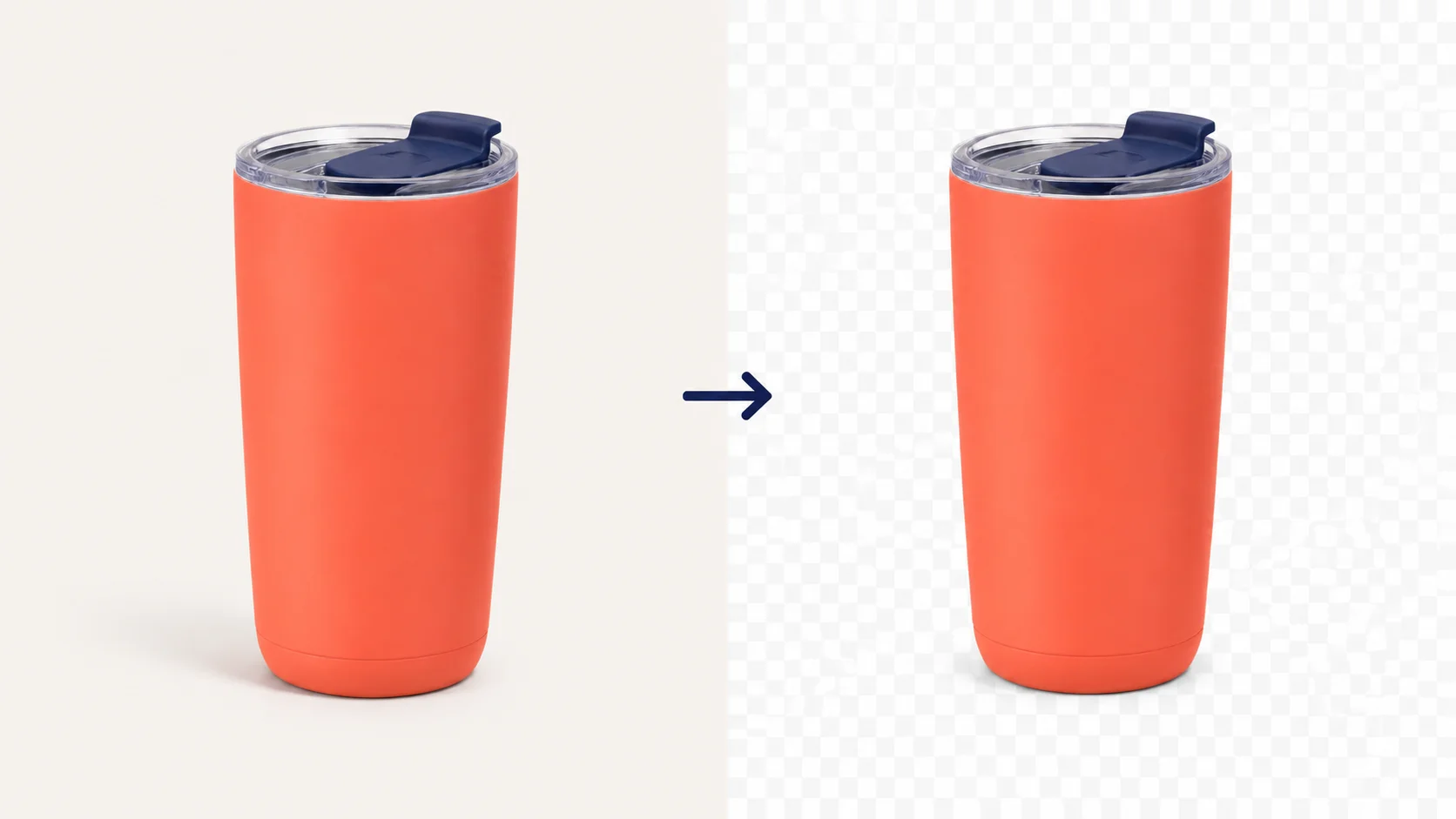
Chcete-li zprůhlednit pozadí JPG, nahrajte fotku, počkejte na odstranění pozadí, vyberte Průhledné a stáhněte PNG. JPG ani JPEG neumí uložit průhledné pixely, takže výsledkem bude PNG se zachovaným objektem a odstraněným okolím.
Zprůhledněte pozadí svého JPG podle následujících kroků.
Jak vytvořit průhledné pozadí u JPG online
1. Nahrajte původní JPG nebo JPEG
Vyberte Nahrát obrázek a zvolte JPG nebo JPEG do 15 MB. Obě přípony označují stejný formát. Máte-li původní fotografii, použijte ji a ponechte si kopii pro srovnání.
Odstraňování pozadí začne po výběru souboru. Nechte kartu otevřenou až do dokončení. První spuštění může kvůli stahování modelu trvat déle. Při upozornění na kompatibilitu zkuste prohlížeč a zařízení s podporou WebGPU.
2. Zkontrolujte výřez s vybranou možností Průhledné
Po zobrazení výsledku ověřte, že je v části POZADÍ VÝSTUPU vybráno Průhledné. Prohlédněte vlasy, ramena nebo obrys produktu. Před uložením porovnejte drobné detaily s originálem.
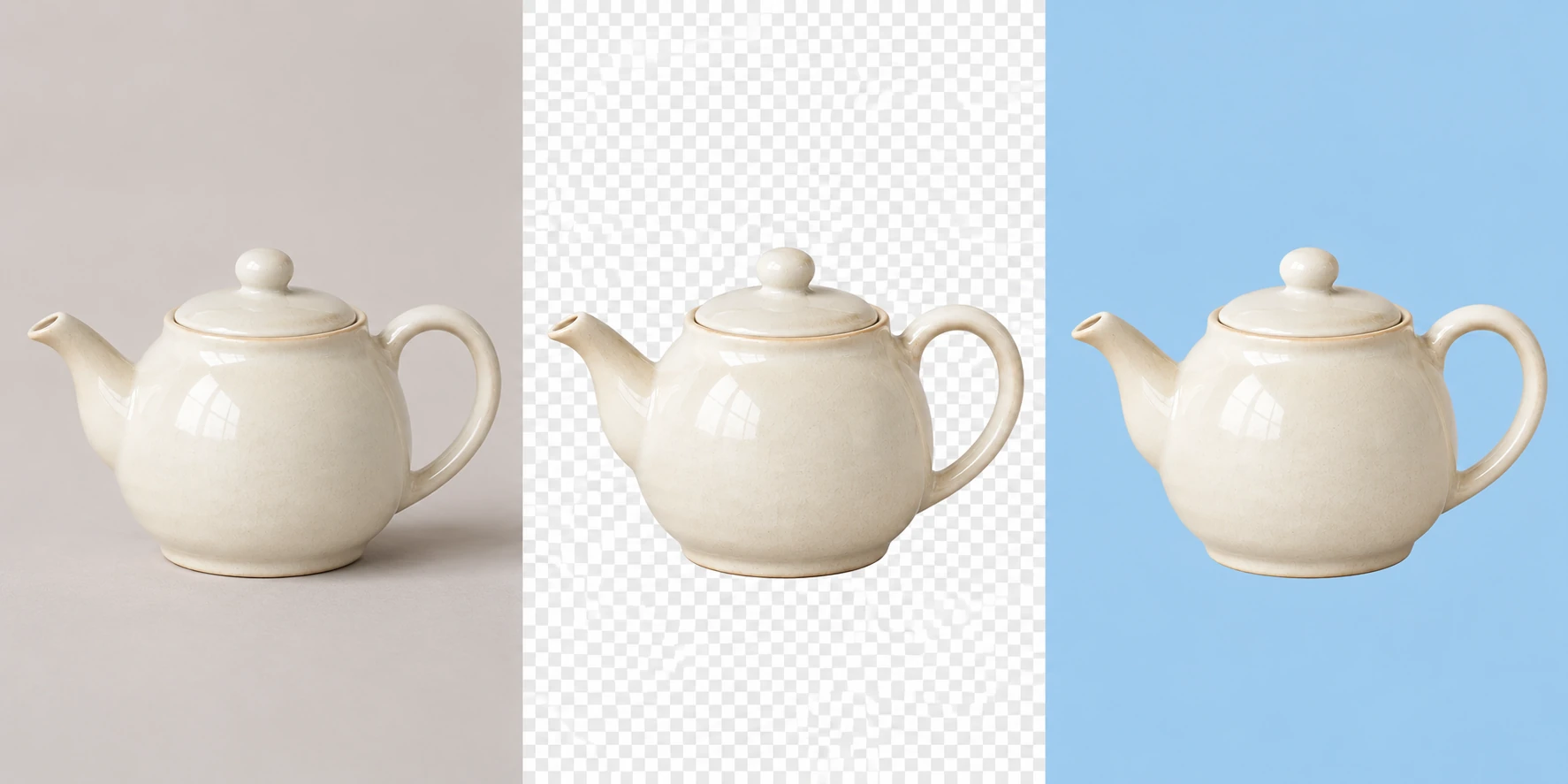
Šachovnice má být kolem objektu a v otvorech, které mají zůstat prázdné. Na prostřední fotografii nahoře je vidět kolem konvice i uvnitř ucha. Bílá keramika zůstává viditelná. Totéž zkontrolujte u vlastního výsledku.
3. Stáhněte PNG
Před uložením si přečtěte rozměry v pixelech u možnosti stažení. K dispozici je bezplatný PNG. U velké zdrojové fotky porovnejte bezplatné stažení s možností Původní velikost a zkontrolujte zobrazenou cenu v kreditech. Vyberte rozměry potřebné pro návrh nebo formulář.
Ponechte Průhledné a uložte .png tlačítkem pro stažení. Snímek obrazovky by zachytil i šachovnici. Pokud jste kvůli kontrole hran přepnuli na Bílé nebo Vlastní barva, vraťte se před stažením k průhlednosti.
Může mít JPG nebo JPEG průhledné pozadí?
JPG a JPEG ukládají neprůhledné pixely. Nedokážou zaznamenat oblasti, kterými má prosvítat pozadí. Bílý obdélník v JPG proto zakrývá návrh pod ním.
PNG průhlednost ukládat umí, včetně částečně průhledných hran. Pokud výřez později exportujete jako JPG, stanou se tyto oblasti opět neprůhlednými a vyplní se barvou podle nastavení exportu.
| Formát | Uchová průhledné oblasti? |
|---|---|
| JPG / JPEG | Ne. Oblasti pozadí zůstávají neprůhledné. |
| PNG | Ano. Stávající pixely pozadí je přesto nutné odstranit. |
Kontrolu uloženého souboru a běžné potíže se zobrazením popisuje návod, jak ověřit skutečnou průhlednost PNG.
Proč převod JPG na PNG neodstraní pozadí
Běžný převod zachová stávající pixely včetně pozadí. Přejmenování .jpg na .png mění pouze název souboru. Teprve odstranění pozadí oddělí objekt od okolních pixelů.
Například přímý převod JPG s konvicí na bílém pozadí do PNG zachová bílý obdélník. Nejprve odstraňte pozadí a pak výřez uložte jako PNG. Kolem konvice a skrz její ucho potom může být vidět jiná barva.
Pokud jste JPG již převedli a stále vidíte bílý obdélník, nahrajte původní JPG a odstraňte pozadí. Máte-li jen převedený PNG, můžete použít i ten.
Jak získat čistší výřez z JPG
Začněte nejméně komprimovanou kopií
Vyberte původní fotografii nebo některý z prvních exportů. Opakovaná komprese JPG může zanechat rozmazané hrany, bloky nebo světlé lemy. Máte-li více kopií, porovnejte vlasy či okraj produktu při stejné velikosti zobrazení a zvolte detailnější verzi.
Uložení do PNG nevrátí detaily již ztracené v JPG. Ani zvětšení malé kopie neobnoví původní prameny vlasů či jemné písmo. Je-li obrys ve zdroji rozmazaný, před zpracováním zkuste najít starší kopii.
Zachovejte bílé detaily patřící k objektu
U bílého produktu na světlém pozadí porovnejte okraj, ucho a odlesky s originálem. U osoby kromě vlasů zkontrolujte límec a světlé oblečení. Bílá košile či keramický povrch mají po odstranění pozadí zůstat neprůhledné.
Pokud zmizí látka, štítek nebo část obrysu, porovnejte místo se zdrojem. Zkuste fotku, na které objekt lépe vystupuje z pozadí. Tento postup nemá štětec pro ruční obnovení, takže při opakované ztrátě důležitého detailu použijte jiný zdroj.
Použijte dřívější průhledný originál, pokud existuje
Pokud logo nebo výřez produktu dříve měly průhlednou verzi, hledejte nejprve tento soubor. Pozdější JPG již nahradil průhledné oblasti neprůhlednými pixely. Nové odstranění pozadí musí odhadnout obrys z takto sloučeného obrázku.
Původní průhledný soubor může uchovat přesnější hrany a poloprůhledné detaily, které nové automatické vyříznutí nedokáže obnovit.
Zachovejte průhlednost při použití hotového obrázku
Vložte stažený PNG do návrhu a nastavte kontrastní pozadí. Nová barva má být vidět kolem objektu i skrz vyčištěné otvory, jako modrá kolem konvice na pravé fotografii. Během kontroly ponechte plné krytí obrázku.
Zkontrolujte soubor uložený tlačítkem pro stažení. Pokud se šachovnice na jiném pozadí pohybuje spolu s obrázkem, jsou čtverce součástí jeho pixelů. Použijte průhledný stažený soubor místo snímku obrazovky či uloženého náhledu.
Jestliže cílová služba převede PNG na JPG, průhlednost v tomto kroku zanikne. Přijímá-li formulář pouze JPG, ověřte požadovanou barvu pozadí a uložte samostatnou vyplněnou verzi. Funguje-li PNG lokálně, ale po nahrání má obdélník, zkontrolujte verzi obrázku a nastavení pozadí v cíli. Další kontroly vysvětluje výše uvedený návod k průhlednému PNG.
Otázky k průhlednosti JPG
Podporuje JPEG průhlednost?
Ne. .jpg i .jpeg ukládají neprůhledné obrázky. Odstraňte pozadí a uložte PNG, aby oblasti kolem objektu zůstaly průhledné.
Proč je převedený PNG stále bílý?
Mohou v něm zůstat původní bílé pixely. Ověřte dokončení odstranění pozadí a výběr Průhledné. Prohlížeč obrázků může průhledné oblasti také zobrazovat bíle, proto před další úpravou vyzkoušejte soubor na jiné barvě.
Mohu zprůhlednit pozadí JPG v telefonu?
Ano, s kompatibilním prohlížečem a zařízením. Vyberte JPG ze souborů nebo fotogalerie, počkejte na zpracování a stáhněte PNG. Pokud není v galerii, hledejte ve stažených souborech prohlížeče nebo ve správci souborů.
Mohu nastavit částečnou průhlednost celého JPG?
To vyžaduje ovládání krytí celého obrázku, které zeslabí i osobu nebo produkt. Tento nástroj odstraňuje pozadí a nemá posuvník celkového krytí. Pro neprůhledný objekt s průhledným okolím použijte postup výše.
Připravte původní JPG a odstraňte pozadí nástrojem níže. Před uložením PNG zkontrolujte obrys a mezery, které mají být průhledné.
Můžete také vytvořit průhledné pozadí v jiném pracovním prostoru pro odstranění pozadí.