หากต้องการทำพื้นหลัง JPG ให้โปร่งใส ให้อัปโหลดภาพ รอให้ลบพื้นหลัง เลือก โปร่งใส แล้วดาวน์โหลด PNG เนื่องจาก JPG และ JPEG บันทึกพิกเซลโปร่งใสไม่ได้ ไฟล์สุดท้ายจึงเป็น PNG ที่ยังเก็บตัวแบบไว้และลบพื้นที่รอบตัวแบบออก
ทำพื้นหลัง JPG ของคุณให้โปร่งใส ตามขั้นตอนด้านล่าง
วิธีทำพื้นหลัง JPG ให้โปร่งใสออนไลน์
1. อัปโหลด JPG หรือ JPEG ต้นฉบับ
เลือก อัปโหลดรูปภาพ แล้วเลือกไฟล์ JPG หรือ JPEG ขนาดไม่เกิน 15 MB ทั้งสองนามสกุลใช้รูปแบบภาพเดียวกัน หากมีภาพต้นฉบับให้ใช้ภาพนั้น และเก็บสำเนาไว้เปรียบเทียบ
ระบบจะเริ่มลบพื้นหลังหลังจากเลือกไฟล์ เปิดแท็บค้างไว้จนประมวลผลเสร็จ ครั้งแรกอาจใช้เวลานานขึ้นระหว่างดาวน์โหลดโมเดล หากมีคำเตือนเรื่องความเข้ากันได้ ให้ลองใช้เบราว์เซอร์และอุปกรณ์ที่รองรับ WebGPU
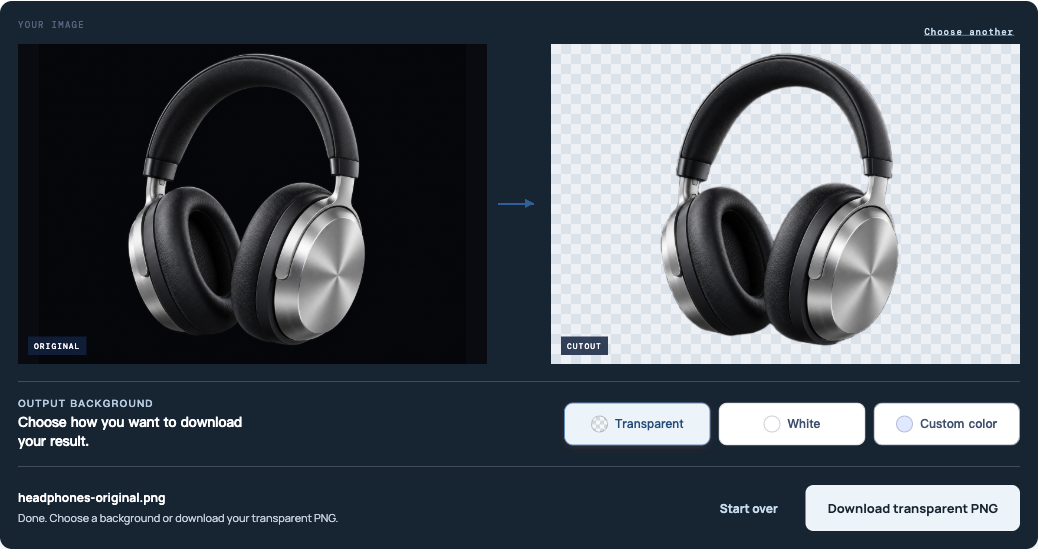
2. ตรวจสอบภาพตัดพื้นหลังโดยเลือกโปร่งใส
เมื่อผลลัพธ์ปรากฏ ให้ตรวจสอบว่าเลือก โปร่งใส ในส่วน พื้นหลังของภาพ แล้ว ดูบริเวณเส้นผม ไหล่ หรือขอบสินค้า และเปรียบเทียบรายละเอียดเล็ก ๆ กับต้นฉบับก่อนบันทึก
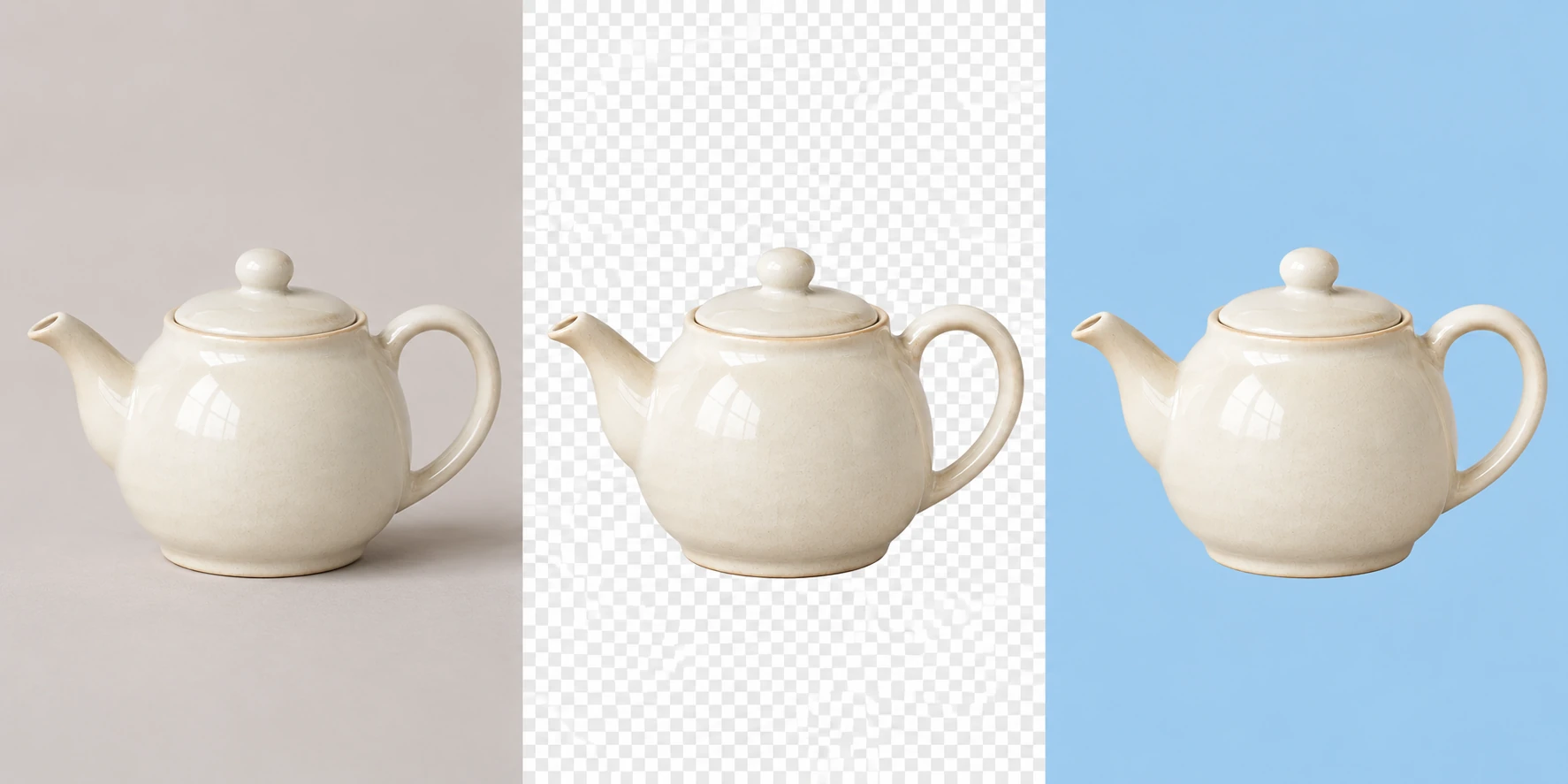
ตารางหมากรุกควรปรากฏรอบตัวแบบและในช่องที่ควรว่าง ภาพกลางด้านบนมีตารางทั้งรอบกาน้ำชาและในช่องหูกา แต่เซรามิกสีขาวยังอยู่ครบ ให้ตรวจสอบจุดเดียวกันนี้ในภาพของคุณ
3. ดาวน์โหลด PNG
อ่านขนาดพิกเซลที่ตัวเลือกดาวน์โหลดก่อนบันทึก มี PNG ให้ดาวน์โหลดฟรี หากต้นฉบับมีขนาดใหญ่ ให้เปรียบเทียบตัวเลือกฟรีกับ ขนาดต้นฉบับ และตรวจสอบจำนวนเครดิตที่แสดงสำหรับตัวเลือกนั้น เลือกขนาดตามที่งานออกแบบหรือแบบฟอร์มอัปโหลดต้องการ
คงตัวเลือก โปร่งใส ไว้ แล้วใช้ปุ่มดาวน์โหลดบันทึก .png การจับภาพหน้าจอจะบันทึกตารางหมากรุกติดไปด้วย หากเปลี่ยนเป็น สีขาว หรือ สีที่กำหนดเอง เพื่อตรวจขอบ ให้เปลี่ยนกลับเป็นโปร่งใสก่อนดาวน์โหลด
JPG หรือ JPEG มีพื้นหลังโปร่งใสได้ไหม
JPG และ JPEG เก็บพิกเซลแบบทึบ ไม่สามารถบันทึกได้ว่าบริเวณใดควรเผยให้เห็นพื้นหลังด้านล่าง กรอบสี่เหลี่ยมสีขาวใน JPG จึงบังงานออกแบบที่อยู่ข้างใต้
PNG เก็บความโปร่งใสได้ รวมถึงขอบที่โปร่งใสบางส่วน หากภายหลังส่งออกภาพตัดพื้นหลังเป็น JPG พื้นที่เหล่านั้นจะกลับเป็นทึบและถูกเติมสีตามการตั้งค่าส่งออก
| รูปแบบ | เก็บพื้นที่โปร่งใสได้ไหม |
|---|---|
| JPG / JPEG | ไม่ได้ พื้นที่พื้นหลังยังทึบอยู่ |
| PNG | ได้ แต่ยังต้องลบพิกเซลพื้นหลังเดิมออกก่อน |
สำหรับการตรวจไฟล์ที่บันทึกและปัญหาการแสดงผลทั่วไป อ่านวิธี ตรวจสอบว่า PNG โปร่งใสจริงหรือไม่
ทำไมแปลง JPG เป็น PNG แล้วพื้นหลังไม่หาย
การแปลงรูปแบบทั่วไปยังเก็บพิกเซลเดิม รวมถึงพื้นหลังไว้ การเปลี่ยนชื่อจาก .jpg เป็น .png เปลี่ยนเพียงชื่อไฟล์ ขั้นตอนที่แยกตัวแบบออกจากพิกเซลรอบข้างคือการลบพื้นหลัง
ตัวอย่างเช่น หากแปลง JPG กาน้ำชาบนพื้นขาวเป็น PNG โดยตรง กรอบสีขาวยังคงอยู่ ต้องลบพื้นหลังก่อนแล้วบันทึกเป็น PNG จึงจะเห็นสีอื่นรอบกาและผ่านช่องหูกาได้
หากแปลง JPG แล้วแต่ยังเห็นกรอบขาว ให้อัปโหลด JPG ต้นฉบับเพื่อลบพื้นหลัง ถ้าเหลือเพียง PNG ที่แปลงไว้ก็ใช้ไฟล์นั้นได้เช่นกัน
ทำให้ภาพจาก JPG มีขอบเรียบร้อยขึ้น
เริ่มจากสำเนาที่ถูกบีบอัดน้อยที่สุด
เลือกภาพต้นฉบับหรือไฟล์ที่ส่งออกในช่วงแรก การบีบอัด JPG ซ้ำอาจทำให้ขอบเบลอ เกิดบล็อกพิกเซลหรือขอบสีจาง หากมีหลายสำเนา ให้เทียบเส้นผมหรือขอบสินค้าในขนาดแสดงผลเท่ากัน แล้วเลือกภาพที่เก็บรายละเอียดชัดกว่า
การบันทึกเป็น PNG ไม่ได้กู้รายละเอียดที่ JPG สูญเสียไปแล้ว การขยายภาพเล็กก็ไม่ทำให้เส้นผมหรือตัวอักษรบางในต้นฉบับกลับมา หากภาพต้นทางมีขอบเบลออยู่แล้ว ให้ลองหาสำเนาที่เก่ากว่าก่อนประมวลผล
เก็บรายละเอียดสีขาวที่เป็นส่วนของตัวแบบ
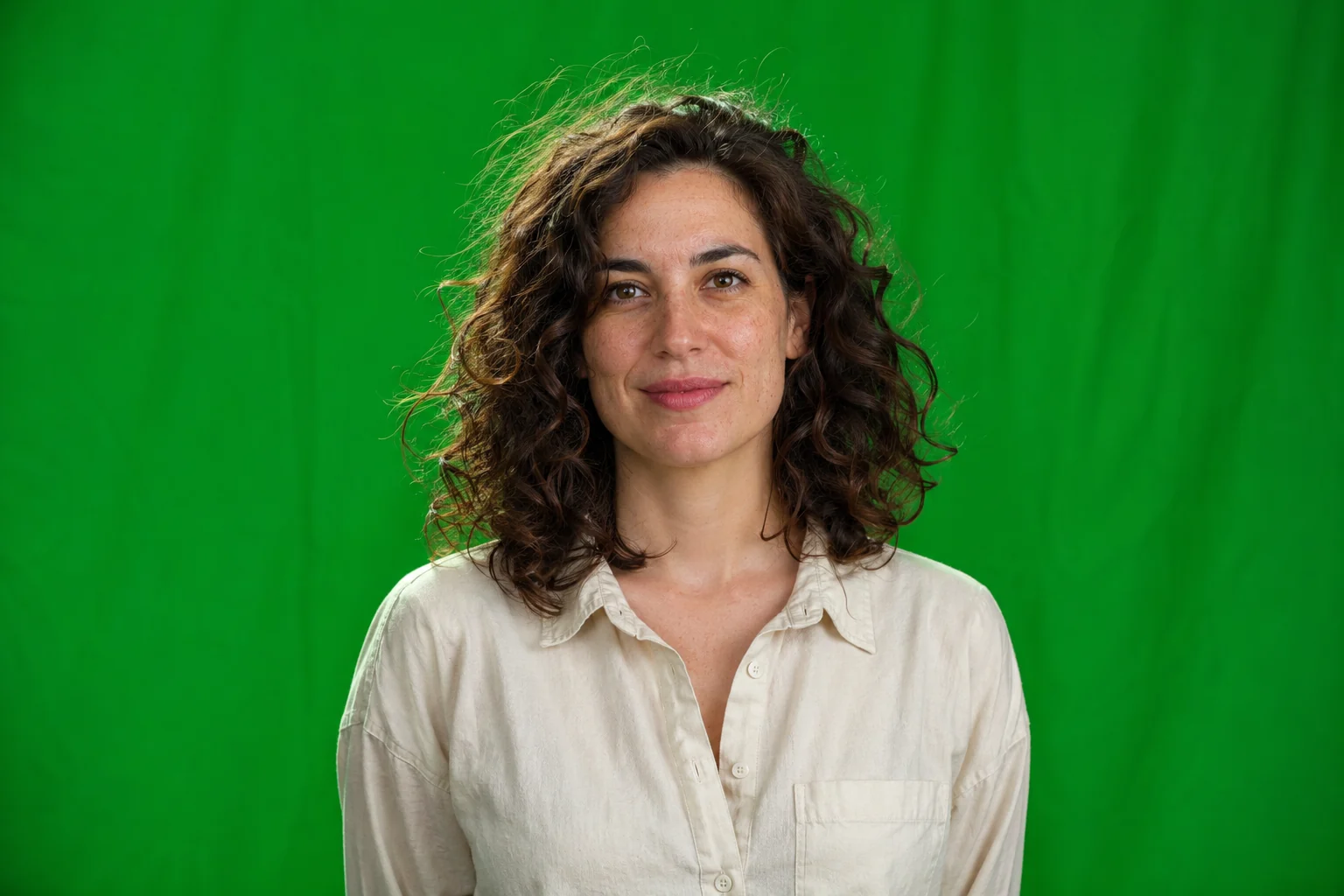
สำหรับสินค้าสีขาวบนพื้นสว่าง ให้เทียบขอบ หูจับ และแสงสะท้อนกับต้นฉบับ สำหรับภาพบุคคล ให้ดูปกเสื้อและเสื้อผ้าสีอ่อนนอกเหนือจากเส้นผม เสื้อขาวหรือพื้นผิวเซรามิกต้องยังทึบอยู่เมื่อพื้นหลังหายไป
หากผ้า ฉลาก หรือบางส่วนของขอบหาย ให้เทียบตำแหน่งนั้นกับต้นฉบับ ลองภาพที่ตัวแบบแยกจากพื้นหลังชัดขึ้น ขั้นตอนนี้ไม่มีแปรงคืนส่วนที่ลบแบบแมนนวล หากรายละเอียดสำคัญยังหายซ้ำ ให้ใช้ภาพต้นทางอื่น
ใช้ต้นฉบับโปร่งใสเดิมหากยังมีอยู่
หากโลโก้หรือภาพสินค้าที่ตัดพื้นหลังเคยมีเวอร์ชันโปร่งใส ให้ค้นหาไฟล์นั้นก่อน สำเนา JPG ที่ทำภายหลังได้แทนพื้นที่โปร่งใสด้วยพิกเซลทึบแล้ว การลบพื้นหลังอีกครั้งต้องประมาณขอบจากภาพที่รวมเป็นเนื้อเดียวกันนี้
ไฟล์โปร่งใสเดิมอาจเก็บขอบได้แม่นยำกว่า รวมถึงรายละเอียดกึ่งโปร่งใสที่การตัดพื้นหลังอัตโนมัติครั้งใหม่กู้กลับมาไม่ได้
รักษาความโปร่งใสเมื่อนำภาพสำเร็จไปใช้
วาง PNG ที่ดาวน์โหลดในงานออกแบบ แล้วกำหนดพื้นหลังสีตัดกัน สีใหม่ควรแสดงรอบตัวแบบและผ่านช่องว่างที่ลบไว้ เหมือนสีน้ำเงินรอบกาน้ำชาในภาพขวา ระหว่างตรวจสอบให้คงความทึบของภาพเต็มระดับ
ตรวจไฟล์ที่บันทึกด้วยปุ่มดาวน์โหลด หากตารางหมากรุกขยับตามภาพเมื่อวางบนพื้นหลังอื่น แสดงว่าสี่เหลี่ยมนั้นเป็นส่วนหนึ่งของพิกเซลภาพ ให้ใช้ไฟล์โปร่งใสที่ดาวน์โหลดแทนภาพหน้าจอหรือภาพตัวอย่างที่บันทึกไว้
หากปลายทางแปลง PNG เป็น JPG ความโปร่งใสจะหายไปในขั้นตอนนั้น ถ้าแบบฟอร์มรับเฉพาะ JPG ให้ตรวจสีพื้นหลังที่ต้องใช้ แล้วบันทึกฉบับเติมสีแยกไว้ หาก PNG ใช้ได้บนเครื่องแต่มีกรอบหลังอัปโหลด ให้ตรวจเวอร์ชันภาพและการตั้งค่าพื้นหลังที่ปลายทาง คู่มือ PNG โปร่งใสด้านบนอธิบายการตรวจสอบเพิ่มเติม
คำถามเกี่ยวกับการทำ JPG ให้โปร่งใส
JPEG รองรับความโปร่งใสไหม
ไม่รองรับ ทั้ง .jpg และ .jpeg เก็บภาพทึบ หากต้องการเก็บพื้นที่โปร่งใสรอบตัวแบบ ให้ลบพื้นหลังแล้วบันทึกเป็น PNG
ทำไม PNG ที่แปลงแล้วยังเป็นสีขาว
พิกเซลสีขาวเดิมอาจยังอยู่ ตรวจสอบว่าลบพื้นหลังเสร็จและเลือก โปร่งใส แล้ว โปรแกรมดูภาพอาจแสดงพื้นที่โปร่งใสเป็นสีขาวได้เช่นกัน จึงควรลองไฟล์บนพื้นสีอื่นก่อนแก้ไขซ้ำ
ทำพื้นหลัง JPG ให้โปร่งใสบนมือถือได้ไหม
ได้ หากเบราว์เซอร์และอุปกรณ์รองรับ เลือก JPG จากไฟล์หรือคลังรูป รอประมวลผล แล้วดาวน์โหลด PNG หากไม่พบในคลังรูป ให้ดูรายการดาวน์โหลดของเบราว์เซอร์หรือตัวจัดการไฟล์
ทำ JPG ทั้งภาพให้โปร่งใสบางส่วนได้ไหม
ต้องใช้ตัวควบคุมความทึบของภาพทั้งภาพ ซึ่งจะทำให้คนหรือสินค้าจางลงด้วย เครื่องมือนี้ลบพื้นหลังและไม่มีแถบเลื่อนความทึบทั้งภาพ หากต้องการให้ตัวแบบทึบและมีพื้นที่โปร่งใสรอบ ๆ ให้ทำตามขั้นตอนลบพื้นหลังด้านบน
เตรียม JPG ต้นฉบับแล้วใช้เครื่องมือด้านล่างลบพื้นหลัง ก่อนบันทึก PNG ให้ตรวจขอบและช่องที่ควรโปร่งใส
คุณยังสามารถ สร้างพื้นหลังโปร่งใส ในพื้นที่ทำงานลบพื้นหลังอีกแบบได้