
หากต้องการทำให้ภาพ PNG มีพื้นหลังโปร่งใส ให้อัปโหลดภาพไปที่ ทำให้ภาพ PNG มีพื้นหลังโปร่งใส คลิก ลบพื้นหลัง เลือก โปร่งใส แล้วดาวน์โหลดไฟล์ PNG ขั้นตอนด้านล่างจะแสดงว่าต้องคลิกตรงไหนและตรวจสอบไฟล์ที่บันทึกไว้อย่างไร
หากภาพ PNG ของคุณเพียงแค่ดูมีพื้นหลังสีขาวในโปรแกรมดูรูปภาพ ภาพนั้นอาจโปร่งใสอยู่แล้ว ลองวางบนพื้นหลังสีก่อน เพราะพื้นสีขาวที่โปรแกรมแสดงไม่ได้ยืนยันว่าไฟล์ของคุณจำเป็นต้องแก้ไข
วิธีทำให้พื้นหลังภาพ PNG โปร่งใสทางออนไลน์
1. อัปโหลดภาพ PNG ต้นฉบับ
คลิก อัปโหลดรูปภาพ แล้วเลือกไฟล์จากอุปกรณ์ของคุณ Free BGRemover รองรับไฟล์ PNG, JPG/JPEG และ WebP ขนาดไม่เกิน 15 MB เก็บต้นฉบับไว้เพื่อเปรียบเทียบกับภาพที่ลบพื้นหลังแล้วในภายหลัง
ตัวอย่างด้านล่างใช้ภาพรองเท้าผ้าถักสีอ่อนบนพื้นหลังสีอ่อน เชือกรองเท้า พื้นรองเท้า และห่วงดึงด้านหลังควรยังมองเห็นได้เมื่อพื้นหลังรอบ ๆ หายไป
2. ลบพื้นหลัง
คลิก ลบพื้นหลัง ใต้ภาพตัวอย่าง การอัปโหลดเพียงอย่างเดียวจะยังไม่เริ่มลบพื้นหลัง เปิดแท็บค้างไว้ขณะที่ข้อความแสดงความคืบหน้ายังปรากฏอยู่ การทำงานครั้งแรกอาจใช้เวลานานกว่าเนื่องจากเบราว์เซอร์กำลังเตรียมโมเดล หากประมวลผลไม่สำเร็จ ให้ตรวจสอบการเชื่อมต่อแล้วกด ลองอีกครั้ง
เมื่อผลลัพธ์ปรากฏ ให้เปรียบเทียบรองเท้ากับภาพต้นฉบับ ตรวจดูตามแนวพื้นรองเท้าและรอบห่วงดึงด้านหลังว่ามีส่วนใดหายไปหรือไม่ ช่องเปิดของรองเท้าเป็นส่วนหนึ่งของวัตถุที่ถ่ายภาพ ไม่ได้หมายความว่าต้องเป็นช่องโปร่งใสเสมอไป
3. เลือกโปร่งใสแล้วบันทึก
ในส่วน พื้นหลังของภาพผลลัพธ์ ให้เลือก โปร่งใส แล้วคลิก ดาวน์โหลด PNG โปร่งใส หากเลือก สีขาว หรือ กำหนดสีเอง แทน ไฟล์ PNG ที่บันทึกจะมีพื้นหลังสีติดมาด้วย
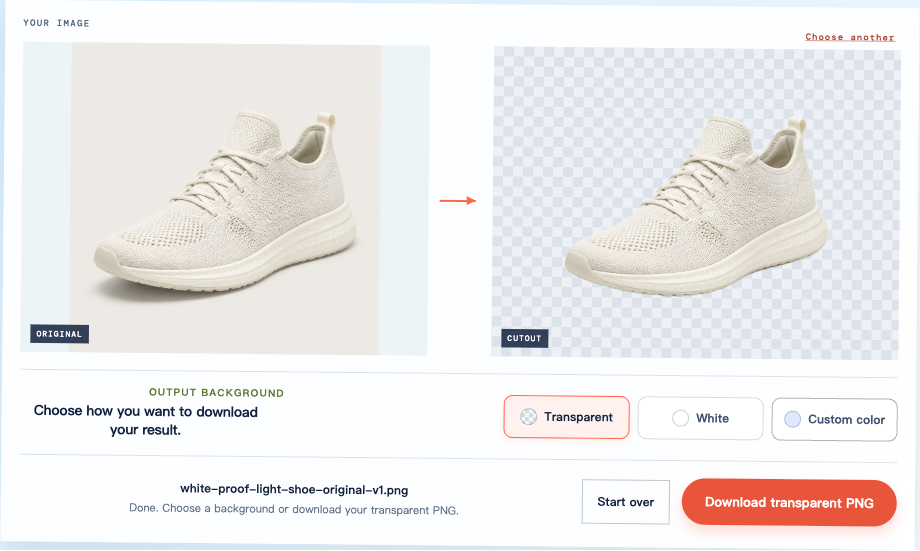
บันทึกภาพด้วยปุ่มดาวน์โหลดแทนการจับภาพหน้าจอ เพราะภาพหน้าจอจะบันทึกลายตารางหมากรุกและหน้าตาเครื่องมือที่มองเห็น แทนที่จะเก็บพิกเซลโปร่งใสของภาพที่ลบพื้นหลังแล้ว
ตรวจสอบไฟล์ PNG ที่ดาวน์โหลดบนพื้นหลังใหม่
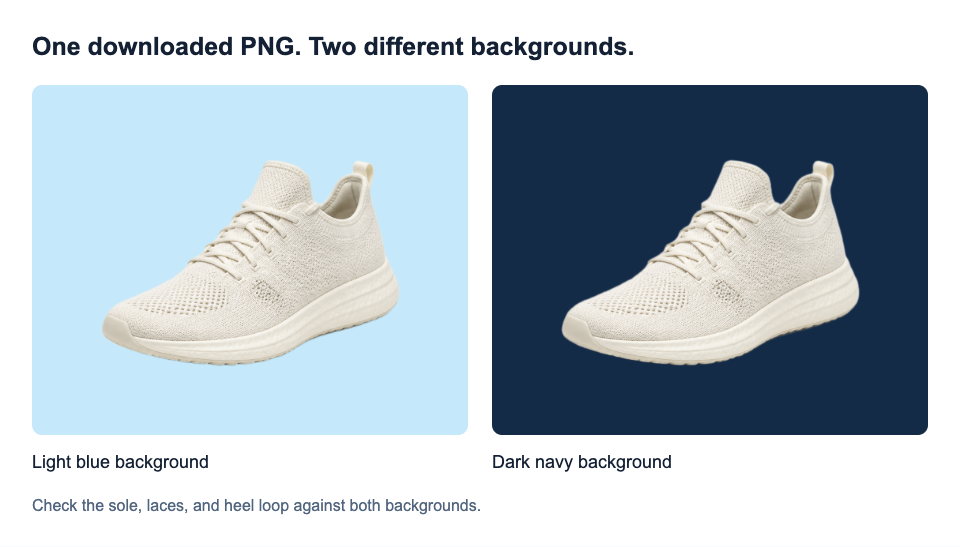
เปิดไฟล์ที่เพิ่งดาวน์โหลดในโปรแกรมหรือพื้นที่ที่คุณจะนำภาพไปใช้ เช่น แทรกภาพลงในสไลด์ ตั้งพื้นหลังสไลด์เป็นสีฟ้าอ่อน แล้วเปลี่ยนเป็นสีน้ำเงินกรมท่าเข้ม ตั้งความทึบของภาพไว้เต็มที่และนำกรอบที่มีสีพื้นรอบภาพออก
ภาพด้านล่างแสดงไฟล์ PNG รูปรองเท้าที่ดาวน์โหลดไฟล์เดียวกันบนพื้นหลังสองสีดังกล่าว พื้นหลังรอบรองเท้าเปลี่ยนไป ขณะที่ส่วนบน เชือก และพื้นรองเท้ายังคงมองเห็นได้
ใช้รายการตรวจสอบเหล่านี้เพื่อดูว่าไฟล์พร้อมใช้งานหรือยัง:
- พื้นที่รอบวัตถุ: มองเห็นพื้นหลังใหม่ทะลุผ่านได้ แทนที่จะเห็นกรอบสีขาว
- รายละเอียดของวัตถุ: รูปร่างโดยรอบครบถ้วน ไม่มีเชือกรองเท้า ตัวอักษร หรือส่วนสำคัญอื่น ๆ หายไป
- ขนาดที่ใช้แสดงจริง: ขอบภาพดูยอมรับได้ในขนาดที่คุณต้องการใช้งานจริง ไม่ใช่เฉพาะในภาพตัวอย่างขนาดเล็ก
หากยังไม่มีงานออกแบบที่จะนำภาพไปวาง ตัวเลือก สีขาว และ กำหนดสีเอง ในเครื่องมือสร้าง PNG ช่วยให้คุณตรวจดูภาพตัวอย่างได้ แต่ตัวเลือกเหล่านี้ไม่สามารถยืนยันได้ด้วยตัวเองว่าไฟล์ที่บันทึกไว้โปร่งใสจริง ให้บันทึกผลลัพธ์แบบโปร่งใสแล้วตรวจสอบอีกครั้งเมื่อนำไปวางในงานของคุณ
ภาพที่ดูใช้ได้ในขนาดเล็กอาจเห็นขอบสีหลงเหลือเมื่อขยายใหญ่ขึ้น ประเมินภาพที่ลบพื้นหลังแล้วตามลักษณะการใช้งานที่ตั้งใจไว้ การดาวน์โหลดสำเร็จไม่ได้รับประกันว่าขอบภาพจะสมบูรณ์แบบในทุกขนาด
แยกความโปร่งใสจริงออกจากกรอบสีขาวหรือลายตารางหมากรุก
PNG รองรับความโปร่งใส แต่ไฟล์ PNG ก็อาจทึบทั้งหมดได้เช่นกัน สิ่งสำคัญคือคุณมองเห็นพื้นหลังที่อยู่ใต้ภาพทะลุผ่านได้หรือไม่

หากลายตารางยังติดอยู่เมื่อนำภาพไปวางบนพื้นหลังอื่น ลายนั้นอาจฝังอยู่ในไฟล์แล้ว กรณีนี้อาจเกิดจากการบันทึกภาพตัวอย่างแทนไฟล์ต้นฉบับ ให้หาไฟล์ต้นฉบับที่โปร่งใส การเปลี่ยนชื่อไฟล์หรือรูปแบบการส่งออกจะไม่ลบช่องตารางเหล่านั้น
ส่วนการเห็นพื้นสีขาวหรือสีดำล้วนในโปรแกรมดูรูปภาพเป็นอีกกรณีหนึ่ง เพราะอาจเป็นเพียงวิธีที่โปรแกรมใช้แสดงพื้นที่ว่าง ลองทดสอบบนพื้นหลังอื่นก่อนสรุปว่า PNG นั้นทึบ
ตรวจสอบว่ารายละเอียดสีขาวยังอยู่ครบ
โลโก้ เส้นขอบ หรือแสงไฮไลต์สีขาวอาจเป็นส่วนหนึ่งของงานภาพ การลบพิกเซลสีขาวทั้งหมดจะทำให้รายละเอียดเหล่านั้นหายไปด้วย ในภาพประกอบด้านบน สัญลักษณ์สีขาวภายในวงกลมสีเขียวควรยังคงเป็นสีขาว
ใช้พื้นหลังสีเข้มในภาพตัวอย่างเพื่อตรวจสอบรายละเอียดสีอ่อน สำหรับข้อความ ให้ตรวจดูเส้นบาง ๆ จุด และช่องว่างภายในตัวอักษร สำหรับสินค้าสีอ่อน ให้เปรียบเทียบขอบสีอ่อนกับต้นฉบับ ดูวิธีตรวจสอบที่เจาะจงกับตัวอักษรเพิ่มเติมได้ในบทสอนการลบพื้นหลังโลโก้
ตัวควบคุมสีพื้นหลังไม่สามารถซ่อมขอบภาพได้ และ Free BGRemover ไม่มีแปรงกู้คืนส่วนที่ถูกลบ ให้เลือกขั้นตอนถัดไปตามสภาพของภาพต้นฉบับ:
- ต้นฉบับเบลอหรือมีขนาดเล็กมาก: ต้นฉบับที่คมชัดกว่าหรือใหญ่กว่าอาจช่วยให้เครื่องมือมีรายละเอียดมากขึ้นในการประมวลผล
- ต้นฉบับชัดเจนแต่ลบพื้นหลังผิด: อาจเกิดจากข้อผิดพลาดในการจำแนกวัตถุ การทำขั้นตอนเดิมซ้ำไม่ใช่วิธีแก้ไขที่เชื่อถือได้
- งานภาพและพื้นหลังมีสีเดียวกัน: การลบสีนั้นออกจากทุกจุดอาจทำให้วัตถุเสียหาย ต้นฉบับอื่นที่แยกวัตถุกับพื้นหลังได้ชัดเจนกว่าอาจช่วยได้ แต่ไม่รับประกันว่าจะสำเร็จ
หากส่วนสำคัญยังคงหายไป ให้เก็บต้นฉบับไว้และอย่านำภาพที่ลบพื้นหลังแล้วชิ้นนั้นไปใช้ในงานออกแบบฉบับสมบูรณ์
ทำไมภาพ PNG ของคุณจึงยังมีพื้นหลัง
การดูว่าพื้นหลังปรากฏขึ้นในขั้นตอนไหนจะช่วยระบุปัญหาได้
| สิ่งที่เห็น | สาเหตุที่เป็นไปได้ | ขั้นตอนถัดไป |
|---|---|---|
| เห็นสีขาวหรือสีดำเฉพาะในโปรแกรมดูรูปภาพ | สีที่โปรแกรมใช้แสดงผล | ทดสอบไฟล์บนพื้นหลังอื่น |
| ลายตารางหมากรุกติดอยู่ในงานออกแบบ | ช่องตารางฝังอยู่ในภาพ | หาไฟล์ต้นฉบับแทนภาพตัวอย่าง |
| ไฟล์ที่ดาวน์โหลดมีพื้นหลังสีทึบ | เลือกผลลัพธ์แบบมีสีพื้นไว้ | เลือกโปร่งใสแล้วดาวน์โหลดอีกครั้ง |
| กรอบสีขาวปรากฏเฉพาะหลังอัปโหลดไปที่อื่น | การแปลงไฟล์ กรอบที่มีสีพื้น หรือการใช้ไฟล์ผิด | เปรียบเทียบภาพในปลายทางกับไฟล์ที่ดาวน์โหลด |
| มีแถบสีอ่อนภายในภาพที่ลบพื้นหลังแล้ว หรือมีขอบสีบาง ๆ | พิกเซลของพื้นหลังยังหลงเหลืออยู่ | เปรียบเทียบกับต้นฉบับและประเมินว่าผลลัพธ์ใช้งานได้หรือไม่ |
โลโก้ที่ยังมีพื้นหลังหลงเหลืออยู่ภายใน
ตัวอย่างที่สองนี้แสดงข้อจำกัดของเครื่องมือ พื้นหลังด้านนอกของโลโก้รูปดวงอาทิตย์และใบไม้ถูกลบออกแล้ว แต่ยังมีแถบสีอ่อนหลงเหลืออยู่ระหว่างรัศมีดวงอาทิตย์กับใบไม้ อีกทั้งยังเห็นขอบสีอ่อนบาง ๆ เมื่อวางบนพื้นสีน้ำเงินกรมท่า
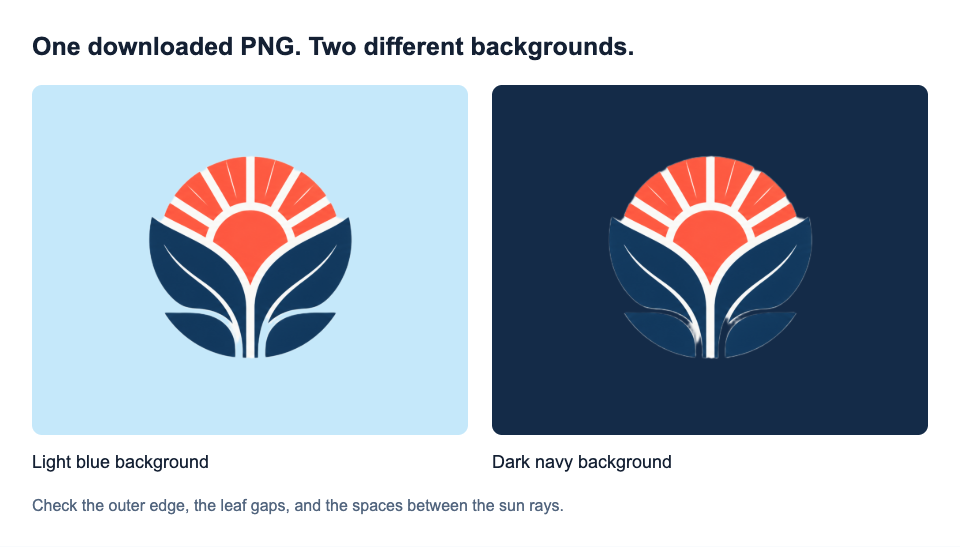
หากช่องว่างเหล่านั้นควรโปร่งใส ไฟล์นี้ก็ยังไม่พร้อมใช้งาน โลโก้ต้นฉบับค่อนข้างคมชัดอยู่แล้ว ดังนั้นการใช้ภาพที่ใหญ่ขึ้นเพียงอย่างเดียวอาจแก้ข้อผิดพลาดนี้ไม่ได้ ผลลัพธ์จากการลบพื้นหลังอัตโนมัตินี้ไม่เหมาะกับงานออกแบบที่ต้องการให้พื้นที่ดังกล่าวโปร่งใส
ความโปร่งใสหายไปหลังส่งออกหรืออัปโหลด
JPG ไม่สามารถเก็บความโปร่งใสได้ การส่งออกภาพที่ลบพื้นหลังแล้วเป็น JPG จะเติมสีทึบลงในพื้นที่โปร่งใส และการแปลงกลับเป็น PNG จะไม่ทำให้พื้นที่เหล่านั้นโปร่งใสอีกครั้ง
หากไฟล์ PNG ที่ดาวน์โหลดใช้ได้บนสไลด์ที่มีพื้นสี แต่ใช้ไม่ได้บนเว็บไซต์ ให้ตรวจสอบไฟล์ภาพเวอร์ชันที่เว็บไซต์ใช้และการตั้งค่าพื้นหลังของเว็บไซต์ การประมวลผลต้นฉบับใหม่ไม่สามารถลบพื้นหลังที่ปลายทางเพิ่มเข้ามาภายหลังได้
คำถามที่พบบ่อย
การบันทึกภาพเป็น PNG ทำให้ภาพโปร่งใสหรือไม่?
ไม่ PNG สามารถเก็บพิกเซลโปร่งใสได้ แต่การบันทึกเป็นรูปแบบนี้ไม่ได้ลบพิกเซลพื้นหลังที่มีอยู่ การเปลี่ยนชื่อไฟล์ JPG เป็น PNG ไม่ได้เปลี่ยนทั้งรูปแบบไฟล์และพื้นหลัง ให้ลบพื้นหลังก่อน แล้วจึงส่งออกโดยเลือกผลลัพธ์แบบโปร่งใส
ทำให้ภาพ PNG มีพื้นหลังโปร่งใสบนโทรศัพท์ได้ไหม?
ได้ หากใช้เบราว์เซอร์และอุปกรณ์ที่รองรับ แตะ อัปโหลดรูปภาพ เริ่มลบพื้นหลัง แล้วดาวน์โหลด PNG เครื่องมือปัจจุบันต้องใช้การรองรับ WebGPU ซึ่งอุปกรณ์รุ่นเก่าบางรุ่นไม่มี หากไฟล์ไม่ปรากฏในแอปรูปภาพ ให้ตรวจสอบรายการดาวน์โหลดของเบราว์เซอร์หรือแอปไฟล์
ทำให้ภาพทั้งภาพโปร่งใสบางส่วนได้ไหม?
การทำเช่นนั้นหมายถึงการลดความทึบของภาพ ทำให้ทั้งวัตถุและพื้นหลังจางลง ซึ่งต่างจากการทำให้เฉพาะพื้นหลังของ PNG โปร่งใส เครื่องมือสร้าง PNG ใช้ลบพื้นหลัง และไม่มีแถบเลื่อนปรับความทึบของภาพทั้งภาพ
การลบพื้นหลังทำให้คุณภาพภาพลดลงหรือไม่?
การลบพื้นหลังอาจทำให้เส้นขอบและรายละเอียดเล็ก ๆ เปลี่ยนไป แม้ขนาดภาพเป็นพิกเซลจะเท่าเดิม PNG เก็บรักษาพิกเซลที่ส่งออกลงในไฟล์ แต่ไม่สามารถแก้การลบพื้นหลังที่ผิดพลาดหรือกู้รายละเอียดจากต้นฉบับที่เบลอได้
เมื่อไฟล์ PNG ที่บันทึกไว้ใช้งานได้ในงานออกแบบฉบับสมบูรณ์แล้ว ให้เก็บไว้คู่กับต้นฉบับ คุณจะได้มีทั้งภาพที่ลบพื้นหลังแล้วพร้อมใช้ และต้นฉบับสำหรับกลับมาแก้ไขหากมีการเปลี่ยนเลย์เอาต์


