
Untuk membuat PNG transparan, unggah ke Buat PNG Transparan, klik Hapus latar belakang, pilih Transparan, lalu unduh PNG. Langkah berikut menjelaskan apa yang diklik dan cara memeriksa file tersimpan.
Jika PNG hanya tampak putih di penampil foto, mungkin sebenarnya sudah transparan. Coba dahulu pada latar berwarna; tampilan putih penampil bukan bukti bahwa file perlu disunting.
Cara membuat latar PNG transparan secara online
1. Unggah PNG asli Anda
Klik Unggah gambar dan pilih file dari perangkat. Free BGRemover menerima PNG, JPG/JPEG, dan WebP hingga 15 MB. Simpan sumber asli agar dapat dibandingkan dengan potongan nanti.
Contoh berikut memakai sepatu rajut pucat pada latar terang. Tali, sol, dan lingkar tumitnya harus tetap terlihat saat latar sekeliling hilang.
2. Hapus latar belakang
Klik Hapus latar belakang di bawah pratinjau. Unggahan saja tidak memulai penghapusan. Biarkan tab terbuka ketika pesan kemajuan terlihat; proses pertama bisa lebih lama saat peramban menyiapkan model. Jika gagal, periksa koneksi dan gunakan Coba lagi.
Saat hasil muncul, bandingkan sepatu dengan sumber asli. Periksa sepanjang sol dan sekitar lingkar tumit untuk bagian yang hilang. Bukaan sepatu adalah bagian dari subjek yang difoto, bukan lubang yang otomatis harus transparan.
3. Pilih Transparan dan simpan
Di LATAR BELAKANG KELUARAN, pilih Transparan, lalu klik Unduh PNG transparan. Memilih Putih atau Warna khusus akan menyimpan latar terisi ke PNG.
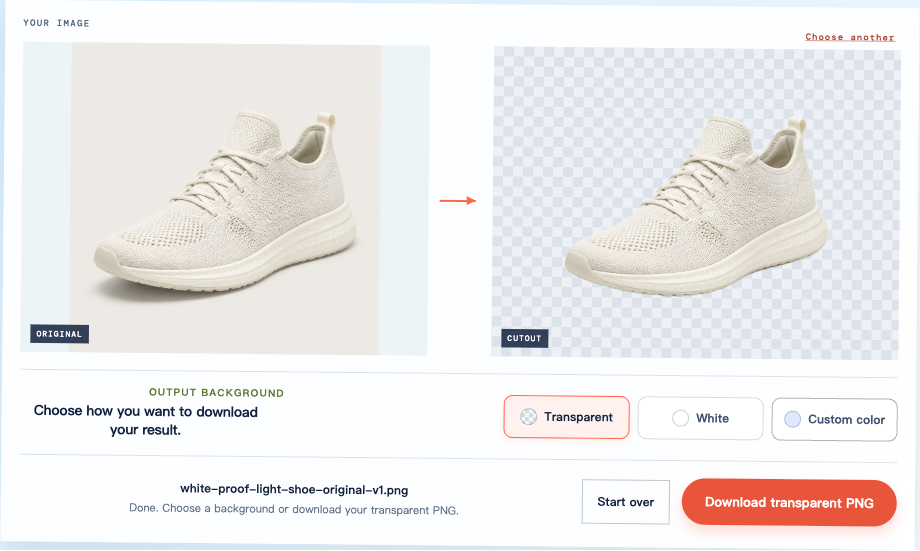
Simpan melalui tombol unduh, bukan tangkapan layar. Tangkapan layar mengambil papan kotak-kotak dan antarmuka yang terlihat, bukan piksel transparan potongan.
Periksa PNG unduhan pada latar baru
Buka file yang baru diunduh di tempat Anda akan memakainya. Misalnya, masukkan ke slide, beri latar biru muda, lalu ubah menjadi navy gelap. Pertahankan gambar pada opasitas penuh dan hapus bingkai terisi di sekelilingnya.
PNG sepatu unduhan yang sama ditampilkan pada dua warna tersebut. Latar berubah di sekitar sepatu, sementara bagian atas, tali, dan sol tetap terlihat.
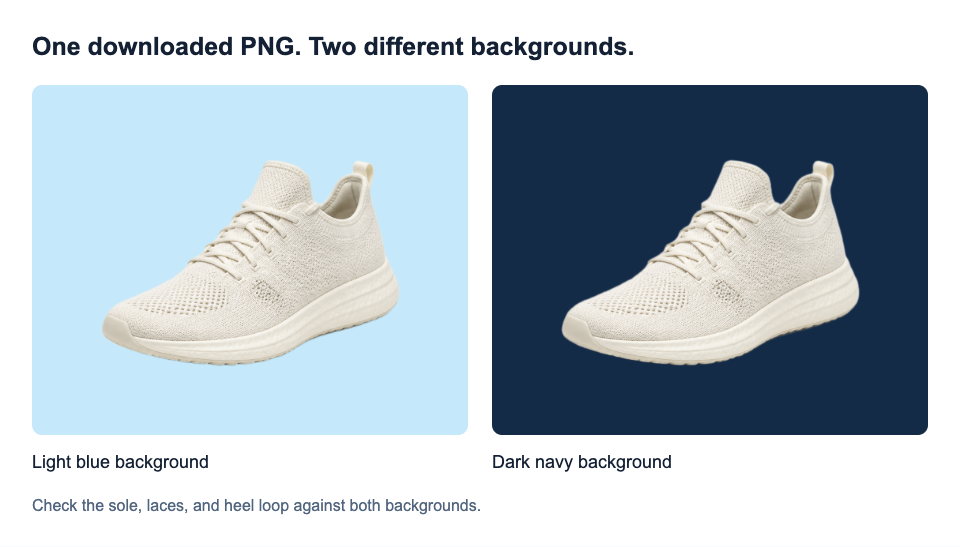
Gunakan pemeriksaan berikut:
- Ruang sekitar: latar baru terlihat, bukan kotak putih.
- Detail subjek: garis luar lengkap, tanpa tali, tulisan, atau bagian penting yang hilang.
- Ukuran tampilan akhir: tepi dapat diterima pada ukuran yang benar-benar diperlukan, bukan hanya pratinjau kecil.
Putih dan Warna khusus dapat membantu memeriksa pratinjau, tetapi tidak memverifikasi file tersimpan secara mandiri. Simpan keluaran transparan dan periksa lagi saat menempatkannya dalam proyek. Potongan yang bekerja kecil dapat memperlihatkan pinggiran ketika diperbesar.
Bedakan transparansi asli dari kotak putih atau papan kotak-kotak
PNG mendukung transparansi, tetapi PNG juga bisa sepenuhnya buram. Yang penting adalah apakah latar di bawah gambar terlihat.

Jika kisi tetap melekat ketika gambar diletakkan pada latar lain, kisi mungkin sudah menyatu ke file karena Anda menyimpan pratinjau, bukan aset asli. Cari file transparan asli; mengubah nama file atau format ekspor tidak menghapus kotak. Tampilan putih atau hitam polos dalam penampil foto mungkin hanya cara penampil menggambar area kosong.
Pastikan detail putih tetap utuh
Logo, tepi, atau sorotan putih dapat menjadi bagian karya seni. Menghapus semua piksel putih juga menghapus detail itu. Gunakan latar pratinjau gelap untuk memeriksa detail terang; periksa garis tipis, titik, dan ruang huruf tertutup. Lihat tutorial penghapusan latar logo untuk pemeriksaan tulisan.
Kontrol warna latar tidak memperbaiki tepi dan Free BGRemover tidak memiliki kuas pemulihan:
- Sumber buram atau kecil: sumber yang lebih tajam atau besar mungkin memberi detail lebih banyak.
- Sumber jelas tetapi potongan salah: mungkin terjadi kesalahan pengenalan subjek; mengulang operasi bukan solusi andal.
- Karya seni dan latar memiliki warna sama: menghapus warna itu di semua tempat dapat merusak subjek; sumber lain mungkin membantu tanpa menjamin keberhasilan.
Mengapa PNG Anda masih memiliki latar belakang
| Yang terlihat | Kemungkinan penyebab | Langkah berikutnya |
|---|---|---|
| Putih atau hitam hanya di penampil | Warna tampilan penampil | Uji file pada latar lain |
| Papan kotak-kotak tetap dalam desain | Kotak menyatu ke gambar | Cari aset asli, bukan pratinjaunya |
| Latar solid pada unduhan | Keluaran terisi dipilih | Pilih Transparan dan unduh lagi |
| Kotak putih hanya setelah diunggah ke tempat lain | Konversi, bingkai terisi, atau file salah | Bandingkan versi tujuan dengan unduhan |
| Garis pucat di dalam potongan atau pinggiran tipis | Piksel latar tertahan | Bandingkan dengan sumber dan nilai kegunaannya |
Logo dengan latar tersisa di dalamnya
Contoh kedua memperlihatkan keterbatasan: latar luar logo matahari-dan-daun dihapus, tetapi garis pucat tetap di antara sinar dan daun serta tepi terang tipis muncul pada navy.
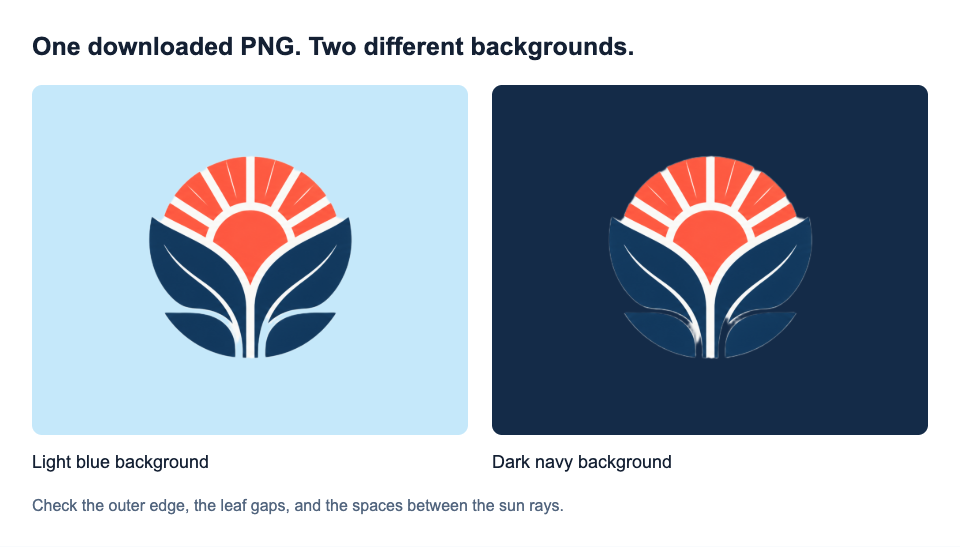
Jika celah itu seharusnya terbuka, file belum selesai. Salinan lebih besar saja mungkin tidak memperbaiki kesalahan; hasil otomatis ini tidak sesuai untuk desain yang membutuhkan ruang tersebut transparan.
Transparansi hilang setelah ekspor atau unggah
JPG tidak dapat mempertahankan transparansi. Mengekspor potongan sebagai JPG mengisi area transparan dengan warna buram; mengubahnya kembali menjadi PNG tidak memulihkannya. Jika PNG bekerja pada slide berwarna tetapi tidak di situs web, periksa versi gambar dan pengaturan latar situs.
Pertanyaan yang sering diajukan
Apakah menyimpan gambar sebagai PNG membuatnya transparan?
Tidak. PNG dapat menyimpan piksel transparan, tetapi menyimpan dalam format itu tidak menghapus piksel latar yang sudah ada. Mengganti nama JPG menjadi PNG tidak mengubah format atau latarnya. Hapus latar dahulu, lalu ekspor transparan.
Dapatkah saya membuat PNG transparan di ponsel?
Ya, dengan peramban dan perangkat yang kompatibel. Ketuk Unggah gambar, jalankan penghapusan, lalu unduh PNG. Alat saat ini memerlukan WebGPU; periksa unduhan peramban atau aplikasi Files jika file tidak muncul di Photos.
Dapatkah seluruh gambar dibuat sebagian transparan?
Itu berarti menurunkan opasitas sehingga subjek dan latar sama-sama memudar. Hal ini berbeda dari membuat latar PNG transparan. Pembuat PNG menghapus latar dan tidak memiliki penggeser opasitas seluruh gambar.
Apakah penghapusan latar mengurangi kualitas gambar?
Garis luar dan detail kecil dapat berubah meski dimensi piksel tidak berubah. PNG menyimpan piksel yang diekspor, tetapi tidak dapat memperbaiki potongan salah atau memulihkan detail dari sumber buram. Setelah PNG tersimpan bekerja di desain akhir, simpan bersama sumber asli.


