
要让 PNG 背景透明,请将图片上传到 PNG 透明背景制作工具,点击去除背景,选择透明,然后下载 PNG。下面的步骤会说明具体操作,以及如何检查保存的文件。
如果 PNG 只是在图片查看器中显示为白色背景,它可能已经是透明的。请先把它放在彩色背景上试试;查看器显示白色并不能证明文件需要编辑。
如何在线将 PNG 背景变为透明
1. 上传原始 PNG
点击上传图片,从设备中选择文件。Free BGRemover 支持 PNG、JPG/JPEG 和 WebP,文件最大为 15 MB。请保留原图,方便之后与抠图结果对比。
下面的示例使用一张浅色针织鞋置于浅色背景上的图片。去除周围背景后,鞋带、鞋底和后跟提环应当仍然可见。
2. 去除背景
点击预览下方的去除背景。仅上传图片不会开始去除背景。在显示进度信息期间,请保持标签页打开;首次运行时,浏览器需要准备模型,因此可能耗时更长。如果处理失败,请检查网络连接,然后点击再试一次。
结果出现后,将鞋子与原图进行对比。沿着鞋底和后跟提环周围检查是否有部分缺失。鞋口属于拍摄主体的一部分,不能直接把它视为应当透明的孔洞。
3. 选择透明并保存
在输出背景下选择透明,然后点击下载透明 PNG。如果改选白色或自定义颜色,填充后的背景也会保存到 PNG 中。
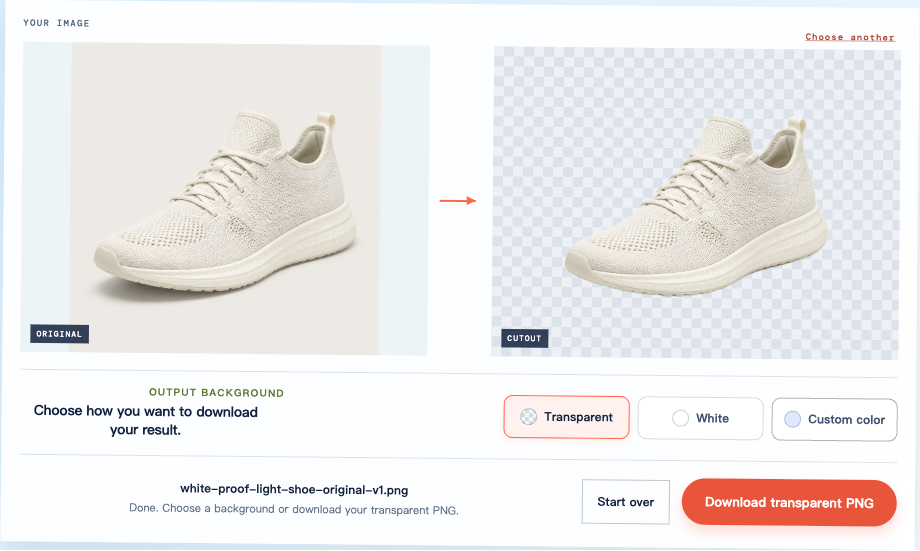
请通过下载按钮保存,不要截屏。截屏会记录可见的棋盘格和界面,而不是抠图结果中的透明像素。
将下载的 PNG 放到新背景上检查
在实际使用图片的地方打开刚下载的文件。例如,将它插入幻灯片,先把幻灯片背景设为浅蓝色,再改为深藏蓝色。保持图片完全不透明,并移除图片周围任何带填充色的边框。
下图展示同一个下载的鞋子 PNG 放在这两种颜色上的效果。鞋子周围的背景发生变化,而鞋面、鞋带和鞋底仍然可见。
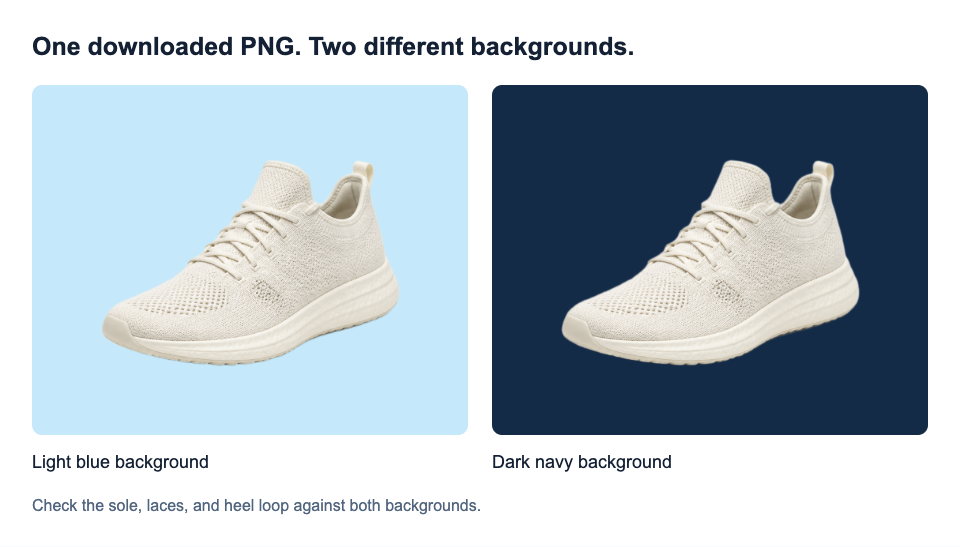
通过以下检查判断文件是否可以使用:
- **周围区域:**新背景可以透出来,而不是显示白色方框。
- **主体细节:**轮廓完整,鞋带、文字或其他重要部分没有缺失。
- **最终显示尺寸:**边缘在实际需要的尺寸下效果可以接受,而不只是在小预览图中看起来正常。
如果还没有准备好要使用图片的设计,可以在 PNG 制作工具中用白色和自定义颜色检查预览效果。但仅靠这些预览,无法验证已保存的文件。请保存透明背景的输出结果,并在将它放入项目时再次检查。
图片在小尺寸下看起来正常,放大后可能会出现杂边。请根据实际用途评估抠图结果;下载成功并不代表在每一种缩放比例下都能获得完美边缘。
区分真正的透明背景、白色方框和棋盘格
PNG 支持透明,但 PNG 图片也可能完全不透明。关键在于图片下方的背景能否透出来。

如果将图片放到其他背景上后,网格仍然跟着图片显示,它可能已经嵌入文件中。保存的是预览图而不是原始素材时,就可能出现这种情况。请寻找原始透明文件;修改文件名或导出格式并不能消除这些方格。
图片查看器显示纯白或纯黑背景则是另一回事。这可能只是查看器呈现空白区域的方式。在判断 PNG 不透明之前,请先换一个背景测试。
检查白色细节是否仍然完整
白色徽标、边框或高光可能属于图案本身。如果删除所有白色像素,这些细节也会被删除。上方示意图中,绿色圆形内的白色符号应当保持白色。
使用深色预览背景检查浅色细节。对于文字,请检查纤细笔画、点以及字母内部的封闭空隙。对于浅色产品,请将浅色边缘与原图对比。更多针对文字的检查方法,请参阅徽标背景去除教程。
背景颜色控件无法修复边缘,Free BGRemover 也没有还原画笔。请根据原图情况决定下一步:
- **原图模糊或尺寸太小:**更清晰或更大的原图可能为工具提供更多细节。
- **原图清晰,但抠图结果有误:**这可能是主体识别错误。重复相同操作并不是可靠的解决方法。
- **图案和背景颜色相同:**将所有该颜色的区域全部去除,可能会损伤主体。换用主体与背景区分更明显的原图或许有帮助,但不能保证成功。
如果重要部分仍然缺失,请保留原图,不要将这张抠图用于最终设计。
为什么 PNG 仍然有背景
背景在哪个环节出现,有助于判断问题所在。
| 看到的情况 | 可能的原因 | 下一步 |
|---|---|---|
| 仅在查看器中显示白色或黑色背景 | 查看器的显示颜色 | 将文件放到其他背景上测试 |
| 设计中出现固定不变的棋盘格 | 方格已嵌入图片 | 寻找原始素材,而不是预览图 |
| 下载的文件带有纯色背景 | 选择了填充背景的输出方式 | 选择透明并重新下载 |
| 仅在上传到其他平台后出现白色方框 | 格式转换、带填充色的边框,或使用了错误的文件 | 将目标平台上的版本与下载的文件对比 |
| 抠图内部有浅色条带,或边缘有细窄杂边 | 保留了背景像素 | 与原图对比,评估结果是否可用 |
徽标内部仍有背景残留
第二个示例展示了一种局限。太阳与树叶徽标的外部背景已去除,但光芒和叶片之间仍残留浅色条带。在藏蓝色背景上,还能看到一圈细窄的浅色边缘。
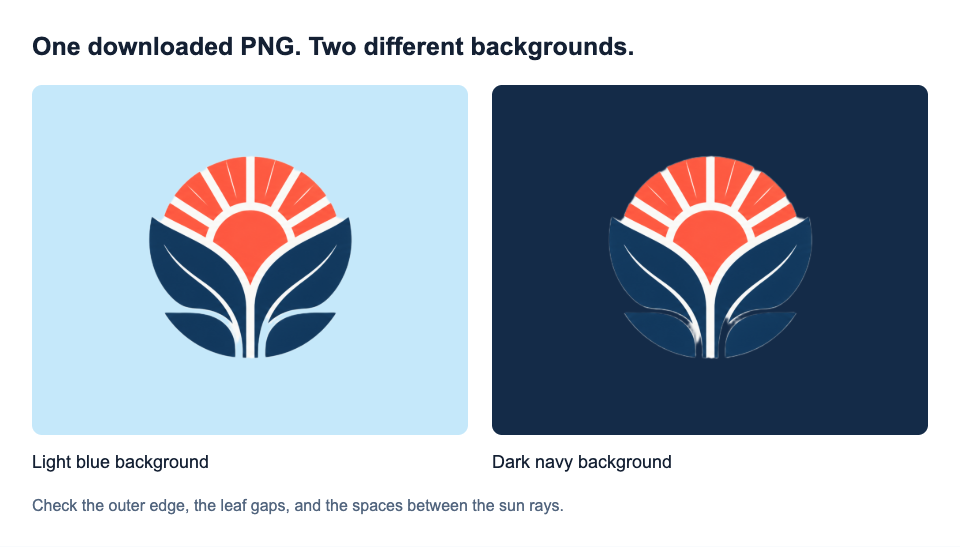
如果这些空隙应当镂空,这个文件就还没有处理完成。原始徽标已经比较清晰,因此仅换用更大的版本可能无法解决这一错误。如果设计要求这些区域透明,这个自动处理结果就不适用。
导出或上传后透明效果消失
JPG 无法保留透明效果。将抠图导出为 JPG 时,透明区域会被不透明的颜色填充;再转回 PNG 也无法恢复这些透明区域。
如果下载的 PNG 在彩色幻灯片上显示正常,但在网站上不正常,请检查网站使用的图片版本及其背景设置。重新处理原图,无法去除目标平台随后添加的背景。
常见问题
将图片保存为 PNG 就能让它透明吗?
不能。PNG 可以存储透明像素,但保存为这种格式不会去除已有的背景像素。将 JPG 重命名为 PNG,既不会改变格式,也不会改变背景。请先去除背景,再选择透明背景导出。
可以在手机上将 PNG 背景变为透明吗?
可以,但需要兼容的浏览器和设备。点击上传图片,运行背景去除,然后下载 PNG。目前的工具需要 WebGPU 支持,而部分较旧的设备不具备这一支持。如果在“照片”中找不到文件,请检查浏览器的下载列表或“文件”应用。
可以让整张图片变成半透明吗?
这需要降低图片的不透明度,主体和背景都会随之变淡。这与将 PNG 背景变为透明不同。PNG 制作工具用于去除背景,没有调整整张图片不透明度的滑块。
去除背景会降低图片质量吗?
即使像素尺寸保持不变,去除背景也可能改变轮廓和细小细节。PNG 能保留导出到文件中的像素,但无法纠正错误的抠图,也无法从模糊的原图中恢复细节。
确认保存的 PNG 在最终设计中正常显示后,请将它与原图一起保留。这样,你既有可以直接使用的抠图,也有在布局变化时可以重新使用的原始素材。


