
PNGを透明にするには、PNGを透明にするにアップロードし、背景を削除をクリックして透明を選び、PNGをダウンロードします。以下では、クリックする場所と保存したファイルの確認方法を説明します。
PNGが画像ビューアーで白く見えるだけなら、すでに透明になっている可能性があります。まず色付きの背景に配置してみてください。ビューアーで白く表示されることは、ファイルを編集する必要がある証拠にはなりません。
PNGの背景をオンラインで透明にする方法
1. 元のPNGをアップロードする
画像をアップロードをクリックし、デバイスからファイルを選びます。Free BGRemoverは、15 MBまでのPNG、JPG/JPEG、WebPに対応しています。後で切り抜きと比較できるよう、元画像を保管してください。
下の例では、明るい背景にある淡い色のニット靴を使います。周囲の背景が消えても、靴ひも、ソール、かかとのループは見えたままである必要があります。
2. 背景を削除する
プレビューの下にある背景を削除をクリックします。アップロードだけでは削除は始まりません。進行状況のメッセージが表示されている間はタブを開いたままにしてください。初回はブラウザーがモデルを準備するため、時間がかかることがあります。処理に失敗した場合は接続を確認し、再試行を使います。
結果が表示されたら、靴を元画像と比較します。ソールに沿って、またはかかとのループの周りに欠けた部分がないか確認してください。靴の開口部は撮影された被写体の一部であり、自動的に透明にすべき穴ではありません。
3. 「透明」を選んで保存する
出力の背景で透明を選び、透明PNGをダウンロードをクリックします。代わりに白やカスタムカラーを選ぶと、塗りつぶされた背景がPNGに保存されます。
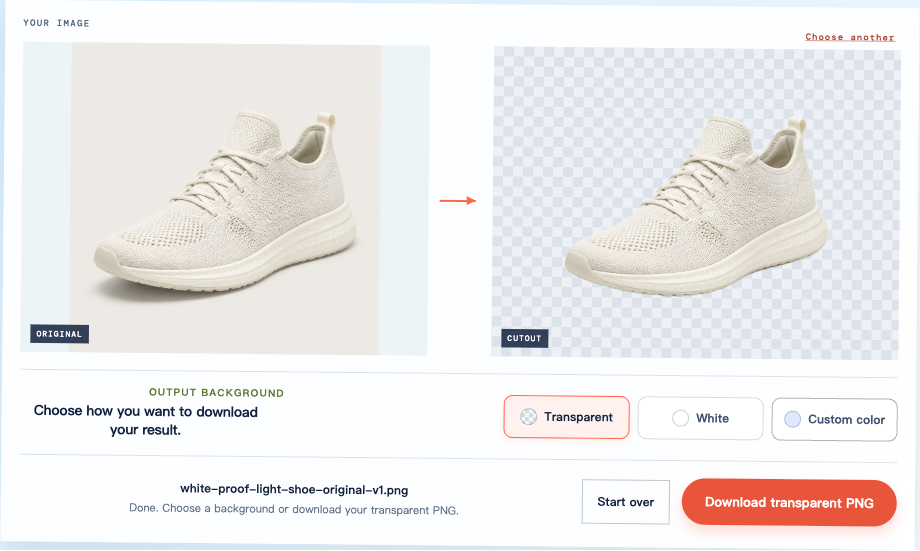
スクリーンショットを撮るのではなく、ダウンロードボタンで保存してください。スクリーンショットには、切り抜きの透明ピクセルではなく、表示されている市松模様とインターフェースが写ります。
ダウンロードしたPNGを新しい背景で確認する
ダウンロードしたばかりのファイルを、使う場所で開きます。たとえばスライドに挿入し、スライドの背景を水色にしてから濃いネイビーに変えます。画像は不透明度100%のままにし、その周りの塗りつぶされたフレームは外してください。
同じダウンロード済みの靴PNGを、下でこの2色の上に表示しています。靴の周りでは背景が変わり、アッパー、靴ひも、ソールは見えたままです。
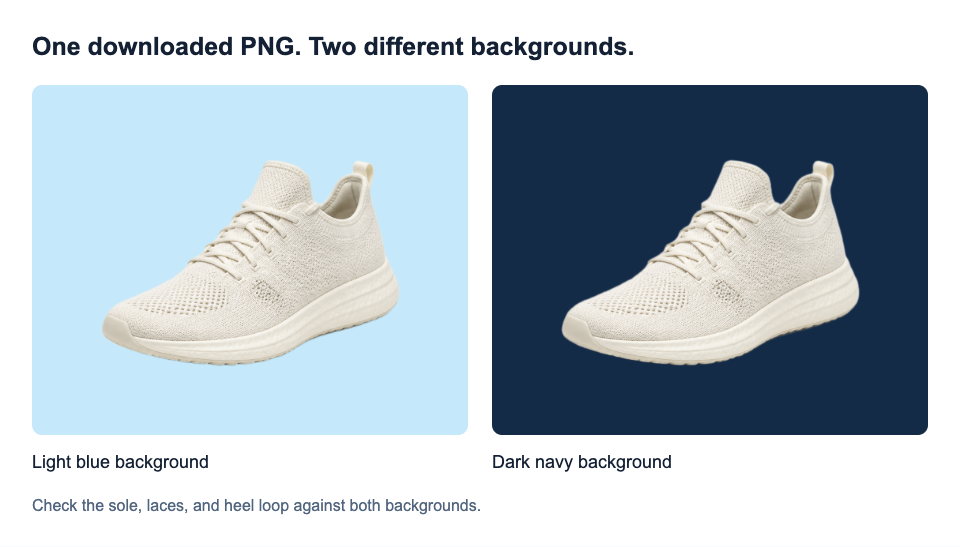
次の点を確認し、ファイルの準備ができているか判断します。
- 周囲の領域: 白い四角ではなく、新しい背景が透けて見える。
- 被写体の細部: 輪郭が完全で、靴ひも、文字、その他の重要な部分が欠けていない。
- 最終表示サイズ: 小さなプレビューだけでなく、実際に必要なサイズで縁が許容できる状態に見える。
まだ使用先のデザインがない場合は、PNG作成ツールの白とカスタムカラーでプレビューを確認できます。ただし、それらは保存したファイルを独立して検証するものではありません。透明な出力を保存し、プロジェクトに配置したときにもう一度確認してください。
小さいサイズでは問題ない画像も、拡大すると縁が見えることがあります。切り抜きは用途に合わせて判断してください。ダウンロードに成功しても、すべてのサイズで完璧な縁が保証されるわけではありません。
本当の透過と白い四角・市松模様を見分ける
PNGは透過に対応していますが、PNGが完全に不透明な場合もあります。重要なのは、画像の下にある背景が透けて見えるかどうかです。

別の背景に画像を置いても格子模様が付いたままなら、ファイルに焼き込まれている可能性があります。これは元のアセットではなくプレビューを保存したときに起こり得ます。元の透明ファイルを探してください。ファイル名や書き出し形式を変えても、四角は消えません。
画像ビューアーで単に白や黒に表示されることは別の問題です。ビューアーが空の領域をそのように描画しているだけかもしれません。PNGが不透明だと判断する前に、別の背景で試してください。
白い細部が残っていることを確認する
白いロゴ、縁、ハイライトは、作品の一部であることがあります。白いピクセルをすべて削除すると、それらの細部も消えます。上のイラストでは、緑の円の中にある白い記号は白のまま残る必要があります。
明るい細部を確認するには、暗いプレビュー背景を使います。テキストでは細い線、点、文字内の閉じた空間を確認してください。淡い色の製品では、明るい縁を元画像と比較します。文字に特化した確認項目は、ロゴ背景削除チュートリアルをご覧ください。
背景色のコントロールでは縁を修復できず、Free BGRemoverには復元ブラシもありません。次の対応は元画像に応じて選びます。
- 元画像がぼやけている、または小さい: より鮮明な、またはより大きい元画像なら、ツールにより多くの細部を与えられる可能性があります。
- 元画像は鮮明だが切り抜きが間違っている: 被写体認識のエラーかもしれません。同じ処理を繰り返しても、確実な修正にはなりません。
- 作品と背景が同じ色を共有している: その色をすべて削除すると被写体を傷つける可能性があります。より分離のよい別の元画像が役立つ場合がありますが、成功は保証されません。
不可欠な部分が欠けたままなら、元画像を保管し、その切り抜きは完成デザインから外してください。
PNGに背景が残る理由
背景が現れる場所は、問題の特定に役立ちます。
| 見えているもの | 考えられる原因 | 次の手順 |
|---|---|---|
| ビューアー内でだけ白または黒に見える | ビューアーの表示色 | 別の背景の上でファイルを試す |
| デザイン内で市松模様が固定されたまま | 四角が画像に焼き込まれている | プレビューではなく元のアセットを探す |
| ダウンロードに単色の背景がある | 塗りつぶされた出力が選ばれていた | 透明を選び、もう一度ダウンロードする |
| 別の場所にアップロードした後だけ白い四角が出る | 変換、塗りつぶされたフレーム、または別のファイル | 使用先のバージョンをダウンロードと比較する |
| 切り抜きの内側に淡い帯や細い縁がある | 背景ピクセルが残った | 元画像と比較し、結果が使えるか判断する |
ロゴの内側に背景が残る場合
この2つ目の例は制限を示しています。太陽と葉のロゴでは外側の背景は削除されましたが、光線と葉の間に淡い帯が残っています。ネイビーでは細い明るい縁も見えます。
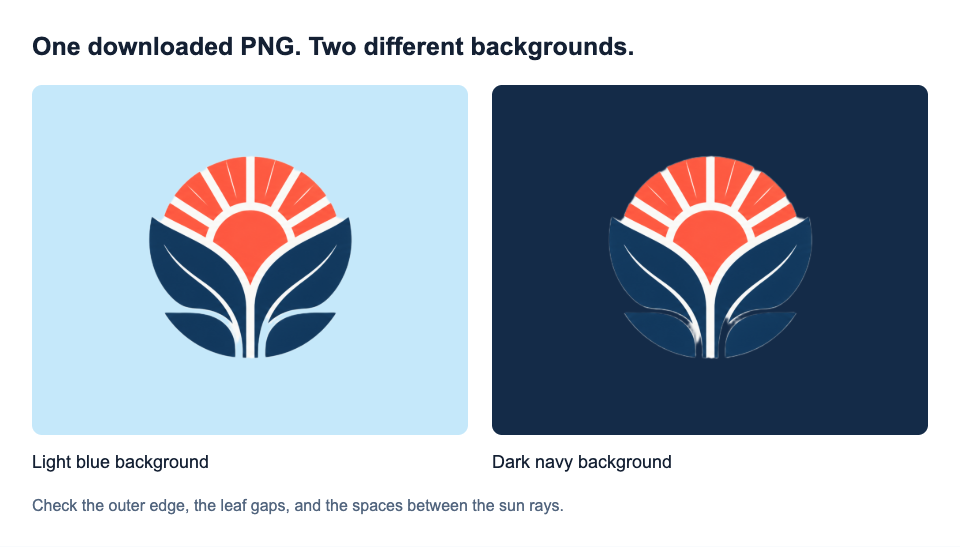
これらの隙間が開いているべきなら、このファイルは完成ではありません。元のロゴはすでにかなり鮮明なため、より大きいコピーだけではこの問題を解決できない場合があります。この自動結果は、これらの領域が透明である必要があるデザインには適していません。
書き出しやアップロード後に透過が消える
JPGでは透過を保持できません。切り抜きをJPGとして書き出すと、透明な領域は不透明な色で塗りつぶされます。PNGに戻しても復元されません。
ダウンロードしたPNGが色付きのスライドでは機能するのにWebサイトでは機能しない場合は、Webサイトで使われている画像のバージョンと背景設定を確認してください。使用先が後から追加する背景は、元画像を再処理しても削除できません。
よくある質問
画像をPNGとして保存すると透明になりますか?
いいえ。PNGは透明ピクセルを保存できますが、この形式で保存しても既存の背景ピクセルは削除されません。JPGの名前をPNGに変えても、形式も背景も変わりません。最初に背景を削除し、透明な出力で書き出してください。
スマートフォンでPNGを透明にできますか?
はい、対応するブラウザーと端末であれば可能です。画像をアップロードをタップし、削除を実行してPNGをダウンロードします。現在のツールにはWebGPUのサポートが必要で、一部の古い端末にはありません。ファイルが写真に表示されない場合は、ブラウザーのダウンロードまたはファイルアプリを確認してください。
画像全体を部分的に透明にできますか?
それは不透明度を下げることで、背景だけでなく被写体も薄くなります。PNGの背景を透明にすることとは異なります。PNG作成ツールは背景を削除しますが、画像全体の不透明度スライダーはありません。
背景削除で画質は下がりますか?
ピクセル寸法が同じでも、輪郭や小さな細部が変わることがあります。PNGは書き出されたピクセルを保持しますが、間違った切り抜きを修正したり、ぼやけた元画像から細部を復元したりはできません。
保存したPNGが最終デザインで使えたら、元画像と一緒に保管してください。すぐ使える切り抜きと、レイアウトが変わったときに戻れる元画像の両方を持てます。


