
Para gawing transparent ang PNG, i-upload ito sa Gawing transparent ang PNG, pindutin ang Alisin ang background, piliin ang Transparent, at i-download ang PNG. Ipinapakita ng mga hakbang sa ibaba kung saan pipindutin at paano susuriin ang na-save na file.
Kung puti lang ang itsura ng PNG sa app na ginagamit sa pagtingin ng larawan, maaaring transparent na ito. Subukan muna sa may-kulay na background; hindi patunay na kailangang i-edit ang file ang puting display ng app.
Paano gawing transparent online ang background ng PNG
1. I-upload ang orihinal mong PNG
Pindutin ang Mag-upload ng larawan at piliin ang file sa device mo. Tumatanggap ang Free BGRemover ng PNG, JPG/JPEG, at WebP na hanggang 15 MB. Itabi ang orihinal para maikumpara mo ito sa resultang inalisan ng background.
Makikita sa halimbawa sa ibaba ang mapusyaw na niniting na sapatos sa harap ng maliwanag na background. Dapat manatiling nakikita ang mga sintas, swelas, at telang panghawak sa sakong kapag naalis na ang background.
2. Alisin ang background
Pindutin ang Alisin ang background sa ilalim ng mga paunang tingin sa larawan. Hindi nagsisimula ang pag-alis sa pag-upload pa lang. Iwang bukas ang tab habang ipinapakita ang mensahe ng pag-usad; maaaring mas matagal sa unang paggamit habang inihahanda ng browser ang modelo. Kung mabigo ang pagproseso, tingnan ang koneksiyon at pindutin ang Subukang muli.
Kapag lumitaw ang resulta, paghambingin ang sapatos at ang orihinal. Tingnan ang swelas at tela sa sakong kung may nawawalang bahagi. Bahagi ng sapatos ang bukana nito; hindi ito nangangahulugang dapat maging transparent na butas ang bahaging iyon.
3. Piliin ang Transparent at i-save
Sa ilalim ng Background ng output, piliin ang Transparent, pagkatapos ay pindutin ang I-download ang transparent na PNG. Kapag Puti o Sariling kulay ang pinili, isinasama sa PNG ang background na may kulay.
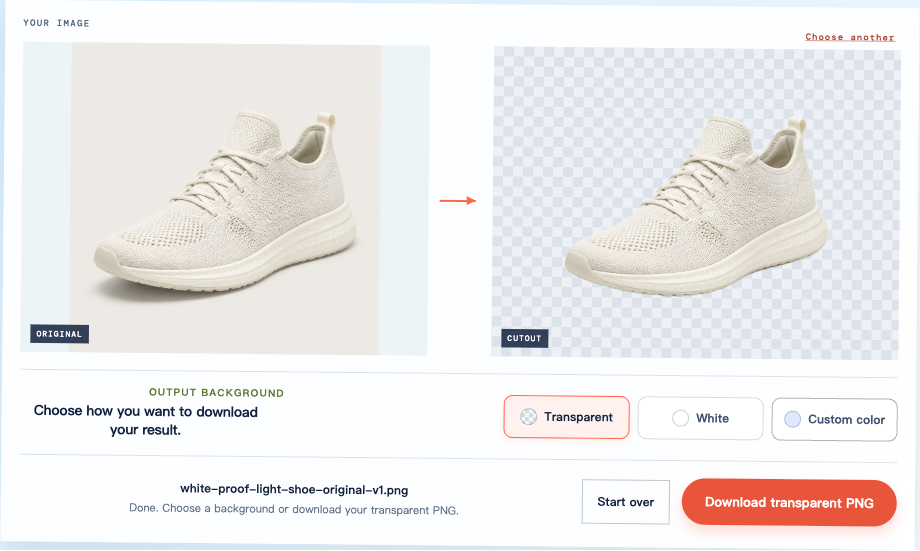
Gamitin ang button para i-download ang file sa halip na kumuha ng screenshot. Makukuha sa screenshot ang nakikitang checkerboard at interface, hindi ang transparent na mga pixel ng resulta.
Suriin ang na-download na PNG sa bagong background
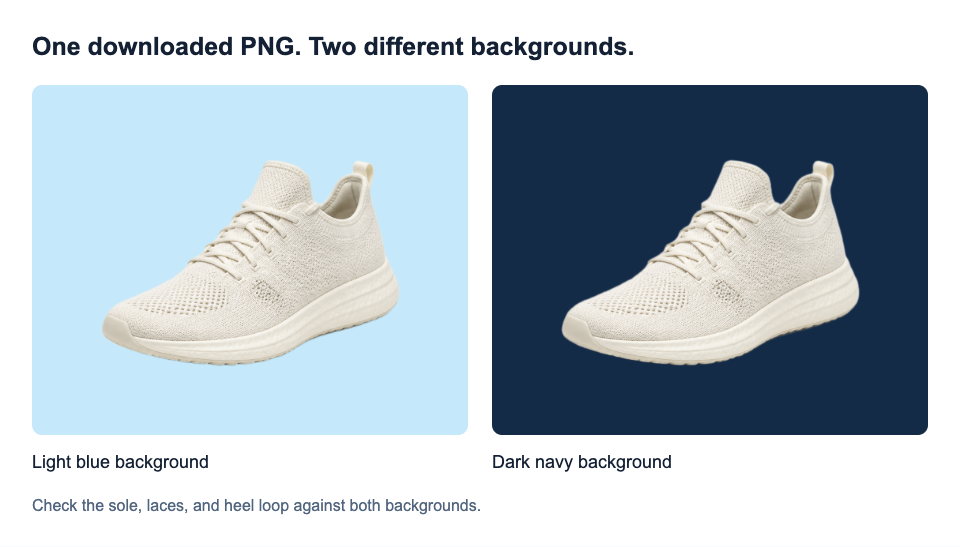
Buksan ang kakadownload mong file sa lugar kung saan mo ito gagamitin. Halimbawa, ilagay ito sa slide, gawing mapusyaw na asul ang likuran ng slide, at palitan iyon ng madilim na navy. Panatilihing buo ang larawan at alisin ang anumang frame na may laman na kulay.
Ipinapakita sa ibaba ang parehong na-download na PNG ng sapatos sa dalawang kulay. Nagbabago ang likuran nito, habang nananatiling nakikita ang ibabaw, mga sintas, at swelas ng sapatos.
Gamitin ang mga pagsusuring ito para malaman kung handa nang gamitin ang file mo:
- Puwang sa paligid: lumilitaw ang bagong background sa halip na puting kahon.
- Mga detalye ng paksa: buo ang mga gilid at walang nawawalang sintas, letra, o iba pang mahalagang bahagi.
- Aktuwal na laki: maayos ang gilid sa laki ng talagang kailangan mo, hindi lang sa maliit na paunang tingin.
Kung wala ka pang disenyong paglalagyan, makakatulong ang Puti at Sariling kulay sa tool na Gawing transparent ang PNG para suriin ang paunang tingin. Hindi nito napapalitan ang pagsubok sa na-download na file. I-download ang transparent na resulta at tingnan muli kapag inilagay mo ito sa proyekto.
Maaaring lumitaw ang manipis na guhit ng dating background kapag pinalaki ang larawang maayos naman sa maliit na sukat. Suriin ang resultang inalisan ng background ayon sa paggagamitan mo; hindi garantiya ng perpektong gilid sa bawat laki ang matagumpay na pag-download.
Ihiwalay ang tunay na transparency sa puting kahon o checkerboard
Sinusuportahan ng PNG ang transparency, pero hindi lahat ng PNG ay may bahaging transparent. Ang mahalaga ay kung nakikita ang bagong likuran sa paligid ng larawan.

Kung nakakabit pa rin ang parisukat na pattern kapag inilagay mo ang larawan sa ibang likuran, maaaring bahagi na ito ng file. Puwede itong mangyari kapag paunang tingin ang na-save mo sa halip na orihinal na larawan. Hanapin ang orihinal na transparent na file; hindi nabubura ang mga parisukat sa pagpapalit ng filename o format ng pag-export.
Iba ang simpleng puti o itim na ipinapakita ng app sa pagtingin ng larawan. Maaaring ganoon lang nito ipinapakita ang mga bakanteng bahagi. Subukan ang ibang likuran bago magpasiyang hindi transparent ang PNG.
Tiyaking buo pa rin ang mga puting detalye
Maaaring bahagi ng likhang-sining ang puting logo, border, o highlight. Mawawala rin ang mga detalyeng iyon kapag inalis ang lahat ng puting pixel. Sa ilustrasyon sa itaas, dapat manatiling puti ang simbolong nasa loob ng berdeng bilog.
Gumamit ng madilim na likuran sa paunang tingin para makita ang mga mapusyaw na detalye. Para sa teksto, suriin ang maninipis na guhit, tuldok, at bakanteng bahagi sa loob ng mga letra. Para sa mapusyaw na produkto, paghambingin ang mga gilid nito sa orihinal. Tingnan ang gabay sa pag-alis ng background ng logo para sa mga pagsusuring nakatuon sa mga letra.
Hindi inaayos ng mga kontrol sa kulay ng background ang gilid, at walang pambalik na brush ang Free BGRemover. Piliin ang susunod na hakbang batay sa orihinal na larawan:
- Malabo o maliit ang orihinal: maaaring magbigay sa tool ng mas maraming detalye ang mas malinaw o malaking orihinal.
- Malinaw ang orihinal pero mali ang resulta: maaaring mali ang pagkilala sa paksa. Hindi maaasahang pag-aayos ang pag-uulit sa parehong proseso.
- Magkapareho ang kulay ng likhang-sining at likuran: maaaring masira ang paksa kapag inalis ang kulay sa lahat ng bahagi. Maaaring makatulong ang ibang larawang mas malinaw ang paghihiwalay, pero walang garantiya.
Kung may mahalagang bahaging nawawala pa rin, panatilihin ang orihinal at huwag gamitin ang resultang iyon sa tapos mong disenyo.
Bakit may background pa rin ang PNG mo
Makakatulong tukuyin ang problema kapag alam mo kung kailan unang lumitaw ang background.
| Nakikita mo | Posibleng dahilan | Susunod na hakbang |
|---|---|---|
| Puti o itim lang sa app na tumitingin ng larawan | Kulay na ipinapakita ng app | Subukan ang file sa ibang kulay ng likuran |
| Nakatigil na checkerboard sa disenyo mo | Naisama ang mga parisukat sa larawan | Hanapin ang orihinal na file, hindi ang paunang tingin nito |
| Solidong background sa na-download na file | Napili ang output na may kulay | Piliin ang Transparent at mag-download ulit |
| May puting kahon lang pagkatapos mag-upload sa ibang lugar | Pag-convert, frame na may kulay, o maling file | Paghambingin ang bersiyon sa pupuntahan at ang na-download mo |
| Maputlang guhit sa loob ng resulta o manipis na halo sa gilid | May naiwan na pixel ng dating background | Ihambing sa orihinal at tingnan kung magagamit pa ang resulta |
Naiwang background sa loob ng logo
Ipinapakita ng ikalawang halimbawang ito ang isang limitasyon. Naalis ang panlabas na background ng logo na may araw at mga dahon, pero may maputlang guhit pa rin sa pagitan ng mga sinag at dahon. May manipis ding mapusyaw na gilid sa navy.
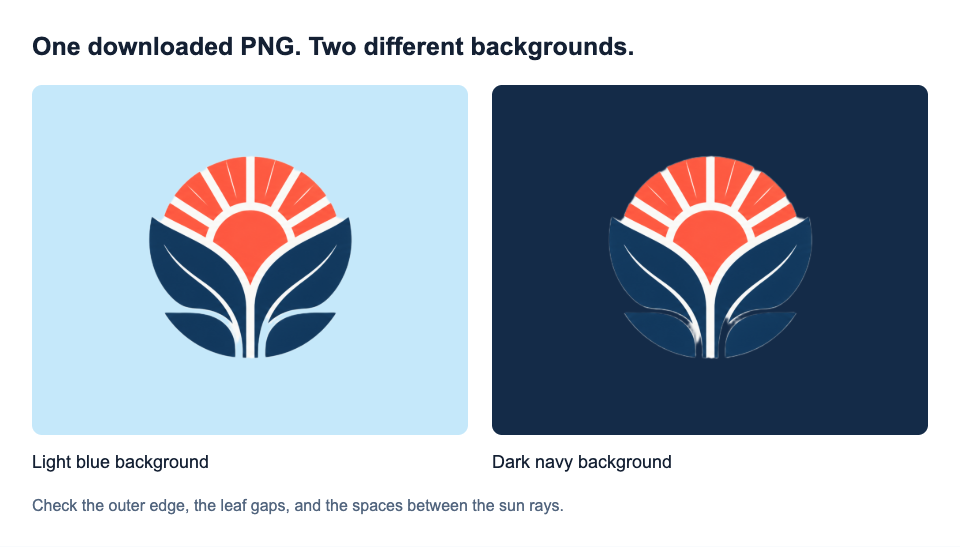
Kung dapat walang laman ang mga puwang na iyon, hindi pa tapos ang file na ito. Medyo malinaw na ang orihinal na logo, kaya maaaring hindi maayos ang problema sa paggamit lang ng mas malaking kopya. Hindi angkop ang awtomatikong resultang ito sa disenyong kailangang transparent ang mga puwang.
Nawawala ang transparency pagkatapos mag-export o mag-upload
Hindi napapanatili ng JPG ang transparency. Kapag nag-export ng resultang inalisan ng background bilang JPG, napupuno ng solidong kulay ang mga bahaging transparent; hindi naibabalik ang mga ito kapag kinonvert ulit sa PNG.
Kung gumagana ang na-download na PNG sa may-kulay na slide pero hindi sa website, tingnan ang bersiyon ng larawan at mga setting ng background ng website. Hindi maaalis ng muling pagproseso sa orihinal ang background na idinagdag ng pupuntahang site pagkatapos.
Mga madalas itanong
Nagiging transparent ba ang larawan kapag sine-save bilang PNG?
Hindi. Kayang mag-imbak ng transparent na pixel ang PNG, pero hindi inaalis ng pag-save sa format na iyon ang mga pixel ng dating background. Hindi rin binabago ng pagpapalit ng JPG tungo sa PNG ang format o background nito. Alisin muna ang background, saka i-export ang resulta nang transparent.
Maaari ko bang gawing transparent ang PNG sa phone?
Oo, kung tugma ang browser at device. Pindutin ang Mag-upload ng larawan, alisin ang background, at i-download ang PNG. Nangangailangan ang kasalukuyang tool ng suporta sa WebGPU, na wala sa ilang lumang device. Tingnan ang mga download ng browser o ang Files app kung hindi lumitaw ang file sa Photos.
Maaari ko bang gawing bahagyang transparent ang buong larawan?
Ibig sabihin nito ay gawing bahagyang transparent ang buong larawan, kaya kukupas pati ang paksa. Iba ito sa paggawa lang na transparent ng background ng PNG. Inaalis ng tool na Gawing transparent ang PNG ang background; wala itong slider para kupasin ang buong larawan.
Nababawasan ba ang kalidad ng larawan kapag inaalis ang background?
Maaari nitong baguhin ang hugis ng mga gilid at maliliit na detalye kahit hindi nagbago ang sukat sa pixel. Pinananatili ng PNG ang mga pixel na na-export dito, pero hindi nito itinatama ang maling resulta o ibinabalik ang detalyeng nawala sa malabong orihinal.
Kapag gumana na ang na-save na PNG sa huling disenyo mo, itabi ito kasama ng orihinal. Mayroon ka na ngayong larawang handa nang gamitin at orihinal na mababalikan kung magbago ang ayos ng disenyo mo.


