
Щоб зробити PNG прозорим, додайте його до інструмента «Зробити PNG прозорим», натисніть «Видалити фон», виберіть «Прозорий» і збережіть файл. Нижче показано, куди натискати та як перевірити результат.
Якщо PNG просто виглядає білим у переглядачі зображень, можливо, він уже прозорий. Спершу відкрийте його на кольоровому тлі: білий фон у вікні переглядача ще не означає, що файл потрібно редагувати.
Як зробити фон PNG прозорим онлайн
1. Завантажте оригінальний PNG
Натисніть «Завантажити зображення» та виберіть файл на пристрої. Free BGRemover підтримує PNG, JPG/JPEG і WebP розміром до 15 МБ. Збережіть оригінал, щоб згодом порівняти його із зображенням без фону.
У прикладі нижче — світла в’язана кросівка на світлому тлі. Після видалення оточення шнурки, підошва й петля на п’яті мають залишитися видимими.
2. Видаліть фон
Під попереднім переглядом натисніть «Видалити фон». Саме додавання файла не запускає обробку. Не закривайте вкладку, поки бачите повідомлення про перебіг обробки: під час першого запуску браузеру може знадобитися більше часу, щоб підготувати модель. Якщо обробка не вдалася, перевірте підключення та натисніть «Спробувати ще раз».
Коли з’явиться результат, порівняйте кросівку з оригіналом. Перевірте підошву й ділянку навколо петлі на п’яті: там можуть зникнути окремі частини. Отвір у кросівці належить до сфотографованого об’єкта й не обов’язково має стати прозорим.
3. Виберіть «Прозорий» і збережіть файл
У розділі «Фон результату» виберіть «Прозорий», а потім натисніть «Завантажити PNG із прозорим фоном», щоб зберегти файл. Якщо натомість вибрати «Білий» або «Власний колір», цей колір буде збережено у PNG.
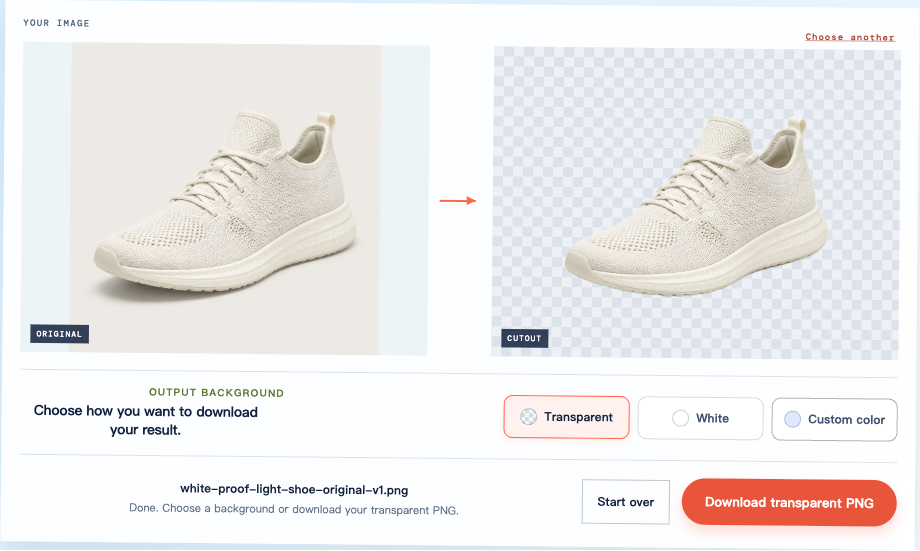
Зберігайте файл кнопкою, а не знімком екрана. Знімок збереже видиму шахову сітку й інтерфейс, а не прозорі пікселі зображення.
Перевірте збережений PNG на новому фоні
Відкрийте щойно збережений файл у програмі, де плануєте ним користуватися. Наприклад, вставте його у слайд зі світло-блакитним тлом, а потім змініть тло на темно-синє. Не змінюйте непрозорість самого зображення й приберіть залиту рамку, якщо вона є.
Нижче той самий збережений PNG із кросівкою показано на двох кольорових тлах. Фон навколо кросівки змінюється, а верх, шнурки й підошва залишаються видимими.
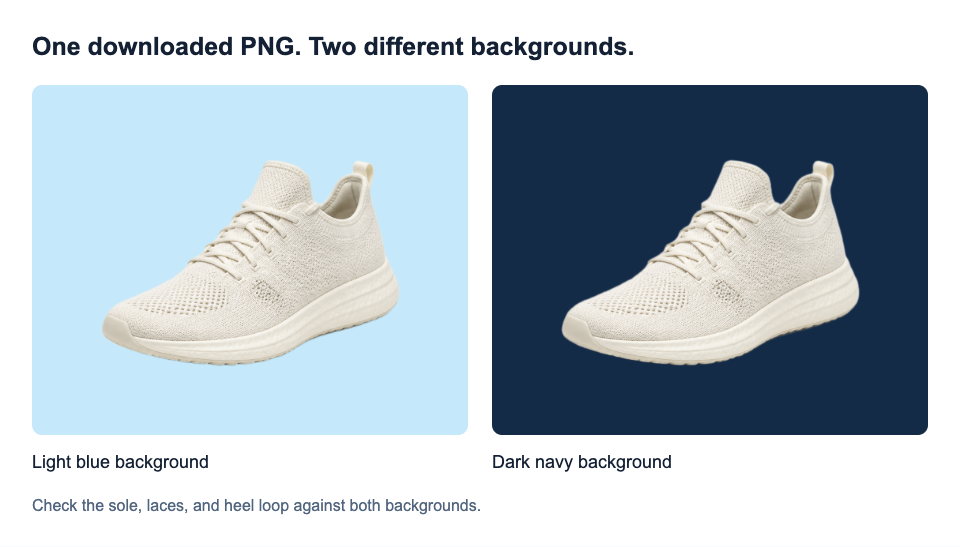
Перевірте, чи готовий файл до використання:
- Тло навколо об’єкта: крізь прозорі ділянки видно новий фон, а не білий прямокутник.
- Деталі об’єкта: контур цілісний, не зникли шнурки, напис та інші важливі частини.
- Розмір для показу: контур має виглядати прийнятно в потрібному вам розмірі, а не лише в маленькому попередньому перегляді.
Якщо макета, у якому використовуватимете зображення, ще немає, налаштування «Білий» і «Власний колір» у редакторі PNG допоможуть роздивитися попередній перегляд. Вони не перевіряють збережений файл автоматично. Збережіть прозорий результат і перевірте його ще раз, коли додаватимете до проєкту.
На зображенні малого розміру ореол може бути непомітним, але проявитися після збільшення. Оцінюйте результат видалення фону з огляду на місце використання: успішне збереження файла не гарантує ідеального контуру в кожному масштабі.
Як відрізнити справжню прозорість від білого тла чи шахового візерунка
Формат PNG підтримує прозорість, але зображення у PNG може бути повністю непрозорим. Важливо, чи видно крізь ділянки зображення фон під ним.

Якщо сітка не зникає після розміщення зображення на новому тлі, можливо, вона вже вбудована у файл. Таке трапляється, коли зберігають попередній перегляд замість оригінального зображення. Знайдіть оригінальний файл із прозорим фоном: зміна назви чи формату не видалить квадрати.
Білий або чорний фон у переглядачі зображень — інша ситуація. Можливо, саме так програма показує прозорі ділянки. Перш ніж вважати PNG непрозорим, перевірте його на іншому тлі.
Перевірте, чи збереглися білі деталі
Білий логотип, рамка чи відблиск можуть бути частиною малюнка. Якщо видалити всі білі пікселі, зникнуть і ці деталі. На ілюстрації вище білий символ усередині зеленого кола має залишитися білим.
Перевіряйте світлі деталі на темному тлі. У написі роздивіться тонкі лінії, крапки й проміжки всередині літер. У світлого товару порівняйте краї з оригіналом. Більше порад щодо написів знайдете в інструкції з видалення фону логотипа.
Налаштування кольору фону не виправляють контур, а у Free BGRemover немає пензля для відновлення. Наступний крок залежить від вихідного зображення:
- Оригінал розмитий або замалий: чіткіше чи більше вихідне зображення може допомогти інструменту зберегти більше деталей.
- Оригінал чіткий, але результат видалення фону неточний: це може бути помилка розпізнавання об’єкта. Повторення тієї самої операції не гарантує виправлення.
- Малюнок і фон мають спільний колір: видалення цього кольору всюди може пошкодити об’єкт. Може допомогти інше вихідне зображення, у якому об’єкт чіткіше відрізняється від тла, але результат не гарантований.
Якщо важлива частина зображення зникає, збережіть оригінал і не використовуйте цей результат у готовому макеті.
Чому у PNG досі видно фон
Місце, де з’являється фон, може підказати причину.
| Що ви бачите | Можлива причина | Що спробувати |
|---|---|---|
| Білий або чорний фон лише в переглядачі | Колір тла вікна перегляду | Перевірте файл на іншому тлі |
| У макеті залишився незмінний шаховий візерунок | Квадрати вбудовані у зображення | Знайдіть оригінал, а не його попередній перегляд |
| У збереженому файлі тло суцільне | Було вибрано заливку фону | Виберіть «Прозорий» і збережіть зображення ще раз |
| На сайті з’явився білий прямокутник | Конвертація, залита рамка або неправильний файл | Порівняйте зображення на сайті зі збереженим файлом |
| Усередині зображення без фону залишилися світлі смуги чи тонкий ореол | У результаті залишилися пікселі фону | Порівняйте з оригіналом і вирішіть, чи придатний результат |
Логотип, у якому залишився фон
Наступний приклад показує обмеження інструмента. Зовнішній фон логотипа із сонцем і листям видалено, але між променями й листям залишилися світлі смуги. На темно-синьому тлі також видно тонкий світлий край.
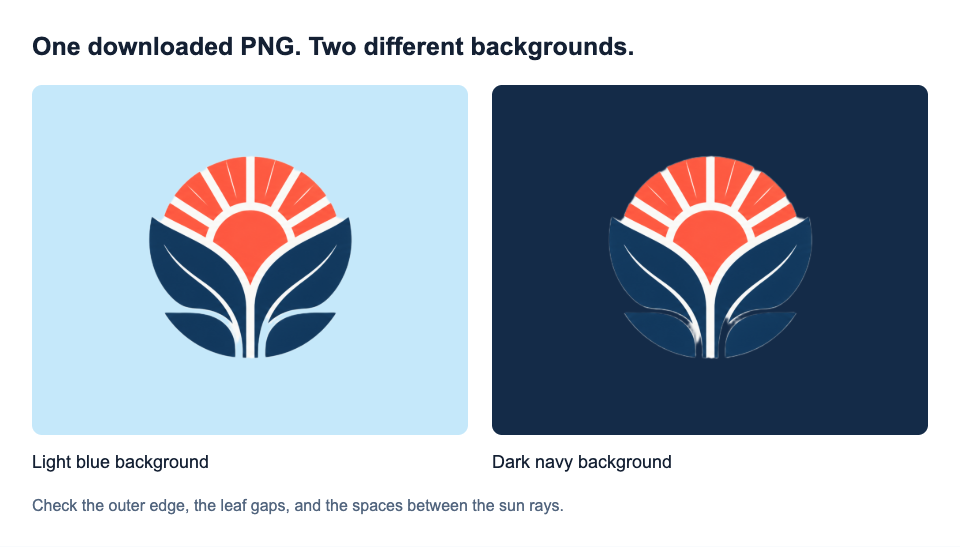
Якщо ці проміжки мають бути прозорими, зображення ще не готове. Оригінальний логотип уже досить чіткий, тому одна лише більша копія може не виправити помилку. Такий автоматичний результат не підійде для макета, в якому ці ділянки мають показувати тло.
Прозорість зникає після експорту або додавання на сайт
Формат JPG не підтримує прозорість. Під час експорту зображення без фону у JPG прозорі ділянки заливаються непрозорим кольором; конвертація назад у PNG їх не відновить.
Якщо збережений PNG добре виглядає на кольоровому слайді, але не на сайті, перевірте зображення, опубліковане на сайті, та його налаштування фону. Повторна обробка оригіналу не прибере фон, який додає сама платформа.
Поширені запитання
Чи зробить збереження у PNG зображення прозорим?
Ні. PNG може зберігати прозорі пікселі, але збереження у цьому форматі не видаляє наявні пікселі фону. Перейменування JPG у PNG також не змінює формат чи фон. Спочатку видаліть фон, потім експортуйте зображення з прозорим тлом.
Чи можна зробити PNG прозорим на телефоні?
Так, якщо ваш браузер і пристрій сумісні. Натисніть «Завантажити зображення», запустіть обробку та збережіть PNG. Інструмент потребує підтримки WebGPU, якої може не бути на деяких старих пристроях. Якщо файл не з’явився у Фото, перевірте список завантажень браузера або програму «Файли».
Чи можна зробити напівпрозорим усе зображення?
Для цього потрібно зменшити непрозорість, і об’єкт також стане бляклим. Це не те саме, що зробити прозорим фон PNG. Редактор PNG видаляє фон, але не має повзунка прозорості для всього зображення.
Чи погіршує видалення фону якість зображення?
Обробка може змінити контури й дрібні деталі, навіть якщо розміри в пікселях залишаються тими самими. PNG зберігає експортовані пікселі, але не виправляє помилки під час видалення фону й не відновлює деталі з розмитого оригіналу.
Коли збережений PNG добре виглядає у готовому макеті, зберігайте його разом з оригіналом. Так у вас буде готове до використання зображення без фону й вихідний файл, до якого можна повернутися, якщо макет зміниться.


