
Щоб видалити фон логотипа, відкрийте інструмент для видалення фону логотипа, додайте логотип, натисніть «Видалити фон», виберіть «Прозорий» і збережіть PNG.
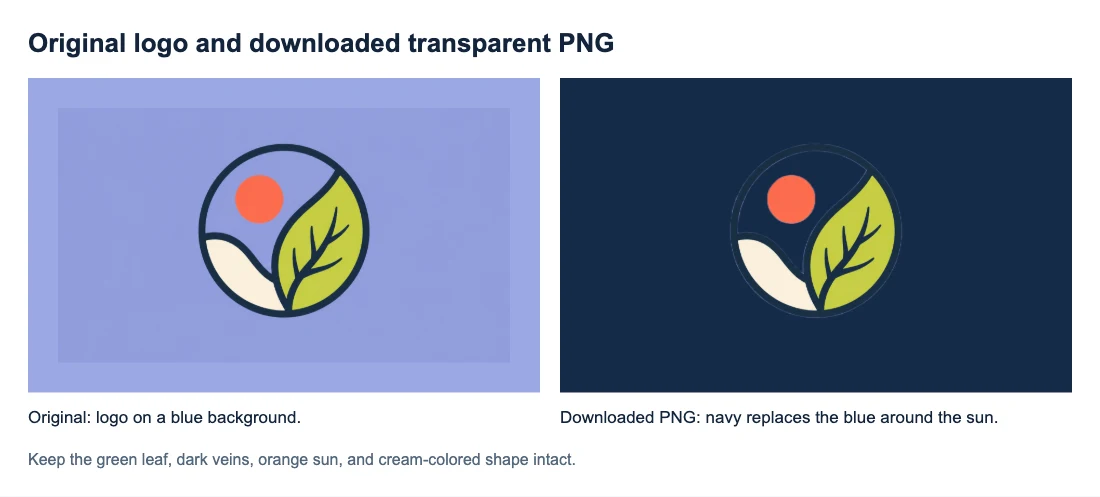
Нижче показано логотип після обробки та збереження. Синій фон навколо символу й помаранчевого сонця став прозорим. Зелений листок, темні прожилки, помаранчеве сонце й кремова фігура залишилися видимими.
Як видалити фон логотипа онлайн
1. Додайте найчіткішу версію логотипа
Натисніть «Завантажити логотип» та виберіть PNG, JPG/JPEG або WebP розміром до 15 МБ. За можливості використовуйте оригінальний експорт дизайнера чи файл із папки бренду. Маленькі знімки екрана й стиснуті копії можуть розмити тонкі літери ще до початку обробки.
Якщо у переглядачі ваш PNG виглядає білим, спершу розмістіть його на кольоровій фігурі в макеті. Деякі програми показують прозорість білим кольором. Якщо навколо логотипа видно новий колір, можливо, у вас уже є потрібний файл.
Для емблеми чи печатки перевірте, чи суцільний фон є частиною дизайну. Наприклад, білу зірку всередині кольорової емблеми може бути важливо зберегти.
2. Натисніть «Видалити фон» і порівняйте попередній перегляд
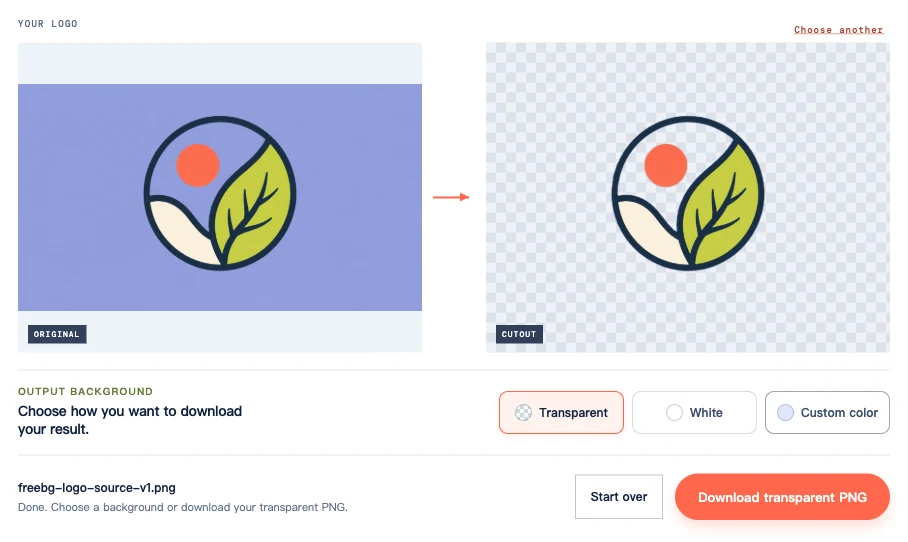
Під попередніми переглядами натисніть «Видалити фон». Сам вибір файла не запускає обробку. Не закривайте вкладку, доки бачите повідомлення про перебіг обробки: під час першого запуску браузеру може знадобитися більше часу, щоб підготувати модель.
Коли з’явиться результат, порівняйте його з оригіналом. У цьому прикладі синій простір навколо помаранчевого сонця має показувати шаховий візерунок. Зелені ділянки між прожилками мають залишитися зеленими — це частина листка.
3. Виберіть «Прозорий» і збережіть PNG
У розділі «Фон результату» виберіть «Прозорий», а потім натисніть «Завантажити PNG із прозорим фоном». Параметри «Білий» і «Власний колір» стануть у пригоді, якщо потрібне суцільне тло, але з ними не вийде зберегти PNG із прозорим фоном для повторного використання.
Натисніть кнопку, щоб зберегти файл. Знімок екрана міститиме шаховий візерунок.
Переконайтеся, що дизайн логотипа не пошкоджено
Розмістіть збережений PNG на світлому й темному тлі. Порівняйте ті самі частини логотипа на обох варіантах, а потім перевірте зображення в розмірі, у якому плануєте його використовувати.

У цьому прикладі зовнішній фон і синя ділянка всередині кола стали прозорими. Кремова фігура внизу залишилася непрозорою. На темно-синьому тлі вздовж контуру видно слабкий світлий край; перевірте, чи він заважає у готовому макеті.
Якщо на темному тлі контур погано видно
На світлій панелі темне зовнішнє кільце чітке, а на темно-синій зливається з тлом. Це проблема контрасту: кольори логотипа й фону схожі. Якщо на світлому тлі кільце повне, повторне видалення не зробить його помітнішим на темно-синьому.
Якщо маєте світлу версію логотипа, використайте її або виберіть світліший фон. Якщо на обох варіантах зник фрагмент, порівняйте цю ділянку з оригіналом і перевірте, чи її не видалено під час обробки.
Якщо у логотипі є напис
У прикладі вище показано символ без літер. У текстовому логотипі чи логотипі зі слоганом перевірте також:
- тонкі лінії літер, крапки над малими літерами й дрібні позначки ® або ™ у масштабі 100%;
- отвори в літерах на кшталт O, P, R, A або e: якщо крізь них було видно старий фон, тепер крізь них має проступати новий;
- слоган у справжньому розмірі показу. Якщо він був нечитабельним ще в оригіналі, видалення фону не зробить його чіткішим.
Що робити, якщо зникають літери або лишається фон
| Проблема | Що робити далі |
|---|---|
| У збереженому файлі залишився білий або кольоровий прямокутник | Виберіть «Прозорий» і збережіть PNG ще раз. Повторно видаляти фон не потрібно. |
| Логотип маленький, розмитий чи має багато артефактів стиснення | Спробуйте чіткіший оригінальний експорт. Збільшення тієї самої розмитої картинки не відновить рівні краї літер. |
| У чіткому оригіналі все одно зникає тонка літера, крапка чи позначка | Збережіть оригінал і, якщо є, спробуйте інше зображення, де логотип чіткіше відрізняється від тла. У поточному інструменті немає пензля відновлення. |
| Усередині літери, кільця чи отвору значка залишилася залита ділянка | Перевірте, чи входила вона в оригінальний логотип. Якщо там мала бути прозорість, найнадійніше використати вихідний файл дизайну з прозорим фоном. |
| Зовні видно світлий або темний ореол | Перевірте його у кінцевому розмірі та на потрібному тлі. Чіткіше вихідне зображення з контрастнішим краєм може допомогти; зміна кольору попереднього перегляду не виправить контур PNG. |
| В одній програмі PNG прозорий, а в іншій навколо нього є рамка | Переконайтеся, що в макет вставлено завантажений PNG, а не знімок екрана чи конвертовану копію; перевірте рамку та заливку в цільовій програмі. |
Збережіть оригінал і PNG для повторного використання
Збережіть прозорий PNG для сайту, слайдів і дописів у соцмережах. Оригінальний файл дизайну залиште для редагування й експорту у більшому розмірі: видалення фону не перетворює растровий PNG на вектор.
Не конвертуйте прозорий PNG у JPG. JPG заповнює прозорі ділянки суцільним кольором, і конвертація назад у PNG їх не відновить.
Якщо збережений файл усе ще виглядає білим, дивіться інструкцію як зробити PNG прозорим.
Поширені запитання
Чи можна видалити фон логотипа на телефоні?
Додайте логотип, видаліть фон і збережіть PNG у сумісному браузері. Поточному інструменту потрібна підтримка WebGPU, тому на деяких браузерах чи пристроях він може не працювати. Якщо збережений файл не з’явився у Фото, перевірте список завантажень браузера або програму «Файли».
Чи можна видалити фон іконки логотипа?
Так, додайте файл іконки й виконайте ті самі кроки. Порівняйте заповнені фігури й отвори з оригіналом, як і в круглому символі вище. Кольорова ділянка всередині іконки може бути частиною зображення, яку потрібно зберегти.


