
Чтобы удалить фон логотипа, откройте инструмент для удаления фона с логотипов, загрузите логотип, нажмите Удалить фон, выберите Прозрачный и скачайте PNG.
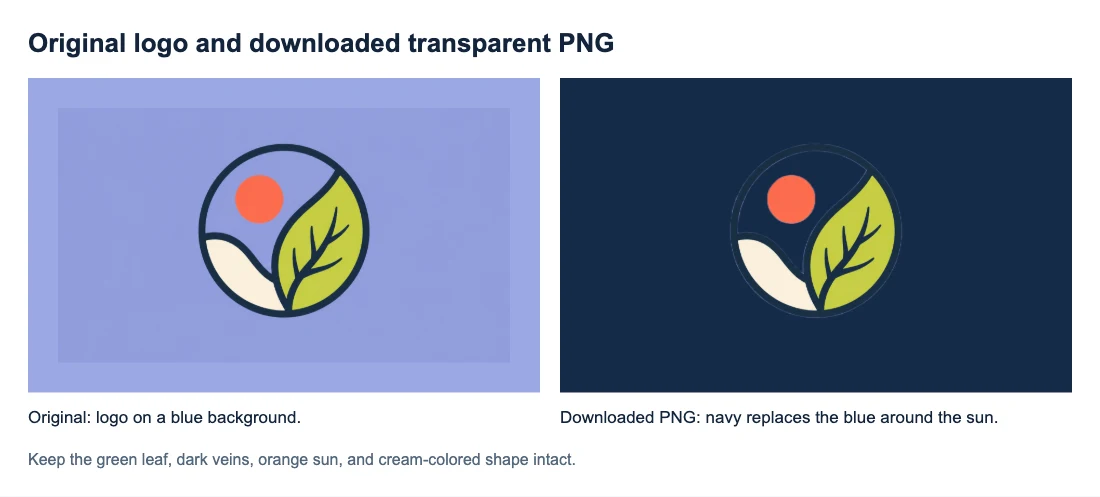
Вот логотип, который мы обработали и скачали. Голубой фон вокруг символа и оранжевого солнца становится прозрачным. Зелёный лист, тёмные прожилки, оранжевое солнце и кремовая фигура остаются видимыми.
Как удалить фон логотипа онлайн
1. Загрузите наиболее чёткую версию логотипа
Выберите Загрузить изображение и укажите PNG, JPG/JPEG или WebP размером до 15 МБ. Если возможно, используйте исходный экспорт от дизайнера или из папки с бренд-материалами. Маленькие скриншоты и сжатые копии могут размыть тонкие надписи ещё до начала обработки.
Если PNG выглядит белым в программе просмотра фотографий, сначала поместите его на цветную фигуру в дизайне. Некоторые программы отображают прозрачность как белый цвет. Если новый цвет виден вокруг логотипа, возможно, у вас уже есть нужный файл.
Для значка или печати проверьте, не является ли сплошной фон частью дизайна. Белой звезде внутри цветного значка может понадобиться этот цвет, чтобы оставаться узнаваемой.
2. Нажмите «Удалить фон» и сравните предпросмотры
Нажмите Удалить фон под предпросмотрами. Одной загрузки файла недостаточно, чтобы начать удаление. Не закрывайте вкладку, пока видно сообщение о ходе выполнения: первый запуск может занять больше времени, пока браузер подготавливает модель.
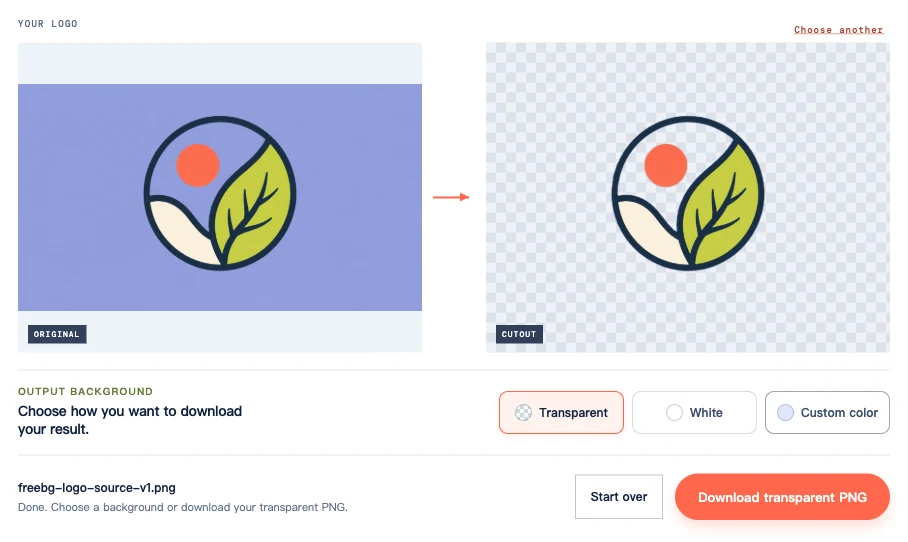
Когда появится вырезанный объект, сравните его с предпросмотром оригинала. В этом примере голубое пространство вокруг оранжевого солнца должно показать шахматную подложку. Зелёные области между прожилками листа должны остаться зелёными: это часть листа.
3. Выберите «Прозрачный» и скачайте PNG
В разделе ФОН РЕЗУЛЬТАТА выберите Прозрачный, затем нажмите Скачать PNG с прозрачным фоном. Варианты Белый и Свой цвет полезны, когда нужен залитый фон, но они не создают прозрачный вырезанный объект для повторного использования.
Используйте кнопку скачивания для сохранения файла. Скриншот добавит шахматную подложку к изображению.
Проверьте, что дизайн логотипа остался целым
Поместите скачанный PNG на светлый и тёмный фон. Сравните одинаковые части логотипа в каждом представлении, затем проверьте его в размере, который собираетесь использовать.

В этом примере удалены окружающий фон и голубое пространство внутри круга. Кремовая фигура внизу остаётся непрозрачной. На тёмно-синем фоне вдоль частей контура виден слабый светлый край; проверьте, не отвлекает ли он в готовом макете.
Если контур плохо виден на тёмном фоне
Тёмное внешнее кольцо хорошо видно на светлой панели, но сливается с тёмно-синей. Это проблема контраста: у логотипа и фона похожие цвета. Если кольцо целое на светлой поверхности, повторное удаление не сделает его легче читаемым на тёмно-синей.
Используйте существующую светлую версию логотипа бренда, если она доступна, или выберите более светлый фон. Если часть отсутствует на обоих фонах, сравните это место с оригиналом, чтобы проверить повреждение при удалении.
Если логотип содержит текст
Пример выше — символ без надписей. Для словесного знака или логотипа со слоганом также проверьте:
- Тонкие штрихи букв, точки над строчными буквами и маленькие знаки ® или ™ при просмотре в масштабе 100 %.
- Проёмы внутри букв, таких как O, P, R, A или e. Там, где в этих проёмах был виден старый фон, теперь должен быть виден новый.
- Слоган в фактическом размере отображения. Если он уже был нечитаем в исходнике, удаление фона не сделает его резче.
Что делать, если пропадают буквы или остаётся фон
| Проблема | Что делать дальше |
|---|---|
| В скачанном файле есть белый или цветной прямоугольник | Выберите Прозрачный и скачайте снова. Не нужно запускать удаление второй раз. |
| Логотип слишком мал, размыт или полон артефактов сжатия | Попробуйте более чёткий исходный экспорт. Увеличение того же размытого изображения не создаст чистые края букв. |
| Чёткий источник всё равно теряет тонкую букву, точку или маленький знак | Сохраните оригинал и попробуйте другой источник с лучшим разделением, если он есть. В текущем инструменте нет кисти восстановления. |
| Внутри буквы, кольца или проёма значка остаётся залитый участок | Проверьте, был ли этот участок частью исходного логотипа. Если он должен быть прозрачным, исходный прозрачный экспорт дизайна — самый надёжный источник. |
| Снаружи появляется светлый или тёмный ореол | Проверьте его в конечном размере размещения и на целевом фоне. Может помочь более чёткий источник с более заметным краем; смена цвета предпросмотра не исправляет край PNG. |
| PNG прозрачен в одном приложении, но имеет прямоугольник в другом | Убедитесь, что в макет помещён скачанный PNG, а не скриншот или преобразованная копия, и проверьте рамку или заливку в целевом приложении. |
Сохраните исходный дизайн и PNG для повторного использования
Сохраните прозрачный PNG для сайта, слайдов и графики в социальных сетях. Храните исходный файл дизайна для правок и больших экспортов: удаление фона не превращает растровый PNG в векторный файл.
Не преобразовывайте прозрачный PNG в JPG. JPG заполняет прозрачные области, а обратное преобразование в PNG их не восстановит.
Чтобы проверить сохранённый файл, который всё ещё выглядит белым, см. Как сделать PNG прозрачным.
Часто задаваемые вопросы
Можно ли удалить фон логотипа на телефоне?
В совместимом браузере можно выполнить те же шаги: загрузить, удалить фон и скачать файл. Текущему инструменту нужна поддержка WebGPU, поэтому некоторые браузеры или устройства могут не запускать его. Если файл скачался, но не появился в Photos, проверьте список загрузок браузера или приложение Files.
Можно ли удалить фон и у значка логотипа?
Значок можно загрузить тем же способом. Сравните его залитые фигуры и проёмы с оригиналом, как и у круглого символа выше. Цветная область внутри значка может быть частью графики, которую нужно сохранить.


