
Para remover o fundo de um logotipo, abra o Removedor de Fundo de Logotipo, envie seu logotipo, clique em Remover fundo, escolha Transparente e baixe o PNG.
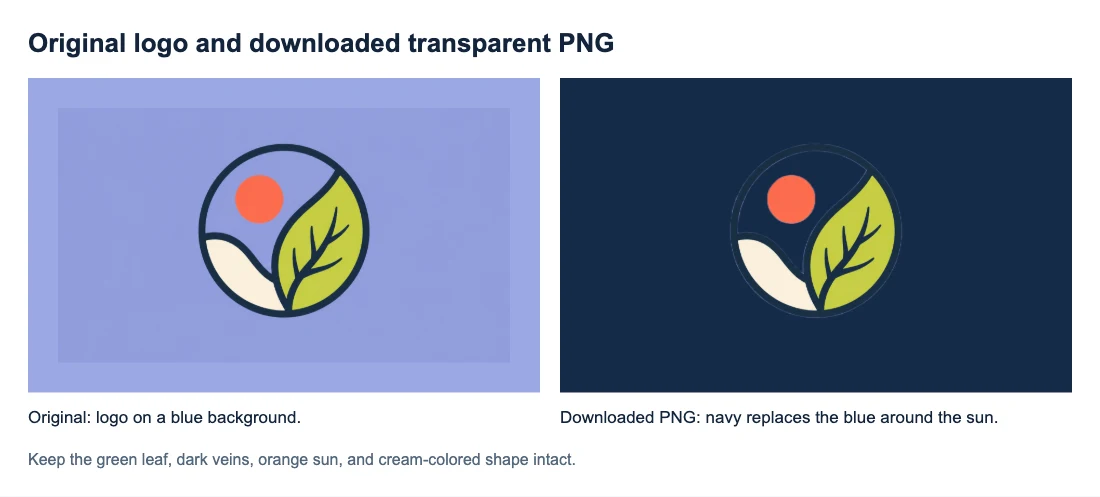
Veja um logotipo que processamos e baixamos. O fundo azul ao redor do símbolo e do sol laranja fica transparente. A folha verde, as nervuras escuras, o sol laranja e a forma de cor creme continuam visíveis.
Como remover o fundo de um logotipo online
1. Envie a versão mais nítida do logotipo
Selecione Enviar uma imagem e escolha um arquivo PNG, JPG/JPEG ou WebP de até 15 MB. Se possível, use uma exportação original fornecida pelo designer ou disponível na pasta de arquivos da marca. Capturas de tela pequenas e cópias comprimidas podem deixar as letras finas borradas antes mesmo de o processamento começar.
Se o PNG parecer ter um fundo branco em um visualizador de fotos, primeiro coloque-o sobre uma forma colorida no seu design. Alguns visualizadores exibem a transparência como branco. Se a nova cor aparecer ao redor do logotipo, talvez você já tenha o arquivo de que precisa.
No caso de um emblema ou selo, confira se o fundo de cor sólida faz parte do design. Uma estrela branca dentro de um emblema colorido pode precisar dessa cor para continuar reconhecível.
2. Clique em Remover fundo e compare as prévias
Clique em Remover fundo abaixo das prévias. Apenas enviar um arquivo não inicia a remoção. Mantenha a aba aberta enquanto a mensagem de progresso estiver visível; a primeira execução pode demorar mais enquanto o navegador prepara o modelo.
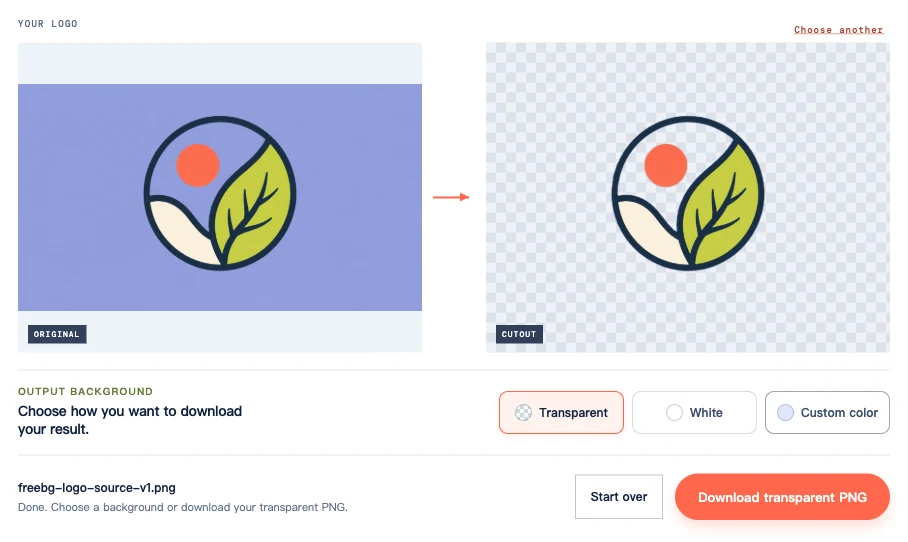
Quando o recorte aparecer, compare-o com a prévia original. Neste exemplo, o espaço azul ao redor do sol laranja deve revelar o quadriculado. As áreas verdes entre as nervuras da folha devem continuar verdes: elas fazem parte da folha.
3. Selecione Transparente e baixe o PNG
Em Fundo da saída, selecione Transparente e clique em Baixar PNG transparente. As opções Branco e Cor personalizada são úteis quando você precisa de um fundo preenchido, mas não criam um recorte transparente reutilizável.
Use o botão de download para salvar o arquivo. Uma captura de tela incluiria o quadriculado na imagem.
Confira se o design do logotipo continua intacto
Coloque o PNG baixado sobre um fundo claro e outro escuro. Compare as mesmas partes do logotipo em cada visualização e depois confira como ele fica no tamanho em que pretende usá-lo.

Neste exemplo, o fundo ao redor e o espaço azul dentro do círculo são removidos. A forma de cor creme na parte inferior permanece opaca. Uma borda clara sutil fica visível em alguns trechos do contorno sobre o fundo azul-marinho; confira se ela chama atenção demais no layout final.
Se for difícil ver o contorno sobre um fundo escuro
O anel externo escuro fica bem definido no painel claro, mas se confunde com o painel azul-marinho. Isso é um problema de contraste: o logotipo e o fundo têm cores parecidas. Se o anel estiver completo sobre uma superfície clara, executar a remoção novamente não o tornará mais visível sobre o azul-marinho.
Use uma versão em cores claras do logotipo da sua marca, se já houver uma, ou escolha um fundo mais claro. Se faltar uma parte nos dois fundos, compare esse ponto com o original para verificar se a remoção danificou o logotipo.
Se o logotipo incluir texto
O exemplo acima é um símbolo sem letras. Para um logotipo tipográfico ou um logotipo com slogan, confira também:
- Os traços finos das letras, os pontos sobre letras minúsculas e os pequenos símbolos ® ou ™ com zoom de 100%.
- Os espaços internos de letras como O, P, R, A ou e. Onde esses espaços mostravam o fundo antigo, agora devem mostrar o novo.
- O slogan no tamanho real de exibição. Se ele já estava ilegível no arquivo original, a remoção do fundo não vai deixá-lo mais nítido.
O que fazer se as letras desaparecerem ou se restarem partes do fundo
| Problema | O que fazer em seguida |
|---|---|
| O arquivo baixado tem um retângulo branco ou de uma cor personalizada | Selecione Transparente e baixe novamente. Não é preciso executar a remoção uma segunda vez. |
| O logotipo é muito pequeno, está borrado ou tem muitos artefatos de compressão | Tente usar uma exportação original mais nítida. Ampliar a mesma imagem borrada não recria bordas bem definidas nas letras. |
| Mesmo com um original nítido, uma letra fina, um ponto ou um símbolo pequeno desaparece | Guarde o original e tente usar outro arquivo com uma separação mais clara entre o logotipo e o fundo, se houver. A ferramenta atual não inclui um pincel de restauração. |
| Uma área preenchida permanece dentro de uma letra, de um anel ou de uma abertura do ícone | Confira se essa área fazia parte do logotipo original. Se ela deveria ser transparente, uma exportação do design original com transparência é a fonte mais confiável. |
| Um halo claro ou escuro aparece ao redor do contorno externo | Confira como ele fica no tamanho final de uso e sobre o fundo pretendido. Um arquivo de origem mais nítido, com uma borda mais definida, pode ajudar; mudar a cor da prévia não corrige a borda do PNG. |
| O PNG fica transparente em um aplicativo, mas aparece com um retângulo em outro | Confirme que você inseriu no layout o PNG baixado — e não uma captura de tela ou uma cópia convertida — e confira a moldura ou o preenchimento no aplicativo de destino. |
Guarde o design original e um PNG reutilizável
Salve o PNG transparente para usar no seu site, em slides e em artes para redes sociais. Guarde o arquivo de design original para fazer edições e exportações em tamanhos maiores: remover o fundo não transforma um PNG raster em um arquivo vetorial.
Evite converter o PNG transparente em JPG. O formato JPG preenche as áreas transparentes, e convertê-lo de volta para PNG não restaura a transparência.
Para saber como conferir um arquivo salvo que ainda parece ter fundo branco, veja Como deixar um PNG transparente.
Perguntas frequentes
Posso remover o fundo de um logotipo pelo celular?
Você pode seguir as mesmas etapas de envio, remoção e download em um navegador compatível. A ferramenta atual exige suporte a WebGPU, então alguns navegadores ou dispositivos podem não conseguir executá-la. Se o arquivo for baixado, mas não aparecer no aplicativo Fotos, confira a lista de downloads do navegador ou o aplicativo Arquivos.
Também posso remover o fundo de um ícone de logotipo?
Você pode enviar um ícone seguindo as mesmas etapas. Compare as formas preenchidas e os espaços vazios com o original, assim como no símbolo circular acima. Uma área colorida dentro do ícone pode fazer parte da arte e precisar ser mantida.


