
Untuk menghapus latar logo, buka Penghapus Latar Belakang Logo, unggah logo, klik Hapus latar belakang, pilih Transparan, lalu unduh PNG.
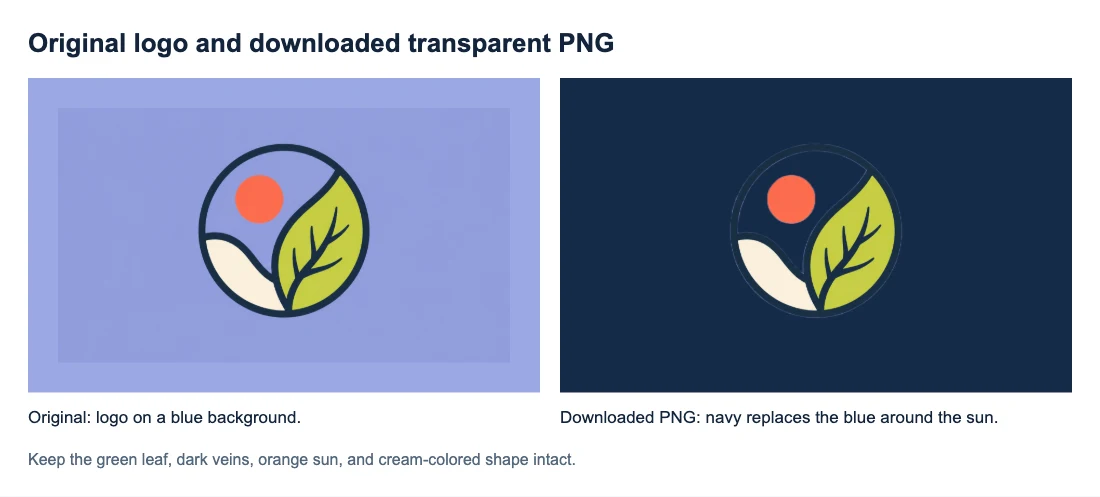
Pada contoh ini, latar biru di sekitar simbol dan matahari oranye menjadi transparan. Daun hijau, urat gelap, matahari oranye, dan bentuk krem tetap terlihat.
Cara menghapus latar logo secara online
1. Unggah versi logo yang paling jelas
Pilih Unggah gambar dan gunakan PNG, JPG/JPEG, atau WebP hingga 15 MB. Bila tersedia, gunakan ekspor asli dari desainer atau folder merek. Tangkapan layar kecil dan salinan terkompresi dapat mengaburkan tulisan halus.
Jika PNG tampak putih di penampil foto, letakkan dahulu di atas bentuk berwarna. Beberapa penampil menunjukkan transparansi sebagai putih. Untuk lencana, periksa apakah latar solid memang bagian desain; bintang putih di dalam lencana berwarna mungkin harus mempertahankan warna itu.
2. Klik Hapus latar belakang dan bandingkan pratinjau
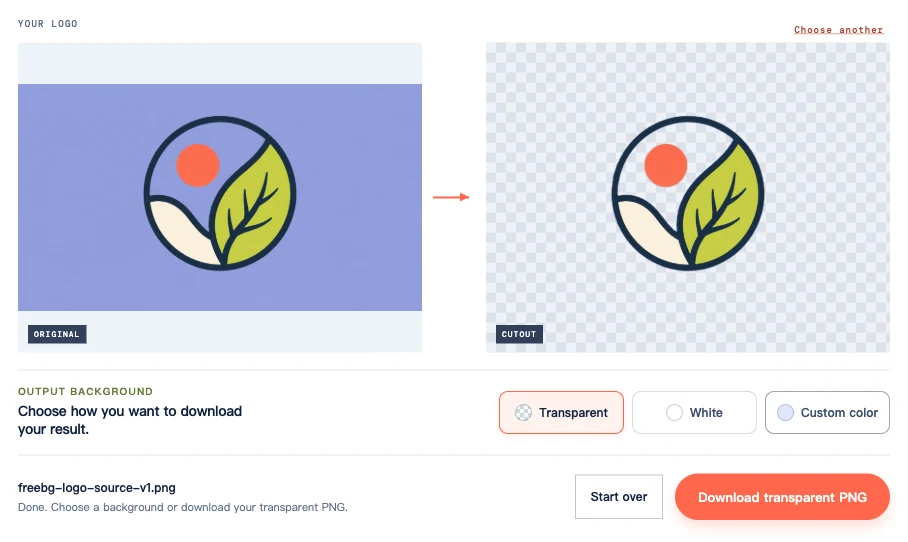
Klik Hapus latar belakang di bawah pratinjau. Unggahan saja tidak memulai penghapusan; biarkan tab terbuka ketika model disiapkan. Bandingkan potongan dengan asli: ruang biru di sekitar matahari harus memperlihatkan papan kotak-kotak, sedangkan hijau di antara urat daun harus tetap hijau.
3. Pilih Transparan dan unduh PNG
Di LATAR BELAKANG KELUARAN, pilih Transparan, lalu klik Unduh PNG transparan. Putih dan Warna khusus berguna untuk latar terisi, tetapi tidak membuat potongan transparan yang dapat digunakan kembali. Gunakan tombol unduh; tangkapan layar menyertakan papan kotak-kotak.
Periksa apakah desain logo tetap utuh
Letakkan PNG unduhan pada latar terang dan gelap, lalu bandingkan bagian yang sama pada ukuran penggunaan.

Latar sekeliling dan ruang biru di dalam lingkaran hilang, sementara bentuk krem tetap buram. Periksa apakah tepi terang samar pada navy mengganggu tata letak akhir.
Jika garis luar sulit terlihat pada latar gelap
Cincin luar gelap jelas pada panel terang tetapi menyatu dengan navy karena warnanya mirip. Penghapusan ulang tidak membuatnya lebih mudah dibaca. Gunakan versi logo merek yang terang atau latar lebih terang. Jika bagian hilang pada kedua latar, bandingkan dengan sumber asli.
Jika logo berisi teks
Periksa goresan huruf tipis, titik huruf kecil, tanda ® atau ™ pada tampilan 100%, bukaan dalam O, P, R, A, atau e, serta tagline pada ukuran tampilan sebenarnya. Latar lama pada bukaan harus berubah menjadi latar baru; sumber yang sudah tidak terbaca tidak akan ditajamkan.
Yang dilakukan jika huruf hilang atau latar tersisa
| Masalah | Langkah berikutnya |
|---|---|
| Ada persegi panjang putih atau warna khusus | Pilih Transparan dan unduh lagi; tidak perlu menghapus ulang. |
| Logo kecil, buram, atau penuh artefak kompresi | Coba ekspor asli lebih jelas; memperbesar gambar buram tidak menciptakan tepi huruf bersih. |
| Sumber jelas kehilangan huruf tipis, titik, atau tanda kecil | Simpan asli dan coba sumber dengan pemisahan lebih baik; alat tidak memiliki kuas pemulihan. |
| Tambalan terisi tersisa di dalam huruf, cincin, atau ikon | Periksa apakah itu bagian logo asli; ekspor desain transparan asli paling andal bila area harus transparan. |
| Pinggiran pucat atau gelap di luar | Periksa pada ukuran akhir serta latar tujuan; warna pratinjau tidak memperbaiki tepi PNG. |
| PNG transparan di satu aplikasi tetapi berkotak di aplikasi lain | Pastikan PNG unduhan, bukan tangkapan layar atau salinan konversi, ditempatkan di tata letak; periksa bingkai atau isian tujuan. |
Simpan desain asli dan PNG yang dapat digunakan kembali
Simpan PNG transparan untuk situs web, slide, dan grafik sosial, serta simpan file desain asli untuk penyuntingan dan ekspor lebih besar. Menghapus latar tidak mengubah PNG raster menjadi vektor. Jangan mengonversi PNG transparan ke JPG karena JPG mengisi area transparan. Untuk file yang masih tampak putih, lihat Cara Membuat PNG Transparan.
Pertanyaan yang sering diajukan
Dapatkah saya menghapus latar logo di ponsel?
Ya, di peramban kompatibel. Alat memerlukan WebGPU, sehingga beberapa perangkat tidak dapat menjalankannya. Jika unduhan tidak terlihat di Photos, periksa daftar unduhan peramban atau aplikasi Files.
Dapatkah saya menghapus latar ikon logo juga?
Ya. Unggah ikon dengan langkah yang sama dan bandingkan bentuk terisi serta bukaannya dengan sumber asli. Area berwarna di dalam ikon mungkin adalah karya seni yang harus tetap ada.


