
Open Achtergrond van een logo verwijderen, upload je logo, klik op Achtergrond verwijderen, kies Transparant en download de PNG.
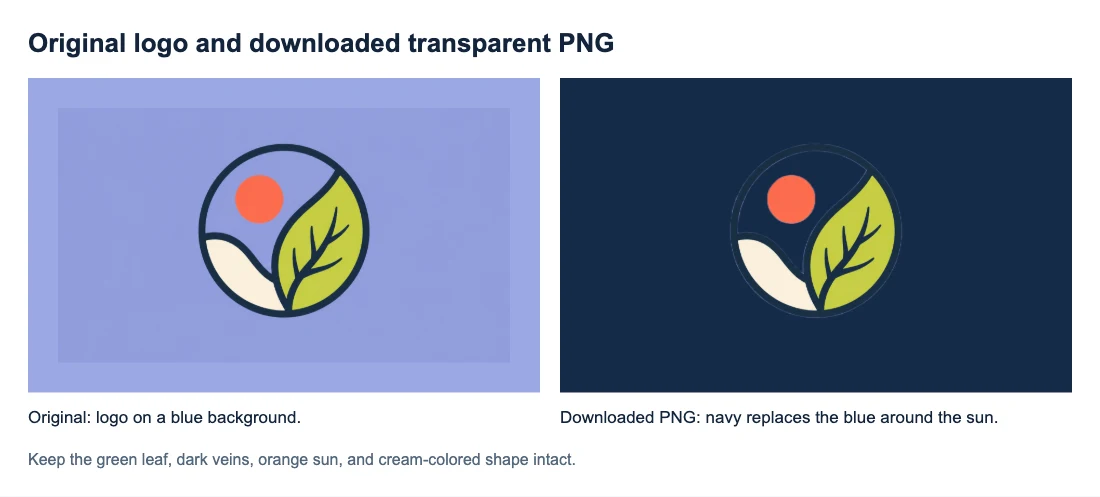
Hieronder zie je een logo dat we hebben verwerkt en gedownload. De blauwe achtergrond rond het symbool en de oranje zon wordt transparant. Het groene blad, de donkere nerven, de oranje zon en het crèmekleurige vlak blijven zichtbaar.
Online de achtergrond van een logo verwijderen
1. Upload de scherpste versie van je logo
Kies Afbeelding uploaden en selecteer een PNG-, JPG/JPEG- of WebP-bestand tot 15 MB. Gebruik indien mogelijk het originele exportbestand uit de ontwerpmap of map met merkbestanden. Kleine schermafbeeldingen en gecomprimeerde kopieën kunnen fijne letters al vervagen voordat de verwerking begint.
Lijkt je PNG wit in een fotoviewer? Plaats die dan eerst op een gekleurd vlak in je ontwerp. Sommige viewers geven transparantie wit weer. Verschijnt de nieuwe kleur rond het logo, dan heb je mogelijk al het bestand dat je nodig hebt.
Controleer bij een badge of zegel of de effen achtergrondkleur onderdeel van het ontwerp is. Een witte ster in een gekleurde badge kan die kleur nodig hebben om herkenbaar te blijven.
2. Klik op Achtergrond verwijderen en vergelijk de voorbeelden
Klik onder de voorbeelden op Achtergrond verwijderen. Alleen een bestand uploaden start het verwijderen niet. Laat het tabblad open zolang het voortgangsbericht zichtbaar is; de eerste verwerking kan langer duren terwijl de browser het model voorbereidt.
Vergelijk de uitsnede zodra die verschijnt met het originele voorbeeld. Rond de oranje zon moet het schaakbordpatroon door de voormalige blauwe achtergrond heen zichtbaar zijn. De groene vlakken tussen de nerven horen bij het blad en moeten groen blijven.

3. Selecteer Transparant en download de PNG
Kies onder Uitvoerachtergrond de optie Transparant en klik daarna op Transparante PNG downloaden. De opties Wit en Aangepaste kleur zijn handig als je een ingevulde achtergrond nodig hebt, maar ze maken geen herbruikbare transparante uitsnede.
Gebruik de downloadknop om het bestand op te slaan. Maak geen schermafbeelding: dan wordt het schaakbordpatroon onderdeel van je afbeelding.
Controleer of het logo-ontwerp intact is
Plaats de daadwerkelijk gedownloade PNG op een lichte en een donkere achtergrond. Vergelijk in beide situaties dezelfde delen van het logo en controleer het bestand op het formaat waarop je het wilt gebruiken.

In dit voorbeeld zijn de omringende achtergrond en de blauwe ruimte binnen de cirkel verwijderd. Het crèmekleurige vlak onderaan is ondoorzichtig gebleven. Op donkerblauw is langs delen van de contour een lichte rand zichtbaar; controleer of die in je uiteindelijke ontwerp afleidt.
Is de contour op een donkere achtergrond moeilijk te zien?
De donkere buitenring is goed zichtbaar op het lichte vlak, maar valt weg tegen het donkerblauwe vlak. Dat is een contrastprobleem: het logo en de achtergrond hebben vergelijkbare kleuren. Is de ring op een licht vlak volledig, dan maakt opnieuw verwijderen het logo niet beter leesbaar op donkerblauw.
Gebruik indien beschikbaar de bestaande lichtgekleurde versie van je logo of kies een lichtere achtergrond. Ontbreekt een deel op beide achtergronden, vergelijk die plek dan met het origineel om te controleren op schade door het verwijderen.
Bevat je logo tekst?
Het bovenstaande voorbeeld is een symbool zonder letters. Controleer bij een woordmerk of logo met slogan ook het volgende:
- Dunne streken van letters, puntjes boven kleine letters en kleine ®- of ™-tekens op 100% weergave.
- Openingen in letters zoals O, P, R, A of e. Was in die openingen de oude achtergrond zichtbaar, controleer dan of nu de nieuwe achtergrond te zien is.
- De slogan op de grootte waarop die wordt weergegeven. Als die in de bron al onleesbaar was, maakt achtergrond verwijderen de tekst niet scherper.
Wat je kunt doen als letters verdwijnen of er achtergrond achterblijft
| Probleem | Volgende stap |
|---|---|
| Het gedownloade bestand heeft een witte of effen gekleurde rechthoek | Selecteer Transparant en download opnieuw. Je hoeft de verwijdering niet opnieuw uit te voeren. |
| Het logo is klein, onscherp of bevat veel compressieartefacten | Probeer een duidelijkere originele export. Dezelfde onscherpe afbeelding vergroten maakt de letterranden niet opnieuw scherp. |
| Een duidelijke bron verliest toch een dunne letter, punt of klein teken | Bewaar het origineel en probeer indien beschikbaar een andere bron waarop het onderwerp duidelijker afsteekt. De huidige tool heeft geen herstelpenseel. |
| Er blijft een gevuld vlak achter in een letter, ring of opening van een pictogram | Controleer of dat gebied in het originele logo zat. Hoort het transparant te zijn, dan is een originele export met transparante achtergrond de betrouwbaarste bron. |
| Er verschijnt een lichte of donkere rand rond de buitenkant | Controleer die op de uiteindelijke plaatsingsgrootte en tegen de bedoelde achtergrond. Een duidelijkere bron met een beter afgetekende contour kan helpen; de voorbeeldkleur wijzigen repareert de PNG-rand niet. |
| De PNG is in de ene app transparant, maar heeft in een andere app een kader | Controleer of de gedownloade PNG — geen schermafbeelding of geconverteerde kopie — in het ontwerp is geplaatst. Controleer ook het afbeeldingskader of de vulkleur van de bestemming. |
Bewaar het originele ontwerp en een herbruikbare PNG
Bewaar de transparante PNG voor je website, dia’s en socialmedia-afbeeldingen. Houd het originele ontwerpbestand achter de hand voor bewerkingen en grotere exports: door de achtergrond te verwijderen wordt een raster-PNG geen vectorbestand.
Converteer een transparante PNG liever niet naar JPG. JPG vult de transparante gebieden; als je het bestand daarna weer naar PNG converteert, komen die gebieden niet terug.
Wil je een opgeslagen bestand controleren dat nog wit lijkt? Bekijk dan de handleiding om een PNG transparant te maken.
Veelgestelde vragen
Kan ik op een telefoon de achtergrond van een logo verwijderen?
Je kunt in een compatibele browser dezelfde stappen volgen voor uploaden, verwijderen en downloaden. De huidige tool vereist WebGPU-ondersteuning, dus sommige browsers of apparaten kunnen de tool mogelijk niet uitvoeren. Is het bestand gedownload maar staat het niet in Foto’s, controleer dan de downloadlijst van je browser of de Bestanden-app.
Kan ik ook de achtergrond van een logo-icoon verwijderen?
Je kunt een pictogram op dezelfde manier uploaden. Vergelijk de ingevulde vlakken en openingen met het origineel, net als bij het ronde symbool hierboven. Een gekleurd vlak binnen het pictogram kan een deel van het ontwerp zijn dat behouden moet blijven.


