
Để xóa nền logo, hãy mở công cụ xóa nền logo, tải logo lên, nhấn Xóa nền, chọn Trong suốt rồi tải PNG xuống.
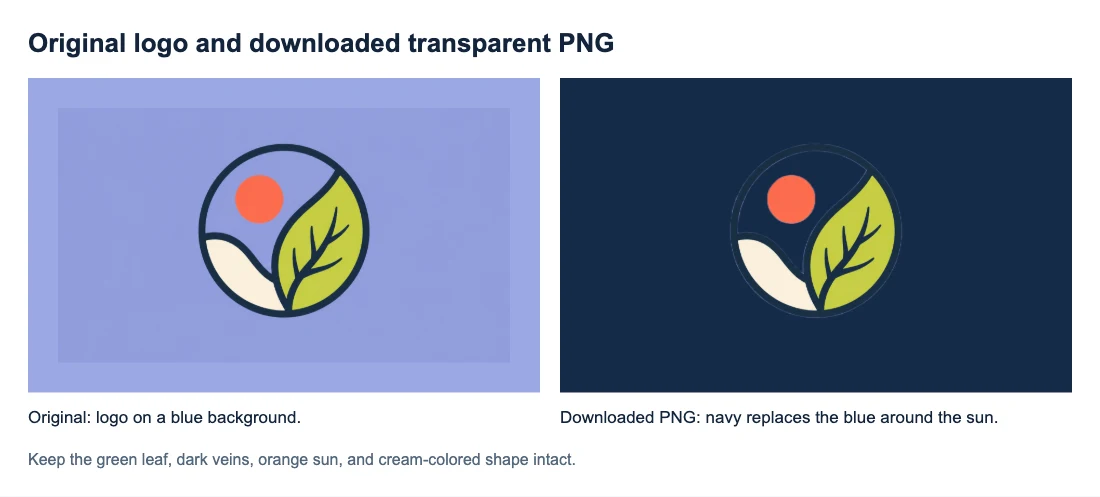
Dưới đây là logo chúng tôi đã xử lý và tải xuống. Nền xanh quanh biểu tượng và mặt trời màu cam chuyển thành trong suốt. Chiếc lá xanh, các đường gân sẫm, mặt trời cam và hình màu kem vẫn nhìn thấy.
Cách xóa nền logo trực tuyến
1. Tải lên phiên bản logo rõ nét nhất
Chọn Tải ảnh lên rồi chọn tệp PNG, JPG/JPEG hoặc WebP tối đa 15 MB. Nếu có thể, hãy dùng bản xuất gốc từ nhà thiết kế hoặc thư mục thương hiệu. Ảnh chụp màn hình nhỏ và bản sao bị nén có thể làm mờ chữ mảnh ngay cả trước khi xử lý.
Nếu PNG hiển thị màu trắng trong ứng dụng xem ảnh, trước tiên hãy đặt ảnh lên một mảng màu trong thiết kế. Một số ứng dụng hiển thị vùng trong suốt thành màu trắng. Nếu màu mới hiện quanh logo, có thể bạn đã có sẵn đúng tệp cần dùng.
Với huy hiệu hoặc con dấu, hãy kiểm tra xem nền đặc có phải là một phần của thiết kế không. Chẳng hạn, ngôi sao trắng bên trong huy hiệu màu có thể cần giữ nguyên màu nền xung quanh để dễ nhận ra.
2. Nhấn Xóa nền và so sánh các ảnh xem trước
Nhấn Xóa nền bên dưới các khung xem trước. Chỉ tải ảnh lên sẽ chưa bắt đầu xóa nền. Hãy giữ thẻ trình duyệt mở khi thông báo tiến trình đang hiển thị; lần đầu có thể lâu hơn vì trình duyệt cần chuẩn bị mô hình.
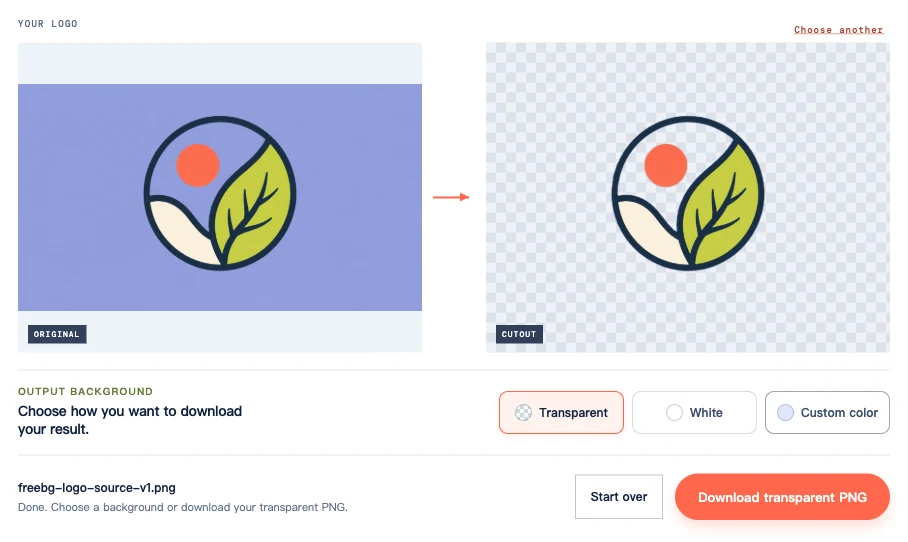
Khi ảnh tách nền xuất hiện, hãy so sánh với ảnh gốc. Trong ví dụ này, vùng xanh quanh mặt trời cam cần hiện thành nền caro. Các vùng xanh giữa gân lá phải vẫn giữ màu xanh vì chúng là một phần của chiếc lá.
3. Chọn Trong suốt và tải PNG xuống
Trong phần Nền đầu ra, chọn Trong suốt, sau đó nhấn Tải PNG trong suốt xuống. Trắng và Màu tùy chỉnh hữu ích khi bạn cần nền đã tô màu, nhưng không tạo ra ảnh tách nền trong suốt để tái sử dụng.
Hãy dùng nút tải xuống để lưu tệp. Chụp màn hình sẽ đưa cả nền caro vào ảnh.
Kiểm tra thiết kế logo còn nguyên vẹn
Đặt PNG đã tải lên nền sáng và nền tối. So sánh cùng một phần logo ở mỗi nền, rồi kiểm tra ở kích thước bạn dự định sử dụng.

Trong ví dụ này, nền xung quanh và phần xanh bên trong vòng tròn đã được xóa. Hình màu kem ở phía dưới vẫn đục. Trên nền navy, có thể thấy một viền sáng mờ dọc theo một số đoạn ngoài; hãy xem viền đó có gây mất thẩm mỹ trong bố cục hoàn chỉnh không.
Khó nhìn thấy đường viền trên nền tối
Vòng ngoài sẫm màu hiện rõ trên mảng sáng nhưng hòa vào nền navy. Đây là vấn đề tương phản: logo và nền có màu gần giống nhau. Nếu vòng ngoài vẫn đầy đủ trên nền sáng, chạy lại thao tác xóa nền sẽ không giúp logo dễ đọc hơn trên nền navy.
Hãy dùng phiên bản logo sáng màu sẵn có của thương hiệu nếu có, hoặc chọn nền sáng hơn. Nếu một phần bị mất trên cả hai nền, hãy so sánh chỗ đó với ảnh gốc để xem có phải lỗi do xóa nền không.
Nếu logo có chữ
Ví dụ phía trên chỉ có biểu tượng, không có chữ. Với logo chữ hoặc logo có khẩu hiệu, hãy kiểm tra thêm:
- Nét chữ mảnh, dấu chấm trên chữ thường và ký hiệu ® hoặc ™ ở mức phóng đại 100%.
- Khoảng rỗng trong các chữ như O, P, R, A hoặc e. Nếu trước đây những khoảng đó hiện nền cũ, giờ chúng cần hiện nền mới.
- Khẩu hiệu ở kích thước hiển thị thực tế. Nếu khẩu hiệu vốn đã khó đọc trong ảnh nguồn, xóa nền không làm chữ sắc nét hơn.
Cách xử lý khi chữ biến mất hoặc nền còn sót
| Vấn đề | Bước tiếp theo |
|---|---|
| Tệp tải xuống có khung nền trắng hoặc màu tùy chỉnh | Chọn Trong suốt rồi tải lại. Không cần chạy xóa nền lần nữa. |
| Logo rất nhỏ, mờ hoặc có nhiều nhiễu do nén | Thử bản xuất gốc rõ hơn. Phóng to cùng một ảnh mờ không thể khôi phục cạnh chữ sắc nét. |
| Ảnh nguồn rõ nhưng vẫn mất nét chữ mảnh, dấu chấm hoặc ký hiệu nhỏ | Giữ ảnh gốc và thử nguồn khác có độ tách biệt tốt hơn nếu có. Công cụ hiện tại không có cọ khôi phục. |
| Một mảng màu đặc còn trong chữ, vòng hoặc khoảng rỗng của biểu tượng | Kiểm tra vùng đó có thuộc logo gốc không. Nếu cần trong suốt, bản xuất trong suốt gốc từ tệp thiết kế là nguồn đáng tin cậy nhất. |
| Có viền sáng hoặc tối quanh mép ngoài | Kiểm tra ở kích thước đặt cuối cùng và trên nền dự định. Ảnh nguồn rõ hơn, có mép phân biệt hơn có thể hữu ích; đổi màu xem trước không sửa viền PNG. |
| PNG trong suốt ở ứng dụng này nhưng có khung ở ứng dụng khác | Xác nhận bố cục dùng đúng PNG đã tải, không phải ảnh chụp màn hình hoặc bản đã chuyển đổi; đồng thời kiểm tra khung hoặc màu nền của nơi nhận. |
Thông báo xử lý thành công chỉ có nghĩa là công cụ đã tạo ra một tệp. Nếu thiếu chi tiết quan trọng, hãy dùng ảnh gốc hoặc tài nguyên phù hợp khác cho thiết kế hoàn chỉnh. Chạy lại nhiều lần cùng một ảnh nguồn rõ nét không phải cách đáng tin cậy để khôi phục chi tiết đã mất.
Giữ tệp thiết kế gốc và PNG có thể tái sử dụng
Lưu PNG trong suốt để dùng trên website, slide và hình ảnh mạng xã hội. Hãy giữ tệp thiết kế gốc để chỉnh sửa hoặc xuất kích thước lớn hơn: xóa nền không biến PNG raster thành tệp vector.
Tránh chuyển PNG trong suốt thành JPG. JPG sẽ lấp các vùng trong suốt, và đổi lại thành PNG không khôi phục được chúng.
Nếu cần kiểm tra tệp đã lưu nhưng vẫn trông có nền trắng, xem bài Cách tạo PNG trong suốt.
Câu hỏi thường gặp
Tôi có thể xóa nền logo trên điện thoại không?
Bạn có thể làm theo các bước tải lên, xóa nền và tải xuống trong trình duyệt tương thích. Công cụ hiện cần hỗ trợ WebGPU, vì vậy một số trình duyệt hoặc thiết bị có thể không chạy được. Nếu tệp đã tải nhưng không xuất hiện trong Ảnh, hãy kiểm tra danh sách tải xuống của trình duyệt hoặc ứng dụng Tệp.
Tôi cũng có thể xóa nền biểu tượng logo không?
Có thể tải biểu tượng lên và làm theo các bước tương tự. Hãy so sánh các mảng đặc và khoảng rỗng với ảnh gốc như với biểu tượng tròn ở trên. Một vùng màu bên trong biểu tượng có thể là hình vẽ cần được giữ lại.


