
Para alisin ang background ng logo, buksan ang pang-alis ng background ng logo, i-upload ang logo, pindutin ang Alisin ang background, piliin ang Transparent, at i-download ang PNG.
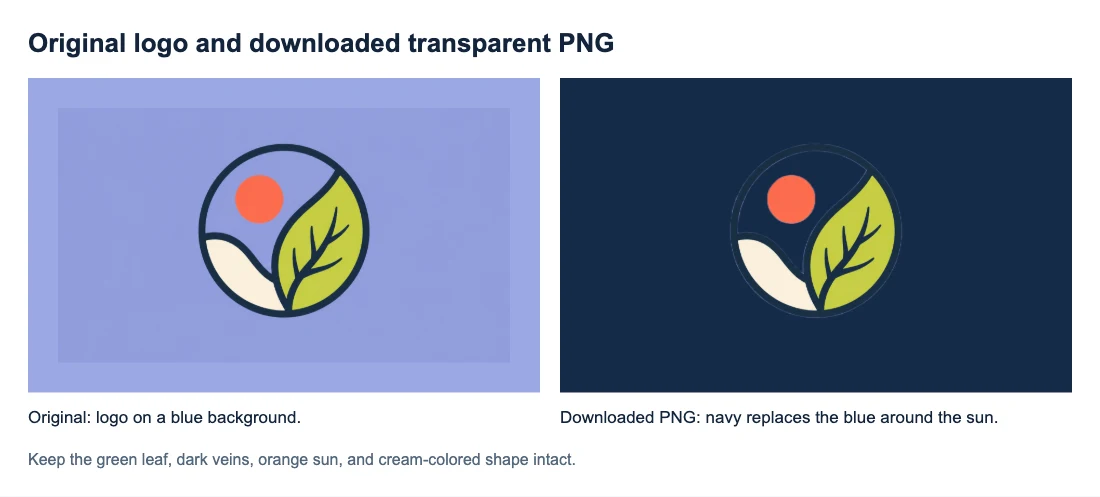
Narito ang logo na pinroseso at na-download namin. Naging transparent ang asul na background sa paligid ng simbolo at kahel na araw. Nanatiling nakikita ang berdeng dahon, maiitim na ugat nito, kahel na araw, at hugis na kulay krema.
Paano alisin online ang background ng logo
1. I-upload ang pinakamalinaw na bersiyon ng logo
Pindutin ang Mag-upload ng logo at pumili ng PNG, JPG/JPEG, o WebP na hanggang 15 MB. Kung mayroon, gamitin ang orihinal na file mula sa gumawa ng logo o sa folder ng brand mo. Puwedeng lumabo ang maninipis na letra dahil sa maliliit na screenshot o kopyang ilang ulit nang na-compress, bago pa magsimula ang pagproseso.
Kung puti ang itsura ng PNG sa app na ginagamit sa pagtingin ng larawan, ilagay muna ito sa ibabaw ng may-kulay na hugis sa disenyo mo. Puti ang ipinapakita ng ilang app sa mga bahaging transparent. Kung lumilitaw ang bagong kulay sa paligid ng logo, maaaring iyon na ang file na kailangan mo.
Para sa badge o selyo, tingnan kung bahagi ng disenyo ang iisang-kulay na background nito. Maaaring kailangang manatili ang kulay sa likod ng puting bituin para makilala ang badge.
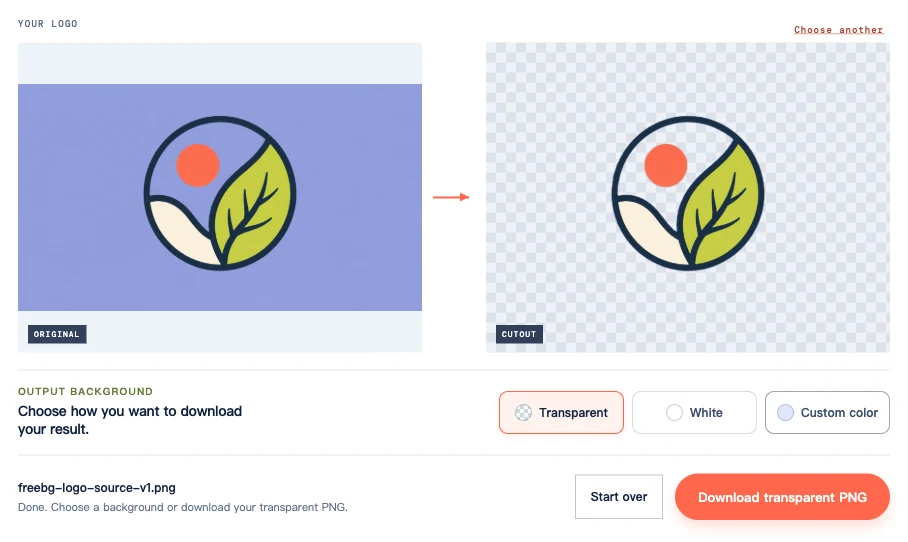
2. Pindutin ang Alisin ang background at paghambingin ang mga preview
Pindutin ang Alisin ang background sa ilalim ng mga preview. Hindi sapat ang pag-upload para simulan ang pag-alis. Panatilihing bukas ang tab habang ipinapakita ang mensahe ng pag-usad; maaaring mas matagal ang unang paggamit habang inihahanda ng browser ang modelo.
Kapag lumitaw na ang resulta, paghambingin ito sa orihinal na preview. Sa halimbawang ito, dapat makita ang checkerboard sa asul na puwang sa paligid ng kahel na araw. Dapat manatiling berde ang mga puwang sa pagitan ng mga ugat ng dahon dahil bahagi iyon ng dahon.
3. Piliin ang Transparent at i-download ang PNG
Sa ilalim ng Background ng resulta, piliin ang Transparent, pagkatapos ay pindutin ang I-download ang transparent na PNG. Kapaki-pakinabang ang Puti at Sariling kulay kapag kailangan mo ng may-kulay na background, pero hindi nagagawa ng mga ito ang transparent na larawang magagamit sa iba’t ibang disenyo.
Gamitin ang button para mag-download at i-save ang file. Kapag screenshot ang kinuha mo, maisasama sa larawan ang checkerboard.
Tingnan kung buo pa rin ang disenyo ng logo
Ilagay ang na-download na PNG sa maliwanag at madilim na background. Paghambingin ang magkakaparehong bahagi ng logo sa dalawang background, saka tingnan ito sa aktuwal na laki ng paggagamitan. Ipinapakita ng larawan sa ibaba ang isang halimbawa ng logo sa tote bag na kulay krema.

Sa na-download na PNG na ipinakita sa paghahambing sa itaas, naalis ang nakapaligid na background at ang asul na bahagi sa loob ng bilog. Nanatiling kulay krema ang hugis sa ibaba at hindi ito naging transparent. May bahagyang mapusyaw na guhit sa ilang bahagi ng panlabas na gilid kapag nasa navy ito; tingnan kung nakagagambala ito sa disenyong paggagamitan mo.
Kung mahirap makita ang gilid sa madilim na background
Malinaw ang madilim na panlabas na singsing sa mapusyaw na panel pero sumasanib ito sa navy na panel. Magkahawig kasi ang kulay ng logo at background. Kung kumpleto ang singsing sa maliwanag na ibabaw, hindi ito mas lilinaw kapag inulit ang pag-alis.
Gamitin ang kasalukuyang bersiyon ng logo ng brand mo na may mapusyaw na kulay, kung mayroon, o pumili ng mas maliwanag na background. Kung may nawawalang bahagi sa dalawang background, paghambingin ang bahaging iyon at ang orihinal para malaman kung may nasira sa pag-alis.
Kung may teksto ang logo
Simbolo lang na walang letra ang halimbawa sa itaas. Kung wordmark ang logo o may tagline ito, tingnan din ang mga sumusunod:
- Maninipis na guhit ng letra, tuldok sa maliliit na titik, at maliliit na markang ® o ™ kapag naka-100% ang laki.
- Mga bakanteng bahagi sa loob ng mga letrang O, P, R, A, o e. Kung nakikita ang dating background sa mga puwang na ito, dapat ang bagong background na ang makita roon.
- Ang tagline sa aktuwal na laki nito. Kung hindi na mabasa ang tagline sa orihinal, hindi ito lilinawin ng pag-alis ng background.
Ano ang gagawin kung may nawawalang letra o may natitirang background
| Problema | Susunod na gagawin |
|---|---|
| May puti o sariling-kulay na parihaba ang na-download na file | Piliin ang Transparent at mag-download ulit. Hindi kailangang ulitin ang pag-alis. |
| Maliit, malabo, o maraming bakas ng pagkaka-compress ang logo | Subukan ang mas malinaw na orihinal na file. Hindi maibabalik ng pagpapalaki sa parehong malabong larawan ang malilinis na gilid ng letra. |
| Nawawala pa rin ang manipis na letra, tuldok, o maliit na marka sa malinaw na orihinal | Panatilihin ang orihinal at sumubok ng ibang file na mas malinaw ang pagkakahiwalay kung mayroon. Walang brush ang kasalukuyang tool para ibalik ang nawalang bahagi. |
| May kulay pa rin sa loob ng letra, singsing, o siwang ng icon | Tingnan kung bahagi iyon ng orihinal na logo. Kung dapat transparent ang bahaging iyon, pinakamaaasahan ang orihinal na file ng disenyong may transparency. |
| May maputla o madilim na halo sa labas | Tingnan ito sa aktuwal na laki at sa background na gagamitin. Maaaring makatulong ang mas malinaw na orihinal na may mas litaw na gilid; hindi naaayos ng pagpapalit ng kulay sa preview ang gilid ng PNG. |
| Transparent ang PNG sa isang app pero may kahon sa iba | Tiyaking ang na-download na PNG—hindi screenshot o kopyang na-convert—ang nasa disenyo, at tingnan ang kahon o kulay ng background sa app na pinaglagyan. |
Panatilihin ang orihinal na disenyo at isang PNG na magagamit muli
I-save ang transparent na PNG para sa website, mga slide, at graphic sa social media. Itabi ang orihinal na file ng disenyo para sa mga pagbabago at mas malalaking export: hindi ginagawang vector file ng pag-alis ng background ang raster na PNG.
Iwasang i-convert sa JPG ang transparent na PNG. Pinupuno ng JPG ang mga transparent na bahagi, at hindi maibabalik ng pag-convert nito sa PNG ang transparency.
Kung kailangan mo ng tulong para suriin ang naka-save na file na mukhang puti pa rin, tingnan ang Paano gawing transparent ang PNG.
Mga madalas itanong
Maaari ko bang alisin ang background ng logo gamit ang cellphone?
Maaari mong sundin ang parehong mga hakbang sa pag-upload, pag-alis, at pag-download gamit ang browser na sumusuporta sa WebGPU. May ilang browser o device na hindi kayang patakbuhin ang kasalukuyang tool. Kung na-download ang file pero hindi ito lumitaw sa Photos, tingnan ang listahan ng mga na-download sa browser o ang Files app.
Maaari ko rin bang alisin ang background ng icon ng logo?
Maaari kang mag-upload ng icon at sundin ang parehong mga hakbang. Paghambingin ang mga may-kulay na hugis at siwang nito sa orihinal, gaya ng ginawa sa pabilog na simbolo sa itaas. Maaaring likhang-sining na dapat manatili ang may-kulay na bahaging nasa loob ng icon.


