
Bir logonun arka planını kaldırmak için logo arka planı kaldırma aracını açın, logonuzu yükleyin, Arka planı kaldır düğmesine tıklayın, Saydam’ı seçin ve PNG’yi indirin.
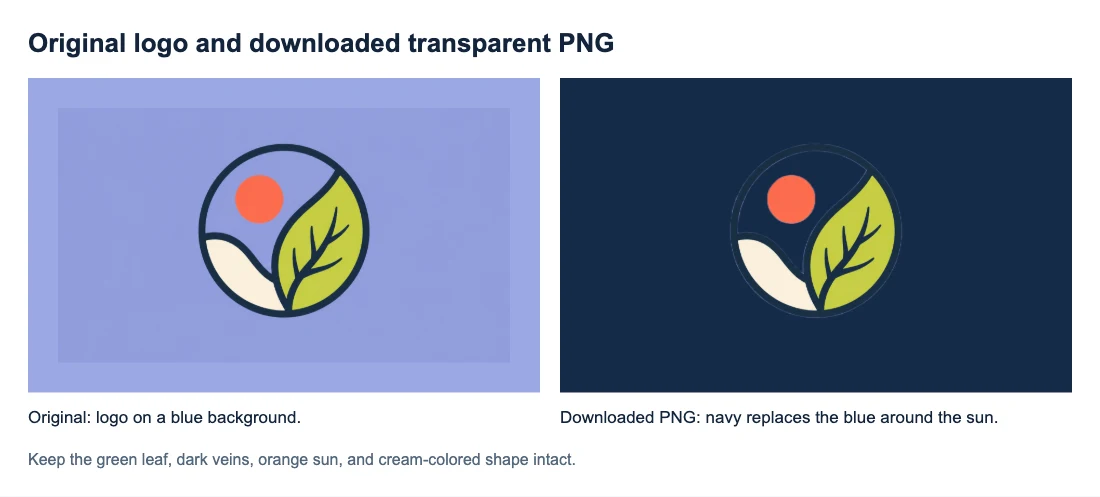
İşte işleyip indirdiğimiz bir logo örneği. Sembolün ve turuncu güneşin çevresindeki mavi arka plan saydam olur. Yeşil yaprak, koyu damarlar, turuncu güneş ve krem rengi şekil görünür kalır.
Bir logonun arka planı çevrim içi nasıl kaldırılır?
1. Logonun en net sürümünü yükleyin
Görsel yükle düğmesine tıklayıp en fazla 15 MB boyutunda PNG, JPG/JPEG veya WebP dosyası seçin. Mümkünse tasarımcınızdan ya da marka klasörünüzden aldığınız özgün dışa aktarımı kullanın. Küçük ekran görüntüleri ve sıkıştırılmış kopyalar işlem başlamadan önce ince harfleri bulanıklaştırabilir.
PNG’niz fotoğraf görüntüleyicide beyaz görünüyorsa önce tasarımınızda renkli bir şeklin üzerine yerleştirin. Bazı görüntüleyiciler saydam alanları beyaz gösterir. Logo çevresinde yeni renk görünüyorsa ihtiyacınız olan dosya zaten elinizde olabilir.
Bir arma veya mühürde düz renkli arka planın tasarımın parçası olup olmadığını kontrol edin. Renkli bir arma içindeki beyaz yıldızın tanınabilir kalması için arka plan renginin korunması gerekebilir.
2. Arka planı kaldırın ve önizlemeleri karşılaştırın
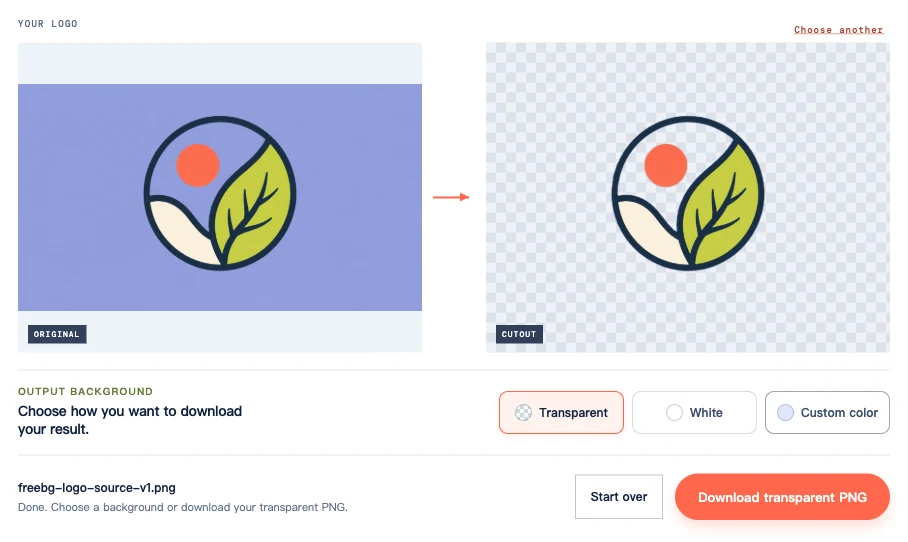
Önizlemelerin altındaki Arka planı kaldır düğmesine tıklayın. Dosyayı yüklemek tek başına kaldırma işlemini başlatmaz. İlerleme mesajı görünürken sekmeyi açık tutun; tarayıcı modeli hazırlarken ilk çalıştırma daha uzun sürebilir.
Kesim göründüğünde orijinal önizlemeyle karşılaştırın. Bu örnekte turuncu güneşin çevresindeki mavi alan dama desenini göstermelidir. Yaprak damarlarının arasındaki yeşil alanlar yaprağa ait olduğu için yeşil kalmalıdır.
3. Saydam’ı seçip PNG’yi indirin
Çıktı arka planı bölümünde Saydam seçeneğini belirleyin, sonra Saydam PNG indir düğmesine tıklayın. Dolgu rengi olan bir arka plana ihtiyacınız varsa Beyaz ve Özel renk seçeneklerini kullanabilirsiniz; ancak bunlar yeniden kullanılabilir saydam bir kesim oluşturmaz.
Dosyayı kaydetmek için indirme düğmesini kullanın. Ekran görüntüsü alırsanız dama deseni de görselinize eklenir.
Logo tasarımının korunduğunu kontrol edin
Saydam PNG’yi hedef tasarımınızda deneyin. Logonun açık ve koyu zeminlerde nasıl göründüğünü ve kullanacağınız boyuttaki okunaklılığını karşılaştırın.

Çanta maketi, logonun açık renkli bir üründeki görünümünü gösterir. Tasarımınızda arka planın saydam kaldığını doğrulamak için indirdiğiniz PNG’yi ayrıca açık ve koyu düz zeminlere yerleştirin. Dış hat çevresinde açık renkli iz olup olmadığını kullanacağınız boyutta inceleyin.
Koyu arka planda dış hattı görmek zorsa
Koyu dış halka açık panelde belirgin, lacivert panelde ise arka planla birleşiyor. Bu bir kontrast sorunudur: logo ile zemin benzer renktedir. Halka açık bir yüzeyde tam görünüyorsa kaldırma işlemini tekrarlamak onu lacivert üzerinde daha okunaklı yapmaz.
Varsa markanızın mevcut açık renkli logo sürümünü kullanın veya daha açık bir arka plan seçin. Her iki zeminde de bir parça eksikse kaldırma sırasında hasar olup olmadığını görmek için orijinalle karşılaştırın.
Logonuzda yazı varsa
Yukarıdaki örnek harfsiz bir semboldür. Bir yazı logosu veya slogan içeren logo için şunları da kontrol edin:
- %100 görünümde ince harf çizgileri, küçük harflerin üzerindeki noktalar ve küçük ® veya ™ işaretleri.
- O, P, R, A veya e gibi harflerin iç boşlukları. Bu boşluklarda eski arka plan görünüyorsa artık yeni zemin görünmelidir.
- Sloganın kullanılacağı gerçek boyuttaki okunaklılığı. Kaynakta zaten okunamıyorsa arka planı kaldırmak yazıyı keskinleştirmez.
Harfler kaybolur veya arka plan kalırsa ne yapmalı?
| Sorun | Sonraki adım |
|---|---|
| İndirilen dosyada beyaz veya özel renkli bir dikdörtgen var | Saydam’ı seçip yeniden indirin. Kaldırma işlemini ikinci kez çalıştırmanız gerekmez. |
| Logo çok küçük, bulanık veya sıkıştırma izleriyle dolu | Daha net bir özgün dışa aktarım deneyin. Aynı bulanık görseli büyütmek temiz harf kenarlarını geri getirmez. |
| Net bir kaynakta ince bir harf, nokta veya küçük işaret hâlâ kayboluyor | Orijinali saklayın ve varsa ayrımı daha net olan başka bir kaynak deneyin. Mevcut araçta geri yükleme fırçası yoktur. |
| Harf, halka veya simgenin iç boşluğunda dolu bir parça kalıyor | Bu alanın orijinal logonun parçası olup olmadığını kontrol edin. Saydam olması gerekiyorsa özgün saydam tasarım dışa aktarımı en güvenilir kaynaktır. |
| Dış kenarda açık veya koyu bir hale var | Kenarı son yerleşim boyutunda ve kullanacağınız arka plan üzerinde kontrol edin. Daha belirgin kenarlı bir kaynak yardımcı olabilir; önizleme rengini değiştirmek PNG kenarını düzeltmez. |
| PNG bir uygulamada saydam, diğerinde kutulu görünüyor | Yerleşime ekran görüntüsü veya dönüştürülmüş kopya yerine indirdiğiniz PNG’nin eklendiğini doğrulayın; hedefteki çerçeveyi veya dolguyu da kontrol edin. |
Özgün tasarımı ve yeniden kullanılabilir PNG’yi saklayın
Saydam PNG’yi web sitenizde, sunumlarınızda ve sosyal medya grafiklerinizde kullanmak üzere saklayın. Düzenlemeler ve daha büyük boyutlarda dışa aktarımlar için özgün tasarım dosyasını koruyun: arka planı kaldırmak raster PNG’yi vektör dosyasına dönüştürmez.
Saydam PNG’yi JPG’ye dönüştürmeyin. JPG saydam alanları doldurur; dosyayı yeniden PNG’ye çevirmek saydamlığı geri getirmez.
Kaydettiğiniz dosya hâlâ beyaz görünüyorsa PNG’yi saydam yapma rehberimize bakın.
Sık sorulan sorular
Telefonda logo arka planını kaldırabilir miyim?
Uyumlu bir tarayıcıda aynı yükleme, kaldırma ve indirme adımlarını izleyebilirsiniz. Mevcut araç WebGPU desteği gerektirir; bu nedenle bazı tarayıcılar veya cihazlar aracı çalıştıramayabilir. Dosya indiği hâlde Fotoğraflar’da görünmüyorsa tarayıcının indirme listesini veya Dosyalar uygulamasını kontrol edin.
Bir logo simgesinin arka planını da kaldırabilir miyim?
Aynı adımlarla bir simge yükleyebilirsiniz. Yukarıdaki yuvarlak sembolde olduğu gibi dolu şekilleri ve boşlukları orijinaliyle karşılaştırın. Simgenin içindeki renkli bir alan tasarımın parçası olabilir ve korunması gerekebilir.


